Linux下的网络管理
- 设定DHCP(动态获取IP)网络
DHCP模式下,主机会自动从路由器获取IP地址,无需手动配置,适合日常使用。
-
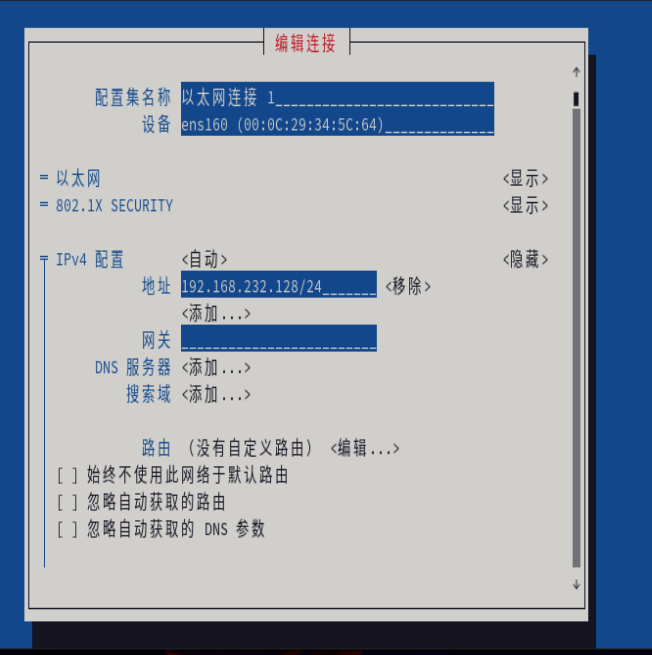
打开终端,输入 nmtui 启动图形化网络管理工具
-
在弹出的界面中选择「编辑连接」,选中要配置的网卡(比如 ens160 ),点击「编辑」!
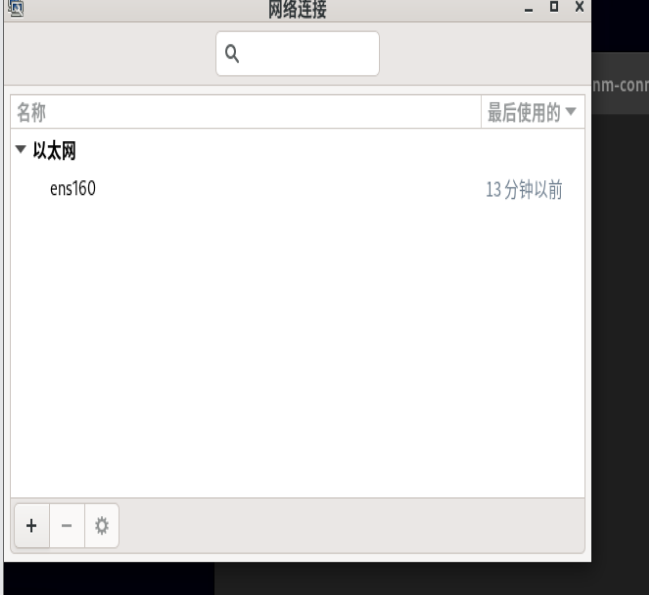
-
在IPv4配置中,选择「自动(DHCP)」模式,保存配置并激活连接
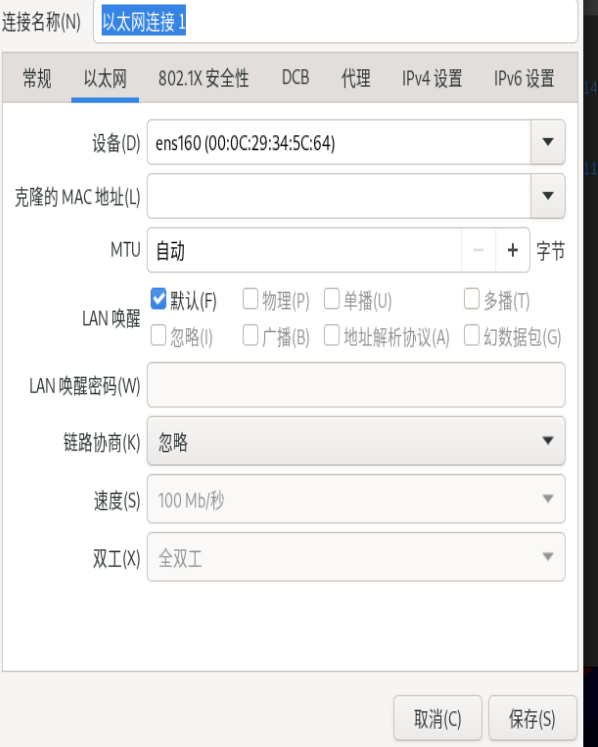
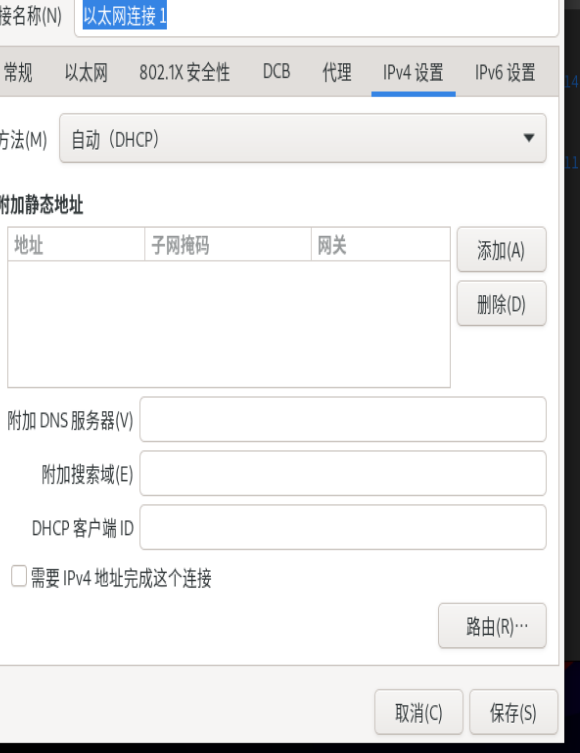
-
配置完成后,用 ip a 命令查看IP,确认已自动获取到地址
-
设定静态IP
静态IP适合服务器场景,固定地址方便远程连接和服务部署。
-
同样进入网卡编辑界面,IPv4配置选择「手动」模式,点击「添加」
-
填写IP地址、子网掩码(网段是啥填啥 )、网关和DNS服务器,注意IP要和网段匹配,避免和其他设备冲突
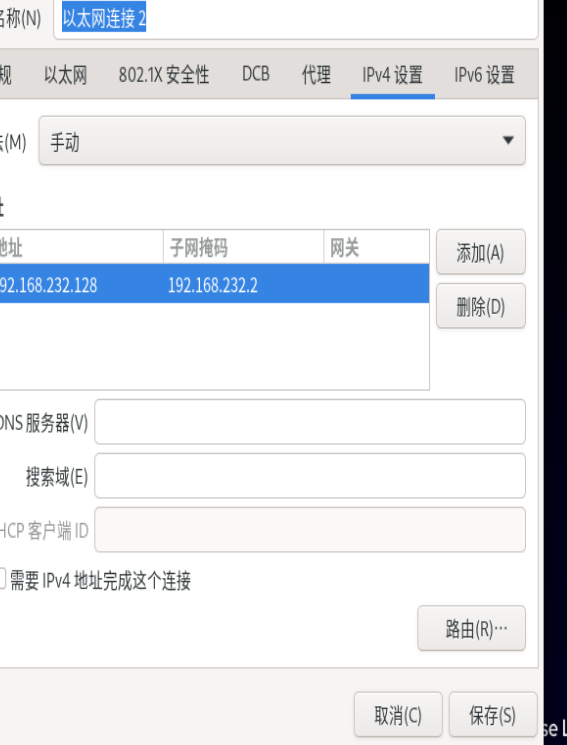
-
保存配置并激活连接,用 ip a 和 ping 命令验证配置生效
-
检测两台主机是否可以通信
配置完IP后,用 ping 命令测试两台主机的连通性:
-
在主机A上, ping 主机B的IP ,如果收到回复,说明网络连通正常
-
反之如果出现 Destination Host Unreachable ,说明网络不通,需要排查IP、子网掩码或防火墙配置
- nmtui模式设定网络
nmtui 是终端里的图形化工具,操作和系统网络编辑器类似,步骤如下:
-
终端输入 nmtui ,选择「编辑连接」,选中网卡
-
配置IPv4为自动/手动模式,填写对应信息
-
保存后选择「激活连接」,刷新网络配置
-
用 nmcli connection up 连接名 激活连接, ip a 查看IP

二、用命令控制网络
熟悉命令行操作,能让你在无图形界面的服务器上也轻松管理网络,核心工具是 nmcli 。
- 基础网络开关
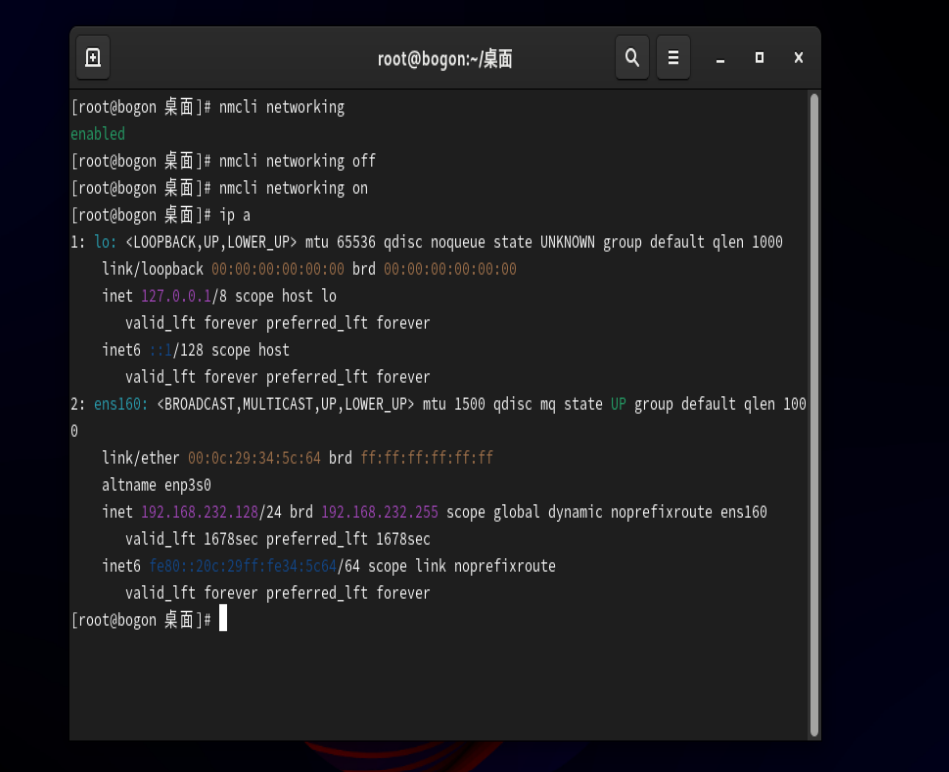
操作后用 ip a 查看网卡状态变化
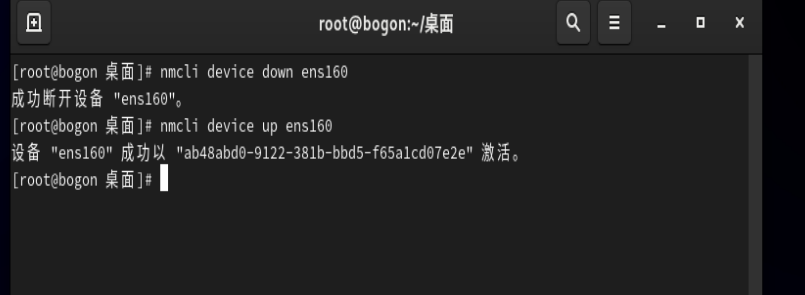
- nmcli device(设备管理)
nmcli device 用于管理物理网卡的状态: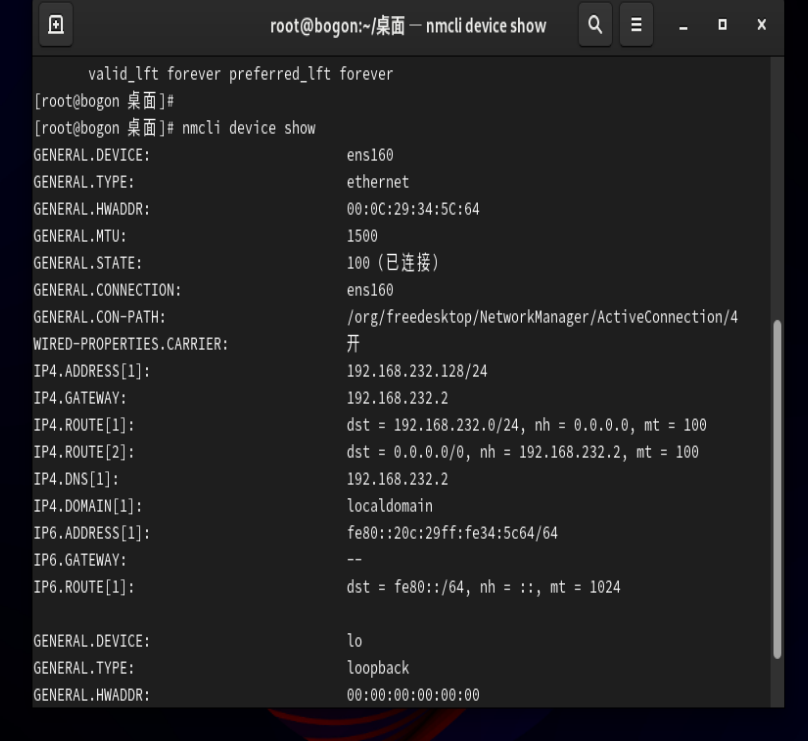
操作前后用 ip a 对比网卡状态,验证启停效果
- nmcli connection(连接管理)
nmcli connection 用于管理网络连接配置,支持添加、删除、修改连接:
配置完成后用 ip a 和 ping 命令验证IP和连通性
三、在虚拟机中添加网卡设备
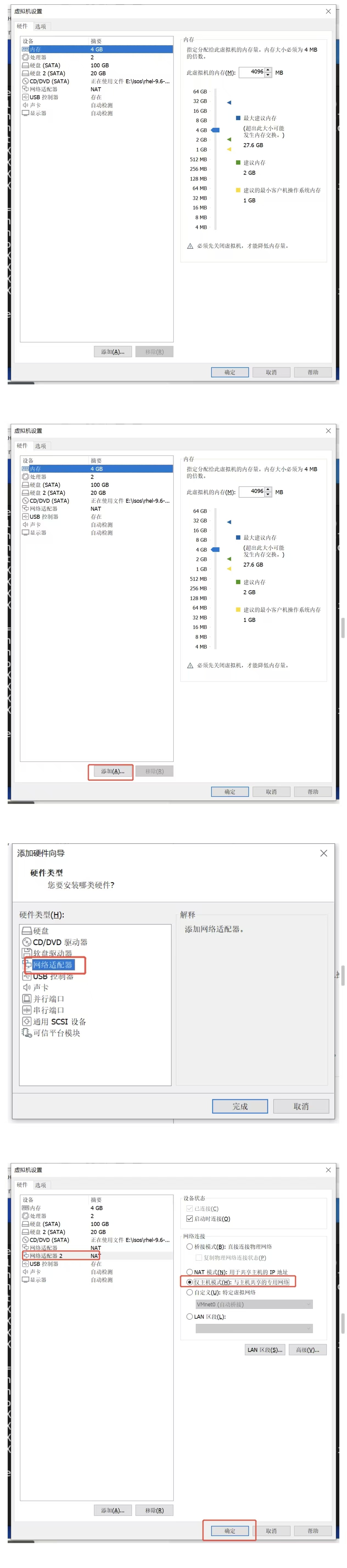
如果需要给虚拟机添加额外网卡(比如配置双网卡实现内外网分离),步骤如下:
-
关闭虚拟机,进入虚拟机设置界面,选择「添加设备」→「网络适配器」
-
选择网卡类型(比如VMnet0桥接模式),设置网络连接方式
-
启动虚拟机,用 ip a 查看新网卡是否被识别,后续可通过前面的图形/命令方式配置IP
四、用配置文件方式设定IP
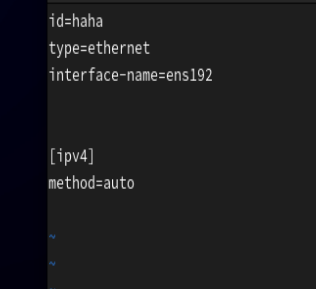
直接修改系统网络配置文件,适合需要永久生效的动态IP配置
- 进入配置文件目录:

- 编辑网卡配置文件:
-
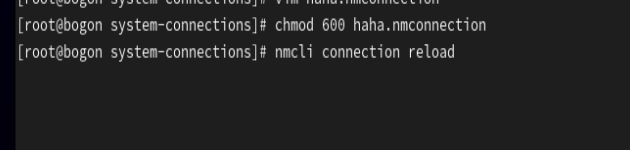
保存文件后,重启网络服务:
-
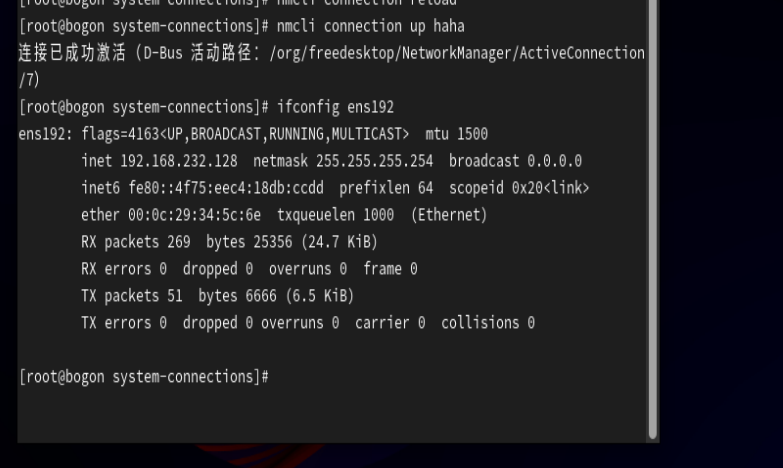
用 ifconfig 或 ip a 验证IP配置生效
静态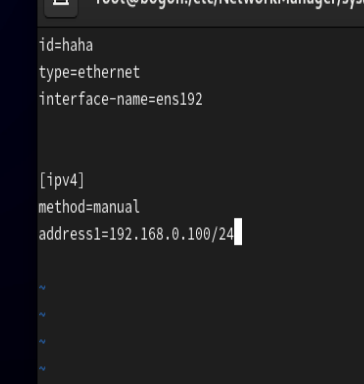
五、与IP相关的命令
除了前面用到的 ip 和 ifconfig ,还有这些常用命令帮你管理网络。
- ip命令
1.查看指定过设备的IP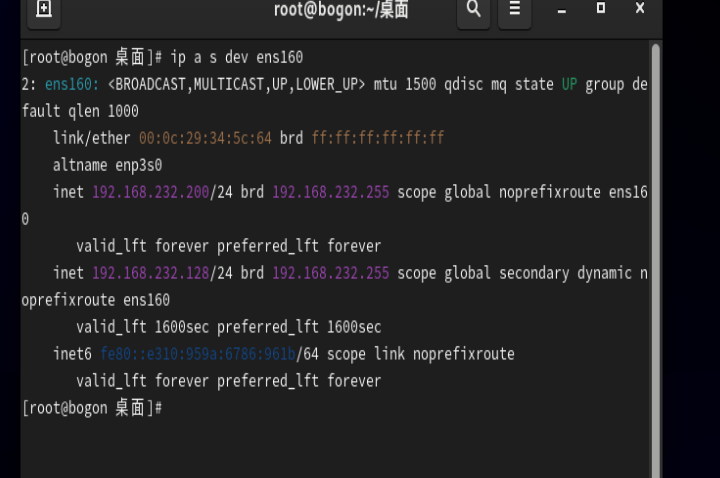
2.添加IP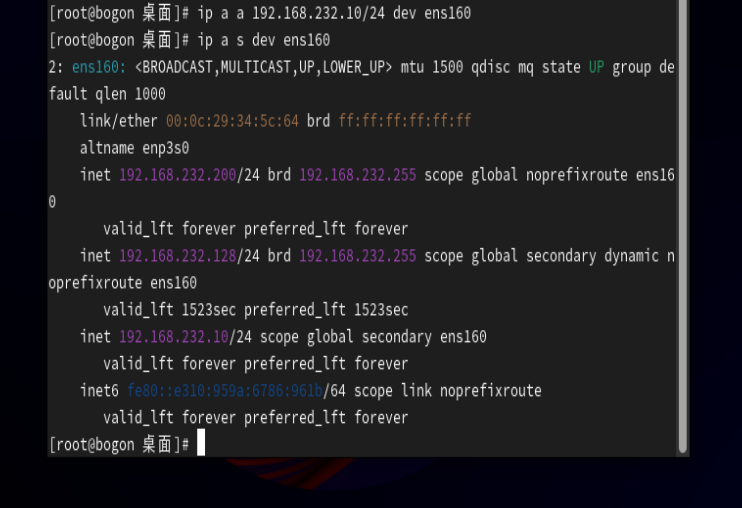
3.删除ip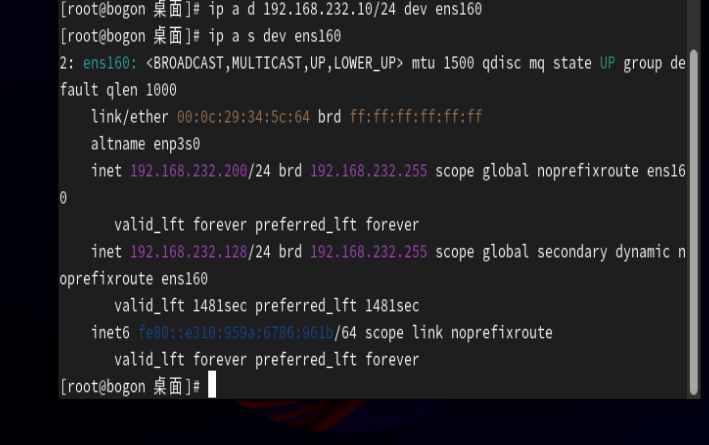
- ifconfig命令
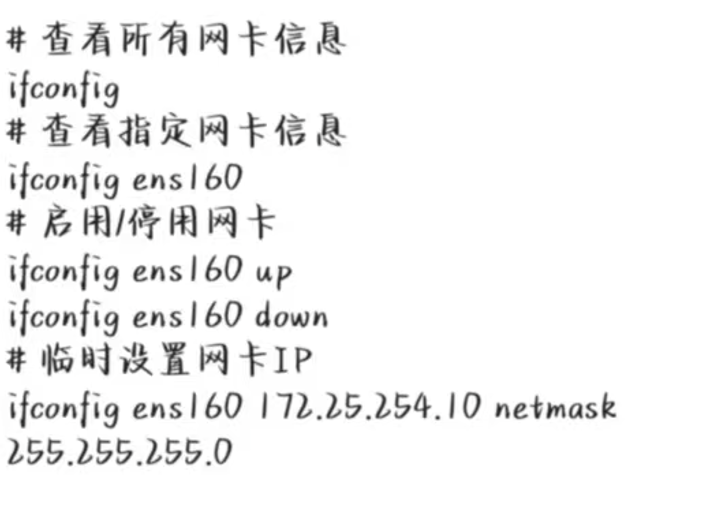
操作后用 ifconfig 查看IP变化
- ping命令
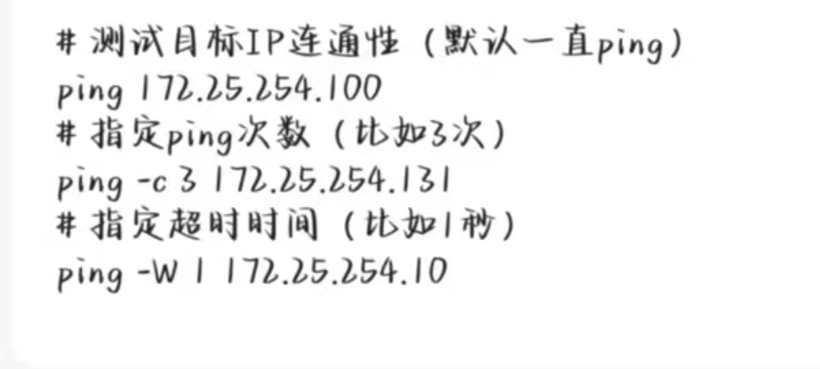
六、主机网关设置
网关是主机访问不同网段的“大门”,配置网关才能访问外网或跨网段设备。
- 查看主机路由表
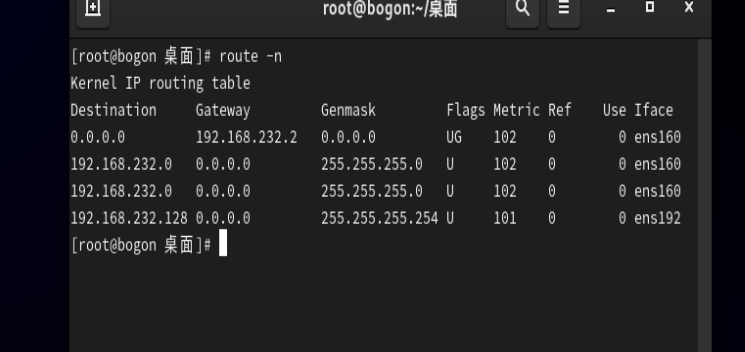
可以看到当前的路由规则,包括网关地址
- 配置临时网关(重启后失效)

配置后用 route -n 和 ping 验证网关生效
- 配置永久网关
修改网卡配置文件,添加 GATEWAY 参数,或通过 nmcli 命令配置:

重启后网关配置依然有效
七、地址解析(DNS配置)
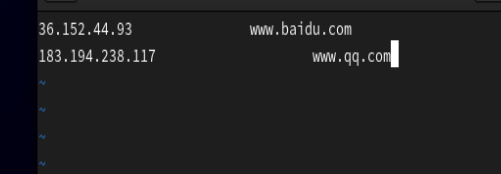
地址解析就是把域名转换成IP地址,Linux中通过本地 /etc/hosts 文件或DNS服务器实现。
- 本地解析(hosts文件)
vim /etc/hosts
- 通过DNS解析
配置DNS服务器,让系统自动解析域名:
vim /etc/resolv.conf
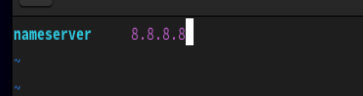
配置后可正常访问外网域名
八、常用网络命令补充
最后给大家补充两个常用的网络工具:
- wget命令
用于从网络下载文件
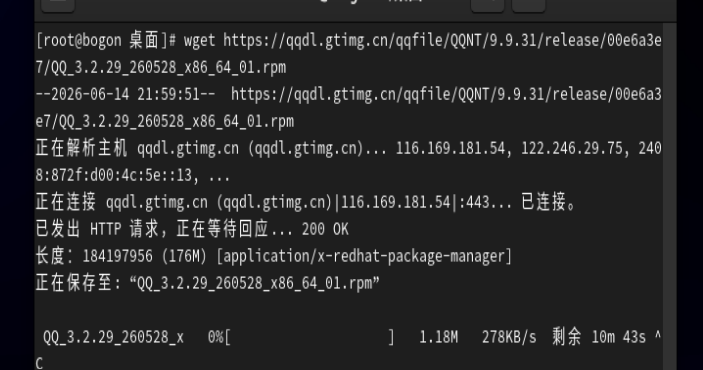
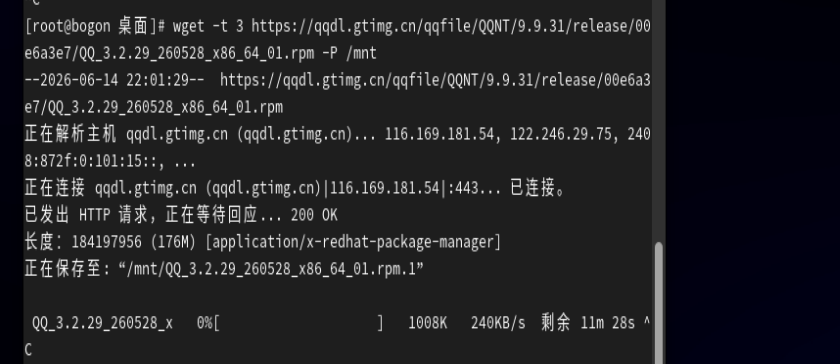
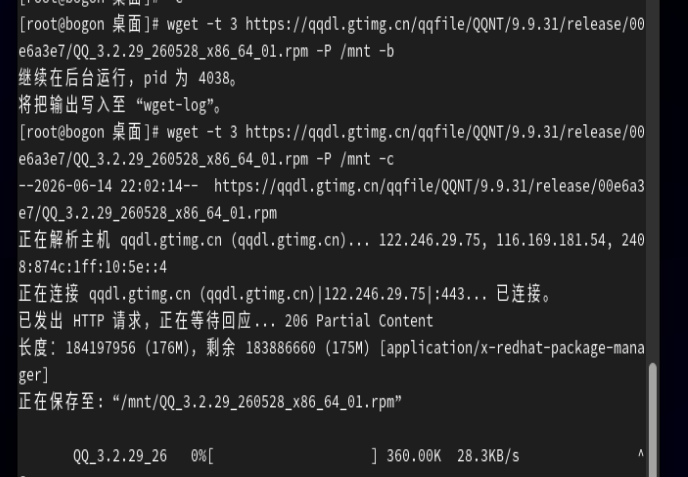
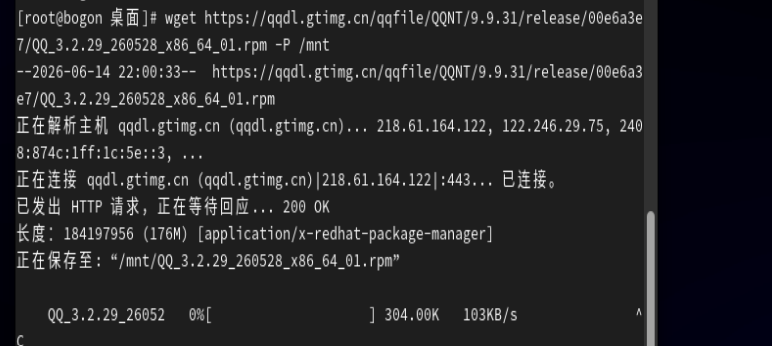
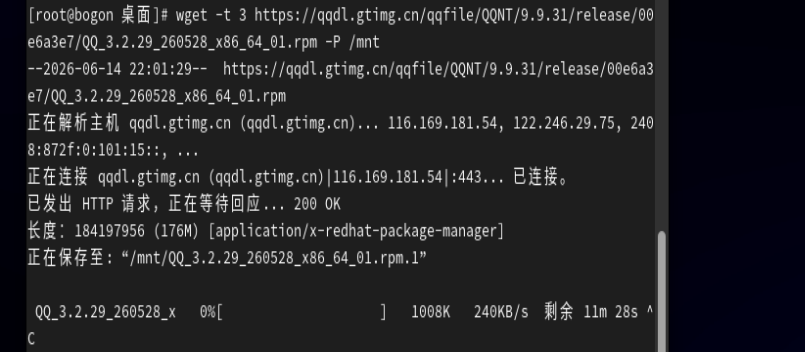
通过终端输出查看下载进度和状态
- curl命令
功能强大的网络请求工具,支持多种协议,常用于接口测试和文件下载:
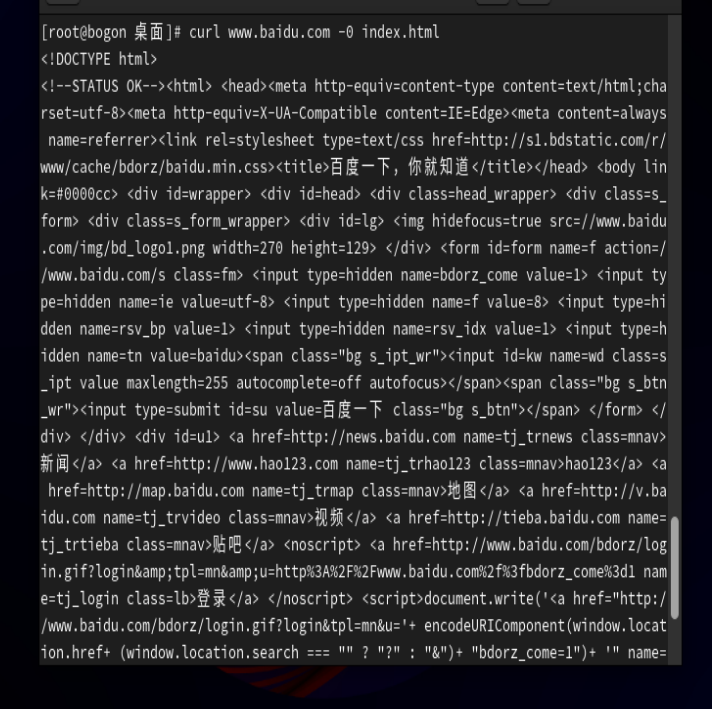
通过返回结果验证网络请求是否成功

openEuler 是由开放原子开源基金会孵化的全场景开源操作系统项目,面向数字基础设施四大核心场景(服务器、云计算、边缘计算、嵌入式),全面支持 ARM、x86、RISC-V、loongArch、PowerPC、SW-64 等多样性计算架构
更多推荐

 6
6 0
0- 0


 已为社区贡献2条内容

所有评论(0)