SQL server2025 Express安装及管理工具安装使用教程(Windows)
·
SQL server2025 Express安装及管理工具安装使用教程(Windows)
一、SQL server2025 Express安装
1、下载安装包
安装包下载地址:https://www.microsoft.com/en-us/sql-server/sql-server-downloads

2、点击安装包,选择自定义
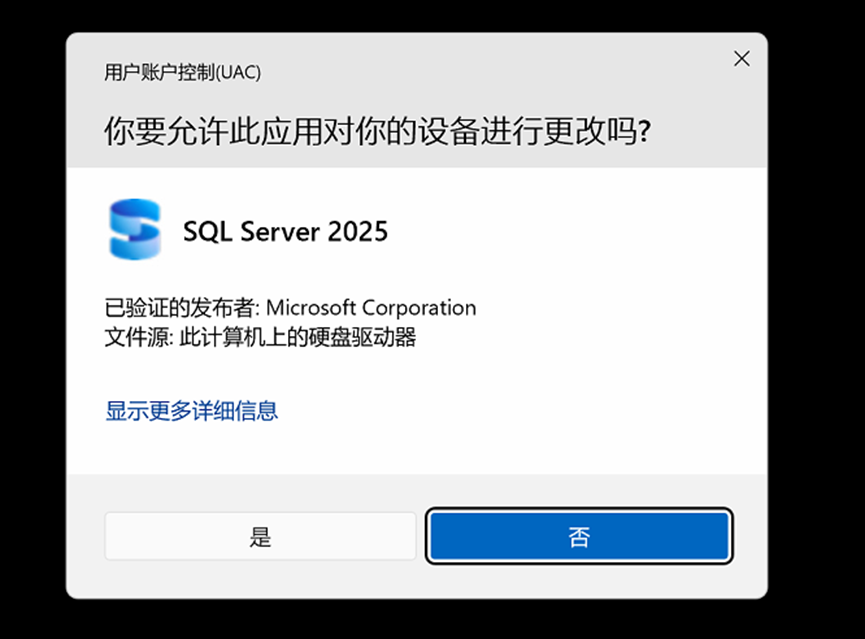
2.1、双击exe,点击“是”
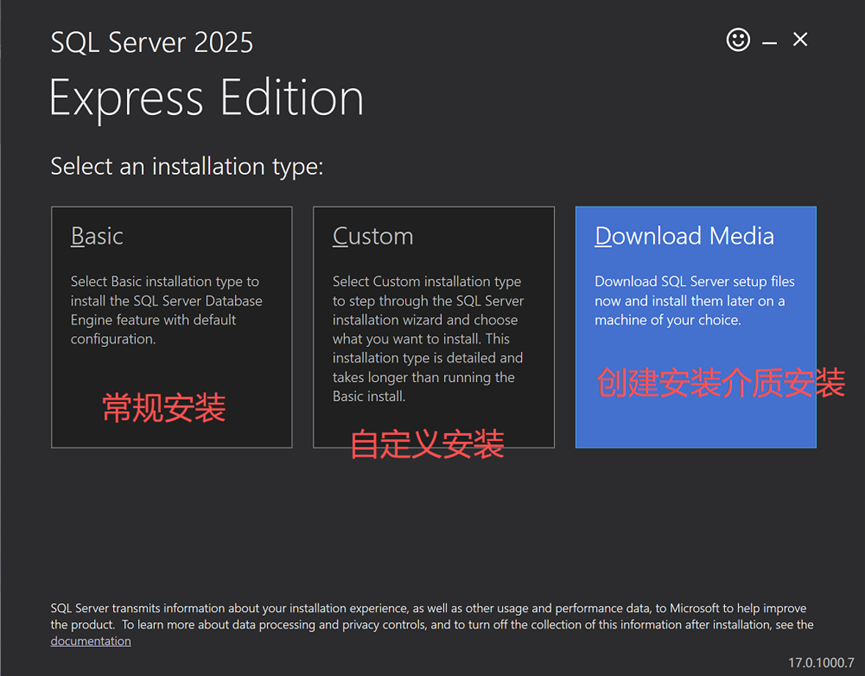
2.2 选择自定义安装
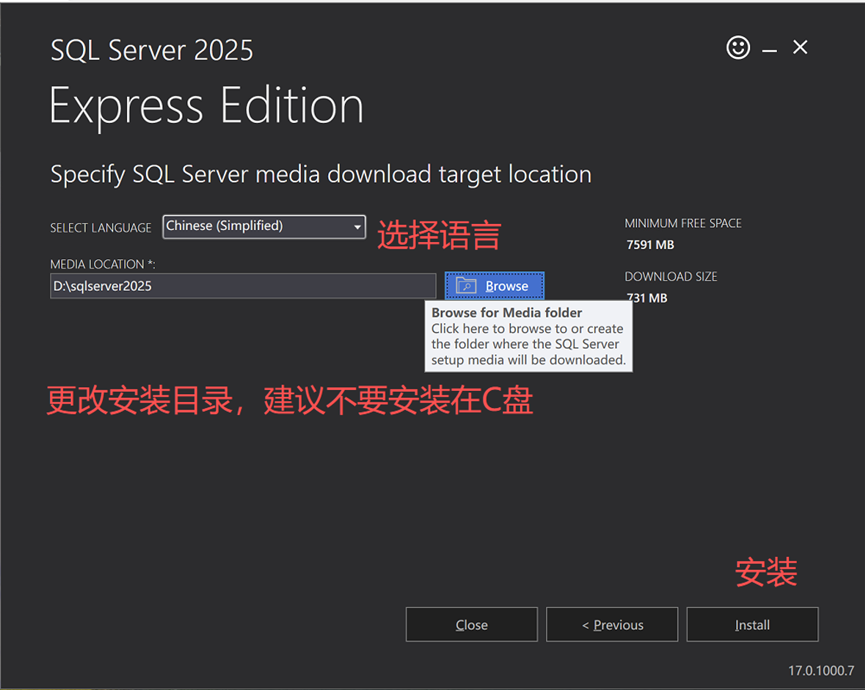
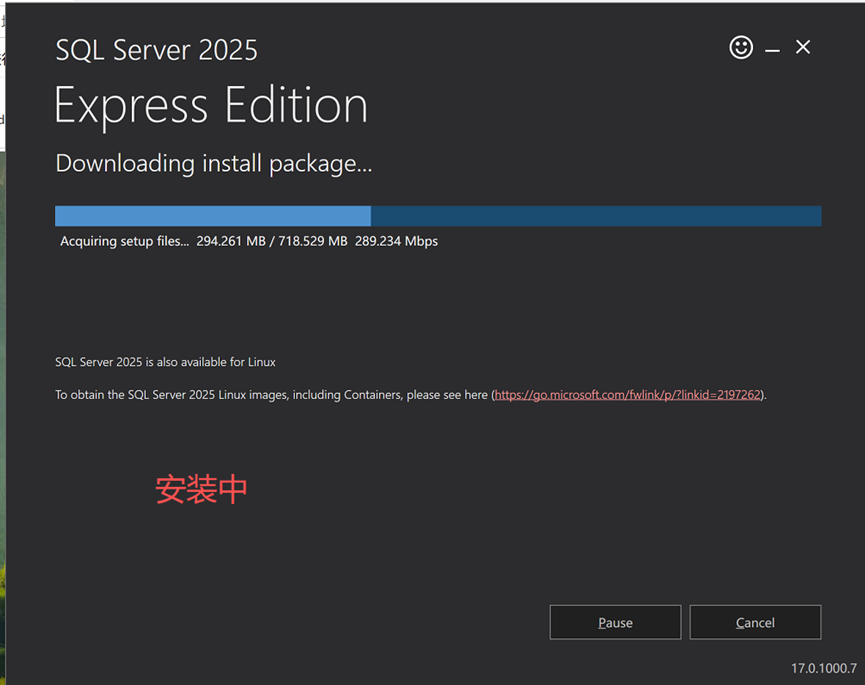
3、选择语言,选择安装路径,点击安装
4、进入安装中心,此处选择全新安装选项
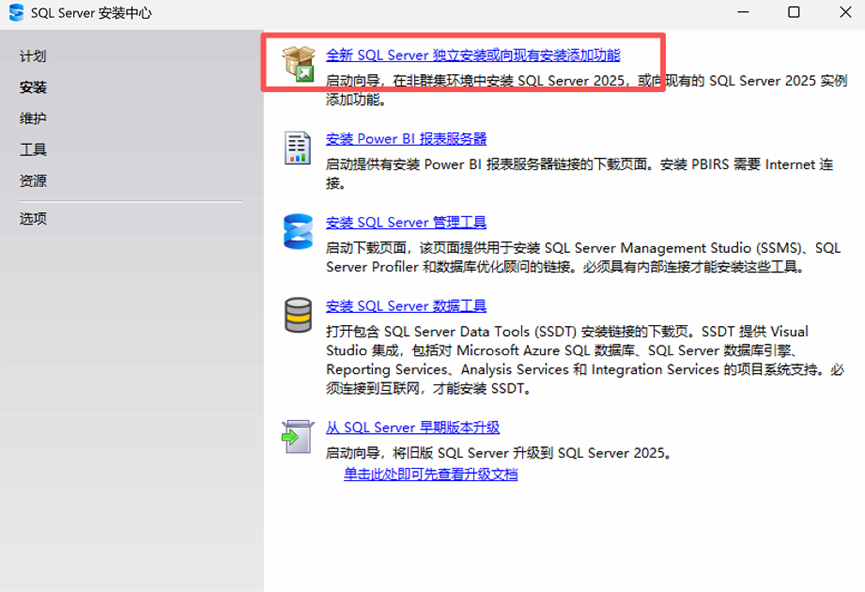
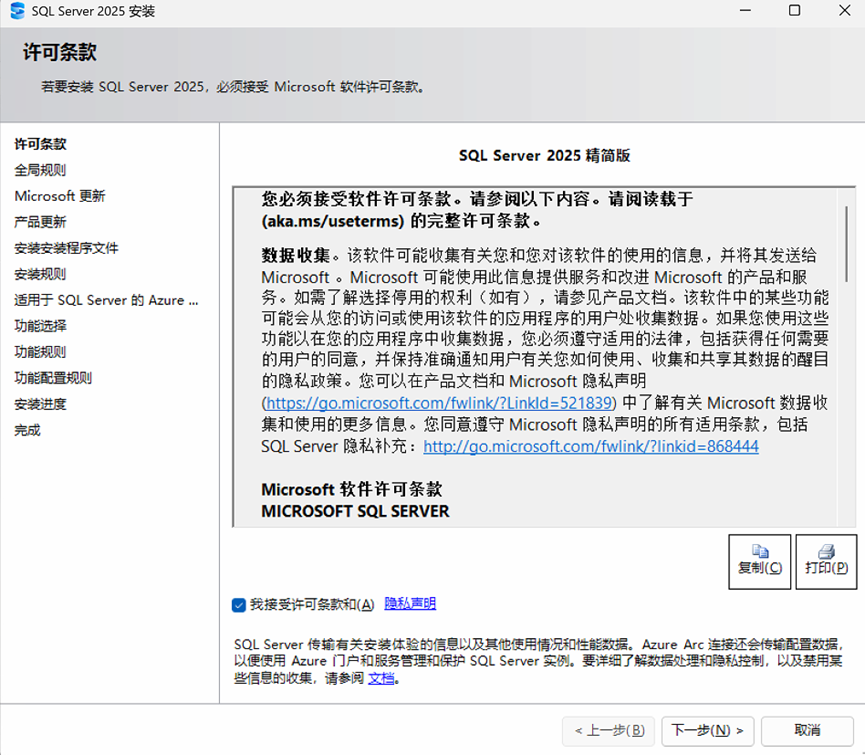
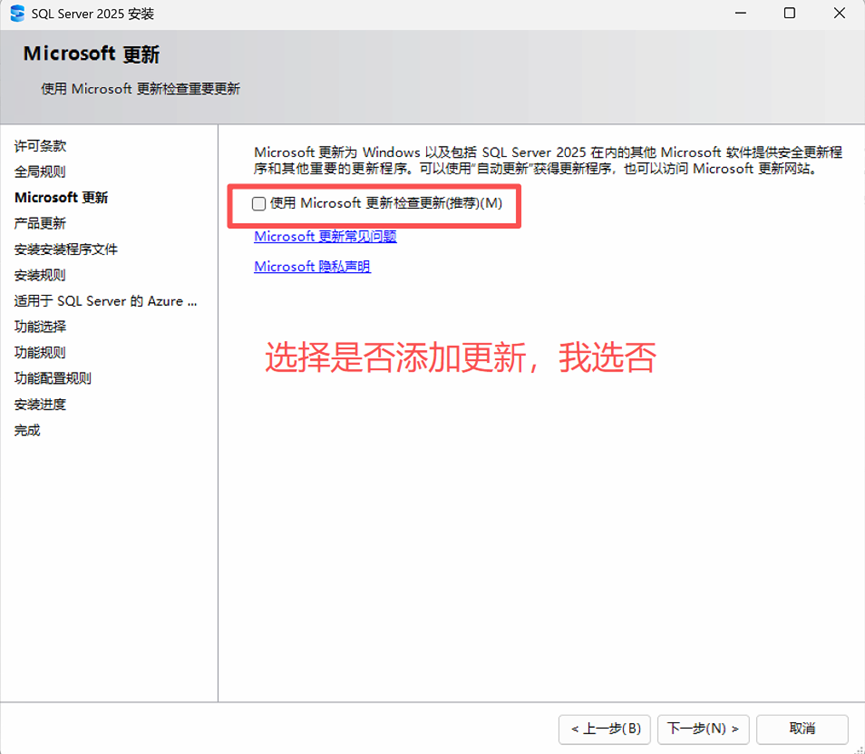
5、点击下一步,安装安装程序文件
说明:如果提示失败,自行AI处理,处理不了重装系统
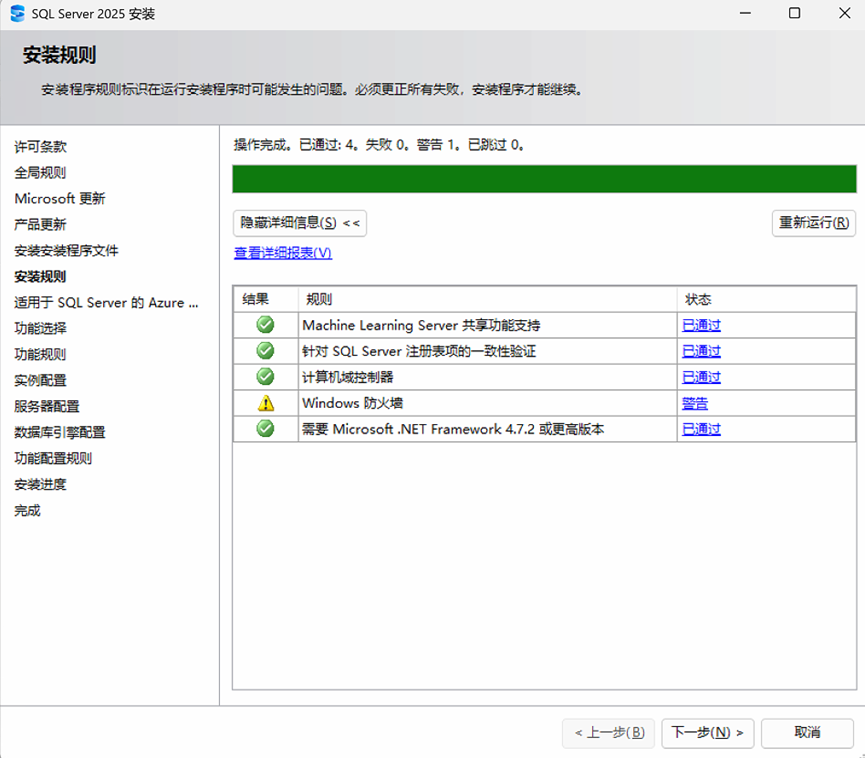
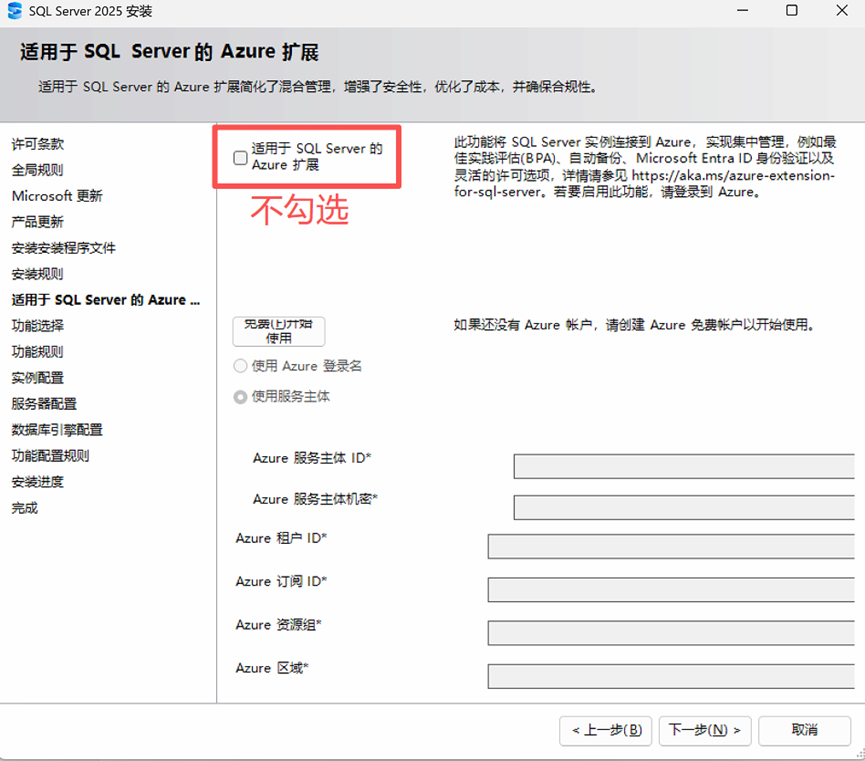
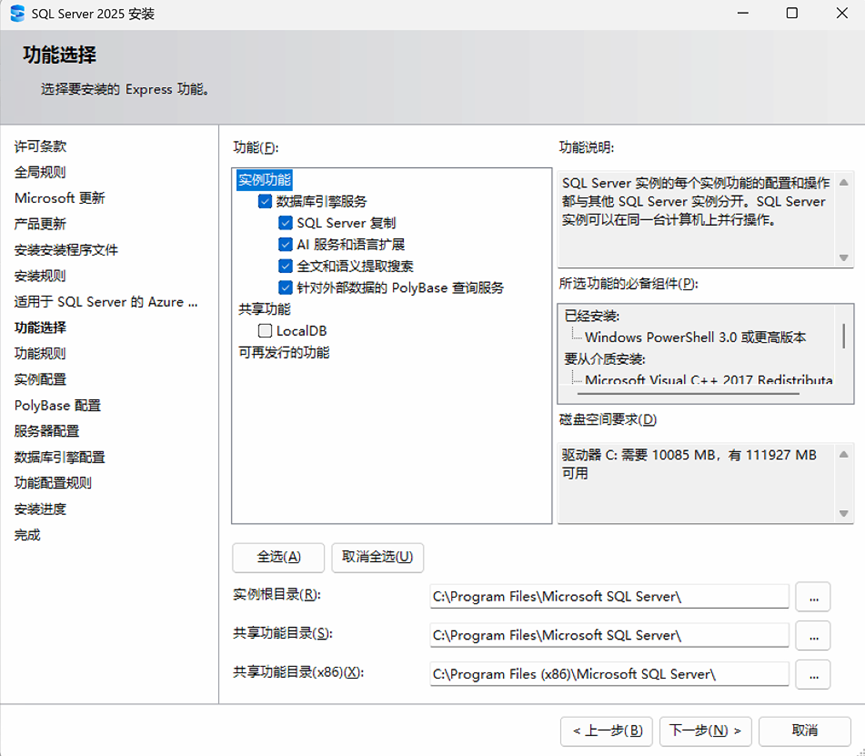
6、选择要安装的实例功能,实例目录一般使用默认(具体也可以根据直接的需求去选择,同时查看电脑盘大小是否足够安装)
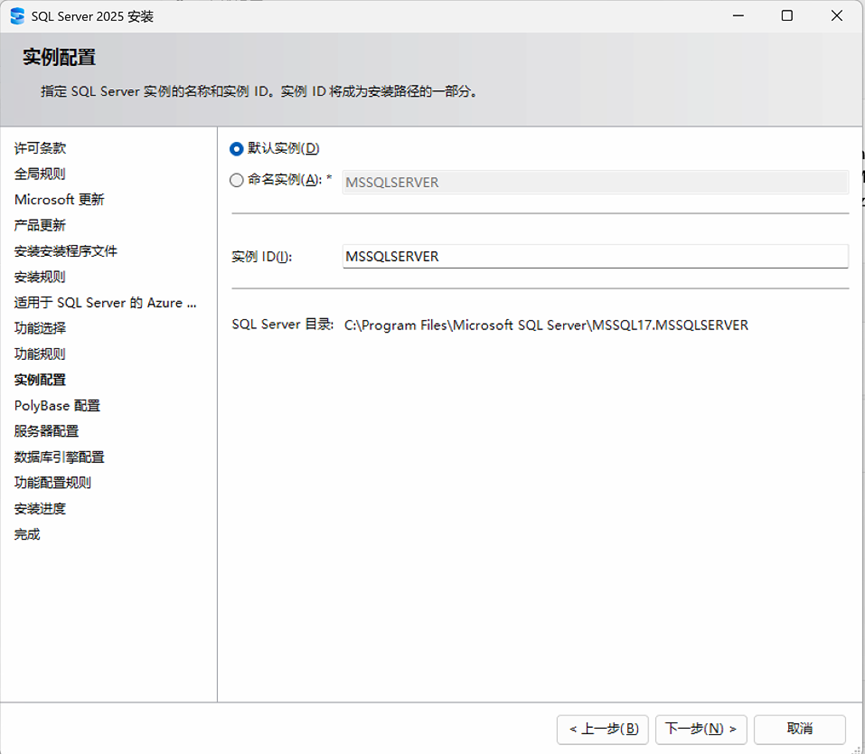
7、实例名的选择,通常使用默认实例名
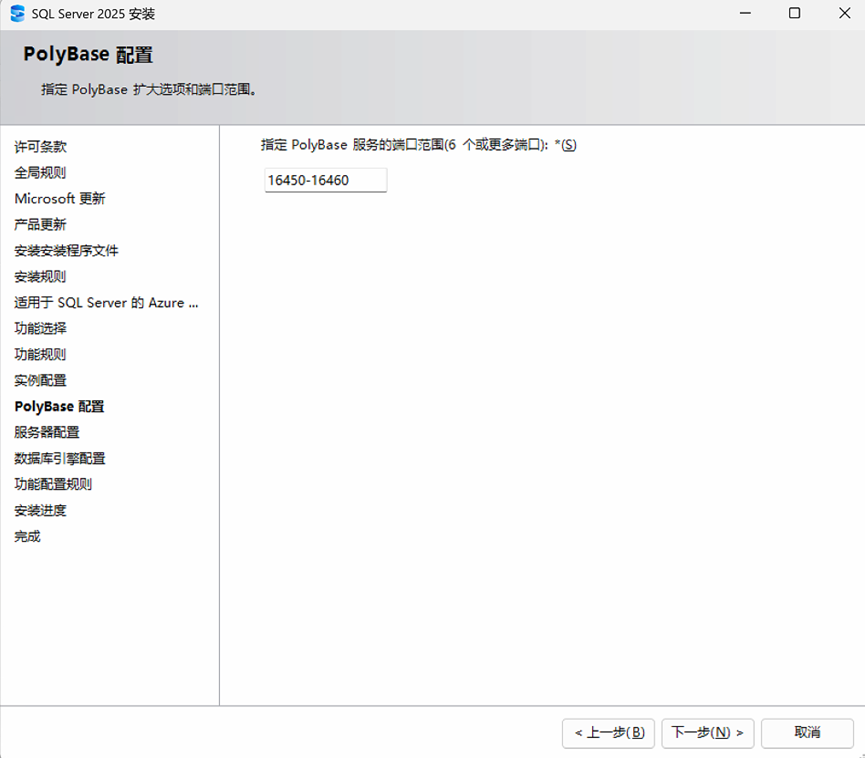
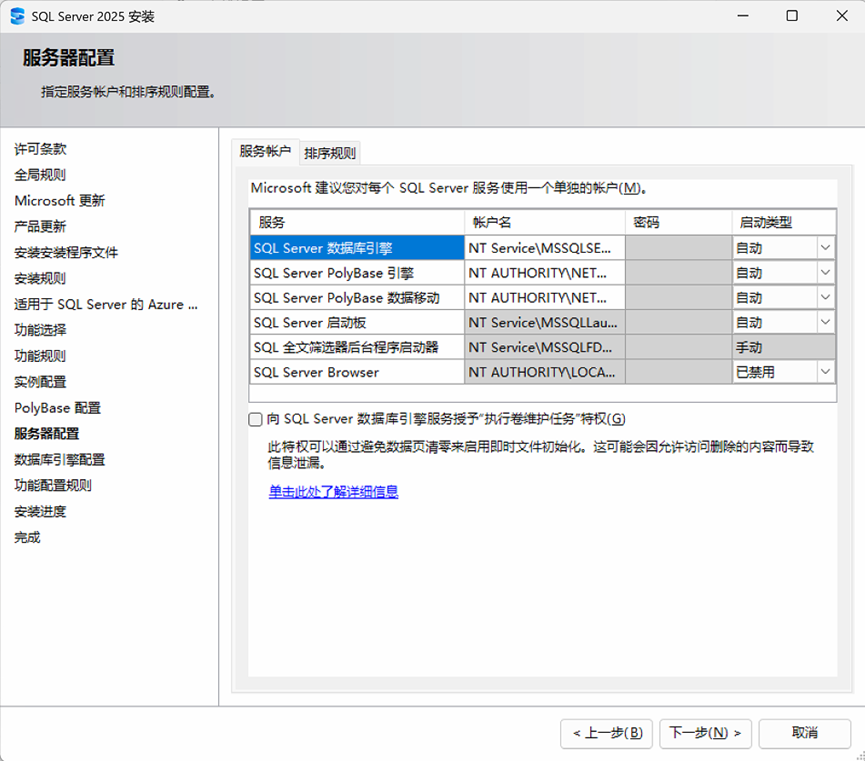
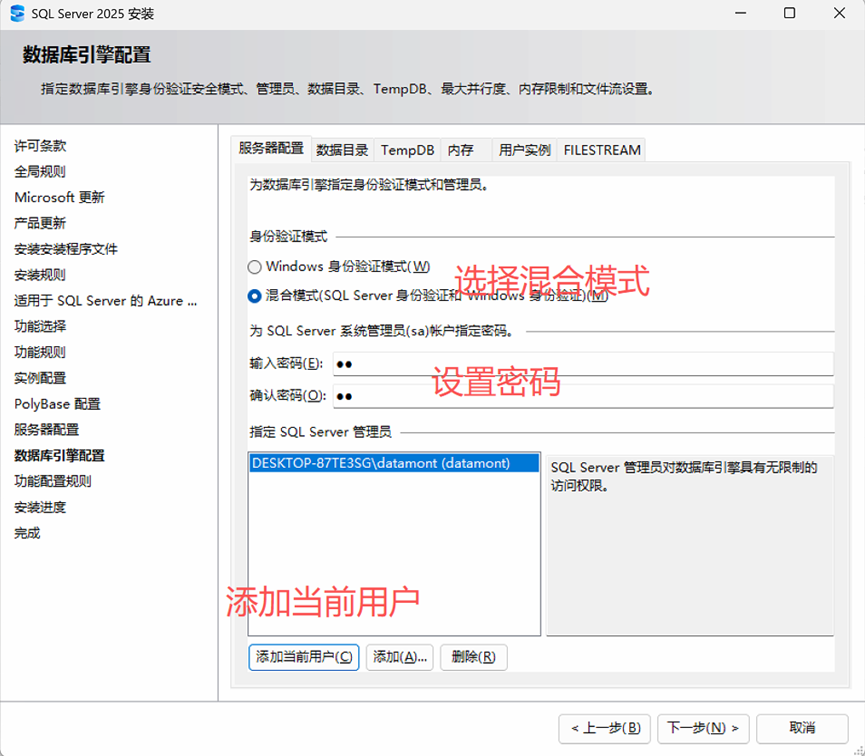
8、选择混合模式,设置sa账户的登录密码
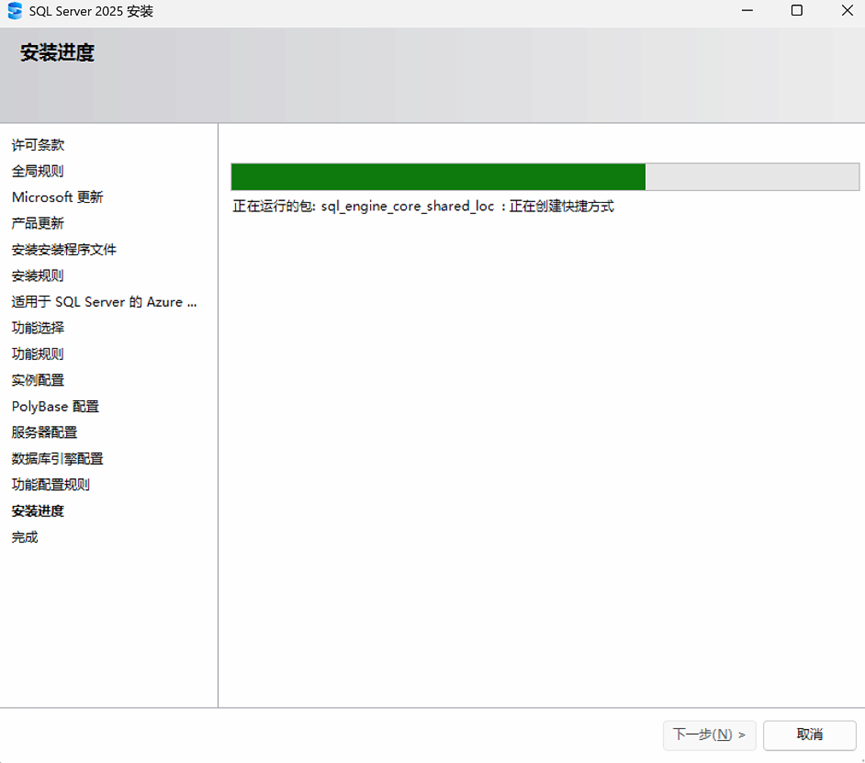
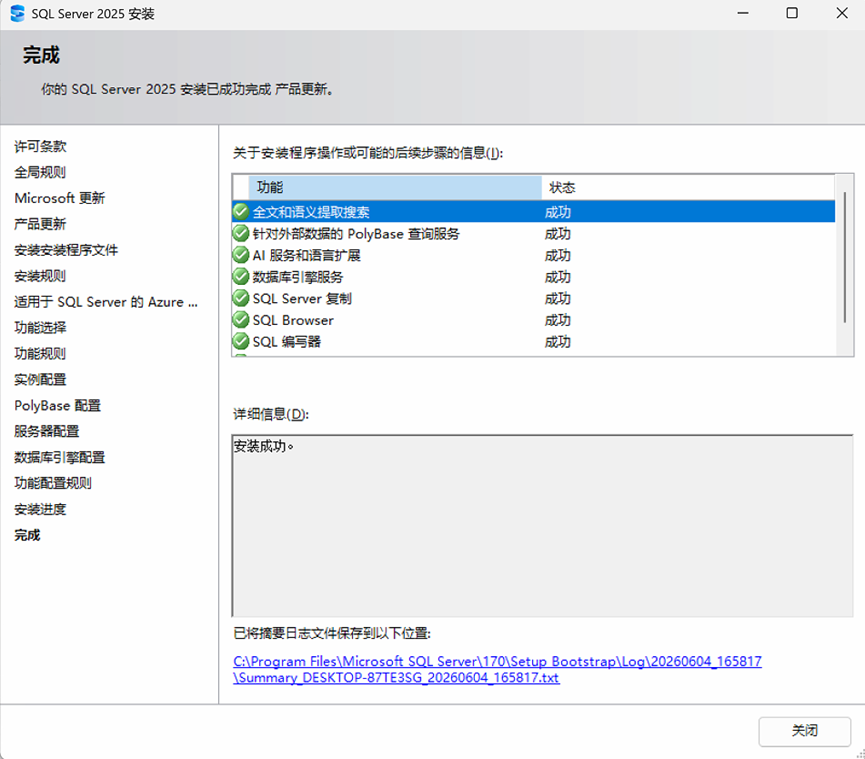
9、安装完成
二、安装sql server管理工具
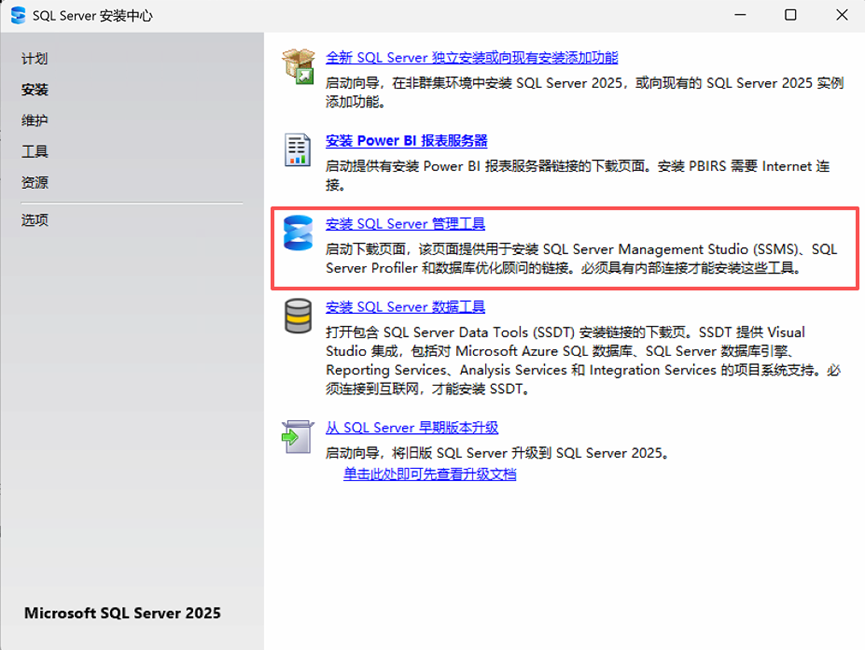
1、下载SSMS管理工具
点击 “安装SQL Server 管理工具”会自动跳转到官网下载链接。
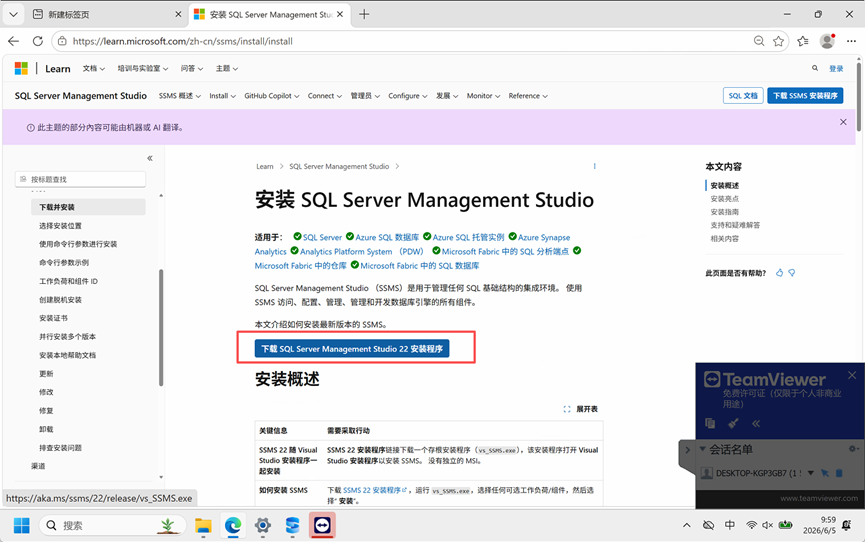
2、下载SQL Server Management Studio22安装程序
3、运行安装程序
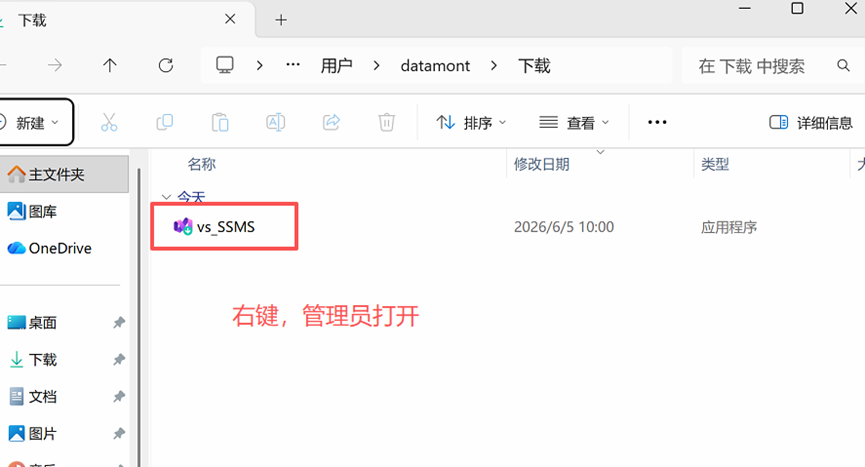
3.1 右键,管理员打开VS_SSMS.exe
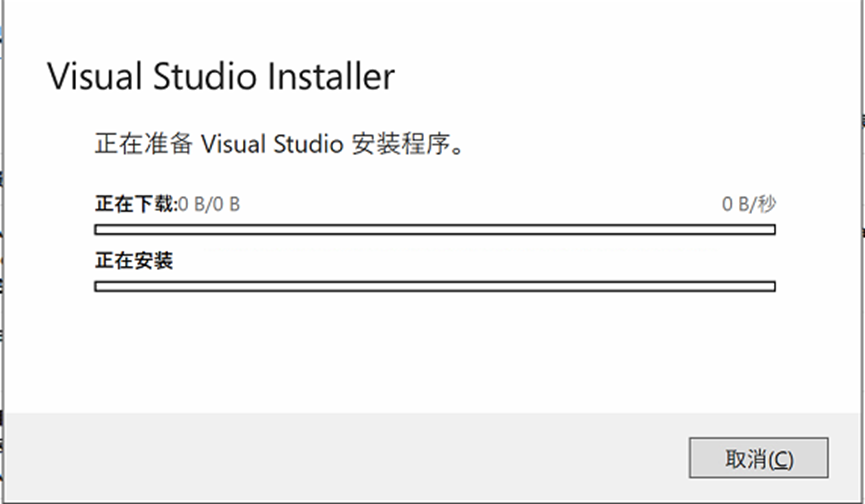
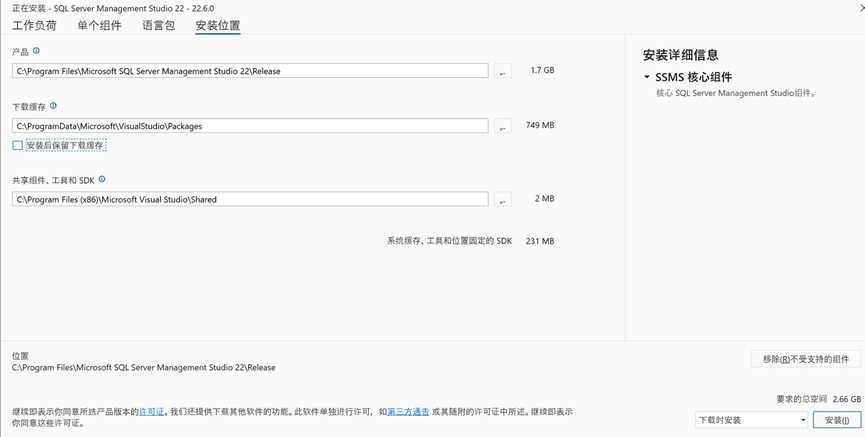
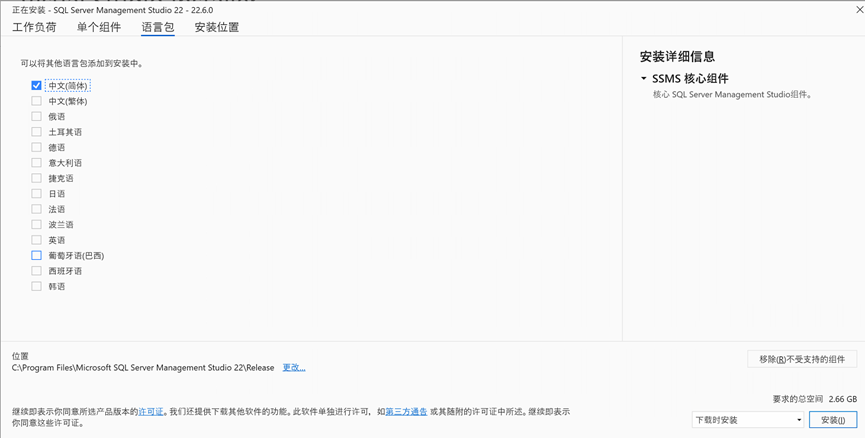
3.2 选择安装位置和语言包
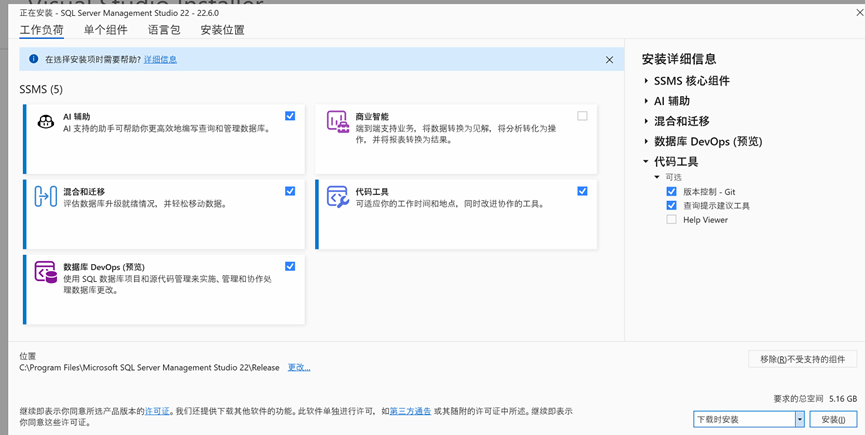
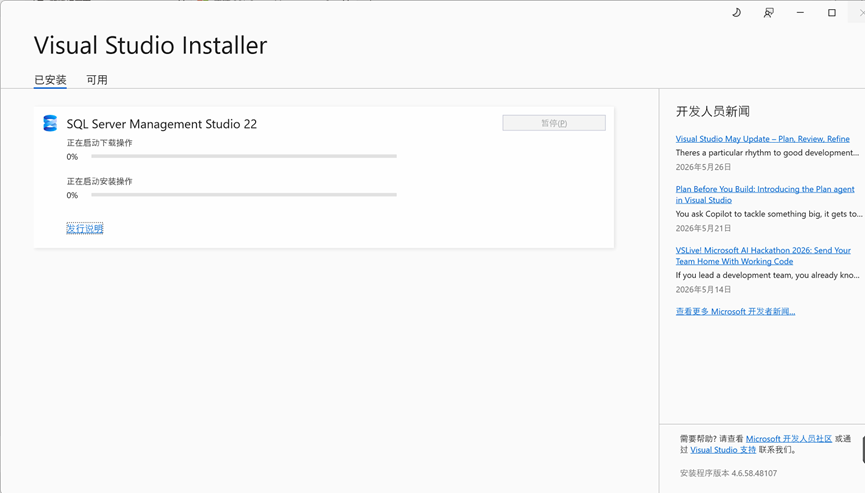
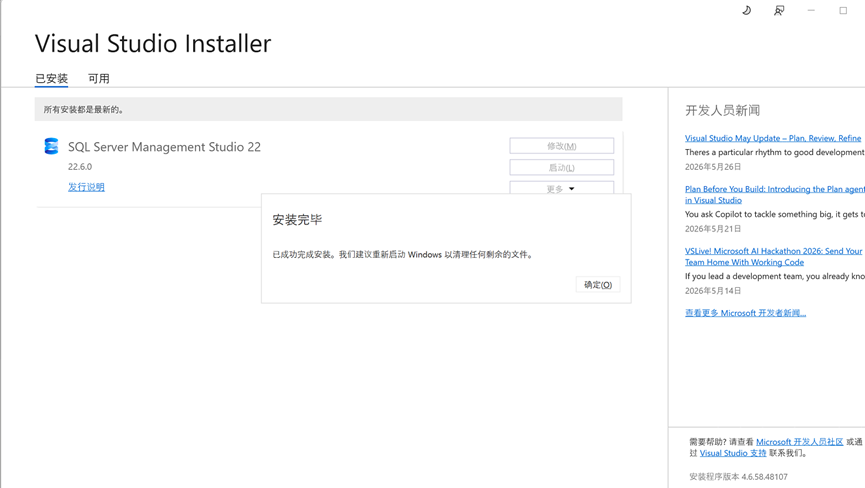
三、使用教程
1、SQL Server管理工具-创建桌面快捷方式
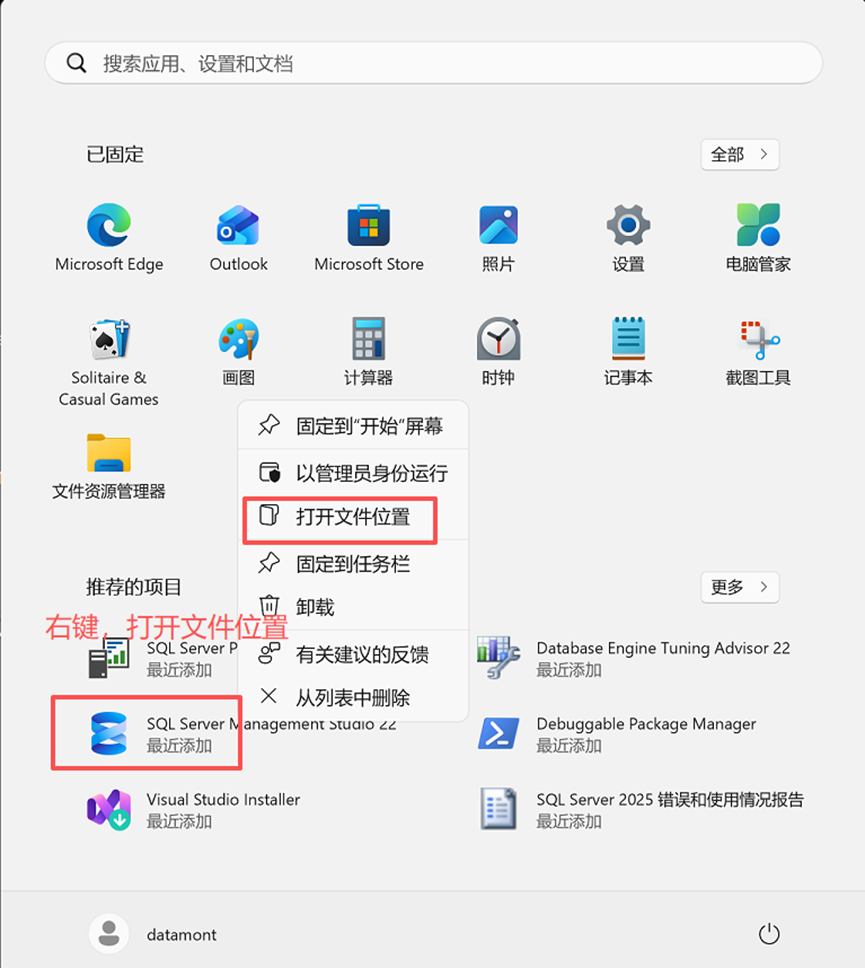
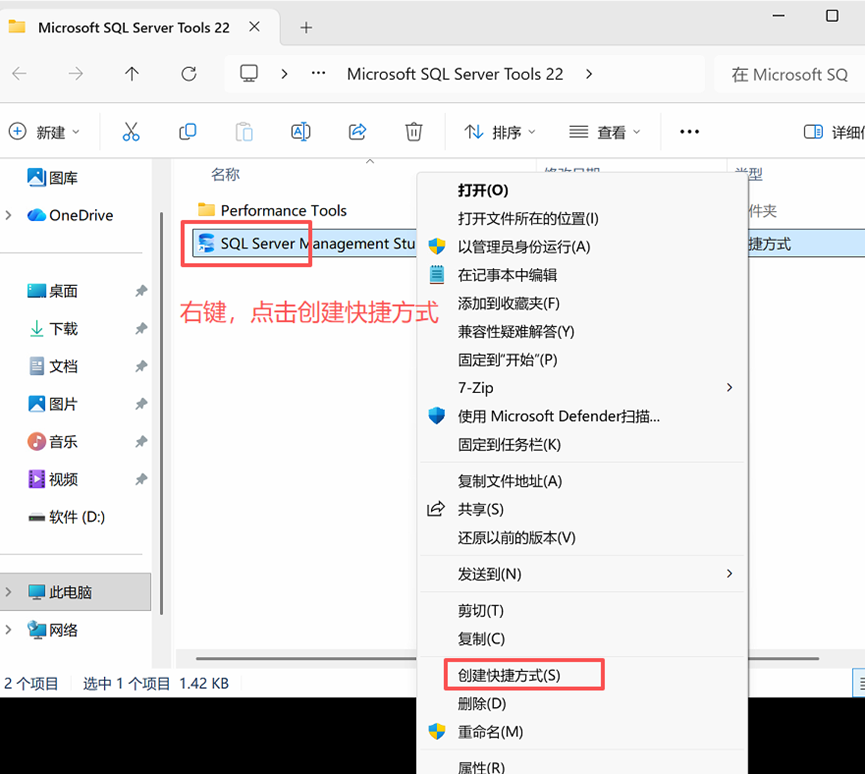
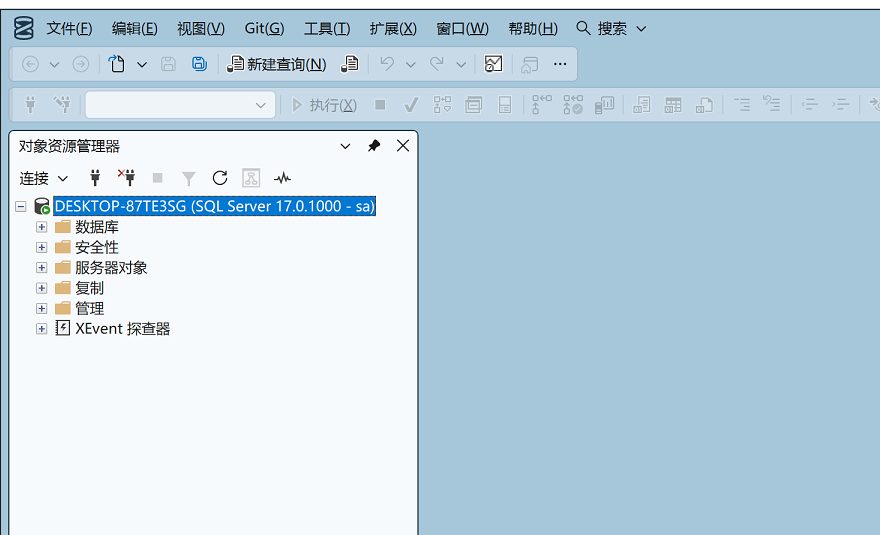
2、打开SQL Server
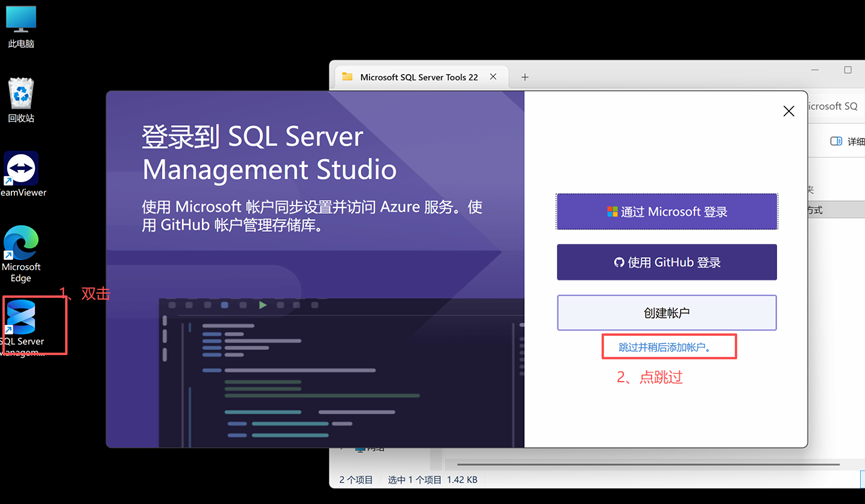
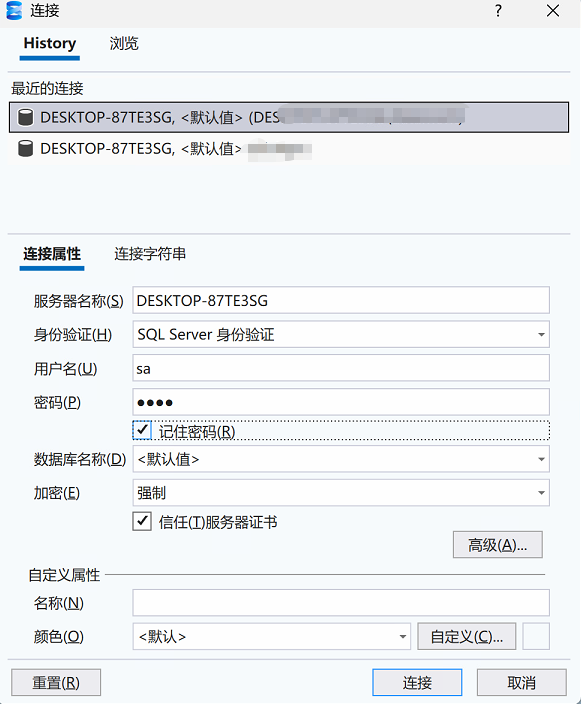
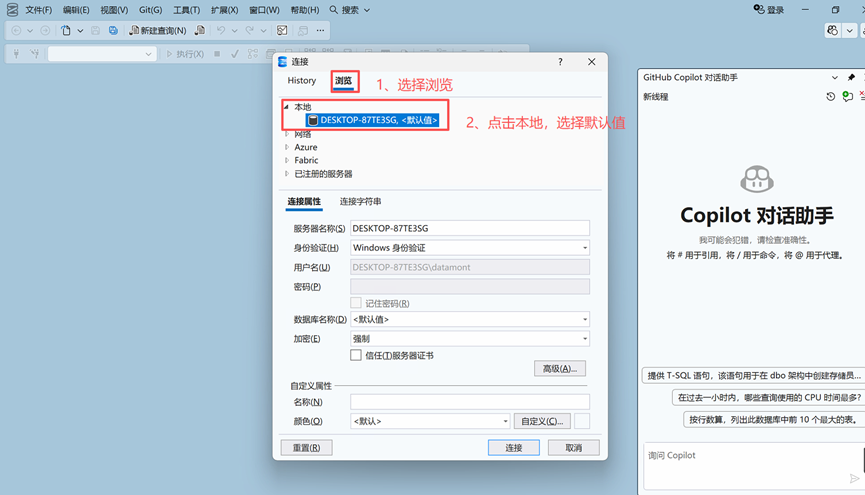
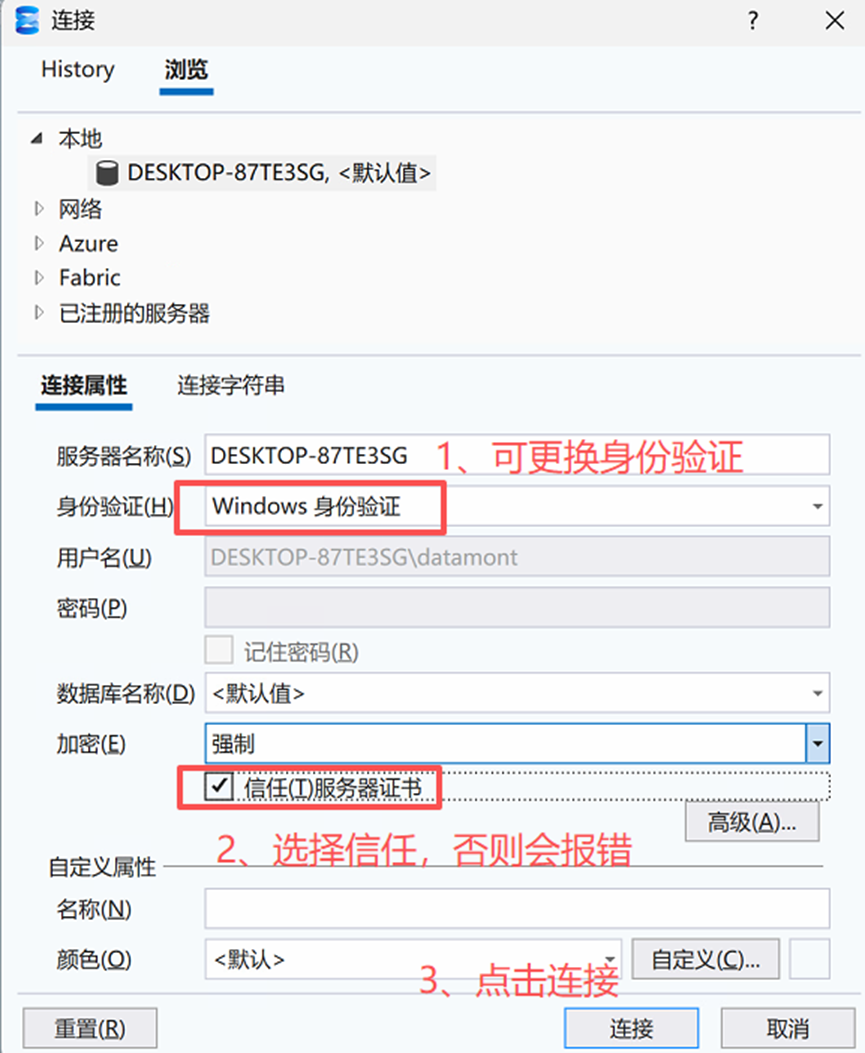
3、登录SQL Server2025
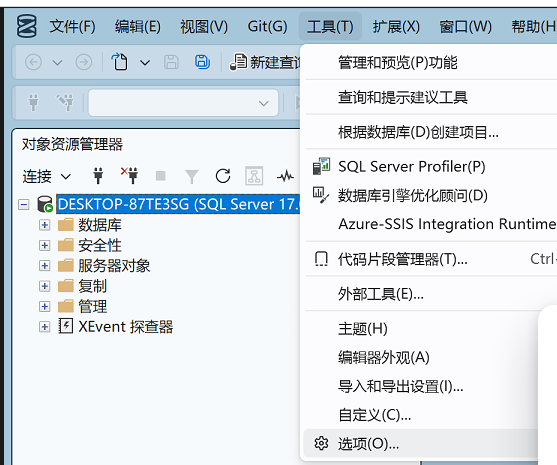
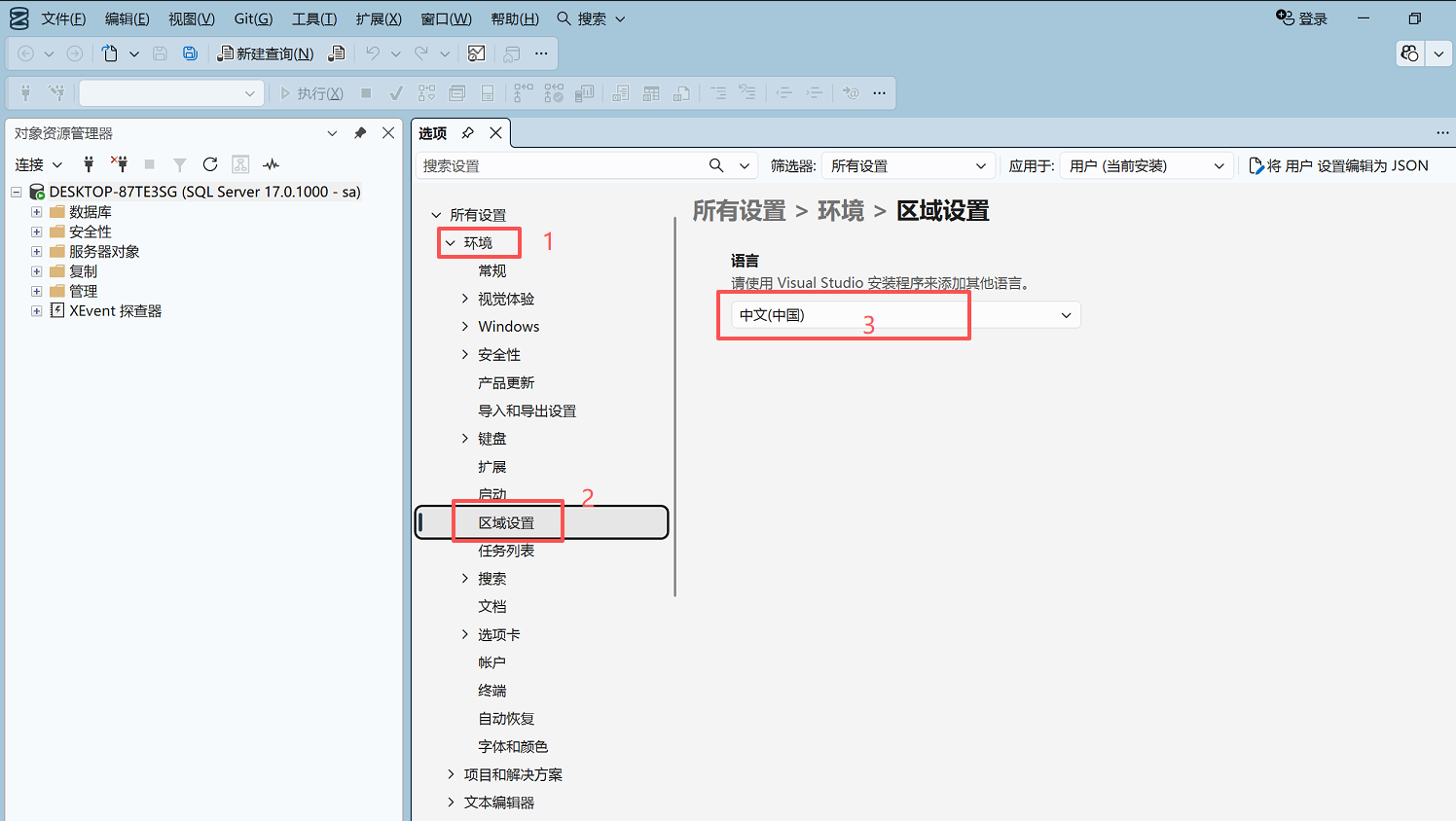
4、修改地区语言
工具 --> 选项 --> 环境 --> 区域设置 --> 中文
重启SSMS即可

openEuler 是由开放原子开源基金会孵化的全场景开源操作系统项目,面向数字基础设施四大核心场景(服务器、云计算、边缘计算、嵌入式),全面支持 ARM、x86、RISC-V、loongArch、PowerPC、SW-64 等多样性计算架构
更多推荐

 6
6 0
0- 0


 已为社区贡献1条内容

所有评论(0)