DNS服务器搭建
查看bind

安装bind

已经安装成功和更新成功

查看安装bind软件发现已经比之前多了上bind说明已经安装成功

修改配置:将127.0.0.1改成any表示监听任何机器(cd /etc/named.conf)

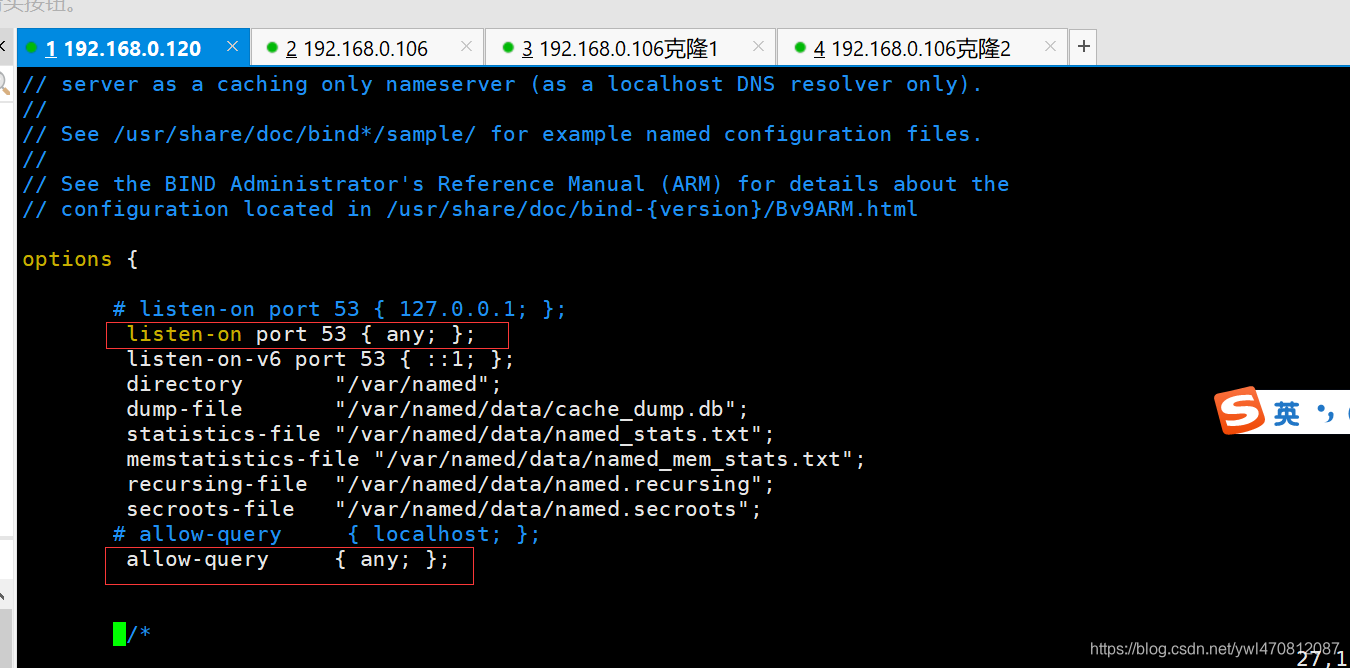
拉到文件末尾
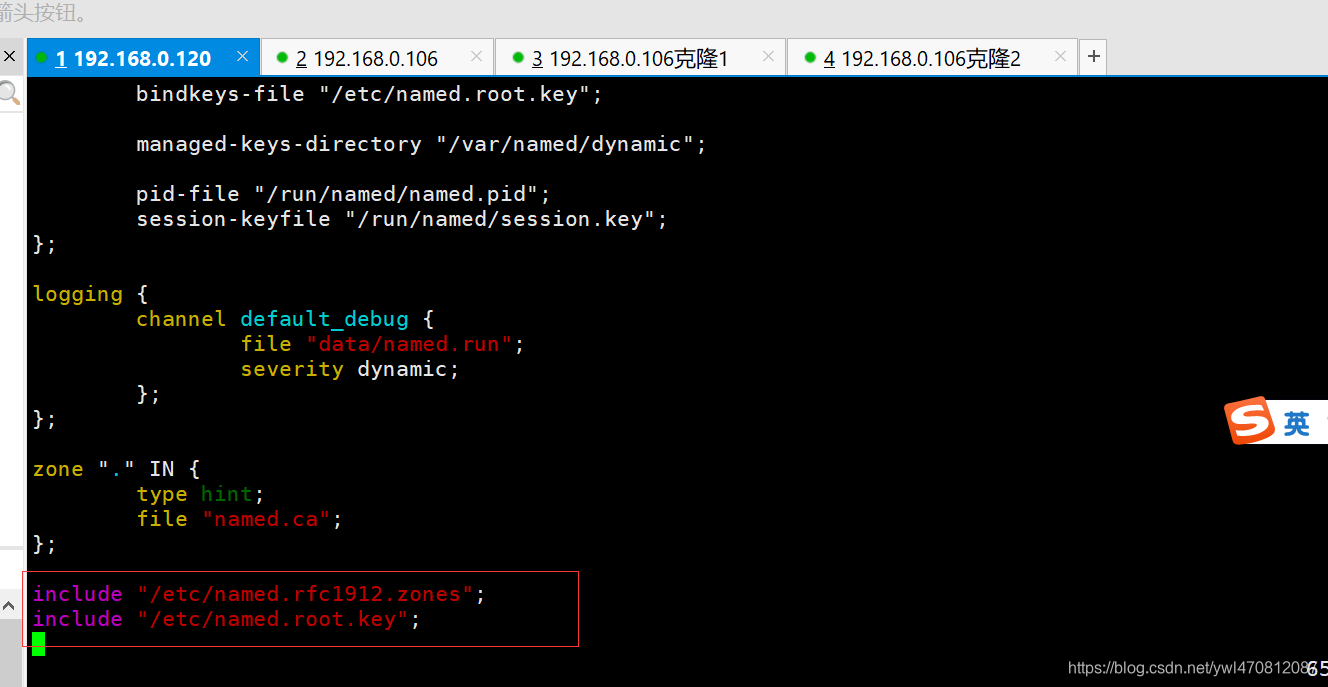
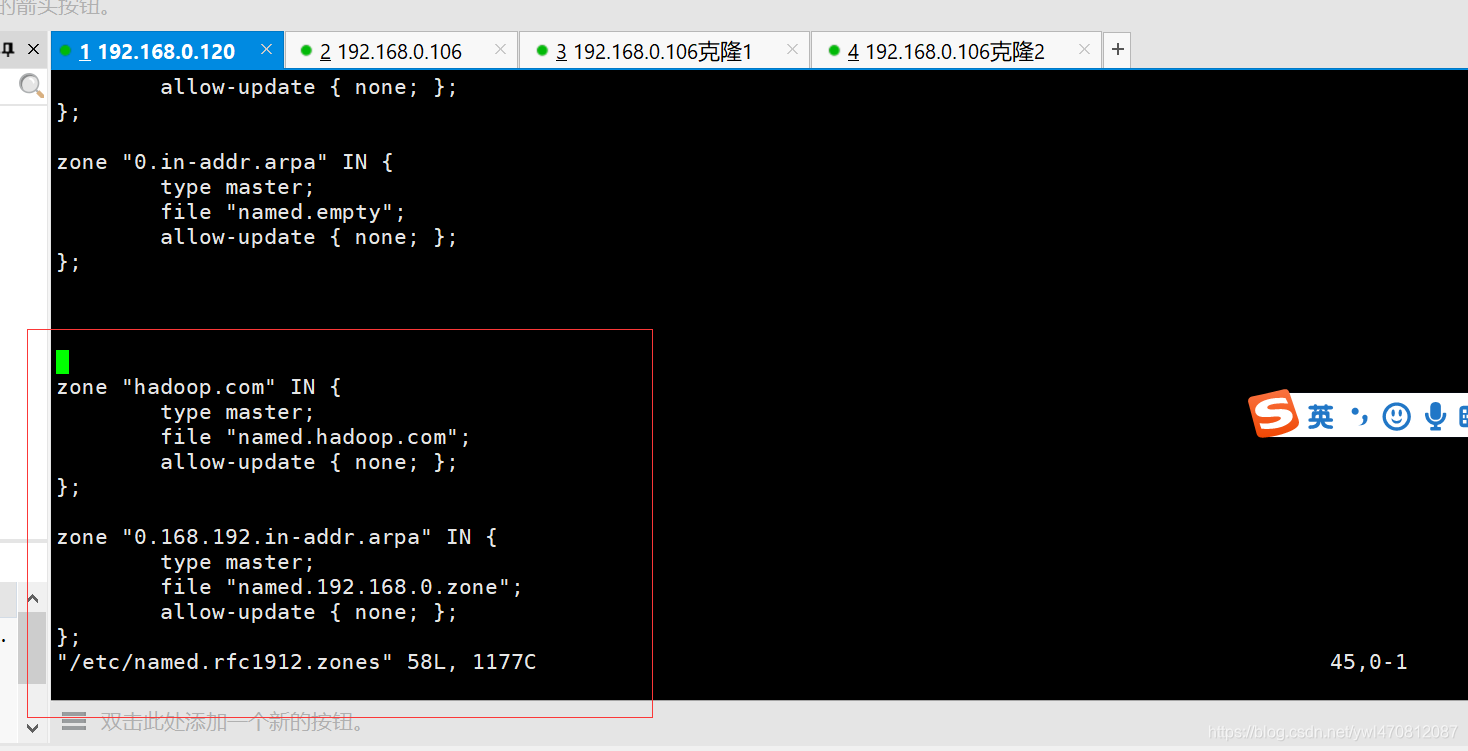
vim /etc/named.rfc1912.zones
进入 /var/named/ 目录下
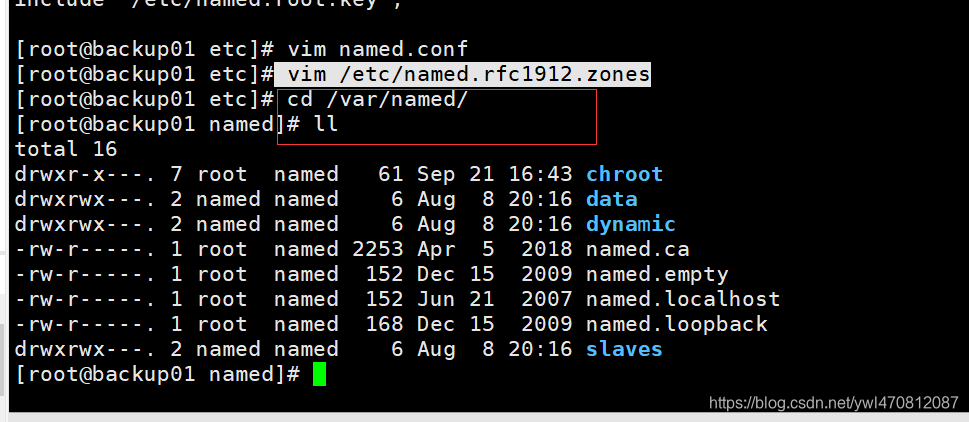
复制文件重命名为 named.hadoop.com
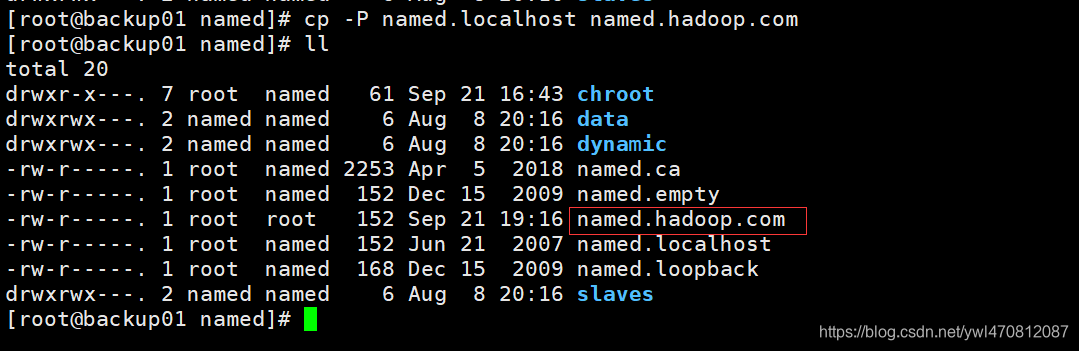
vim named.hadoop.com
错误的配置方式:
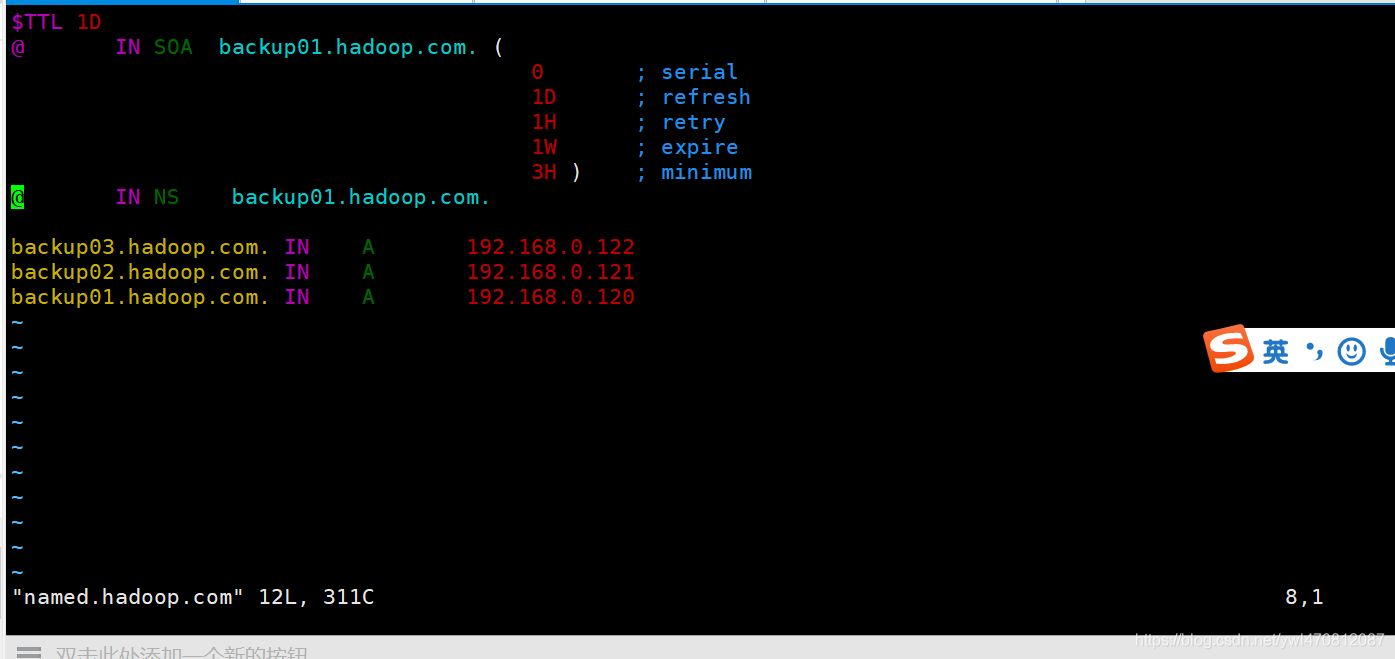
正确的配置方式
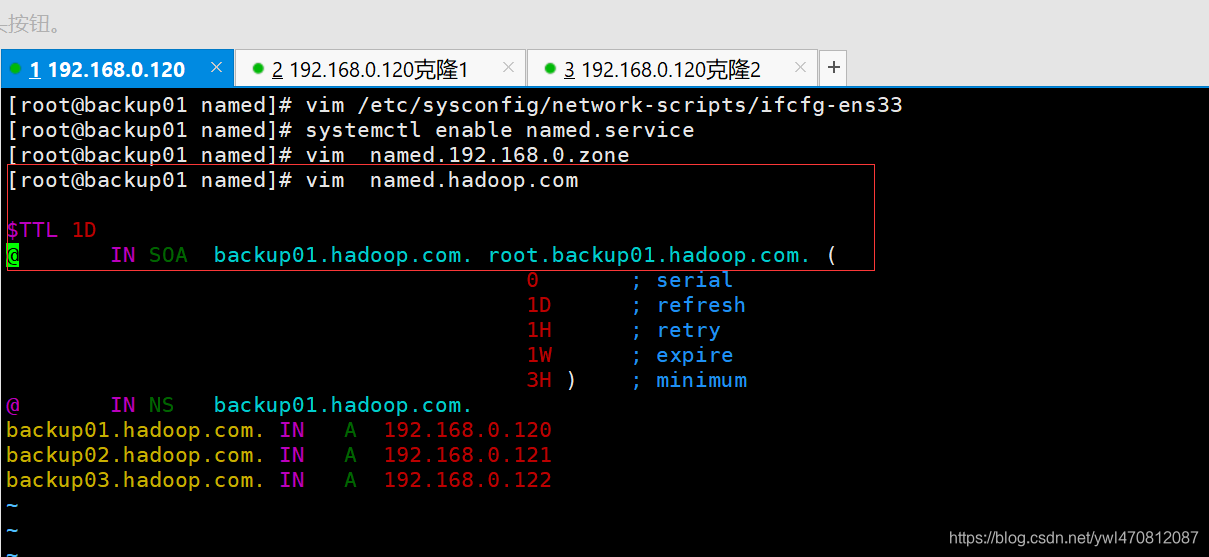
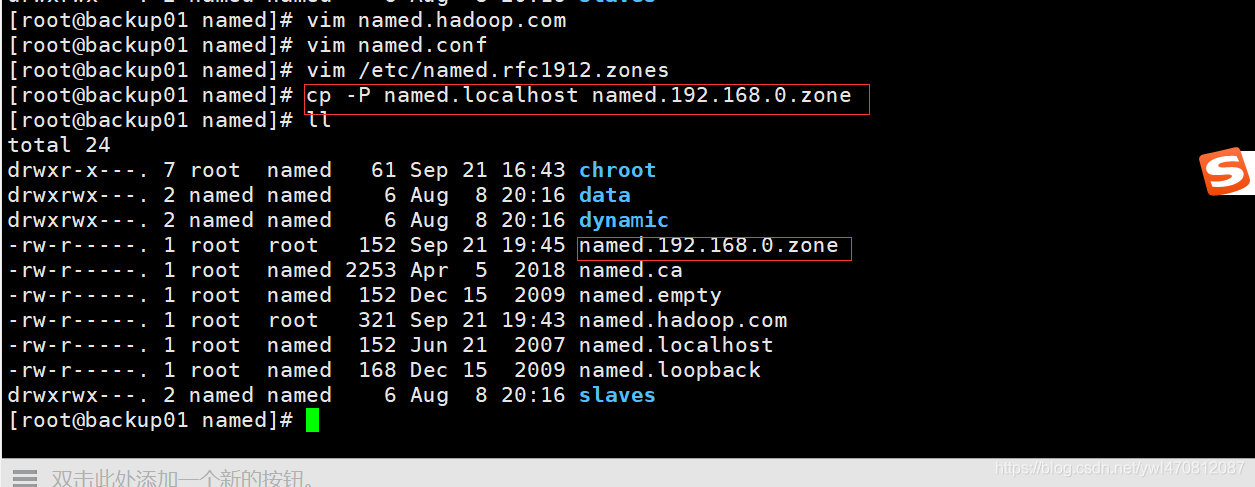
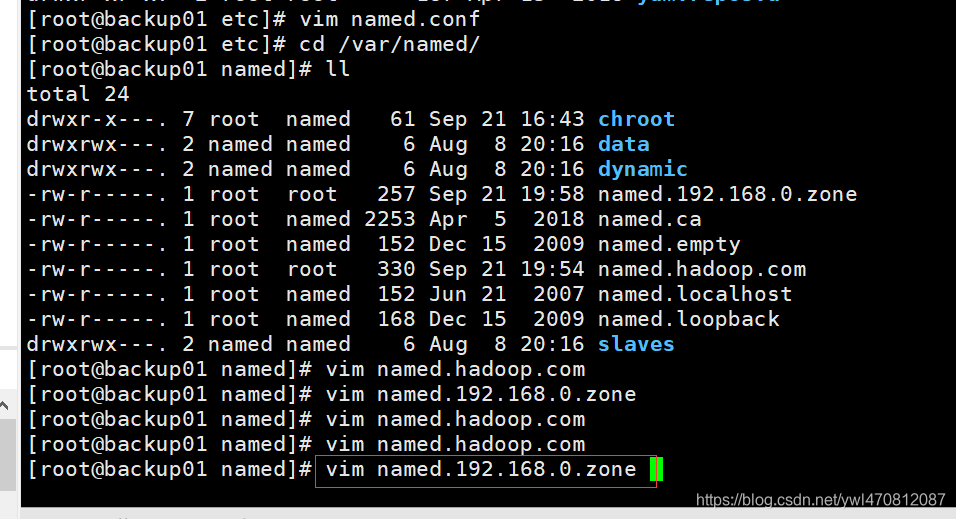
错误的配置方式
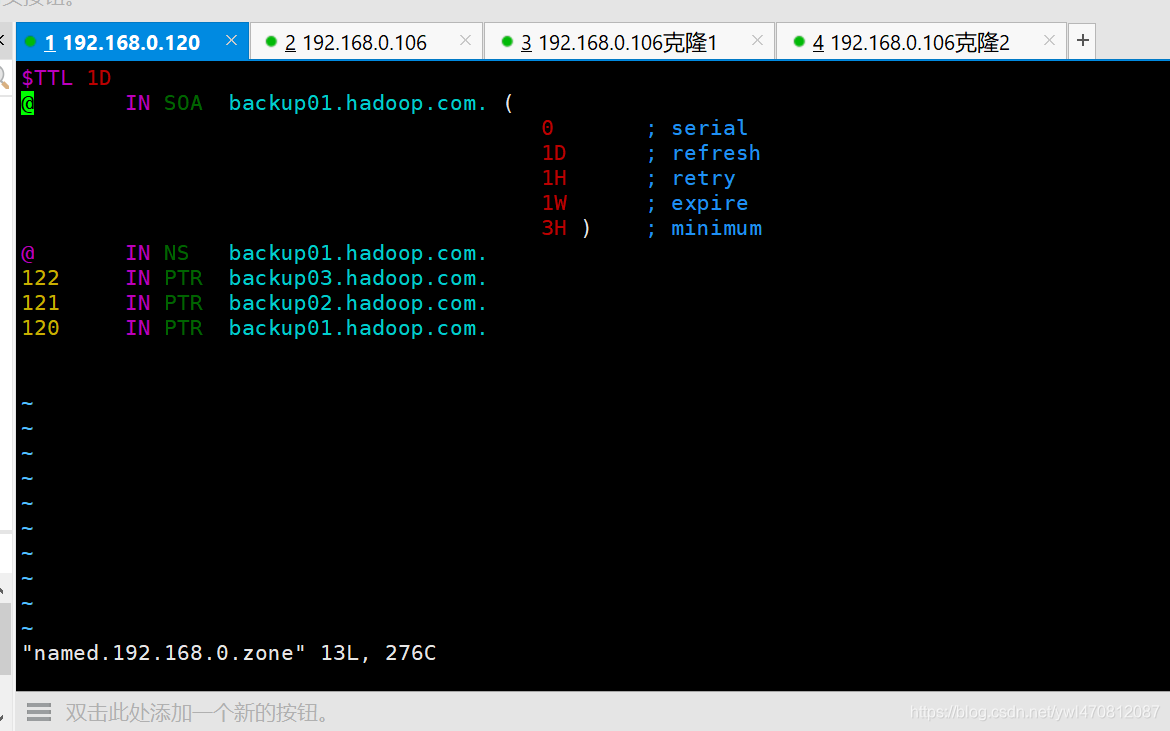
正确的配置方式
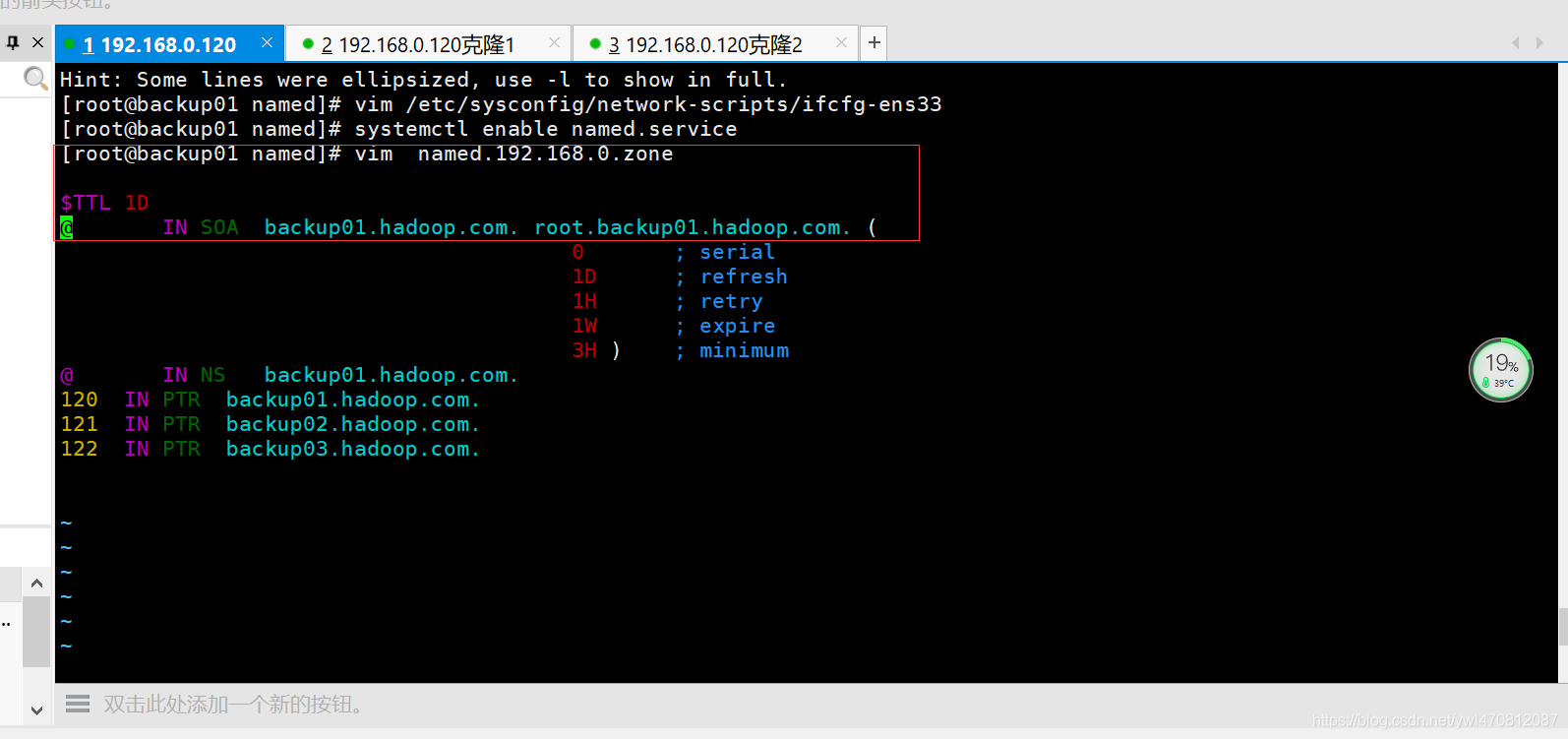
对每一个服务器都添加配置DNS的ip地址()
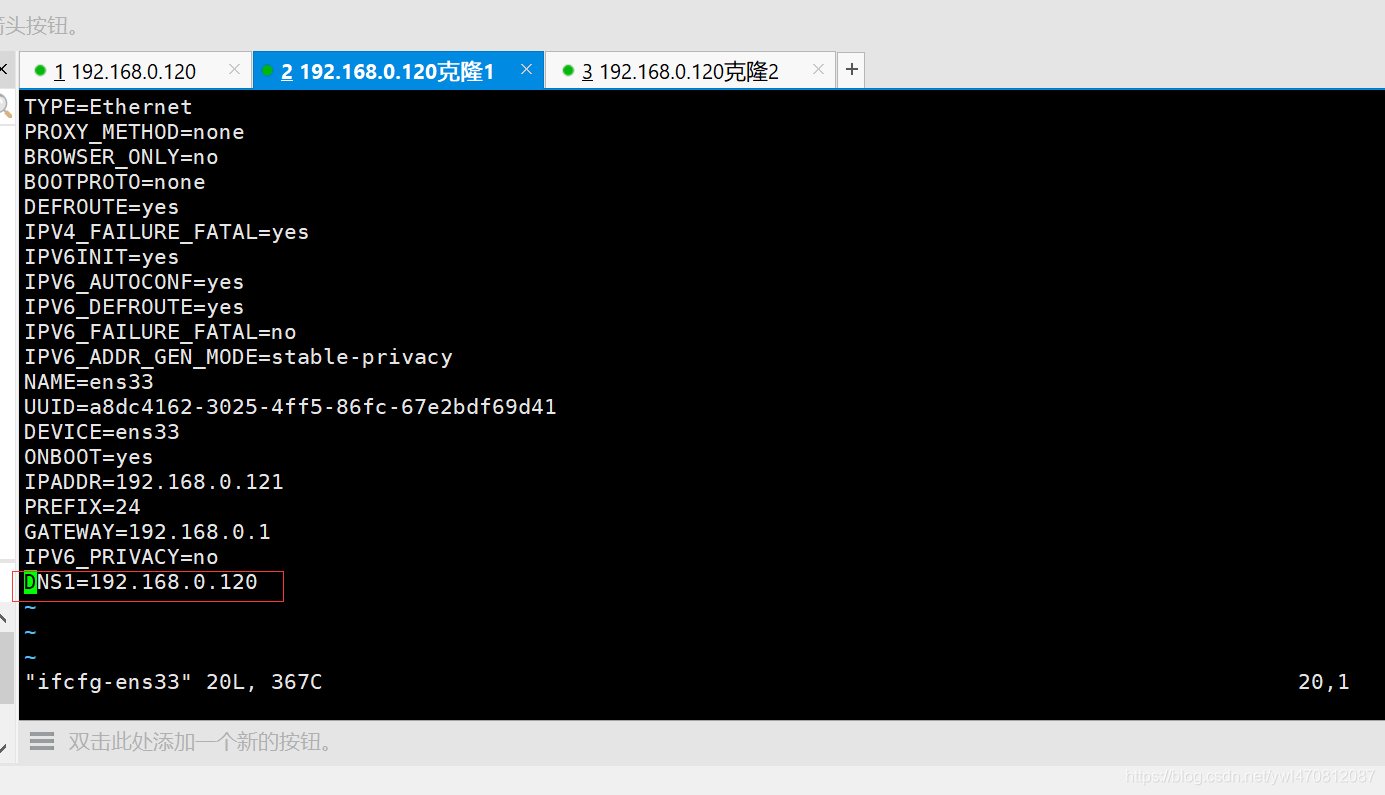
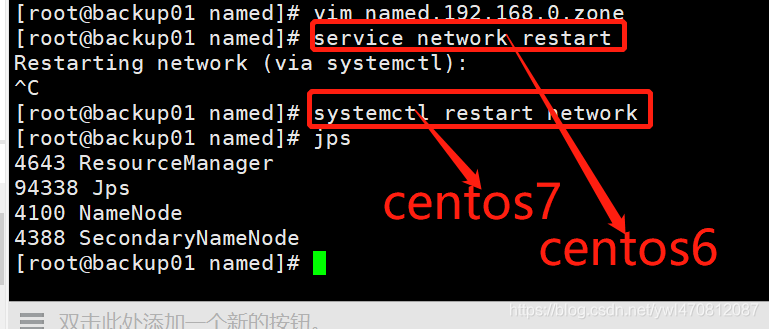
重启网卡
启动失败正是前面的配置错误原因
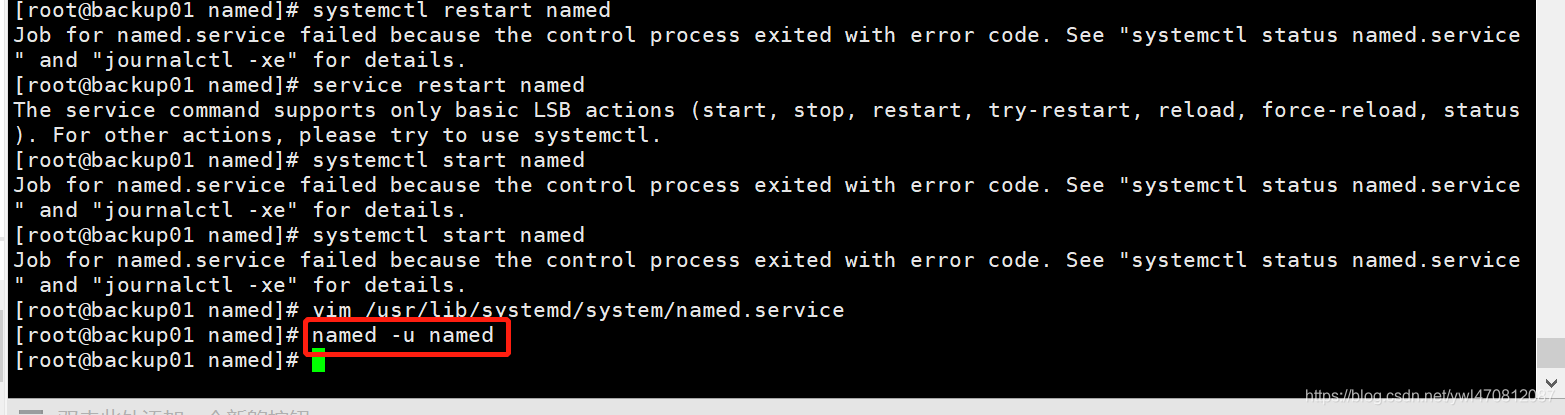
使用正确的配置方式启动成功
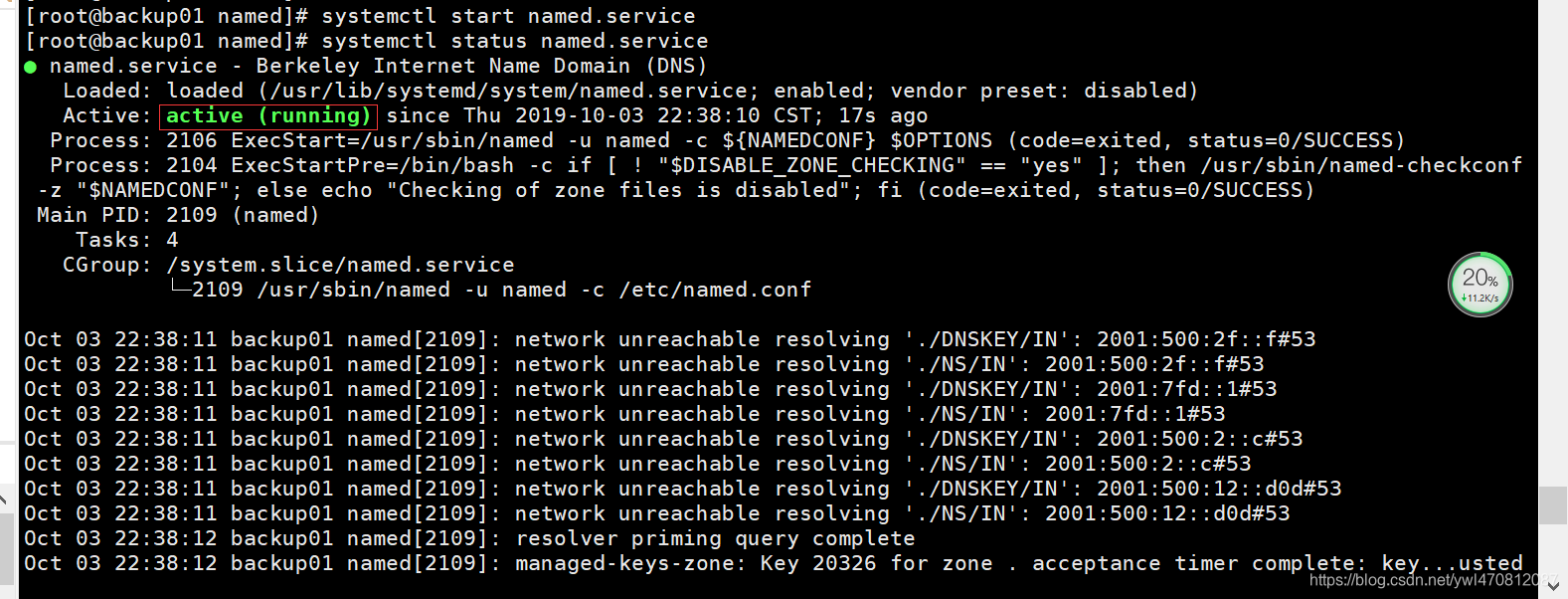
DNS启动失败的解决参考方案:DNS服务器systemctl start named启动失败_systemctl status named.service-CSDN博客
设置开机启动DNS服务
centos6开机启动DNS服务:chkconfig named on
centos7开机启动DNS服务:systemctl enable named.service

查看DNS服务
enabled是开机启动,disabled是开机不启动
systemctl list-unit-files | grep named

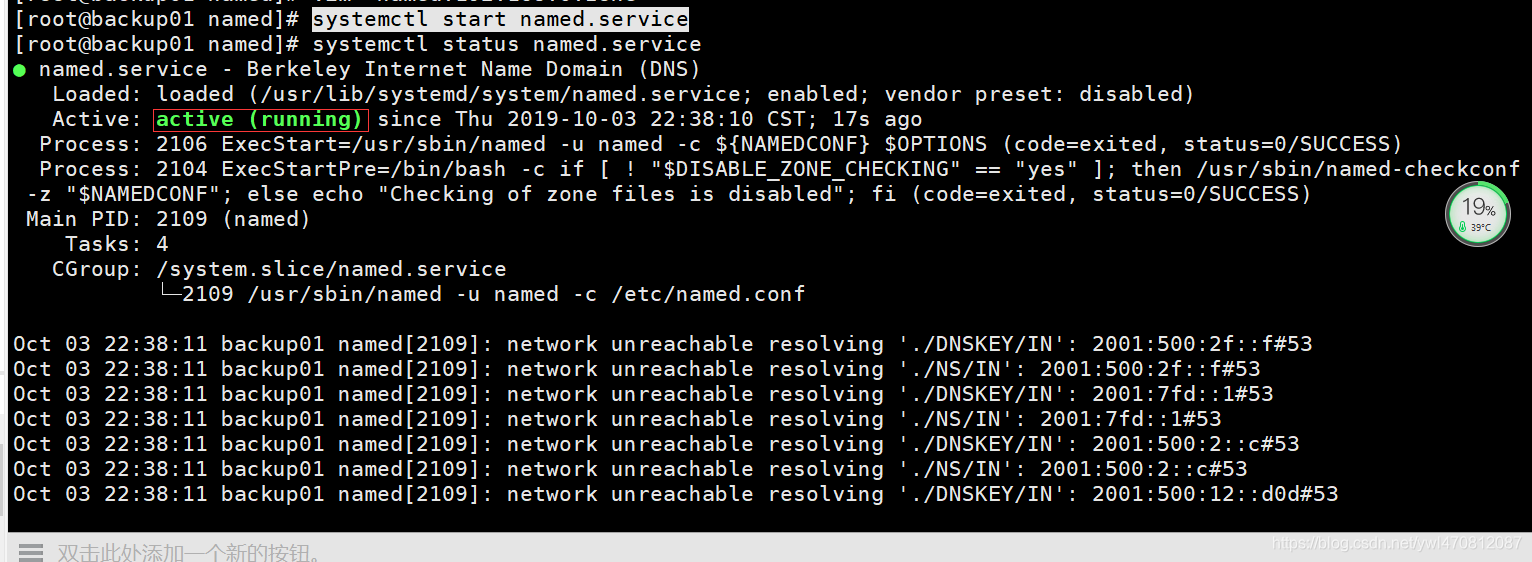
查看DNS服务日志判断DNS服务是否正常运行(由日志可以看出)
tail -n 30 /var/log/messages | grep named
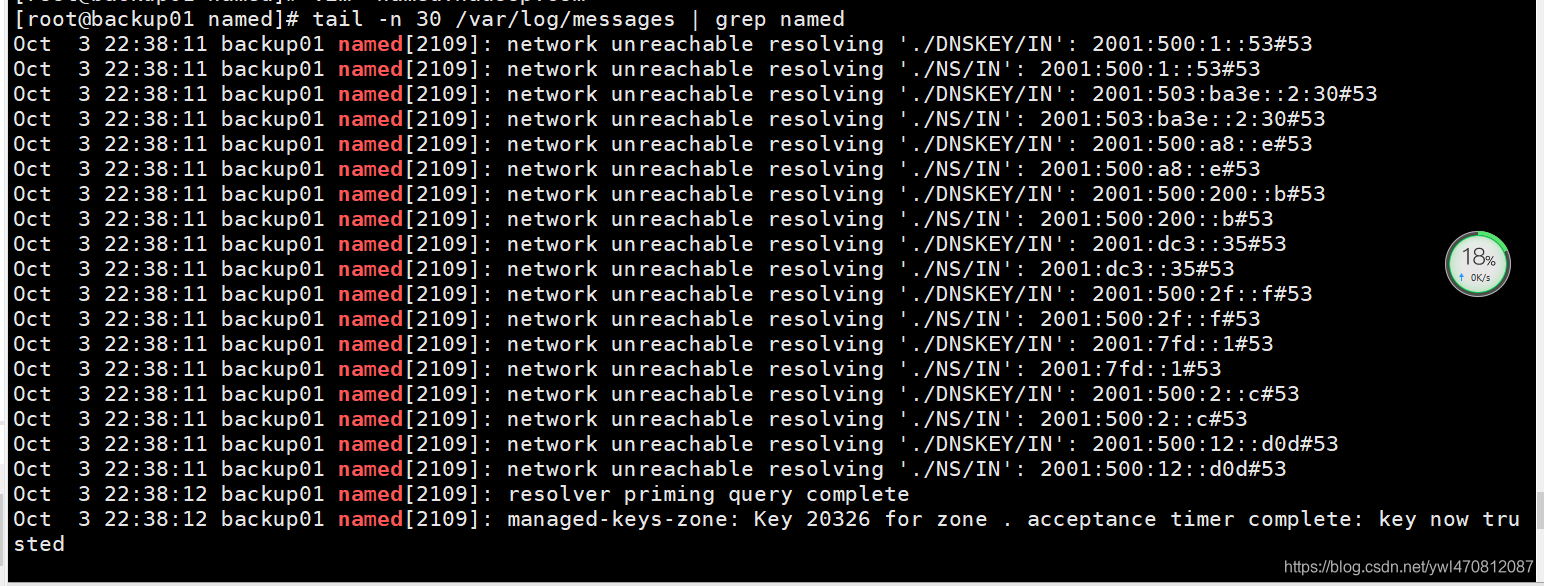
network unreachable resolving 错误通过百度查询知道答案
原因是named尝试使用IPV6进行传输
①:所以我们可以让他只运行在IPV4模式下
vim /etc/sysconfig/named
加上
OPTIONS="-4"
②:在named.conf中注释掉
options {
listen-on port 53 { any; };
// listen-on-v6 port 53 { ::1; }; #用//或者#注销掉这行,或者直接删除。
即 不 监听 IPV6 就可以。
3. 改完后,再重启DNS服务。 重启成功,日志也正常了。
重启命令:systemctl restart named.service(常用) 或者 named -u named

openEuler 是由开放原子开源基金会孵化的全场景开源操作系统项目,面向数字基础设施四大核心场景(服务器、云计算、边缘计算、嵌入式),全面支持 ARM、x86、RISC-V、loongArch、PowerPC、SW-64 等多样性计算架构
更多推荐

 7
7 0
0- 0


 已为社区贡献2条内容

所有评论(0)