装了一堆办公软件后,我反而被这个开源文档工具圈粉了
前言
不知道从什么时候开始,办公软件变得越来越重了。
只是想改个 Word,电脑先转半天圈;打开一个 Excel,风扇就开始起飞;偶尔处理个 PPT,还得面对各种会员功能和弹窗提示。明明只是写文档,结果却感觉自己在启动一套大型工业软件。
更让人头疼的是,现在很多文档工具都在往云端发展。文件同步确实方便了,但一些重要资料、内部方案或者个人文件放到第三方服务器上,多少还是会让人有点顾虑。
其实对于大多数人来说,需要的功能并没有那么复杂。
能打开 Word、编辑 Excel、制作 PPT,界面流畅一点,文件安全一点,最好还能随时随地访问,这就已经足够了。
最近折腾开源项目时,我发现了一个叫 document 的工具。它基于 OnlyOffice 构建,支持 Word、Excel、PPT 等常见办公格式,而且整个项目完全运行在本地浏览器环境中,不依赖服务器,也不会把文件上传到第三方平台。对于经常处理文档的人来说,这种轻量化方案反而更舒服。
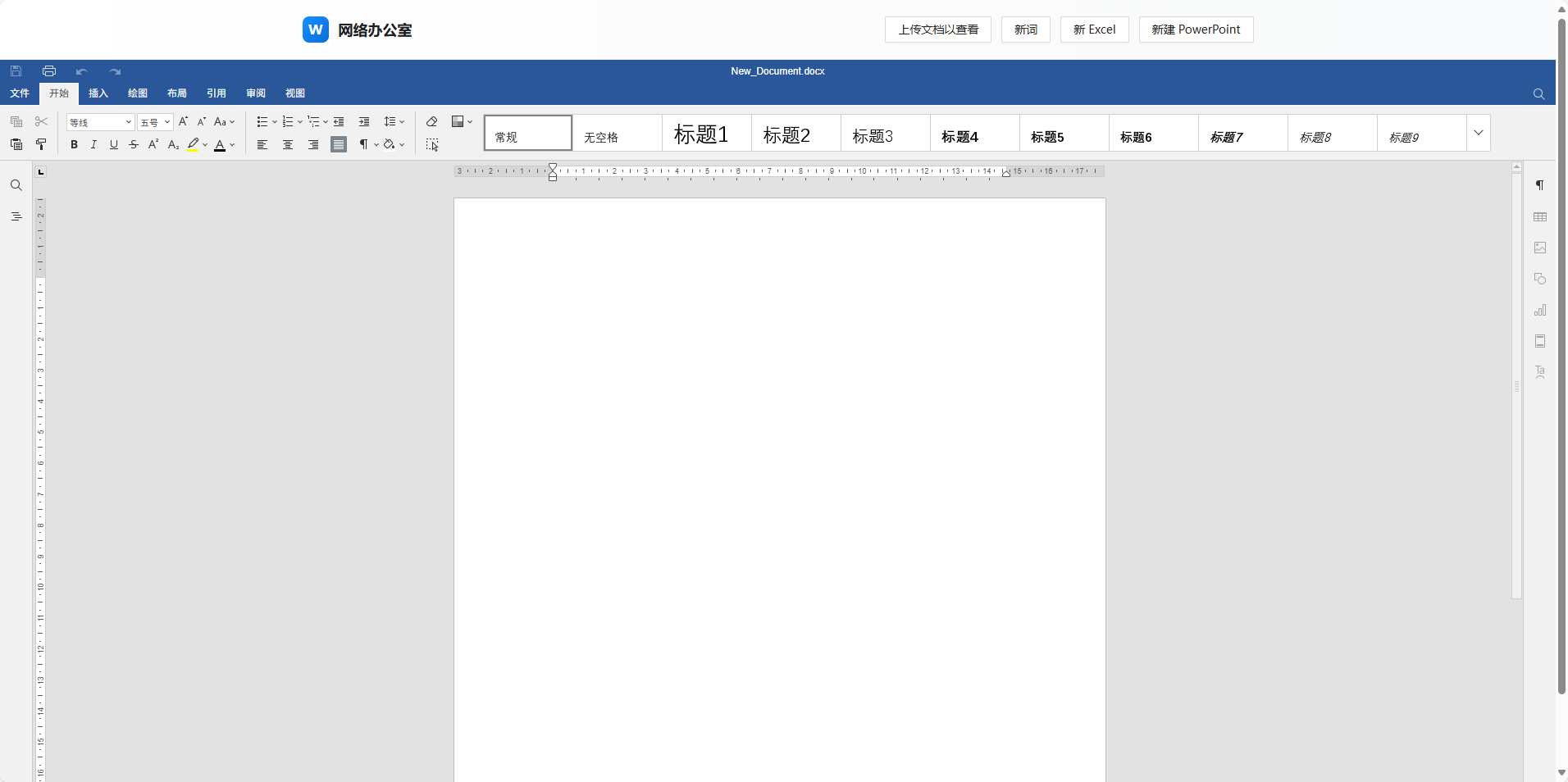
1.关于 document
document 是一款本地化Web文档编辑器,基于 OnlyOffice 打造,完全基于前端实现,无需服务器支持。它支持多种文档格式(如 DOCX、XLSX、PPTX 等),并提供实时编辑功能,确保流畅的编辑体验。
亮点特色:
- 隐私为先:所有操作都在浏览器里完成,不会上传到任何服务器,你的隐私和安全得到了全方位保障。
- 多格式支持:无论是常见的文档格式,还是其他多种格式,
document都能轻松处理。 - 实时编辑体验:编辑过程超级流畅,几乎“所见即所得”,让你的创作灵感不会被卡顿打断。
- 无需服务器:完全前端实现,省去了搭建服务器的麻烦,轻装上阵,方便得很。
- 组件库支持:项目还提供了文档预览组件的基础服务,可以作为组件库使用。
2.windows部署安装document
需要有node.js,建议去官网自己装一下。
打开windows终端,先把项目克隆下来
git clone https://github.com/ranuts/document.git
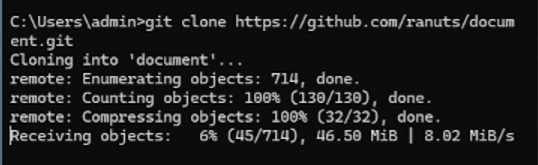
接着进入到项目中
cd document
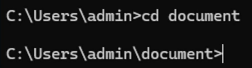
在输入这行命令安装
npm install
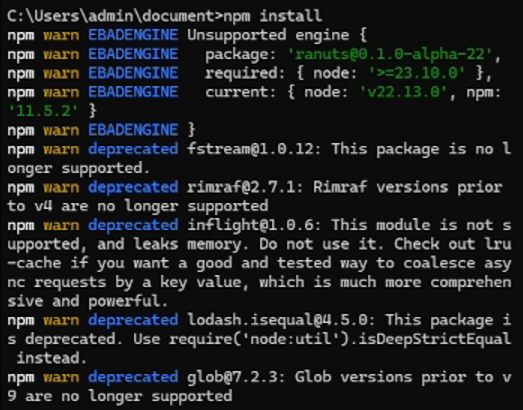
最后我们来启动项目
npm run dev
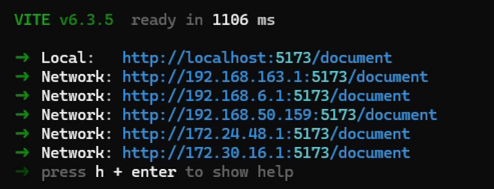
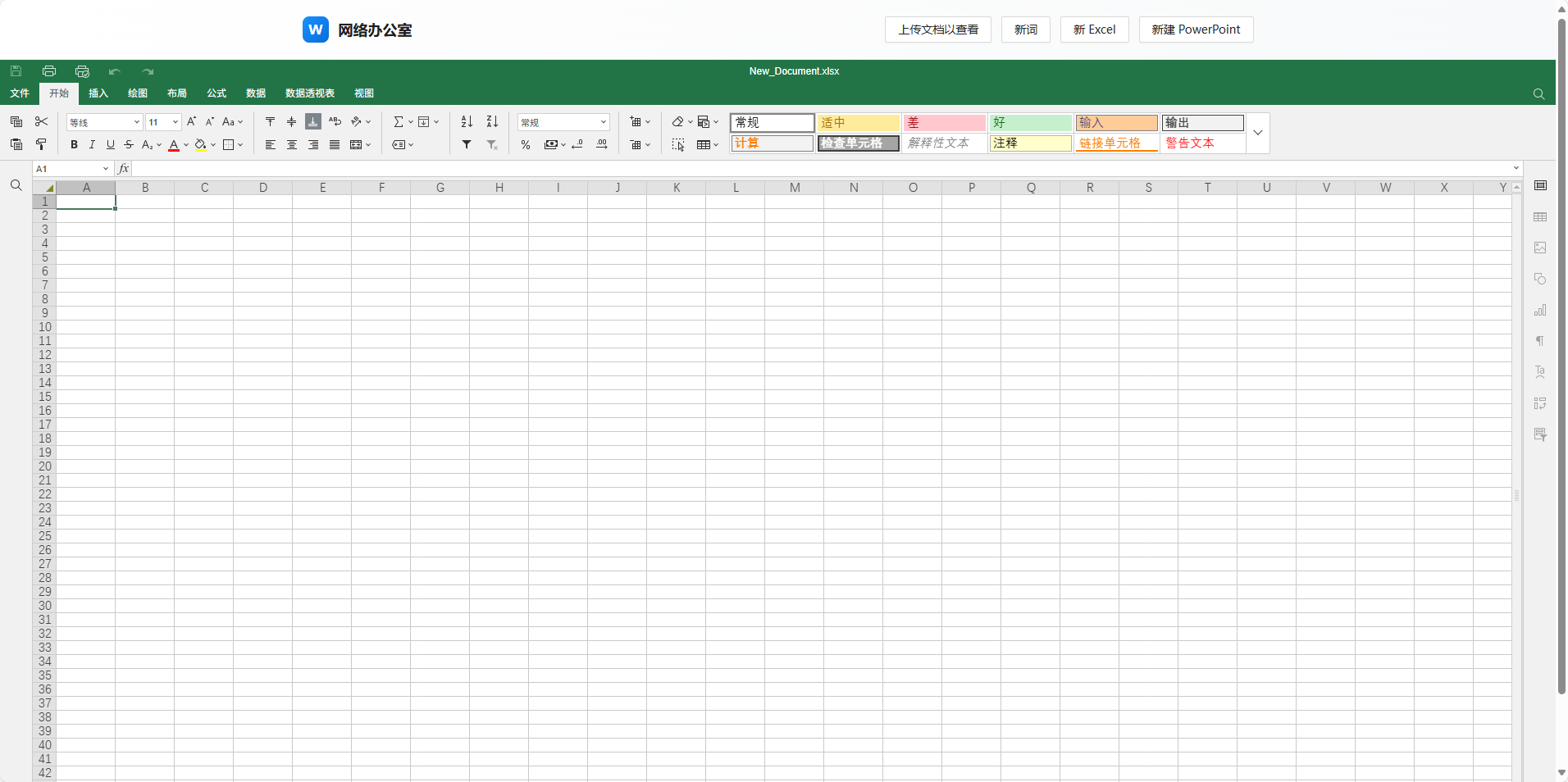
然后打开浏览器访问localhost:5173,就能看到简洁清爽的编辑器界面啦!
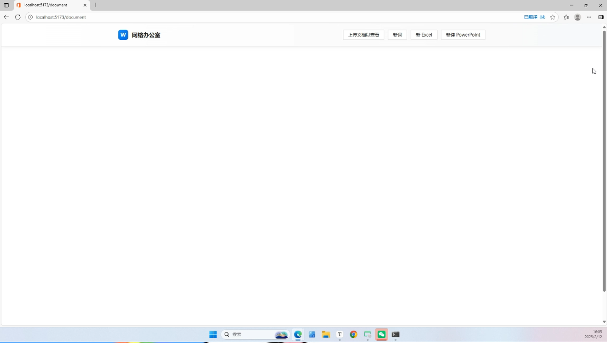
3.简单使用document
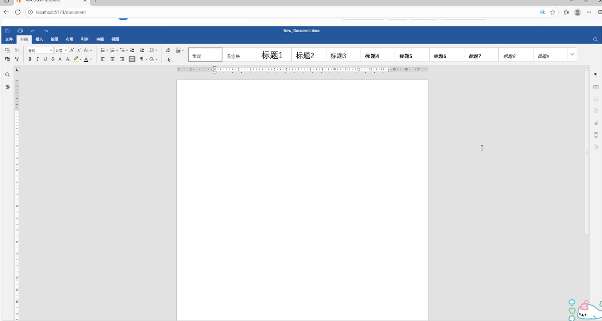
开始使用就可以点击上传按钮,选择你要修改的文件,瞬间就能在浏览器里打开文档。
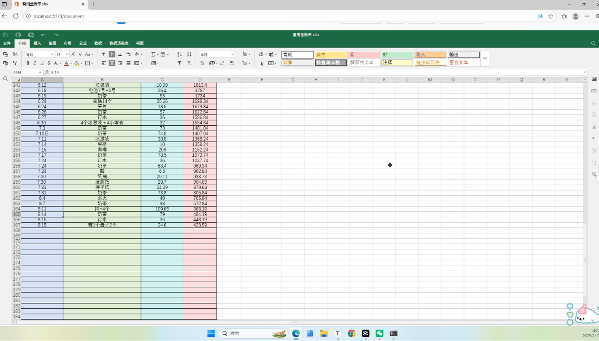
还可以新建word文档,
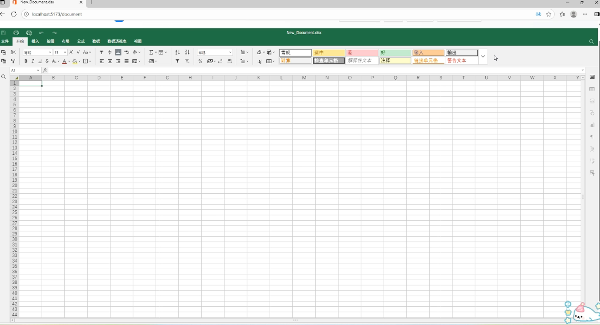
Excel表格,
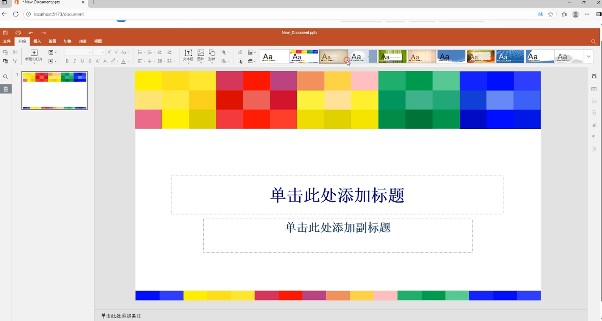
以及制作PPT,不光有各种各样的模板,还可以导出各种格式
4.介绍以及安装cpolar
不过我们目前只能在本地局域网内访问刚刚部署的document,如果想不在同一局域网内时,也能在外部网络环境使用手机、平板、电脑等设备远程访问与使用它,应该怎么办呢?我们可以使用cpolar内网穿透工具来实现远程访问的需求。无需公网IP,也不用准备云服务器那么麻烦。
cpolar 是一款支持 TCP/UDP 协议的内网穿透工具,可以帮助你轻松将本地服务发布到互联网上。无论是开发调试、团队协作还是远程办公,cpolar 都能为你提供稳定的网络连接。
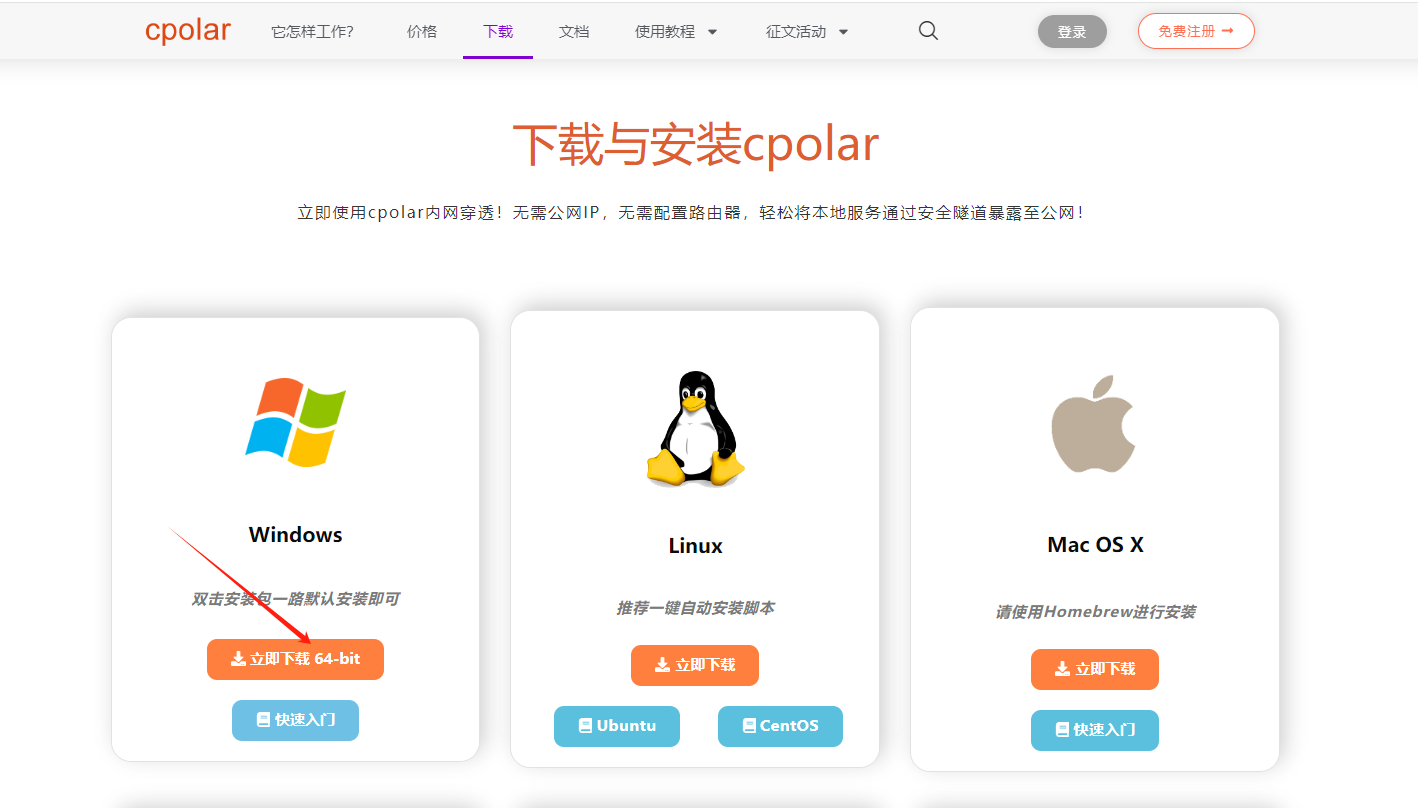
访问cpolar官网: 点击免费使用注册一个账号,并下载最新版本的cpolar。
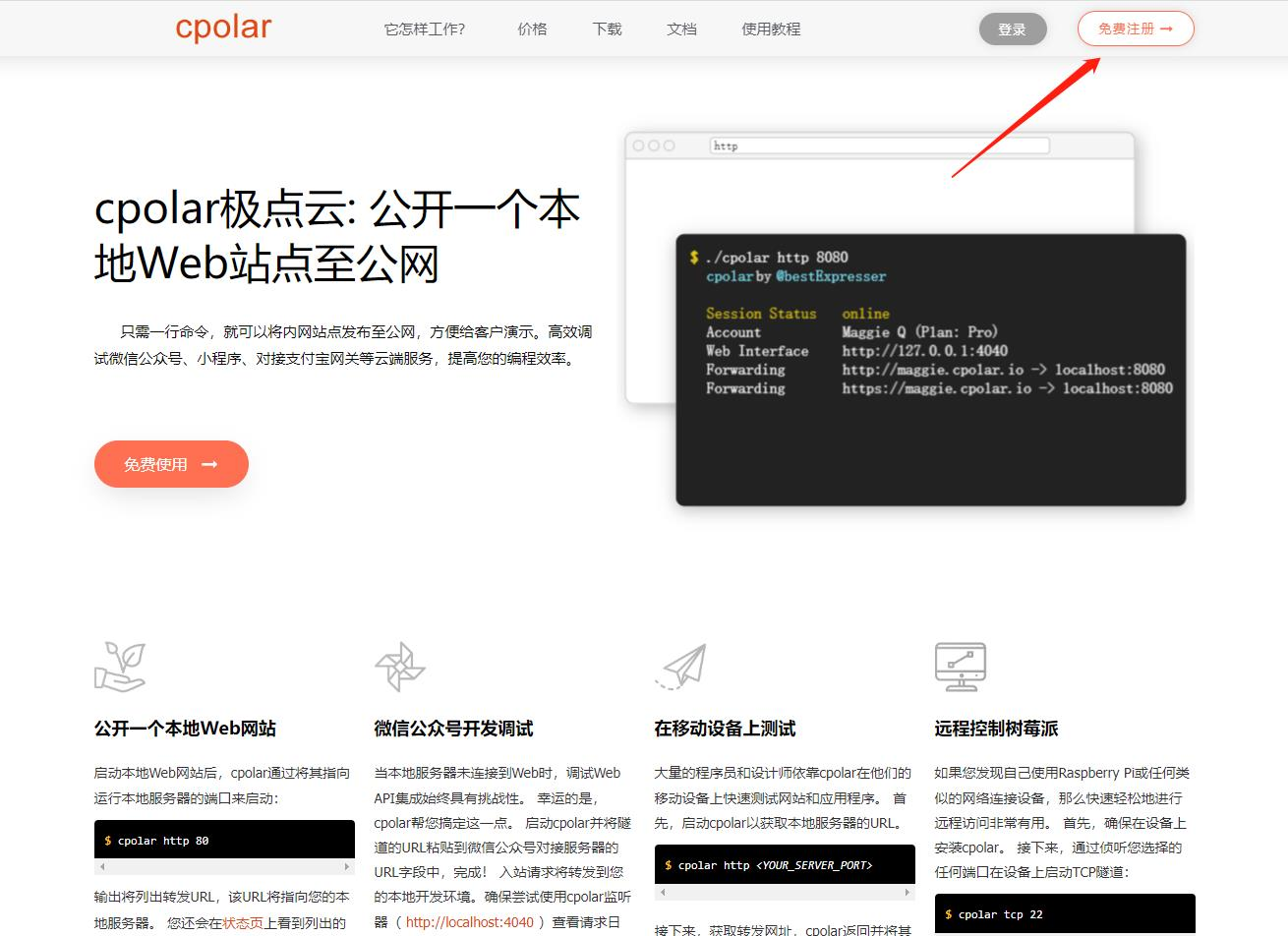
登录成功后,点击下载Cpolar到本地并安装(一路默认安装即可)本教程选择下载Windows版本。
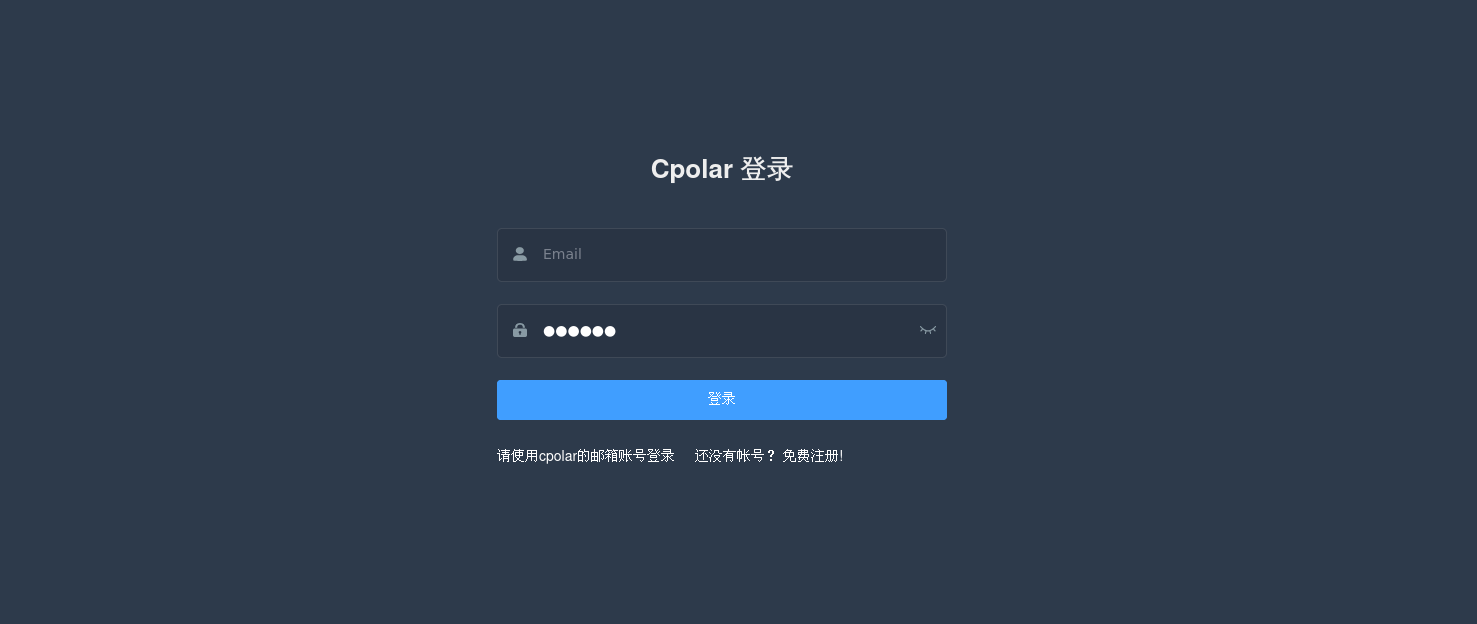
cpolar安装成功后,在浏览器上访问localhost:9200,使用cpolar账号登录,登录后即可看到Cpolar web 配置界面,接下来在web管理界面配置即可。
5.使用cpolar配置document固定公网地址
为了我们后面长期办公使用,我来教大家配置固定二级子域名公网地址,如果临时测试的话使用随机域名也是可以的。使用cpolar为其配置二级子域名,该地址为固定地址,不会随机变化。
注意需要将cpolar套餐升级至基础套餐或以上,且每个套餐对应的带宽不一样。【cpolar.cn已备案】
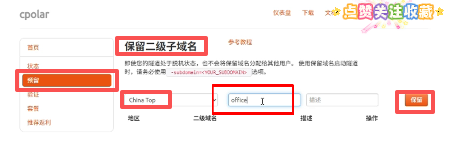
点击左侧的预留,选择保留二级子域名,地区选择china top,然后设置一个二级子域名名称,我这里演示使用的是office,大家可以自定义。填写备注信息,点击保留。
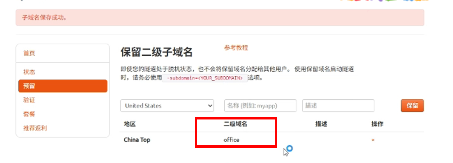
保留成功后复制保留的二级子域名地址:
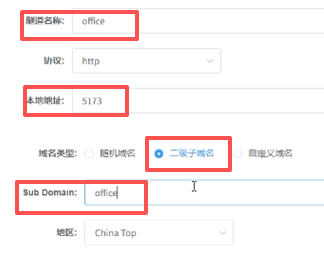
登录cpolar web UI管理界面后,点击左侧仪表盘的隧道管理——创建隧道:
- 隧道名称:可自定义,本例使用了:office,注意不要与已有的隧道名称重复
- 协议:http
- 本地地址:5173
- 域名类型:二级子域名
- Sub Domain:填写保留成功的二级子域名
- 地区:选择China Top
- 点击高级,在host头域:填写你的IP地址加5173端口号
点击创建:
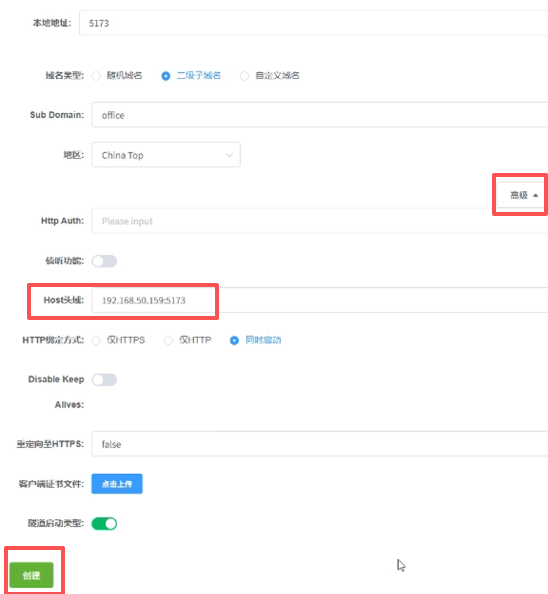
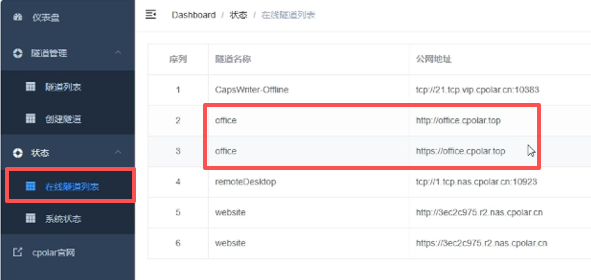
创建完成后我们打开在线隧道列表, 能看到刚才生成了2条好看又好记的固定公网地址。
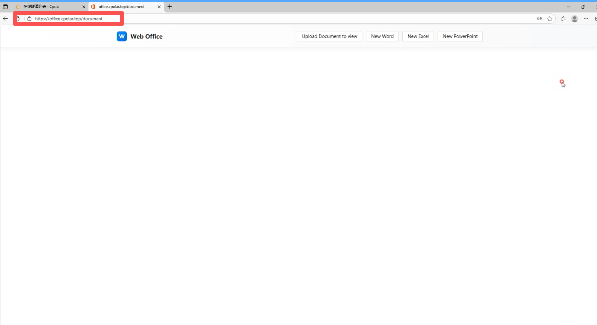
随便复制打开一个都能成功看到我们的document文档编辑器啦!
总结
document 最大的特点并不是功能有多复杂,而是把文档编辑重新拉回到了轻量化路线。无需安装庞大的办公软件,也不需要依赖第三方在线文档平台,只要打开浏览器,就能够完成常见的文档查看和编辑工作。
本文完成了 document 的本地部署,并体验了 Word、Excel 和 PPT 等常见办公场景。由于项目基于 OnlyOffice 构建,因此在兼容性和编辑体验方面都保持了不错的水准,对于日常办公已经能够满足绝大多数需求。
而通过 cpolar 配置固定公网地址之后,document 也不再局限于局域网环境。无论是在公司、家里还是出差途中,都能够通过浏览器访问自己的文档编辑环境,实现跨设备办公和远程访问。
对于经常处理文档、重视隐私安全或者喜欢自建服务的人来说,document 提供了一种不同于传统办公软件的选择。它未必会完全取代 Office 或 WPS,但在很多轻办公场景下,已经足够好用。

openEuler 是由开放原子开源基金会孵化的全场景开源操作系统项目,面向数字基础设施四大核心场景(服务器、云计算、边缘计算、嵌入式),全面支持 ARM、x86、RISC-V、loongArch、PowerPC、SW-64 等多样性计算架构
更多推荐
 1
1 0
0- 0



 已为社区贡献15条内容

所有评论(0)