Linux系统安装
一,系统安装
1.1 安装VMware

备注:如果之前安装过,就不用安装了。不要卸载!!!! 不要卸载!!!! 不要卸载!!!!
安装步骤:
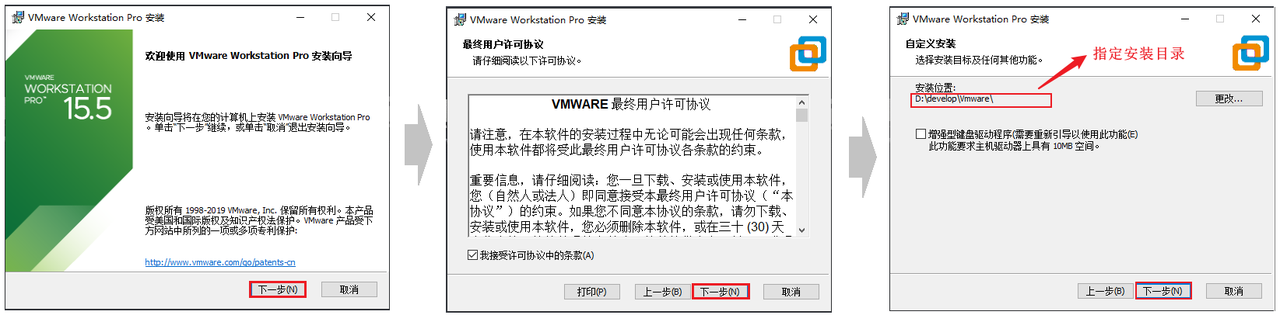
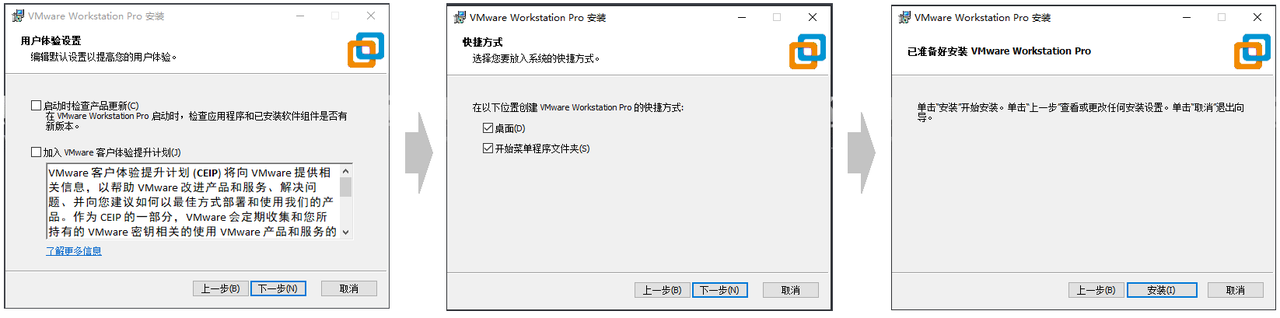
以上就是VMware在安装时的每一步操作,基本上就是点击 "下一步" 一直进行安装。
1.2 挂载Linux系统
1). 打开Vmware虚拟机,打开 编辑 -> 虚拟网络编辑器(N)...
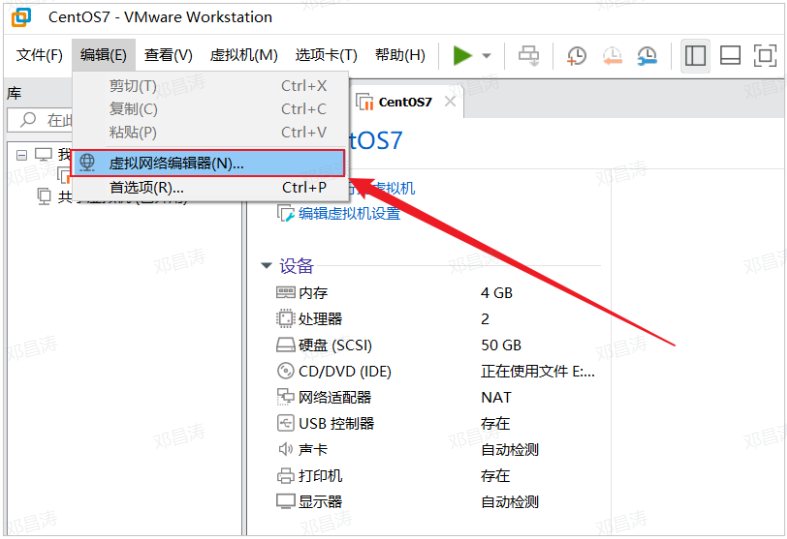
选择 NAT模式,然后选择右下角的 更改设置。
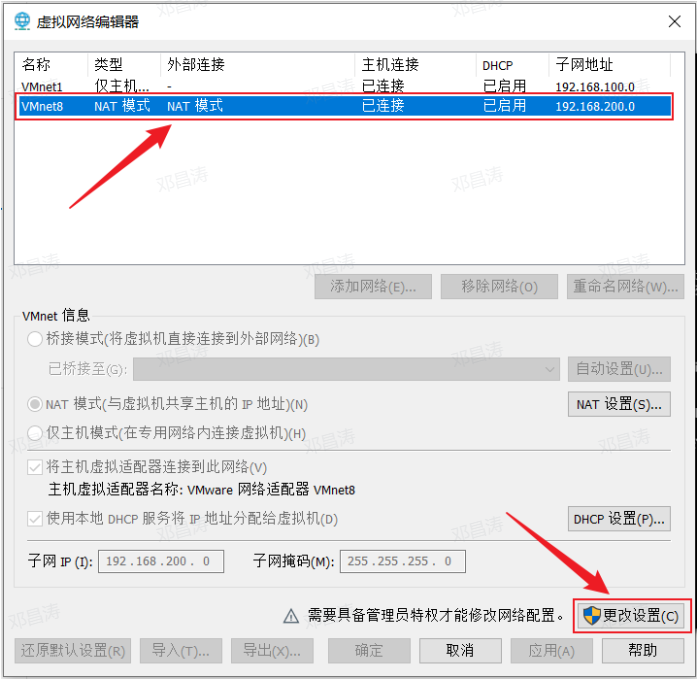
设置子网IP为 192.168.100.0,然后选择 应用 -> 确定。
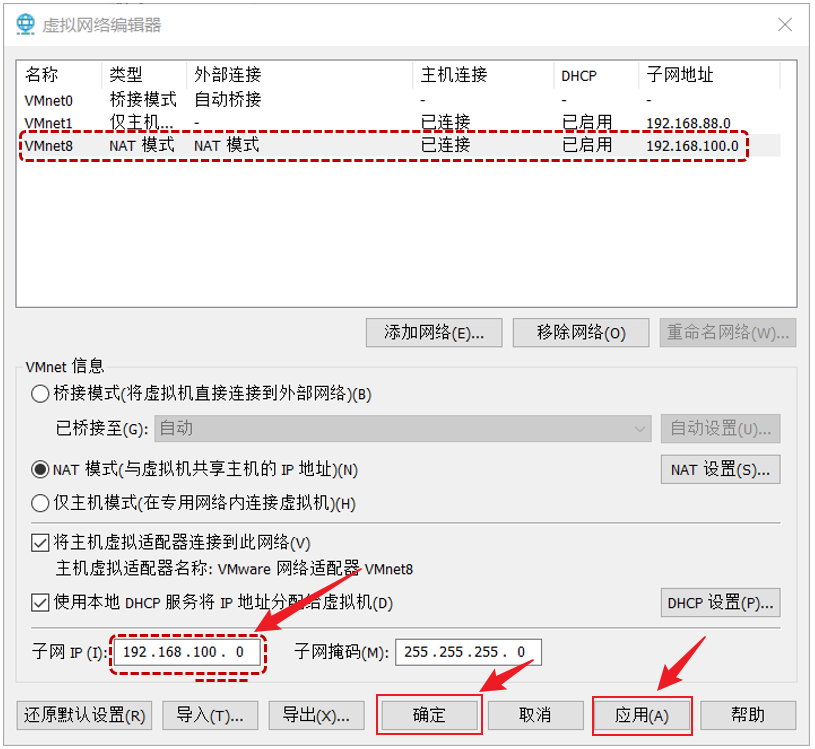
2). 解压 资料/Linux镜像/CentOS7-1.zip 到一个比较大的磁盘中 (没有中文的目录)。

3). 打开解压目录,双击 .vmx 文件,选择以 Vmware Workstation 打开这个文件。
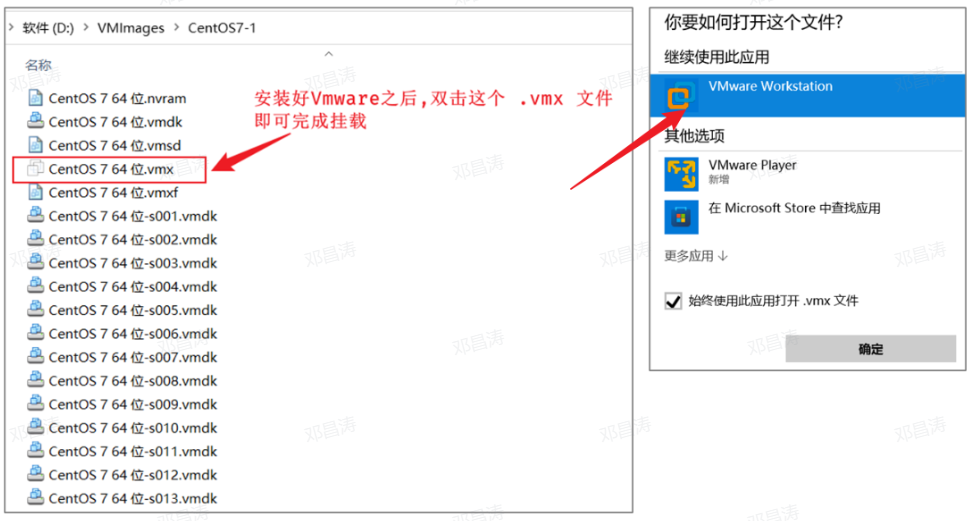
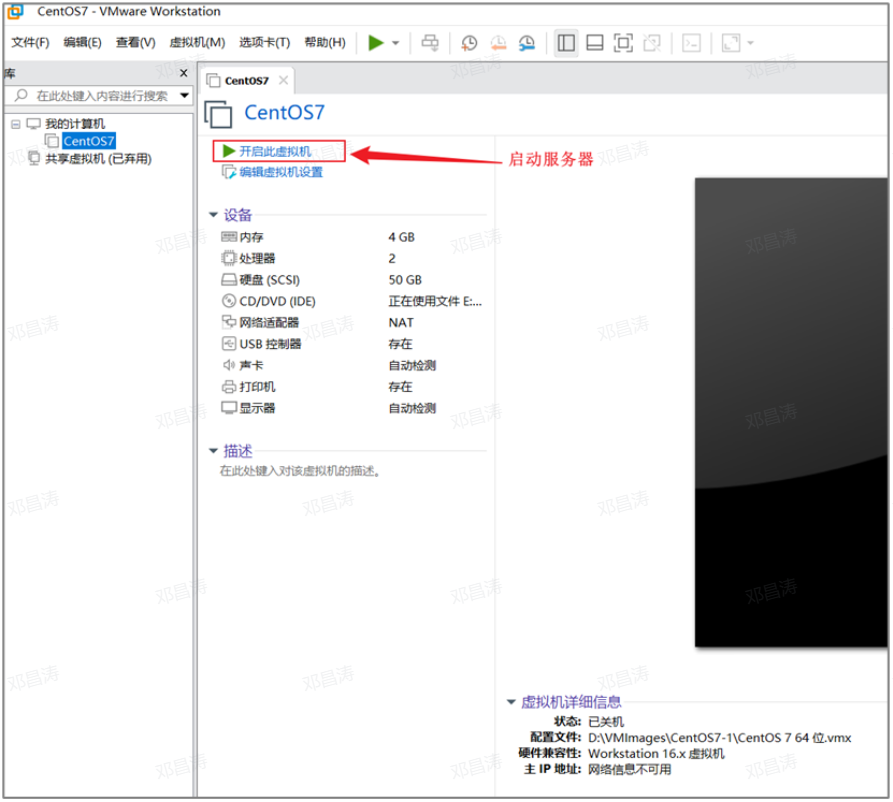
4). 挂载完毕之后,启动Linux服务器。
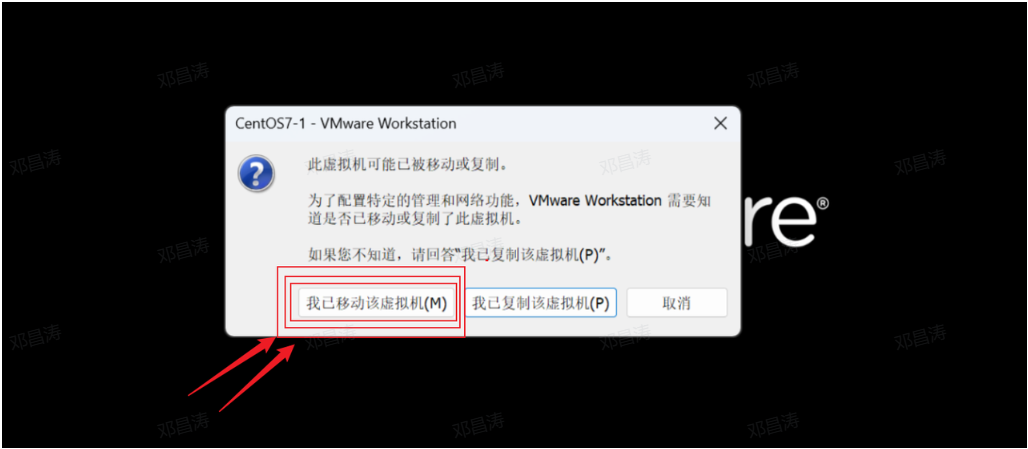
启动过程中,如果出现如下界面,选择 我已移动该虚拟机。
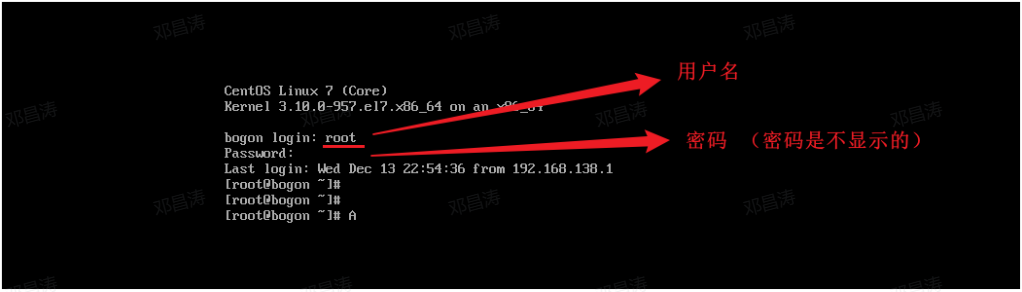
5). 启动完毕之后,登录服务器。 输入用户名:root,密码:1234 (注意:linux系统输入密码是不显示的,输入完毕,回车即可登录)
1.3 安装SSH连接工具
1.3.1 SSH连接工具介绍
Linux已经安装并且配置好了,接下来我们要来学习Linux的基本操作指令。而在学习之前,我们还需要做一件事情,由于我们企业开发时,Linux服务器一般都是在远程的机房部署的,我们要操作服务器,不会每次都跑到远程的机房里面操作,而是会直接通过SSH连接工具进行连接操作。

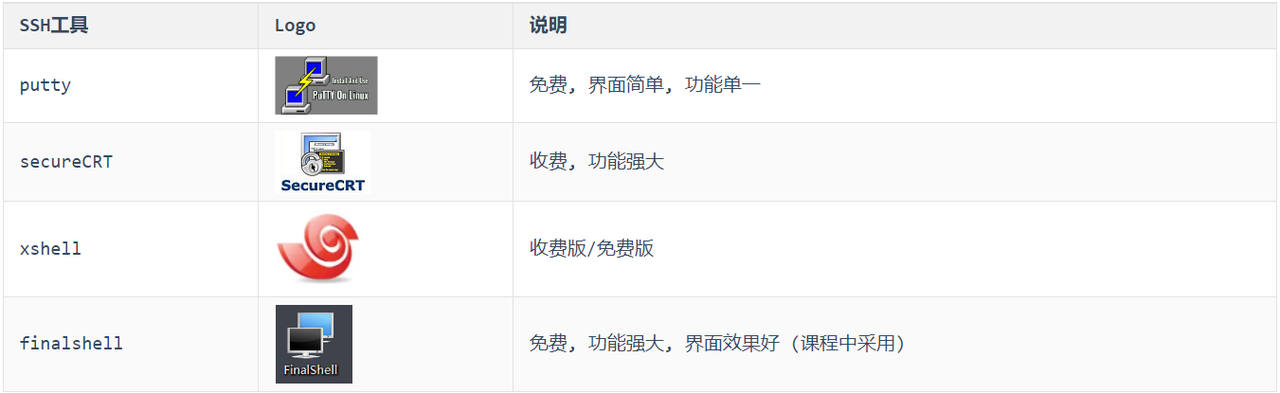
SSH(Secure Shell),建立在应用层基础上的安全协议。常用的SSH连接工具:
1.3.2 FinalShell安装
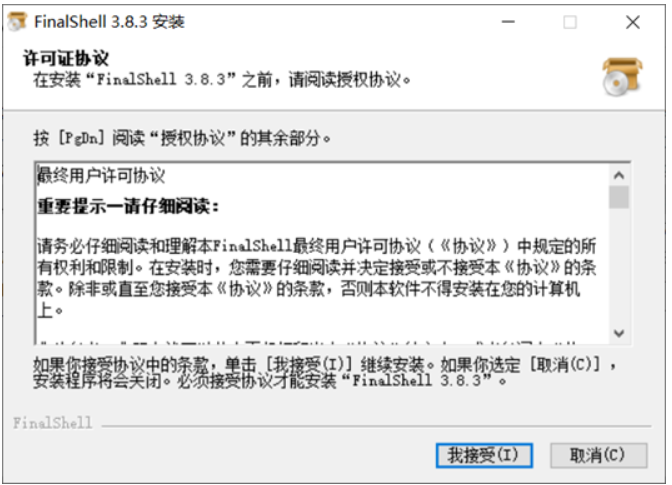
双击.exe文件,然后进行正常的安装即可。

1.3.3 连接Linux
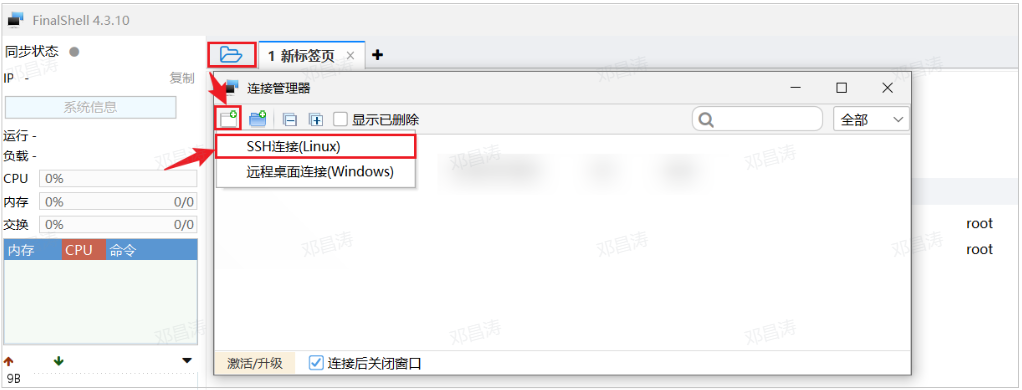
打开FinalShell,选择SSH连接。
-
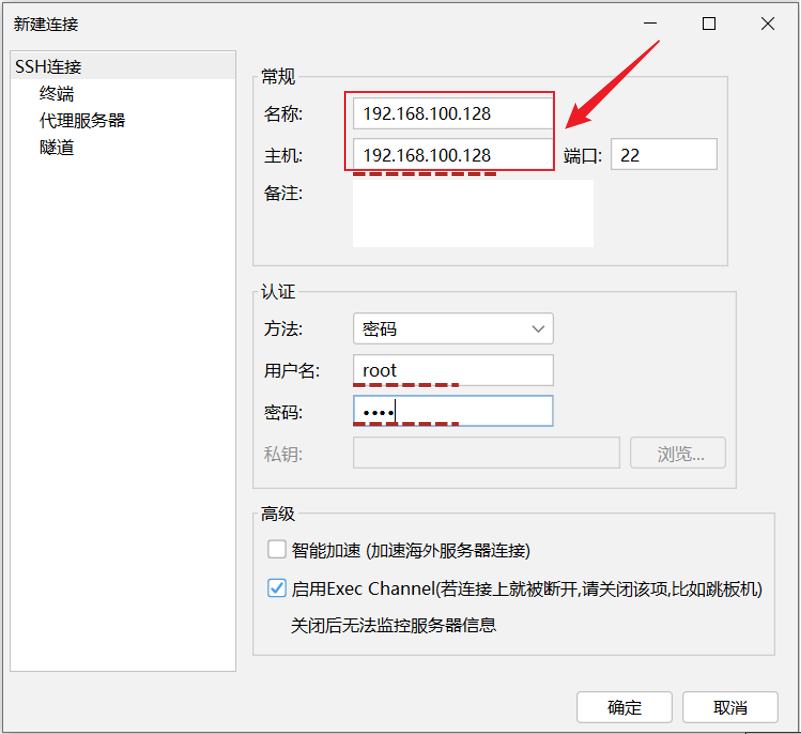
连接服务器,输入服务器的信息,IP固定的:
192.168.100.128,用户名:root,密码:1234
-
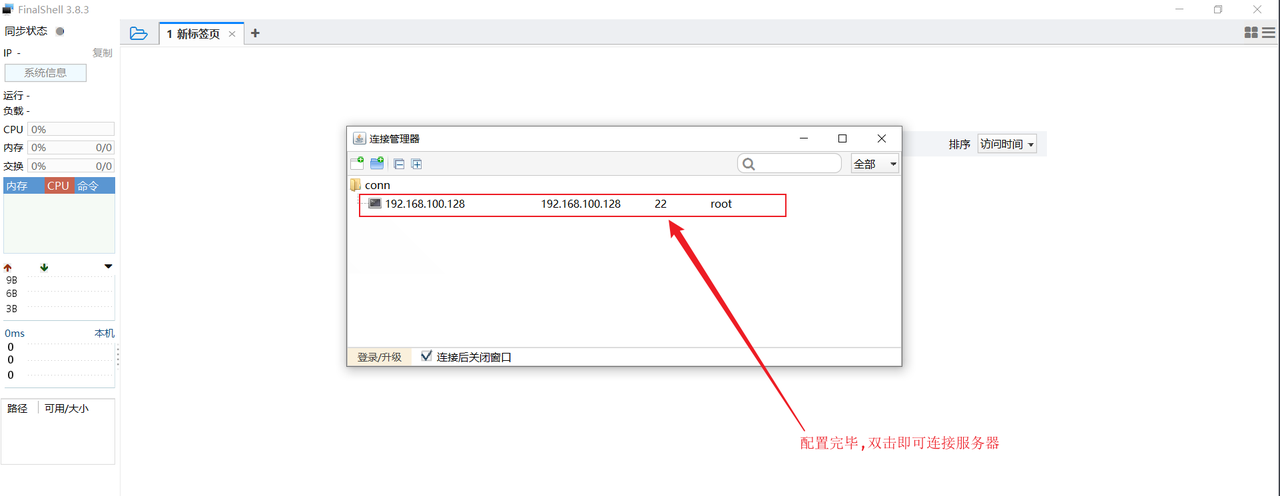
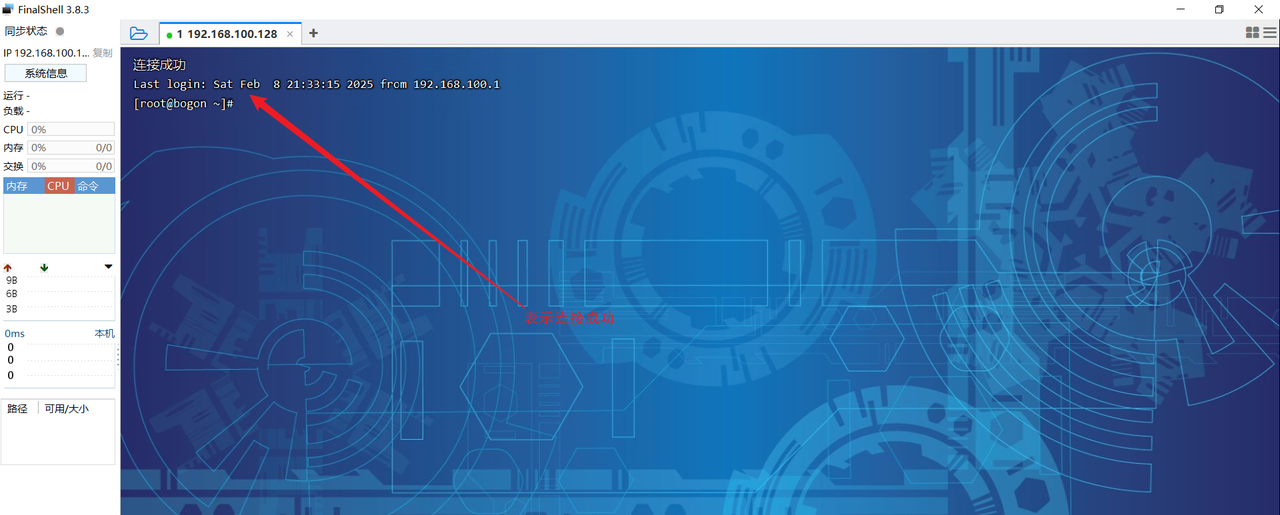
配置完毕后,双击即可连接服务器。
1.4 目录结构
登录到Linux系统之后,我们需要先来熟悉一下Linux的目录结构。在Linux系统中,也是存在目录的概念的,但是Linux的目录结构和Windows的目录结构是存在比较多的差异的 在Windows目录下,是一个一个的盘符(C盘、D盘、E盘),目录是归属于某一个盘符的。Linux系统中的目录有以下特点:
-
/ 是所有目录的顶点
-
目录结构像一颗倒挂的树
Linux 和 Windows的目录结构对比:
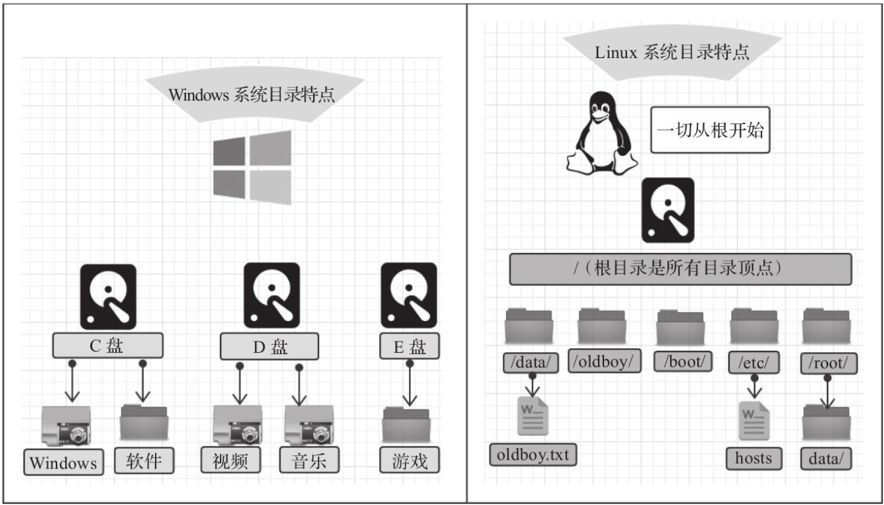
Linux的目录结构,如下:
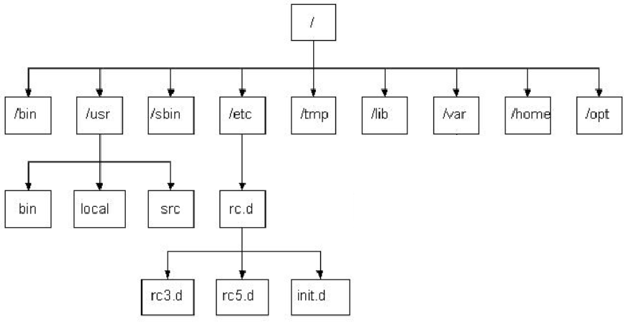
根目录 / 下各个目录的作用及含义说明:
| 编号 | 目录 | 含义 |
| 1 | /bin | 存放二进制可执行文件 |
| 2 | /boot | 存放系统引导时使用的各种文件 |
| 3 | /dev | 存放设备文件 |
| 4 | /etc | 存放系统配置文件 |
| 5 | /home | 存放系统用户的文件 |
| 6 | /lib | 存放程序运行所需的共享库和内核模块 |
| 7 | /opt | 额外安装的可选应用程序包所放置的位置 |
| 8 | /root | 超级用户目录 |
| 9 | /sbin | 存放二进制可执行文件,只有root用户才能访问 |
| 10 | /tmp | 存放临时文件 |
| 11 | /usr | 存放系统应用程序 |
| 12 | /var | 存放运行时需要改变数据的文件,例如日志文件 |

openEuler 是由开放原子开源基金会孵化的全场景开源操作系统项目,面向数字基础设施四大核心场景(服务器、云计算、边缘计算、嵌入式),全面支持 ARM、x86、RISC-V、loongArch、PowerPC、SW-64 等多样性计算架构
更多推荐

 5
5 0
0- 0


 已为社区贡献2条内容

所有评论(0)