基于 QT(C++) 实现 (GUI)FTP 客户机程序
♻️ 资源
大小: 24.8MB
➡️ 资源下载:https://download.csdn.net/download/s1t16/87450291
FTP 客户机程序实现
一、作业要求
实现一个 FTP 客户机程序,具体要求:
Windows 平台上,图形用户界面,编程语言不限;
输入 FTP 服务相关信息(FTP 服务器、账号、密码),获取服务器的文件列表,实现 FTP 命令(USER、PASS、LIST、RETR 与 QUIT),显示交互过程。
撰写说明文档,包括:编程环境、关键问题、程序流程、测试截图等;
提交全部程序,包括:源代码、可执行程序、说明文档等。
二、FTP 协议
FTP(File Transfer Protocol,文件传输协议) 是 TCP/IP 协议组中的协议之一。FTP 协议包括两个组成部分,其一为 FTP 服务器,其二为 FTP 客户端。其中 FTP 服务器用来存储文件,用户可以使用 FTP 客户端通过 FTP 协议访问位于 FTP 服务器上的资源。在开发网站的时候,通常利用 FTP 协议把网页或程序传到 Web 服务器上。此外,由于 FTP 传输效率非常高,在网络上传输大的文件时,一般也采用该协议。
- 工作方式
FTP 支持两种模式,一种方式叫做 Standard (也就是 PORT 方式,主动方式),一种是 Passive(也就是 PASV,被动方式)。Standard 模式:FTP 的客户端发送 PORT 命令到 FTP 服务器。Passive 模式:FTP 的客户端发送 PASV 命令到 FTP 服务器。
主动模式:FTP 客户端首先和 FTP 服务器的 21 端口建立连接,通过这个通道发送命令,客户端需要接收数据的时候在这个通道上发送 PORT 命令。PORT 命令包含了客户端用什么端口接收数据。在传送数据的时候,服务器端通过自己的 20 端口连接至客户端的指定端口发送数据。FTP 服务器必须和客户端建立一个新的连接用来传送数据。
被动模式:FTP 服务器收到 PASV 命令后,随机打开一个高端端口(大于 1024)并且通知客户端在这个端口上传送数据的请求,客户端连接 FTP 服务器此端口,通过三次握手建立通道,然后 FTP 服务器将通过这个端口进行数据的传送。
- 命令描述
|
命令 |
描述 |
|
DELE |
删除服务器上的指定文件 |
|
LIST |
如果是文件名列出文件信息,如果是目录则列出文件列表 |
|
PASS |
系统登录密码 |
|
PASV |
请求服务器等待数据连接 |
|
QUIT |
从 FTP 服务器上退出登录 |
|
RETR |
从服务器上找回(复制)文件 |
|
STOR |
储存(复制)文件到服务器上 |
|
USER |
系统登录的用户名 |
- 标准 FTP 信息
|
响应代码 |
解释说明 |
|
150 |
打开连接 |
|
200 |
成功 |
|
221 |
退出网络 |
|
225 |
打开数据连接 |
|
227 |
进入被动模式(IP 地址、端口号) |
|
230 |
登录因特网 |
|
250 |
文件行为完成 |
|
331 |
要求密码 |
三、开发环境
|
硬件环境 |
Intel(R) Core(TM)i7 CPU, 16.00GB DDR |
|
操作系统 |
Microsoft Windows 10 |
|
开发环境 |
Qt Creator 4.10.0 |
|
编程语言 |
C++ |
|
界面框架 |
Qt |
四、程序流程图

五、关键问题
5.1 登录认证
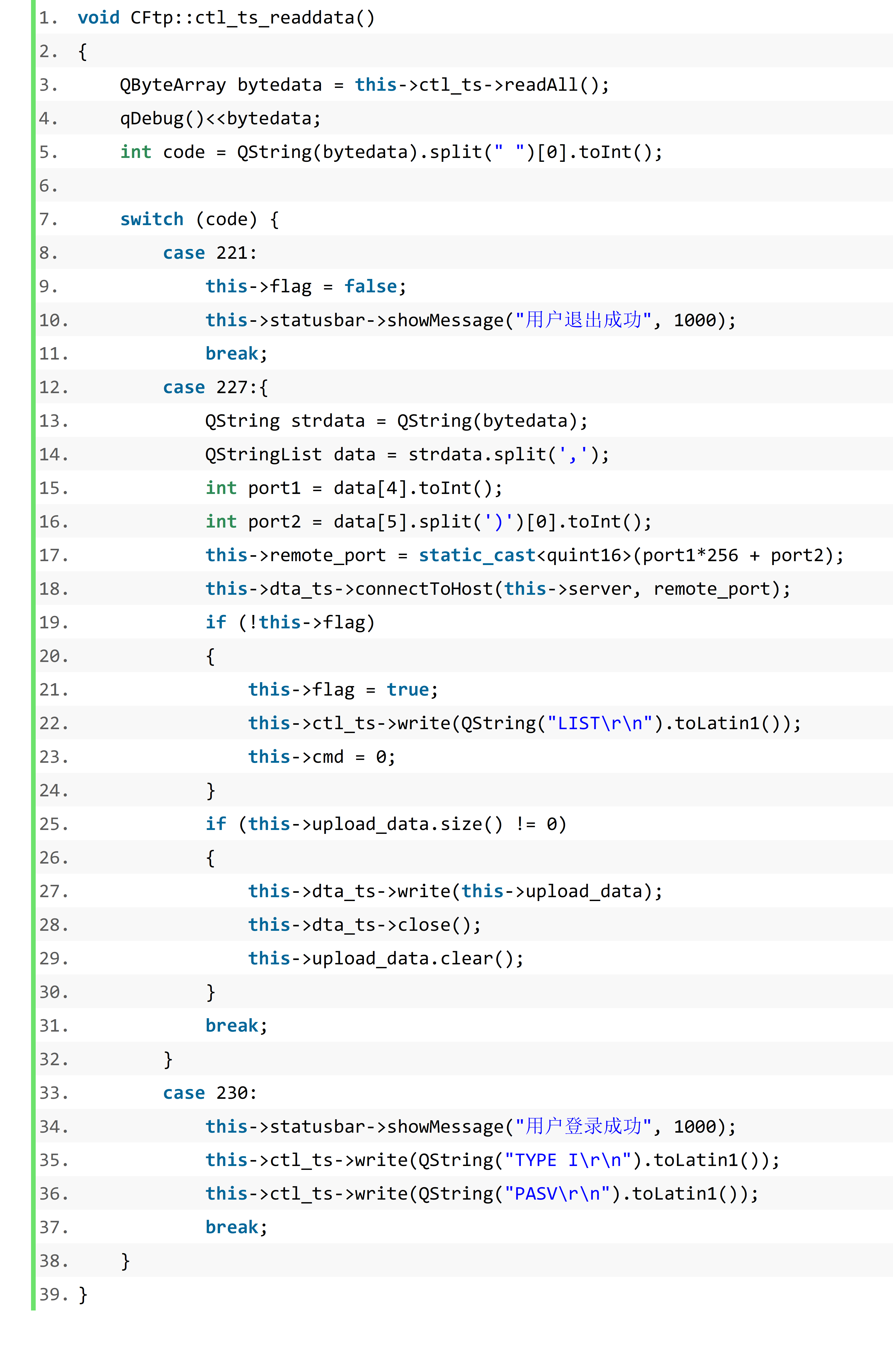
用户每次进行登录操作时,程序会先向 FTP 服务器发出“USER 用户名”请求。待接收到来自服务器的 331 标识码后,再向 FTP 服务器发出“PASS 密码”请求。待接收到来自服务器的 230 标识码后,表明用户登录成功。
5.2 交互模式
FTP 协议中定义了两种客户端与服务器交互的模式类型:主动模式与被动模式。我的客户端程序采用被动模式来与服务器进行交互。在每次进行数据请求前,程序先向服务器发出“PASV”命令,待接收到 227 标识码后解析得到服务器端的数据通信端口。客户端程序再建立数据传输套接字与服务器进行数据通信连接。
5.3 解析目录信息
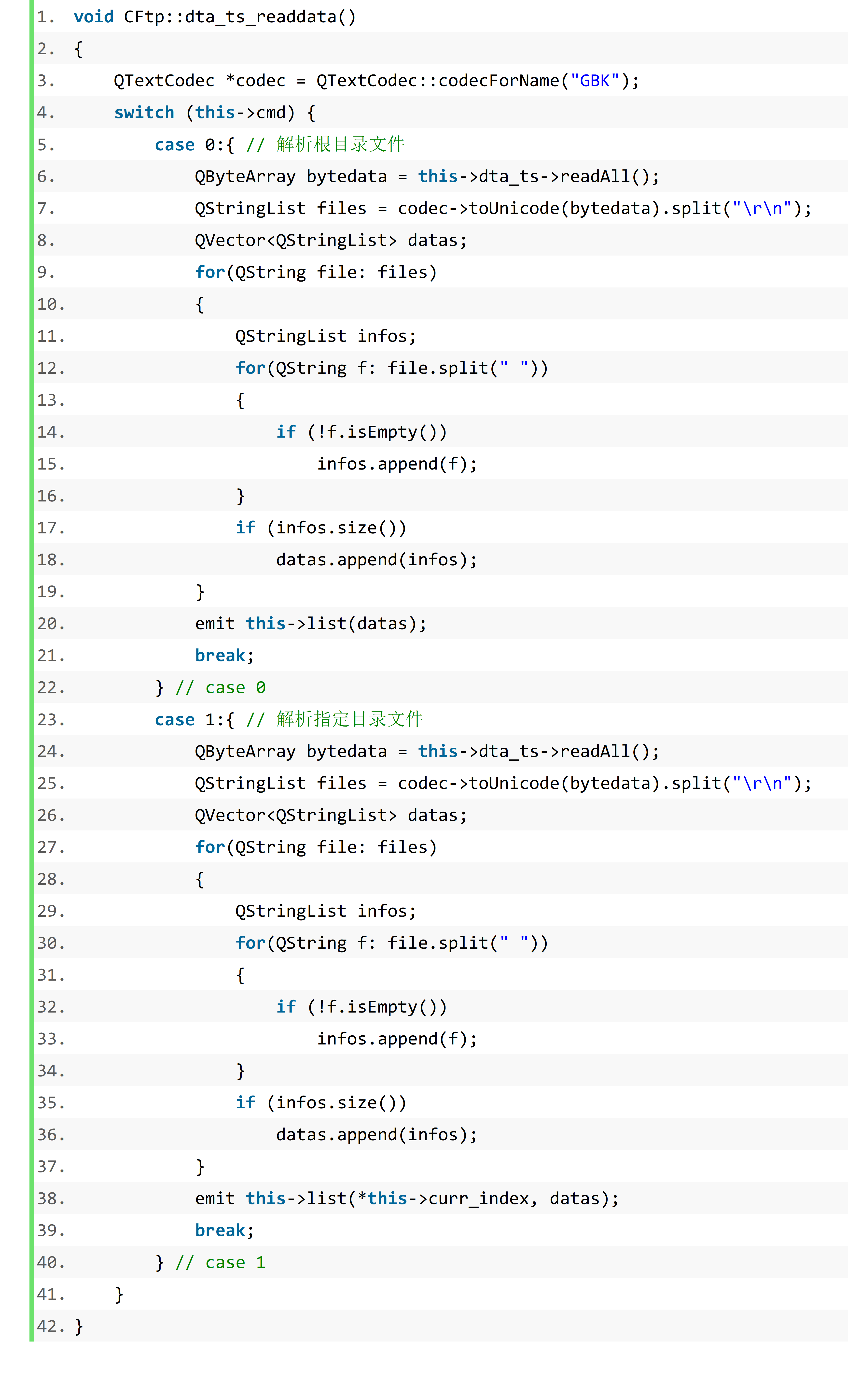
客户端获取 FTP 服务器文件目录信息时,先发出“PASV”命令建立起数据通信连接后,再发出“LIST”命令。待客户端数据通信套接字接收到数据时,进行文件目录的解析工作。由于返回的文件目录是以“\r\n”结尾划分每个文件条目的,客户端程序按照该规则解析每个文件或文件夹。
5.4 上传文件
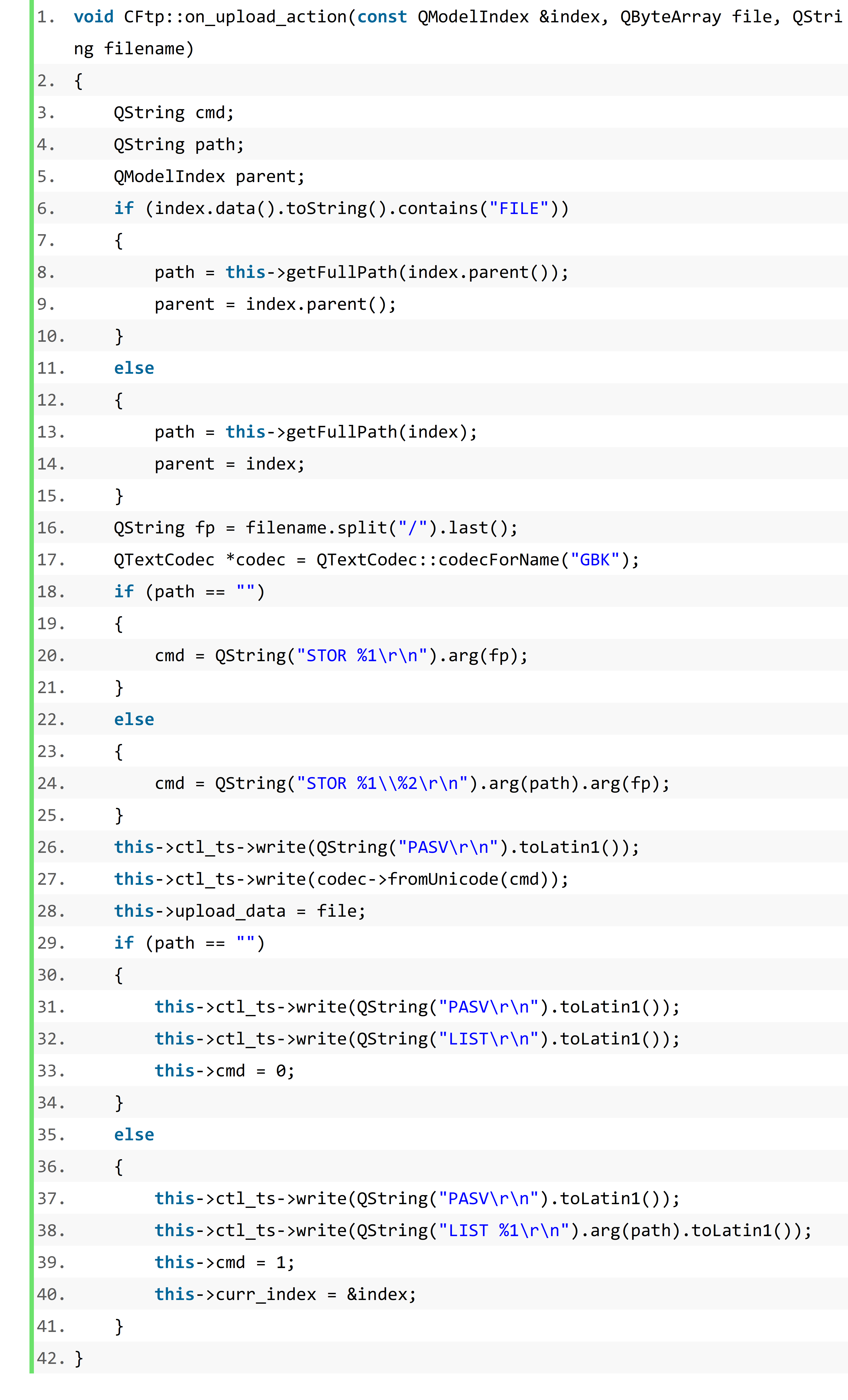
客户端进行上传文件操作时,先发出“PASV”命令建立起数据通信连接后,再发出“STOR 文件名”命令,通过数据通信套接字将文件字节发送至 FTP 服务器。
5.5 下载文件
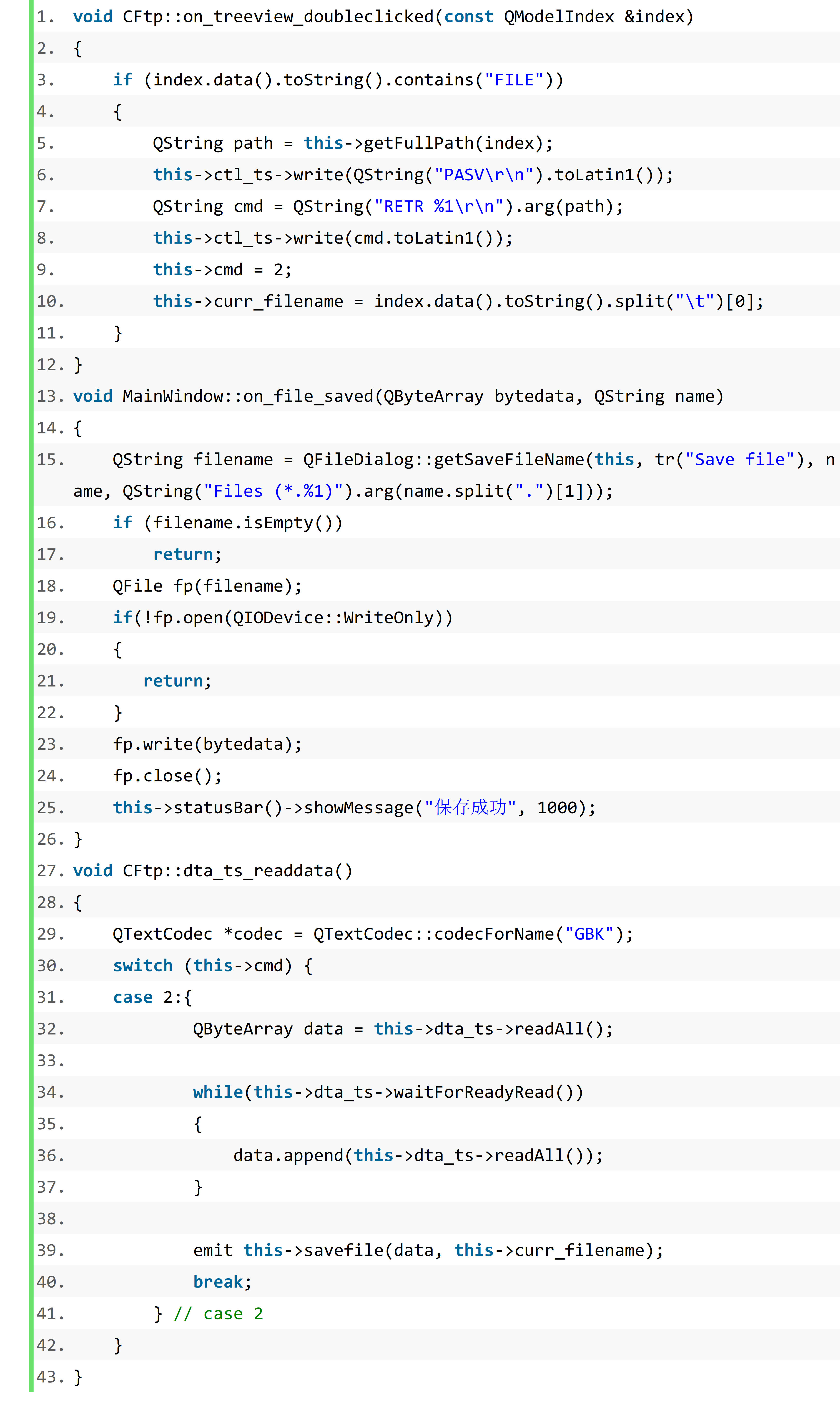
客户端进行下载文件操作时,先发出“PASV”命令建立起数据通信连接后,再发出“RETR 文件名”命令。待接收到来自 FTP 服务器的数据传输时,使用 waitForReadyRead 函数循环接收全部的文件字节。待接收完毕后,通过文件对象的 write 方法保存文件至本地。
六、测试截图
6.1 主页面展示
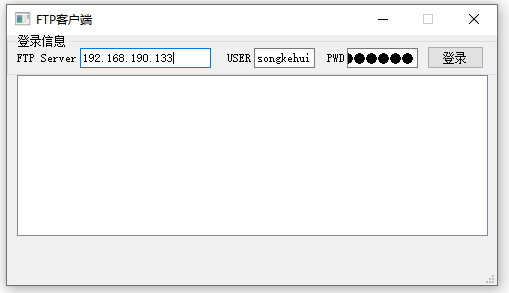
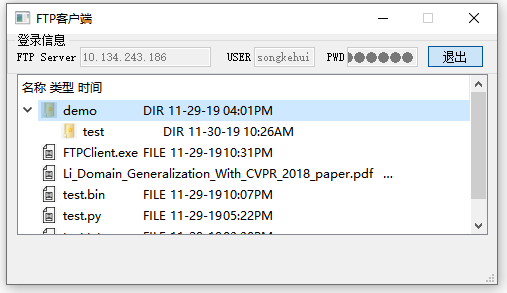
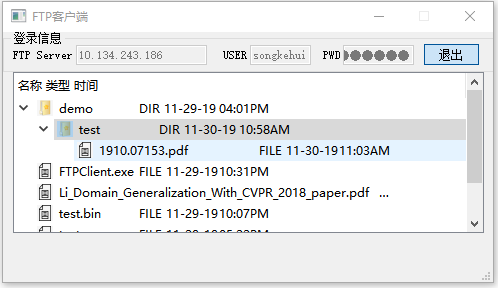
程序界面主要包括两部分:登录信息以及文件目录列表。
“登录信息”部分主要提供用户输入 FTP 服务器地址、用户名、用户密码。待用户输入完所有信息,点击“登录”按钮,程序将会向 FTP 服务器发起登录请求。若认证成功,则会返回文件目录列表。若失败,则会弹出警告提示信息。
用户登录成功后,主界面将会展示 FTP 服务器上的文件目录列表。用户单击文件夹时,程序会向 FTP 服务器发起请求获取该目录下的文件信息。如此一来,无需将服务器的文件列表全部获取,减轻内存压力。
若用户点击“退出”按钮,程序向 FTP 服务器发出“QUIT”指令,完成退出操作。
6.2 上传功能
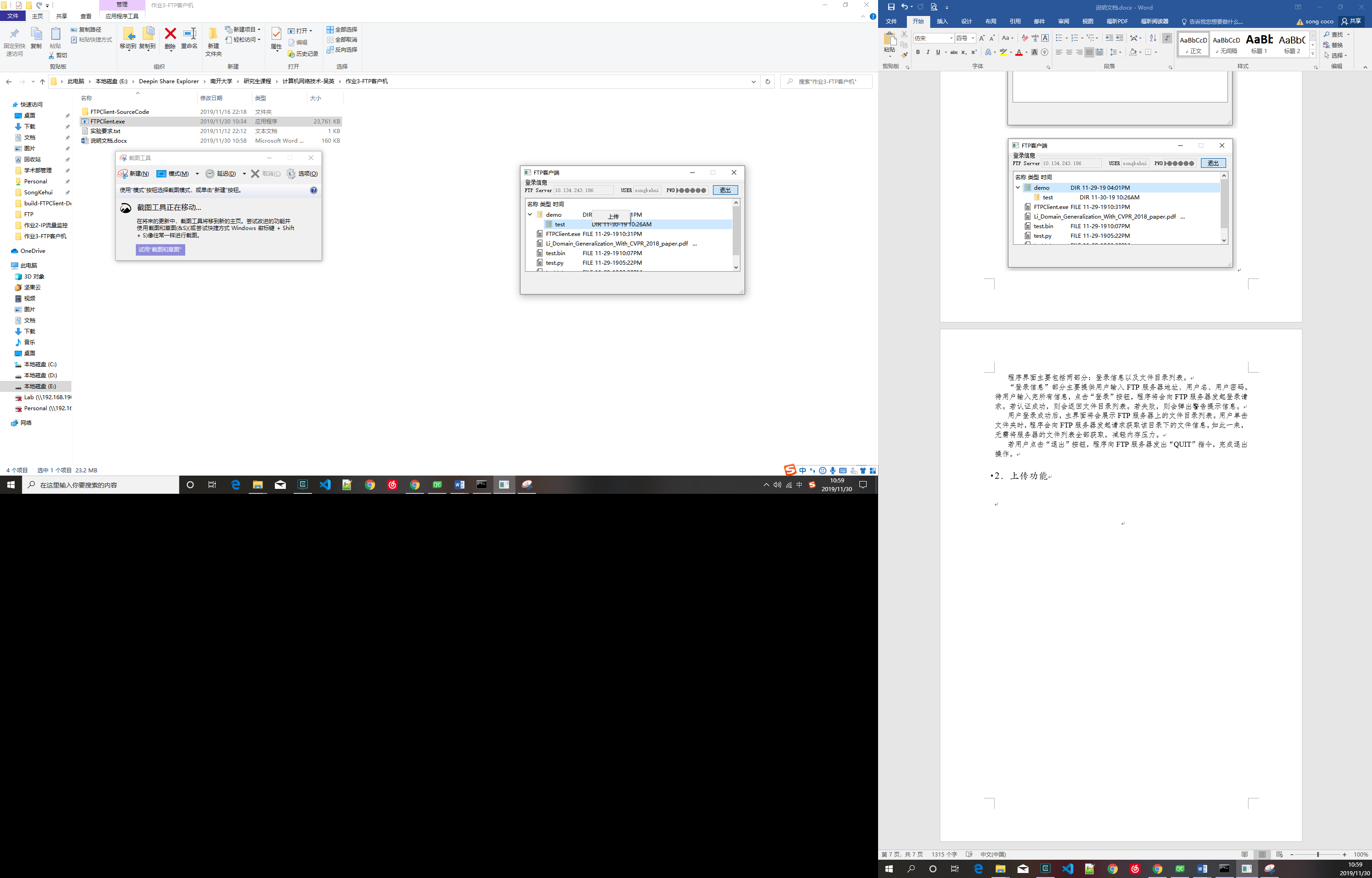
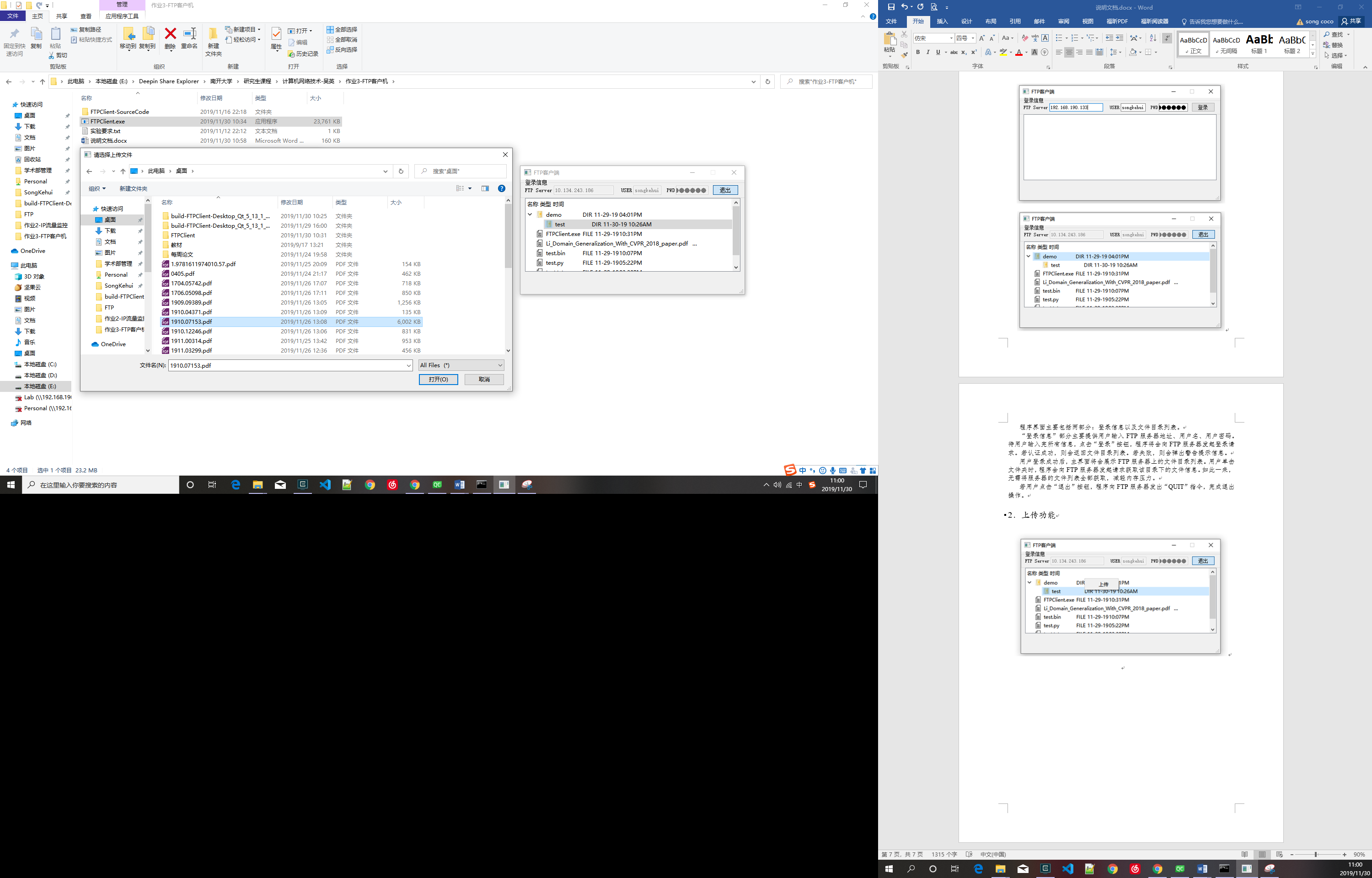
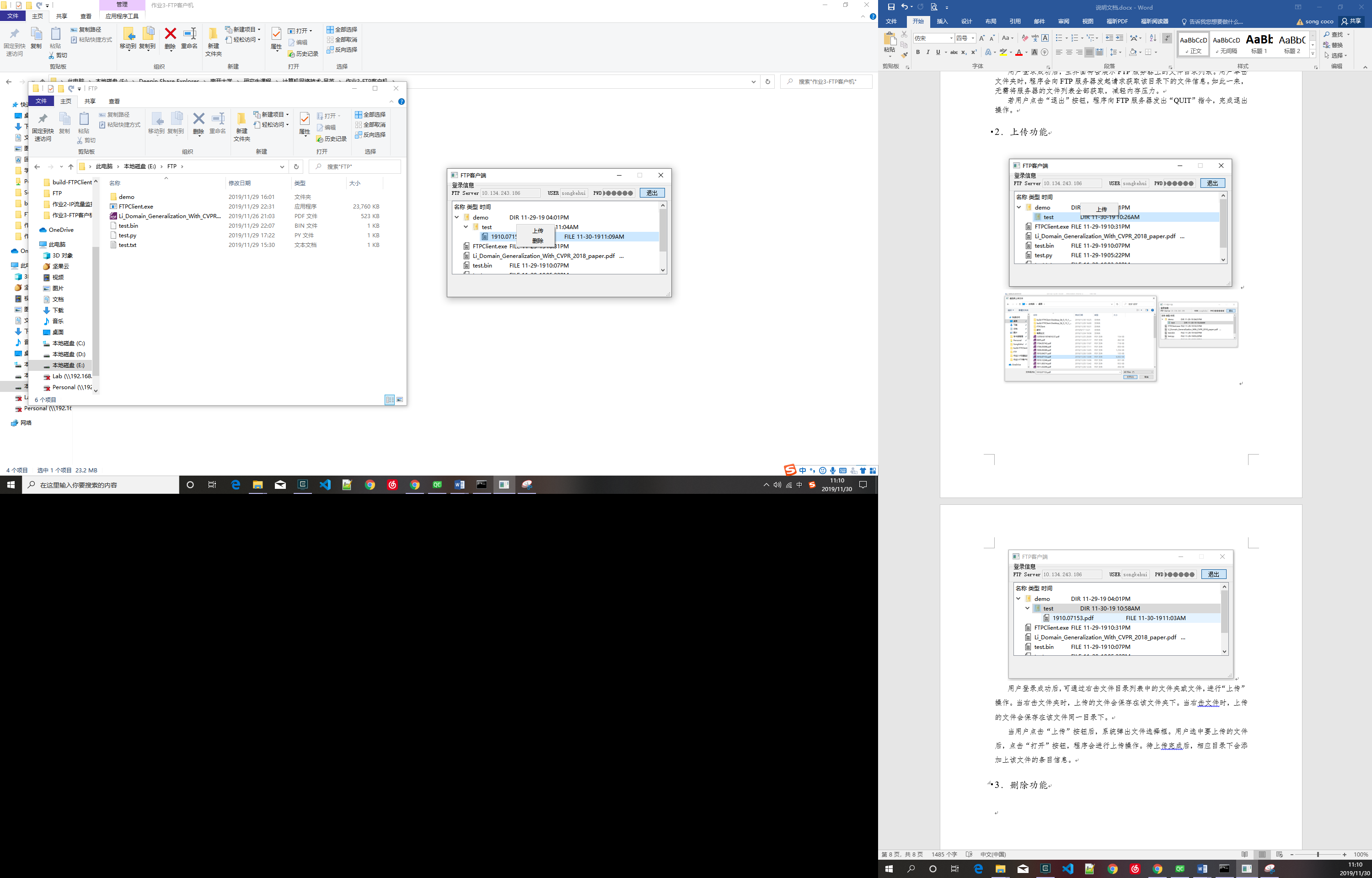
用户登录成功后,可通过右击文件目录列表中的文件夹或文件,进行“上传”操作。当右击文件夹时,上传的文件会保存在该文件夹下。当右击文件时,上传的文件会保存在该文件同一目录下。
当用户点击“上传”按钮后,系统弹出文件选择框。用户选中要上传的文件后,点击“打开”按钮,程序会进行上传操作。待上传完成后,相应目录下会添加上该文件的条目信息。
6.3 删除功能
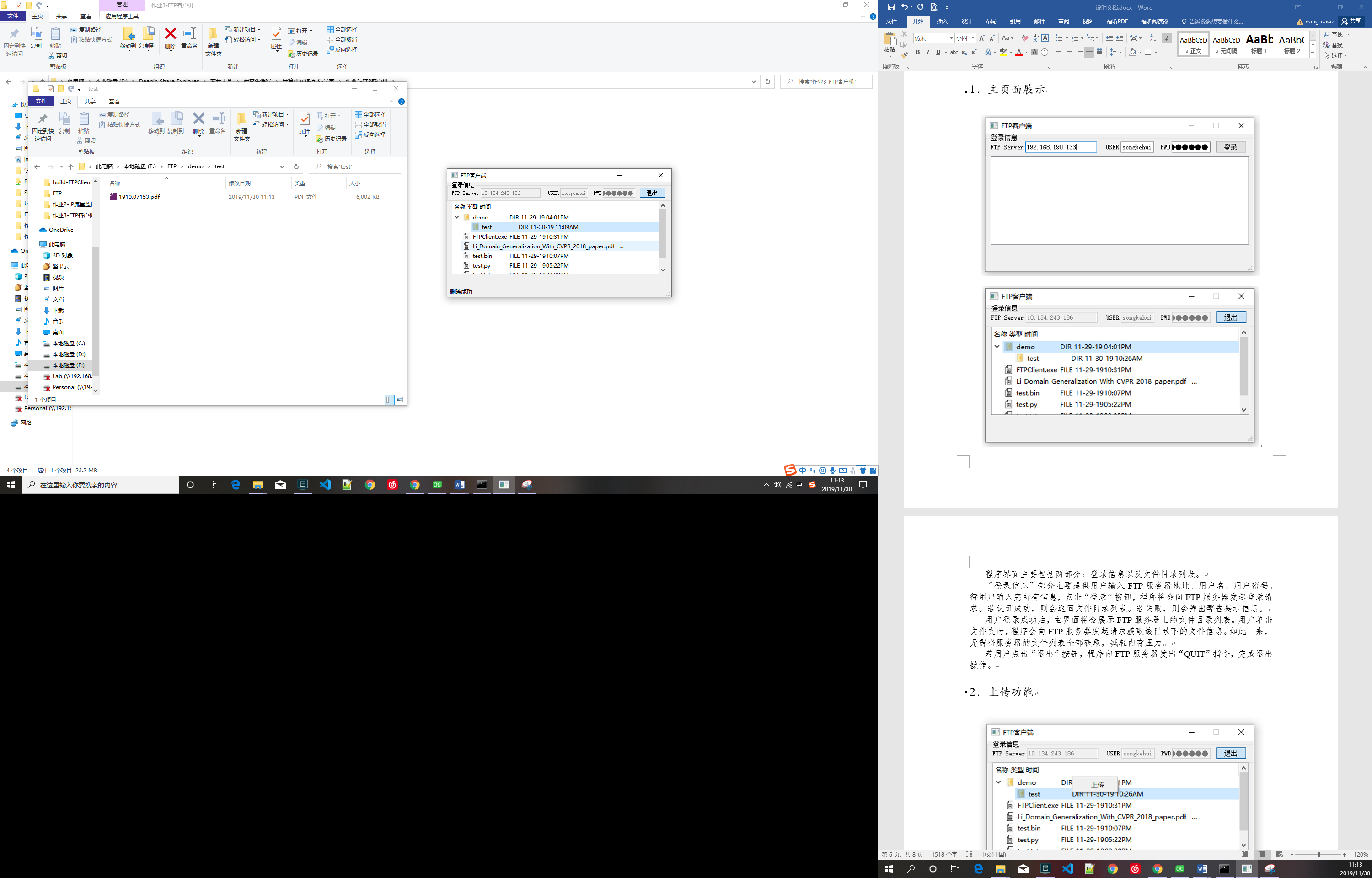
用户登录成功后,可通过右击文件目录列表中的文件,进行“删除”操作。
用户通过右击选中要删除的文件,点击“删除”按钮,程序将会发起请求将 FTP 服务器上的该文件删除。操作成功后,状态栏提示“删除成功”。同时,目录列表中的该文件消失。
6.4 下载功能
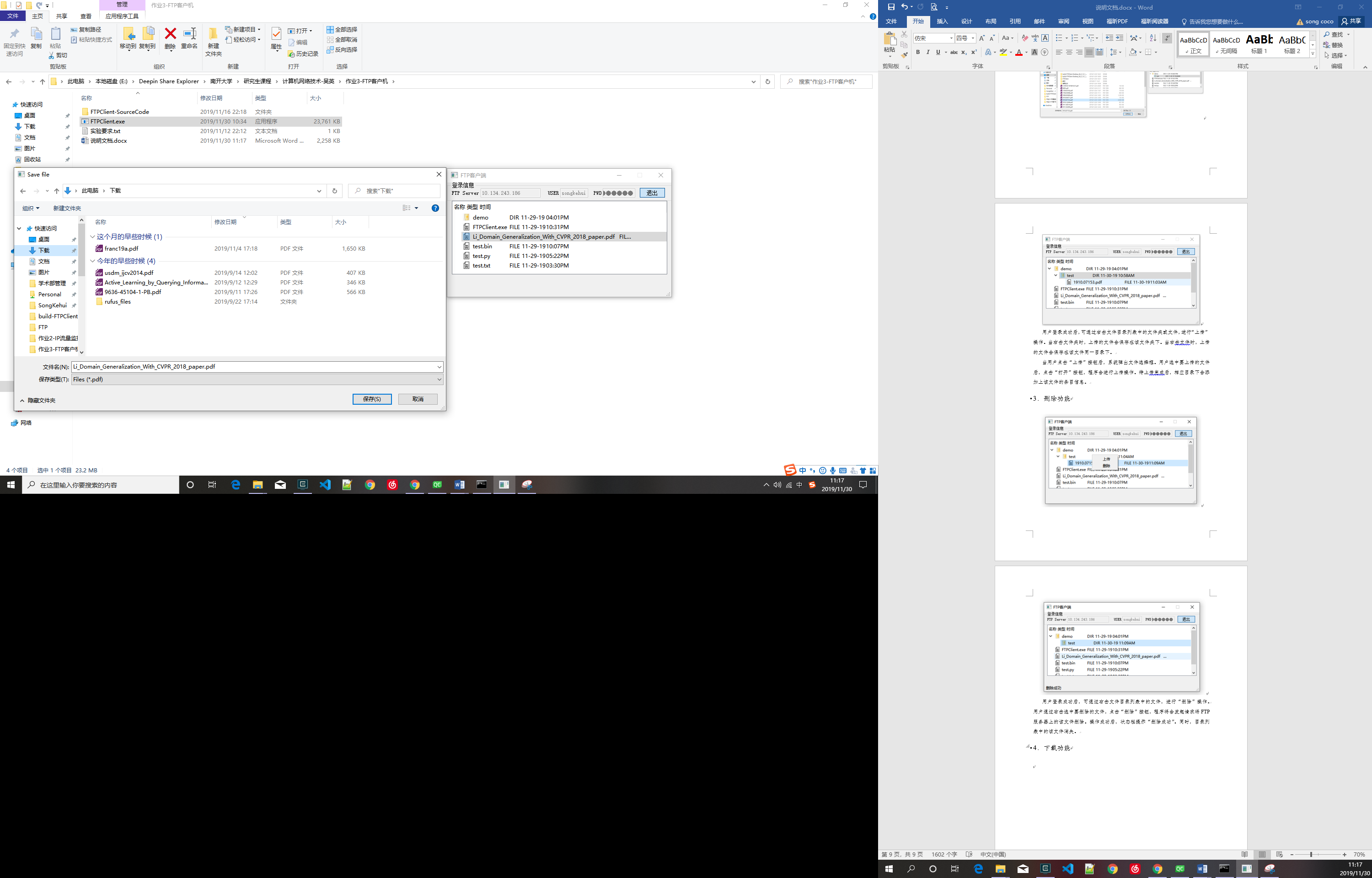
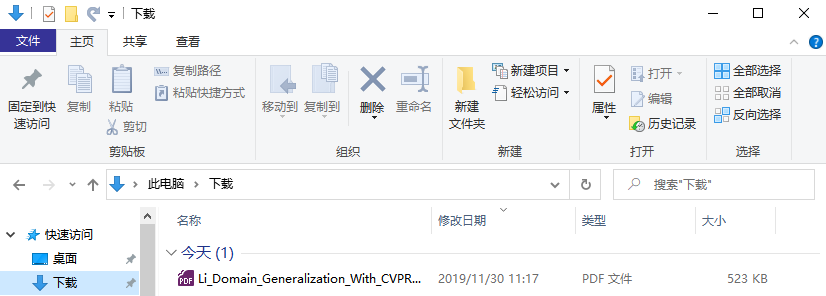
用户登录成功后,可通过左键双击文件,进行“下载”操作。当用户双击文件后,系统弹出文件保存路径框。用户选择完要保存的文件路径后,点击“保存”按钮,即可将 FTP 服务器上的选中文件保存到指定路径下。

openEuler 是由开放原子开源基金会孵化的全场景开源操作系统项目,面向数字基础设施四大核心场景(服务器、云计算、边缘计算、嵌入式),全面支持 ARM、x86、RISC-V、loongArch、PowerPC、SW-64 等多样性计算架构
更多推荐
 6
6 0
0- 0



 已为社区贡献5条内容

所有评论(0)