收藏夹里躺着200个网址后,我终于给自己搭了个数字驾驶舱
前言
刚开始折腾NAS和服务器的时候,大家都有一种错觉。
觉得只要把软件装好,问题就解决了。
于是装了照片管理、影音中心、下载工具、监控平台、代码仓库、AI应用、远程桌面……每发现一个好项目就忍不住部署试试。刚开始还记得地址,后来服务越来越多,端口越来越杂,浏览器收藏夹也越来越长。
直到有一天,你突然发现一个很尴尬的问题。
自己明明搭建了那么多服务,却连它们在哪都记不清了。
Immich是3001还是3002?Jellyfin是放在NAS还是小主机上?Grafana到底挂在哪个域名下面?有时候只是想打开一个服务,结果翻收藏夹翻半天,甚至最后还得登录路由器或者Docker看看端口配置。
很多NAS玩家最后都会进入这个阶段。
硬件越来越多,服务越来越丰富,但管理成本也越来越高。收藏夹看起来像个仓库,浏览器标签页永远开着十几个,手机和电脑还不是同一套书签。原本为了提升效率搭建的系统,反而开始消耗效率。
Sun-Panel吸引人的地方就在这里。
它并不是什么复杂的管理平台,也不是运维系统,而是把分散在各个设备、各个端口、各个域名下的服务重新整合到一个统一入口。打开浏览器,所有常用网站、NAS应用、服务器工具、办公系统和个人项目全部集中展示,像手机桌面一样随点随用。
更重要的是,当服务数量继续增加时,它的价值会越来越明显。
因为真正让人头疼的从来不是部署软件,而是记住软件在哪里。而Sun-Panel做的事情,就是让所有入口重新回到一个页面里,让你拥有属于自己的数字工作台。
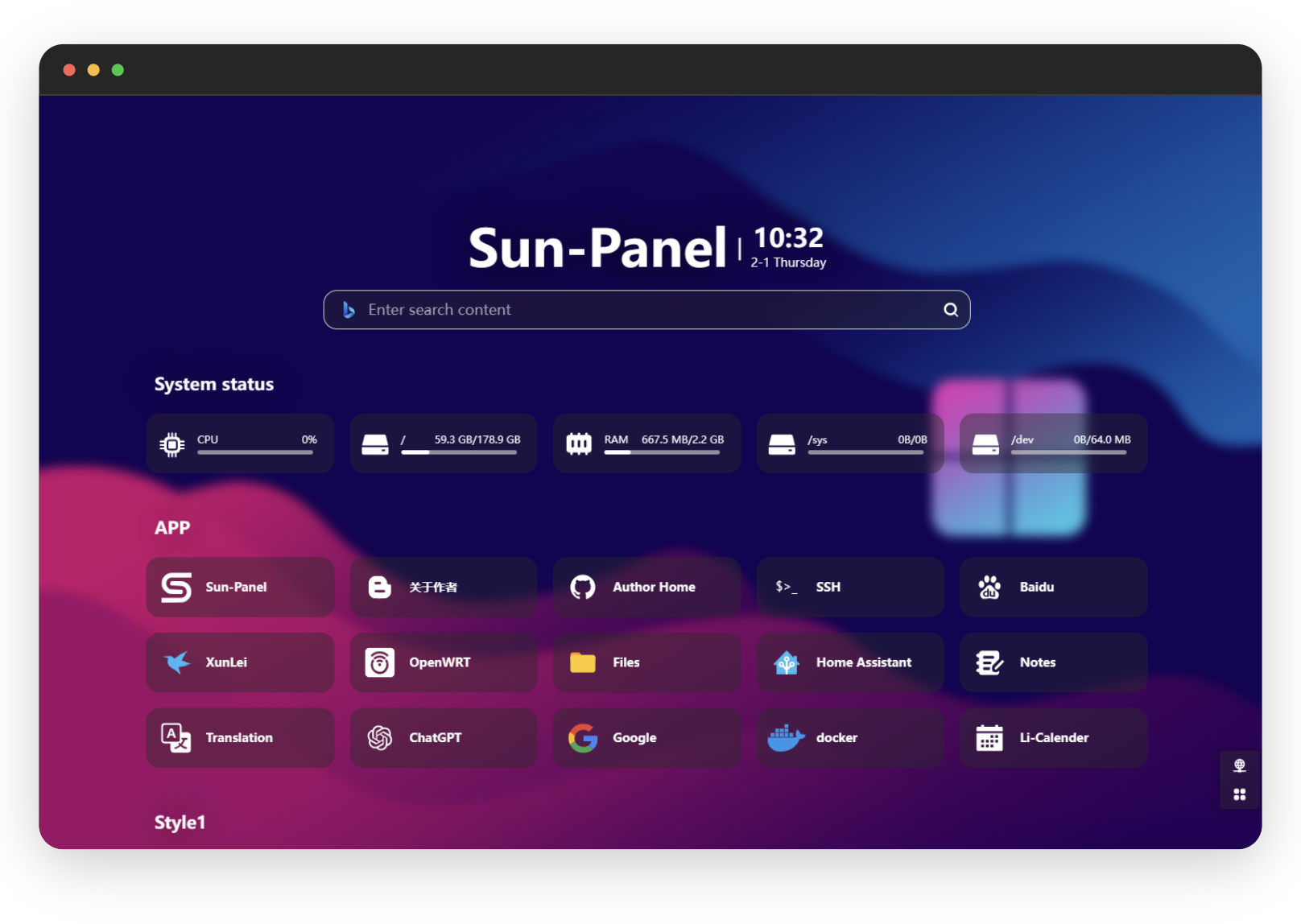
1 关于【Sun-Panel】
Sun-Panel是什么?简单来说,它就是你的私人导航员!这个神器不仅能帮你轻松管理个人私有云,实现数据备份、资源共享等功能,还能提供一个可视化操作界面,让你即使不懂编程也能轻松上手。而且,它的界面超级简洁,让你在“信息爆炸”的时代里也能保持内心的平静。
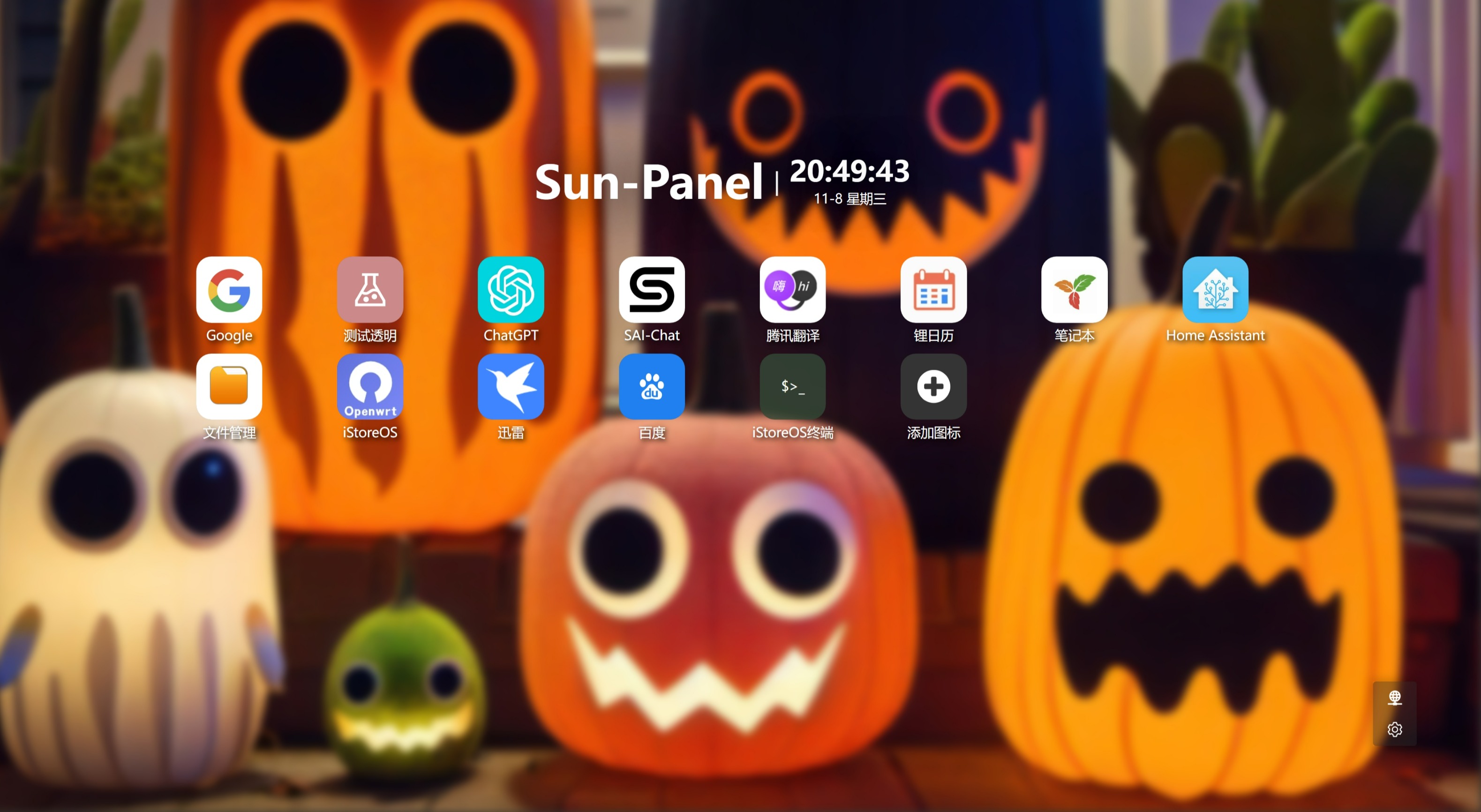
Sun-Panel的特点
- 美观的界面:干净的设计风格,让每一次点击都成为视觉享受。
- 功能丰富:文件管理、照片浏览、音乐播放……你想到的它都有!
- 支持Docker部署:适合各种硬件环境,无论是PC还是树莓派都能轻松驾驭。
- 多账号隔离使用:每个家庭成员都有自己的小天地。
- 自定义界面:你可以通过添加自己的js、css来打造独一无二的面板。
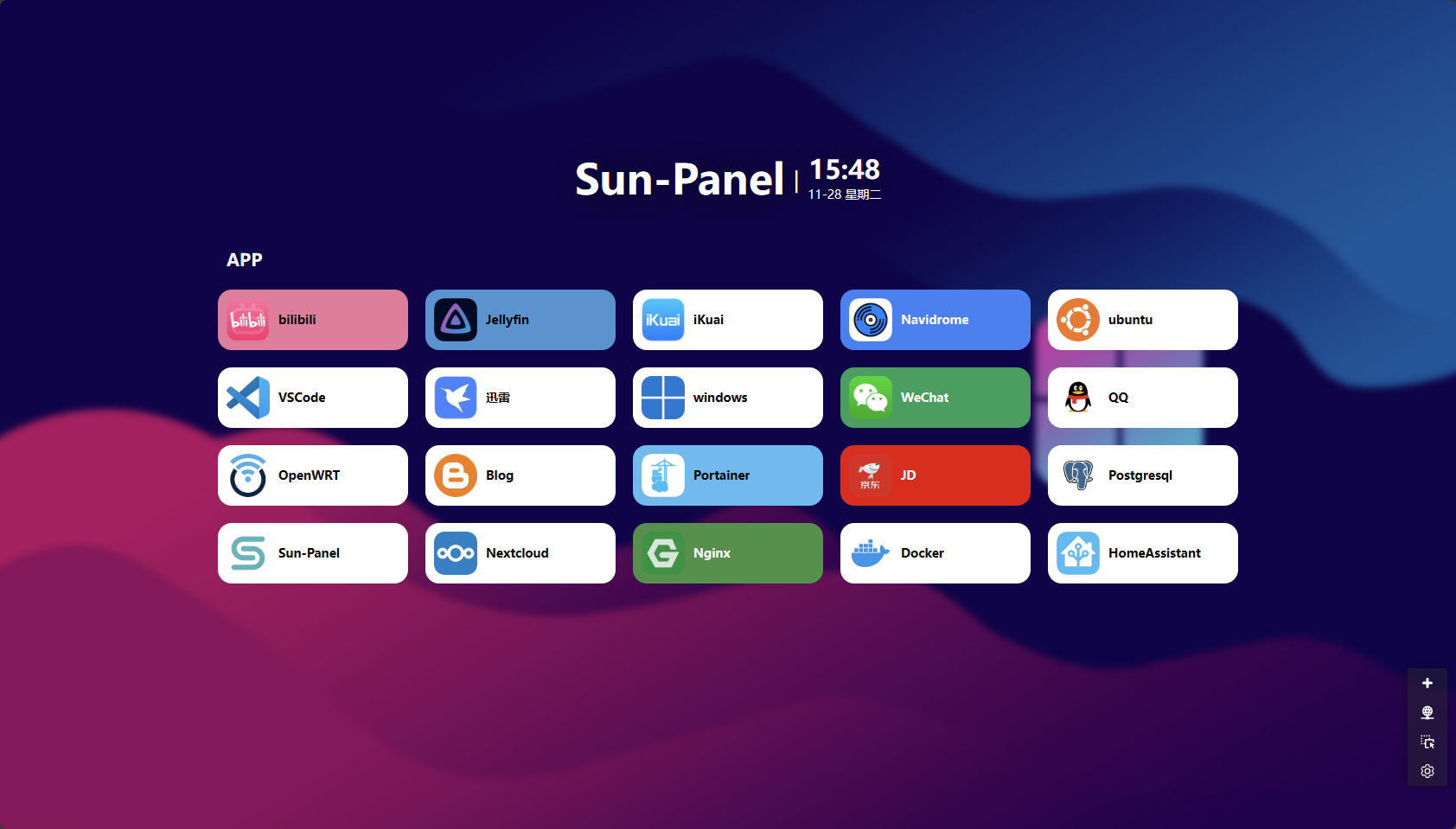
2 群晖nas本地部署
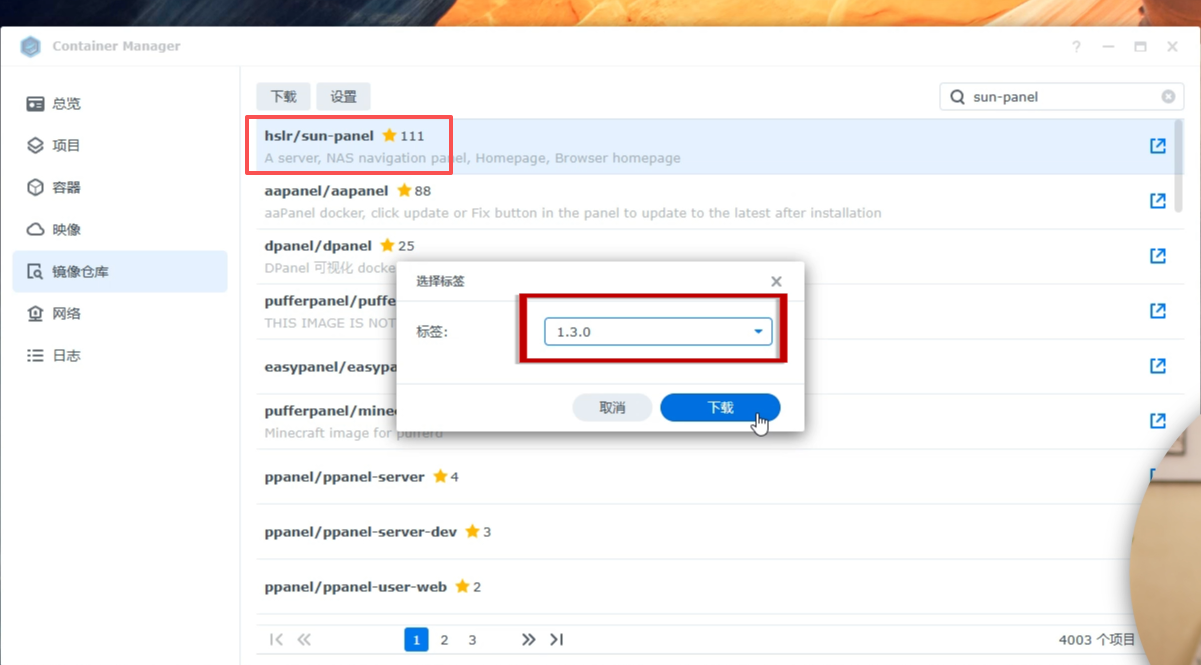
首先,我们打开群晖的docker,也就是Container Manager。在镜像仓库里搜索sun-panel:
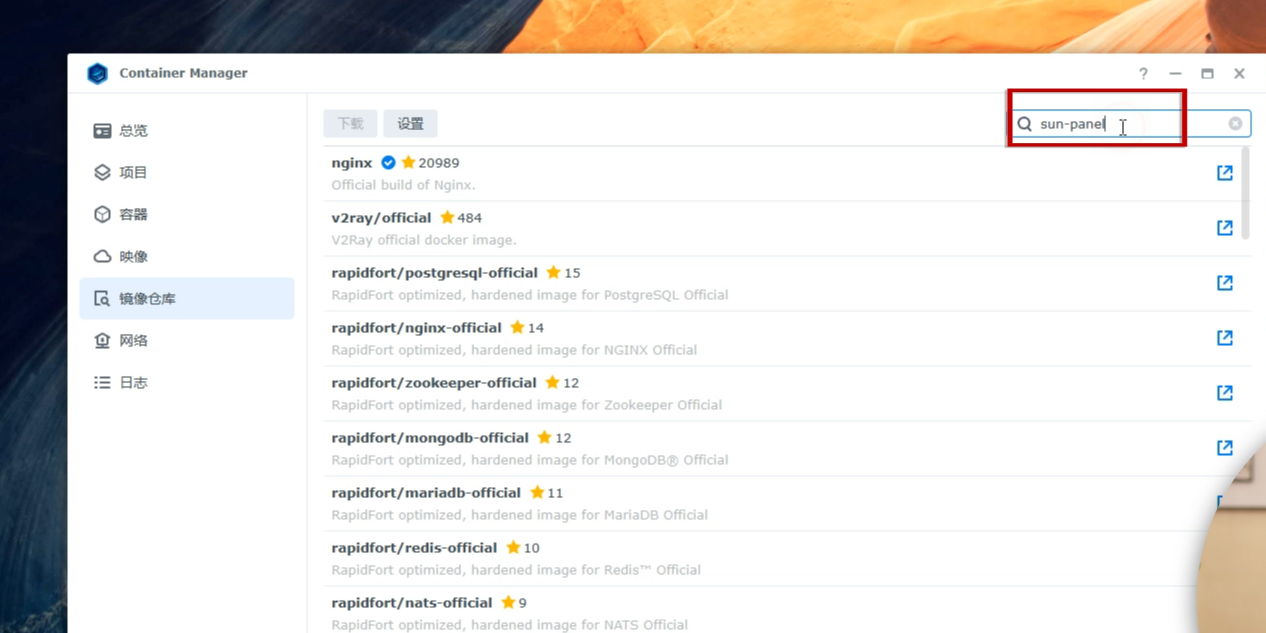
选择第一个双击它,选择1.3.0版本,等待下载,
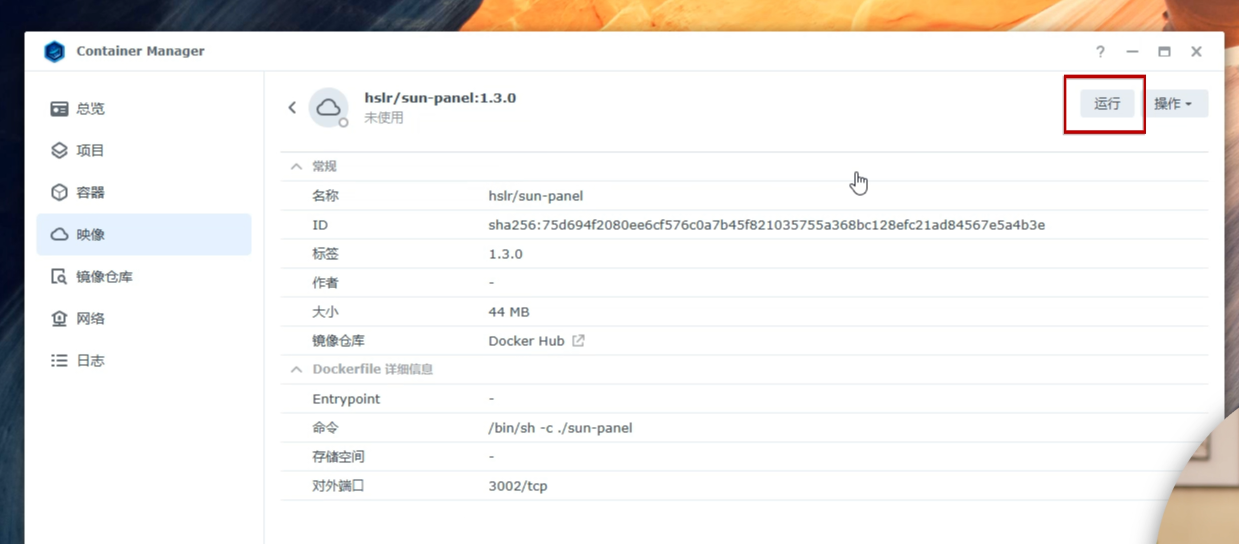
下载好后,在映像中双击选中,点击“运行”。
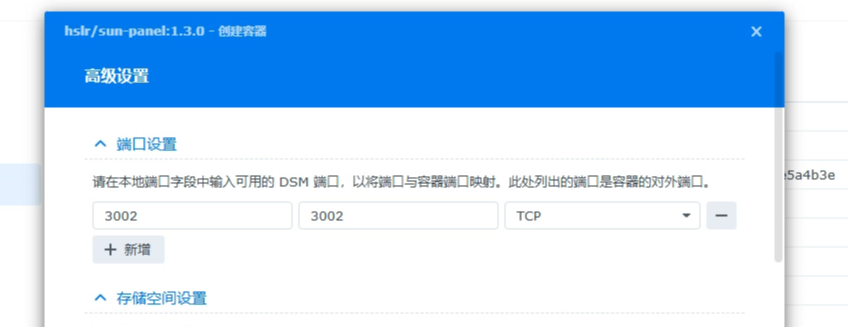
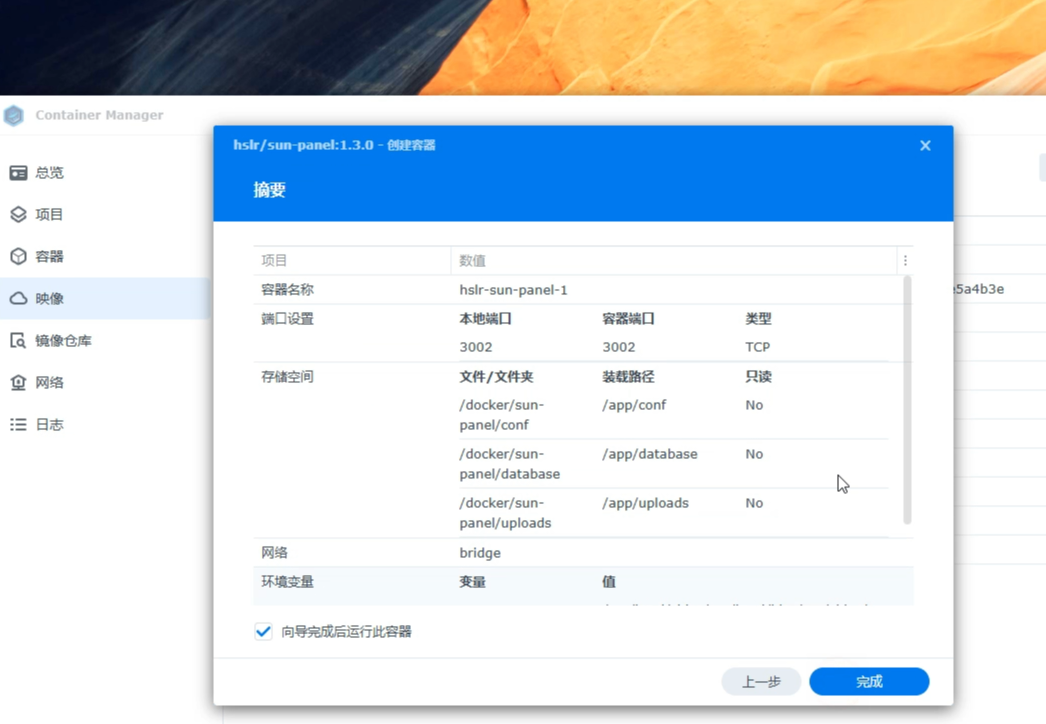
在端口设置,本地端口这里,我们给它一个没被占用的端口,比如3002,
接下来是最重要的一步!如果做错了,你所有的配置都会在容器重启后消失。
我们点击“添加文件夹”,在你的docker共享文件夹里,新建一个叫sun-panel的文件夹。
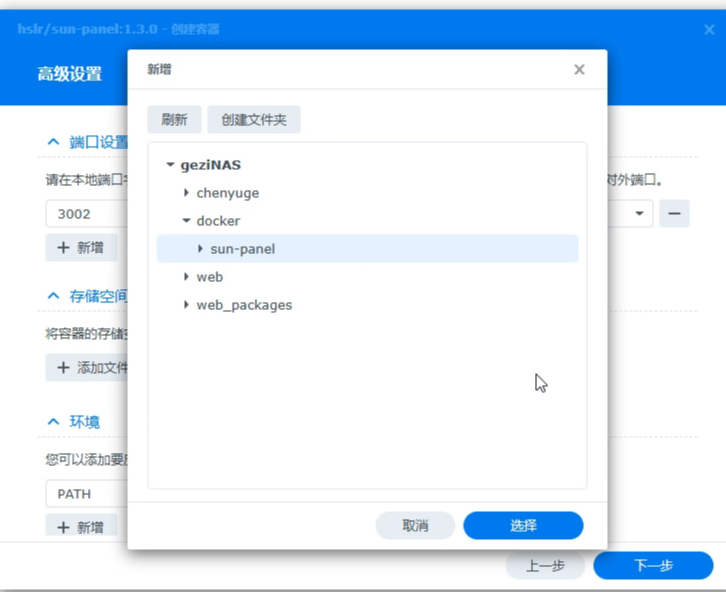
在sun-panel文件夹当中创建三个子文件夹,分别是 conf、database 和 uploads
然后,装载路径,也就是容器内的路径,分别填写/app/conf、/app/uploads、/app/database
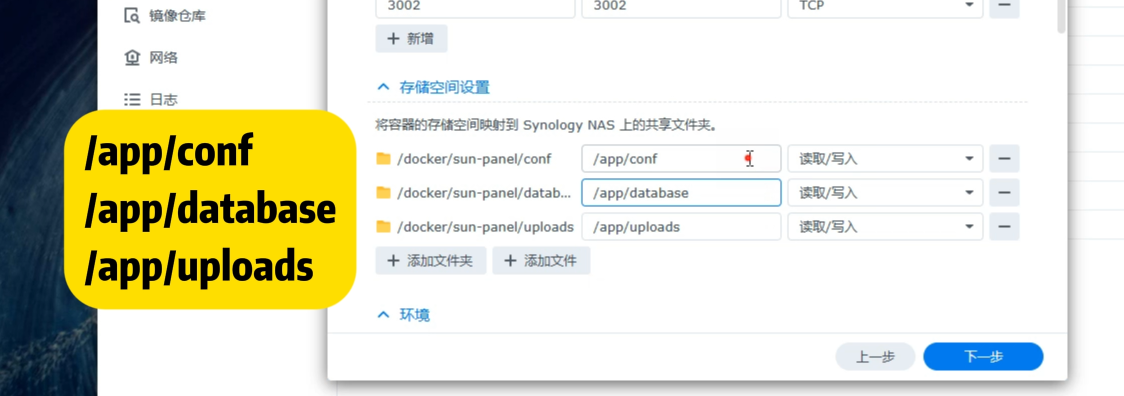
这样你的所有配置数据就安全了,下一步,检查一下没问题,点击“完成”。
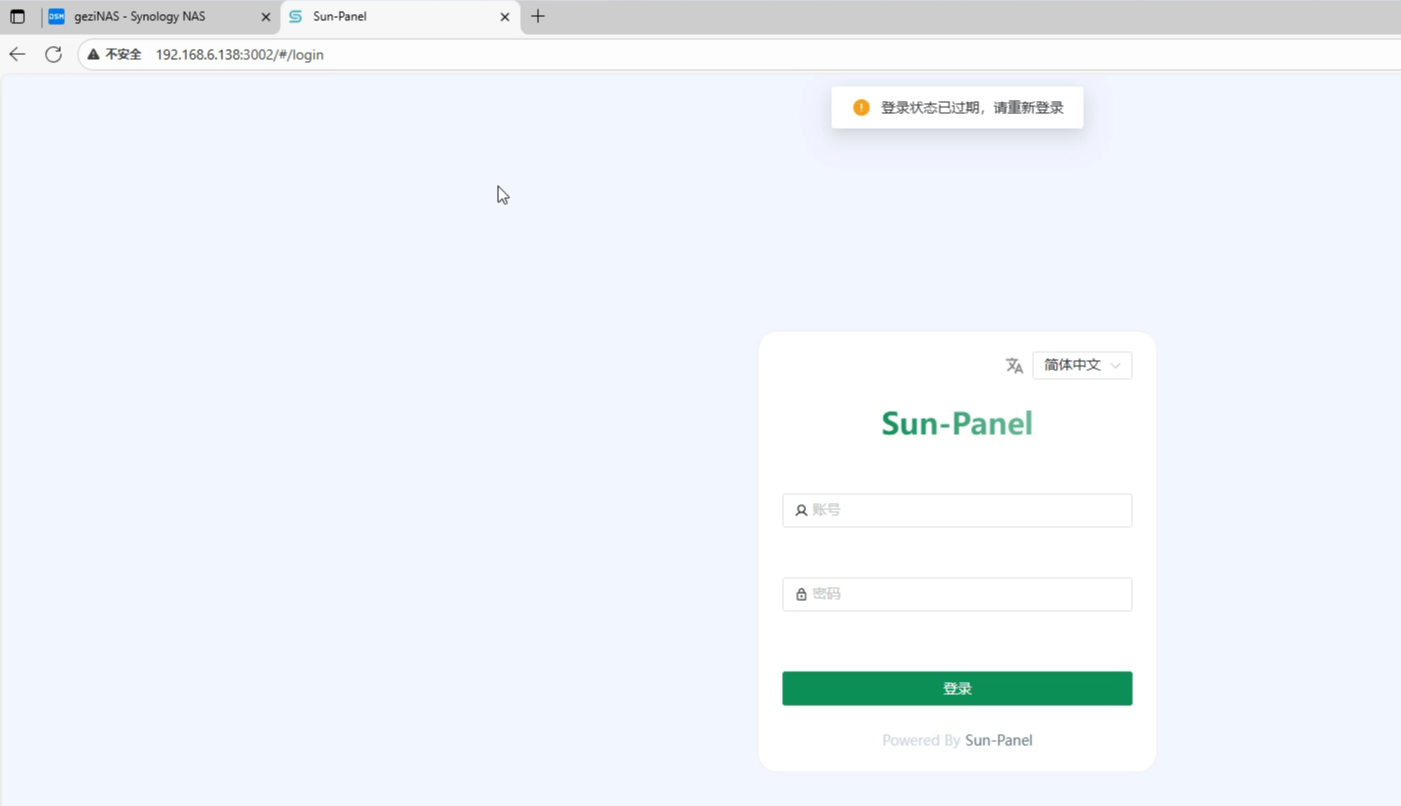
现在,在浏览器打开 你的群晖IP加端口3002,看到初始化界面就说明成功了!
3 简单使用sun-panel
首次登录需要填写默认的账号和密码,
【默认的账号:admin@sun.cc 和密码:12345678】
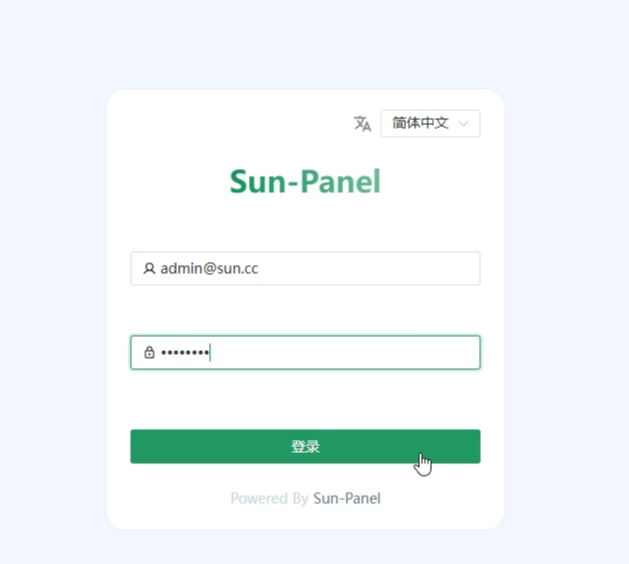
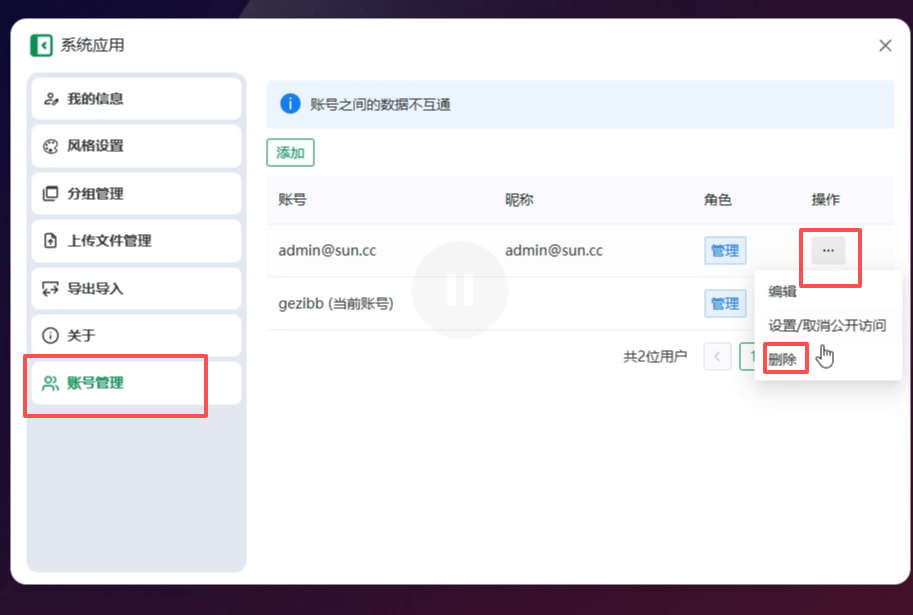
登录进来后,我们需要一些简单的配置。点击右下角这里,我来给大家说一些初级的设置,剩下大家摸索着玩就行,非常简单易用。首先是这个 账号管理,为了安全我们先添加一个自己的新账号。
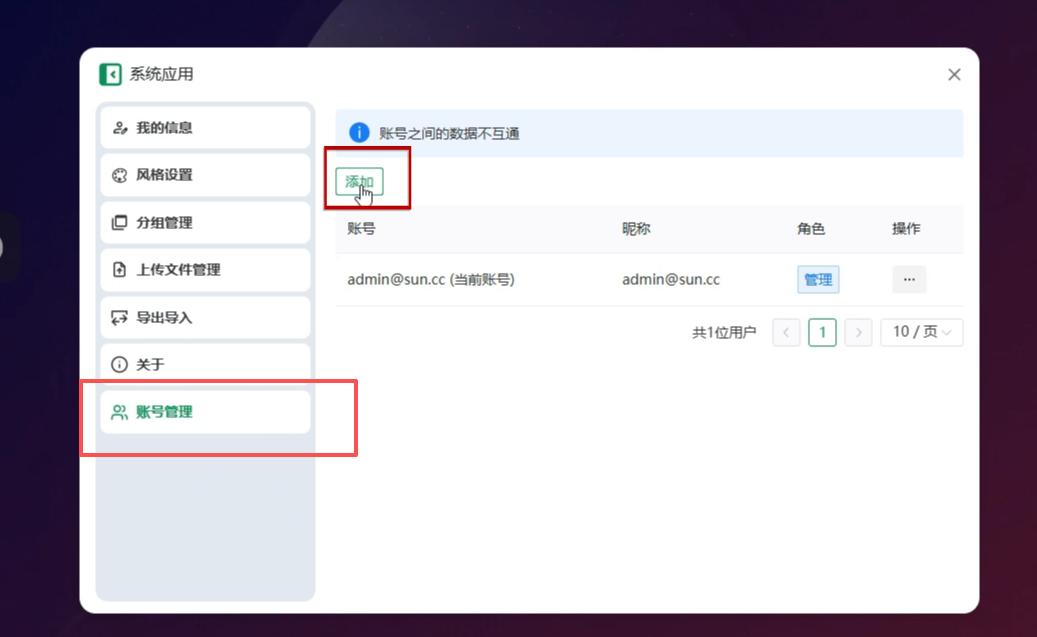
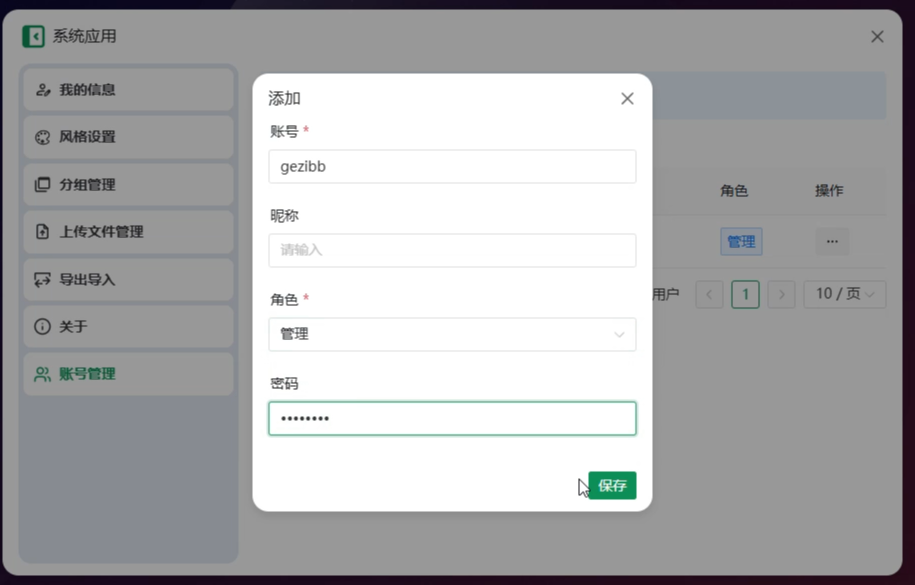
账号我这里就写gezibb,角色选择管理,如果后面给家人朋友同事们一起用的话,创建他们账号的时候可以选择普通。
密码设置一个好记的,后面可别忘了!点击保存
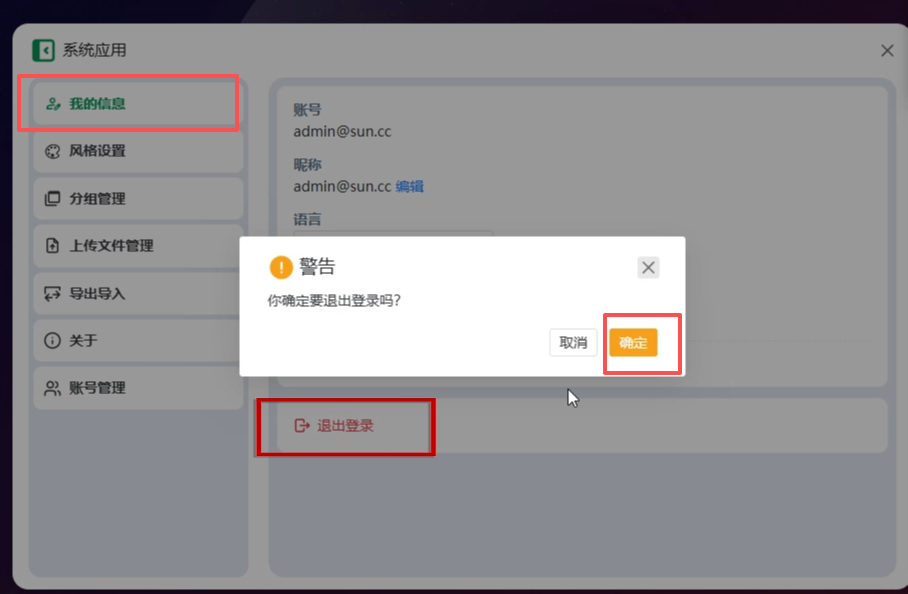
保存完毕后我们点击我的信息,选择退出登录,确定。
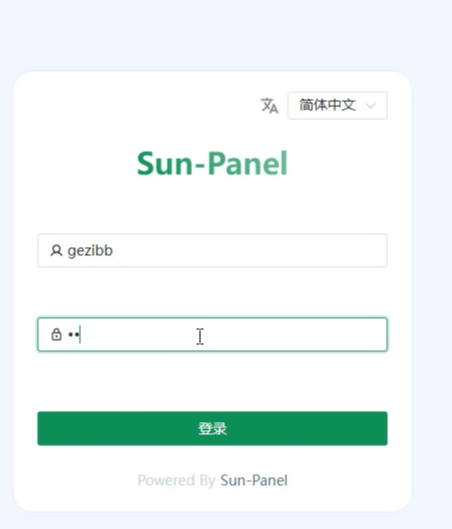
退出以后我们来输入刚才设置的账号密码重新登录。
进来以后还是点击右下角设置,在账号管理中把刚才默认的那个管理账号给删掉。设置账号这个部分就结束了。
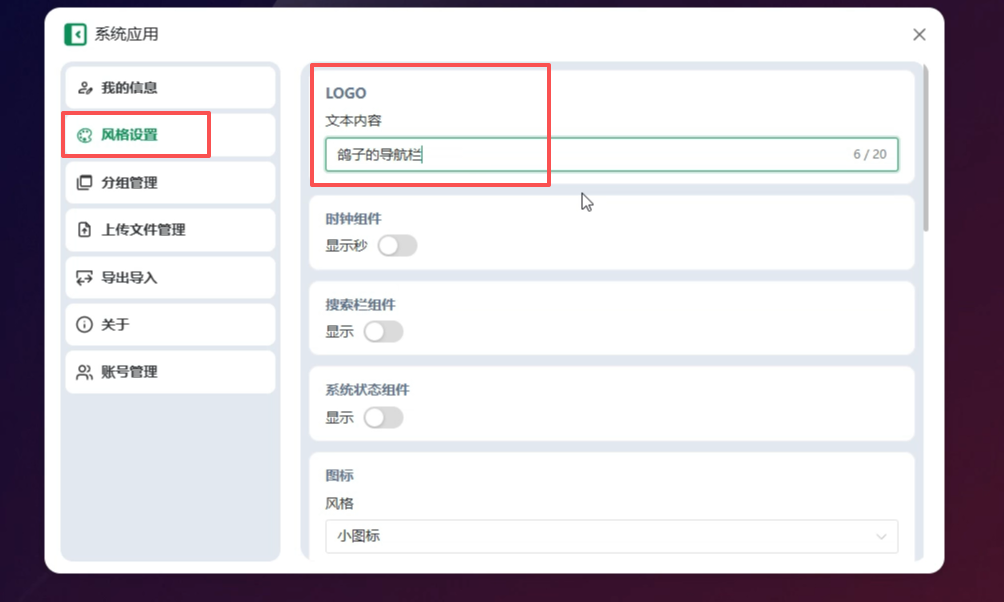
接下来就是一些基本的配置。在风格设置这里可以设置你导航的logo,比如我这里设置,鸽子的导航栏。
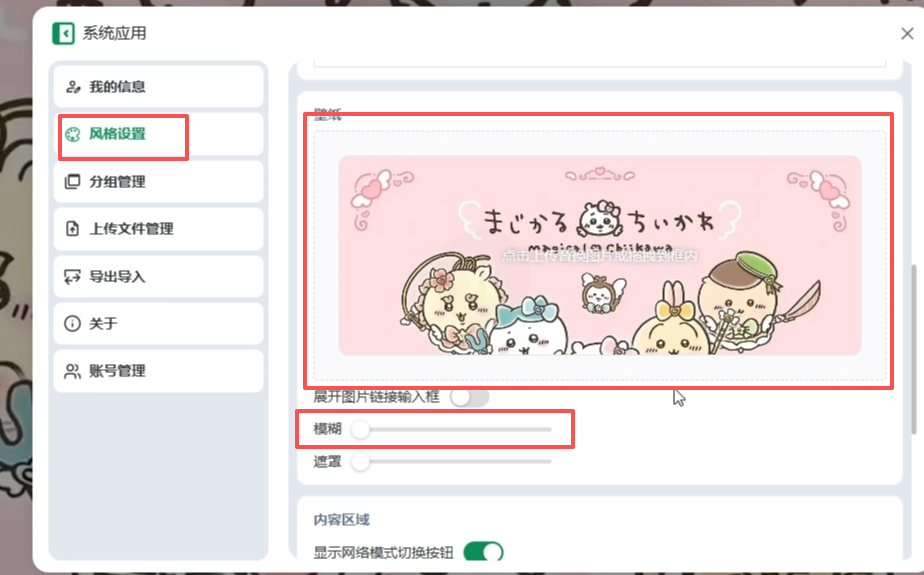
还可以更换你喜欢的壁纸,可以设置模糊程度。
在分组管理这里,可以添加你喜欢的组件,
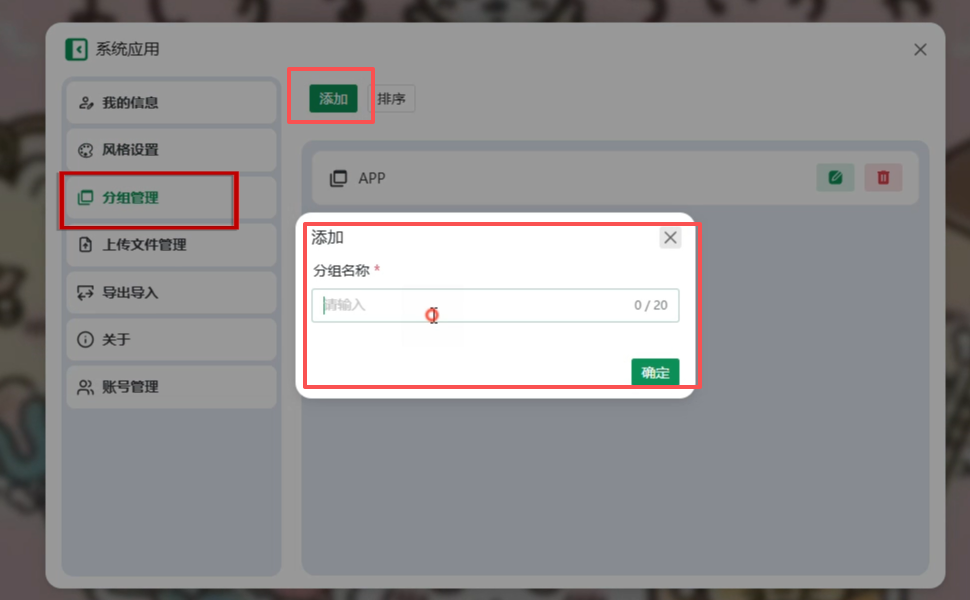
创建完成后刷新一下就出来了。效果怎么样?

点击这个app里的添加,可以看到上面可以选择分组。标题自定义,
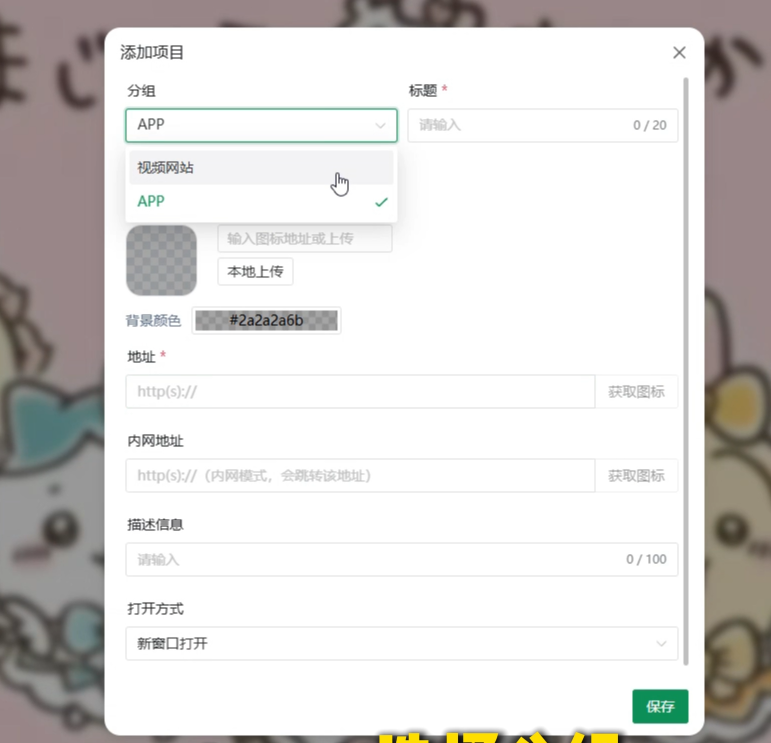
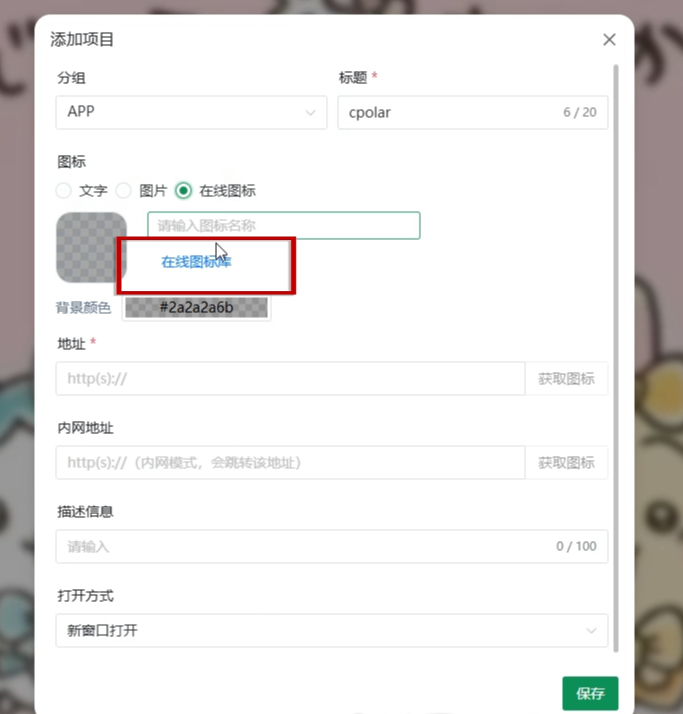
这里可以选择图标风格,可以是文字,也可以上传图片,我这里选择在线图标,然后点击这个在线图标库
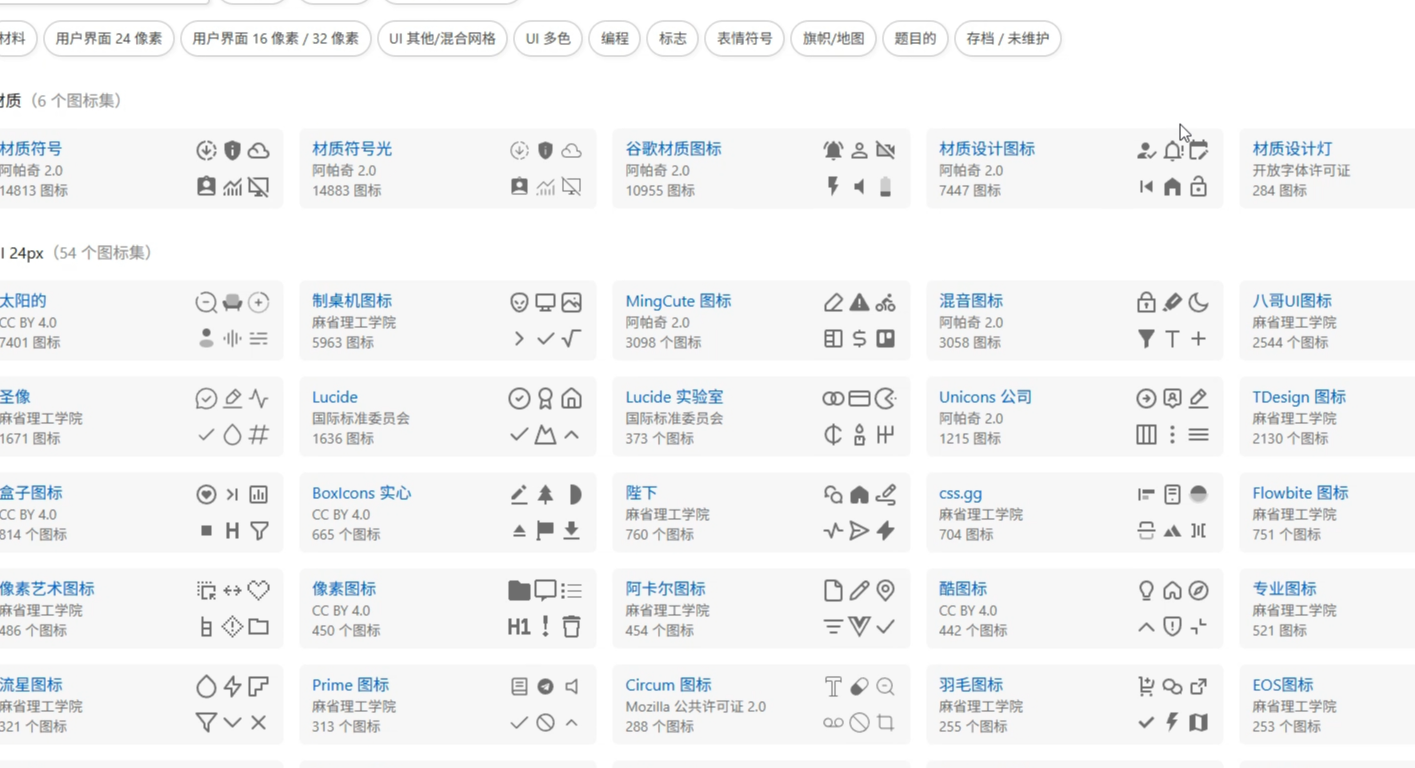
里面有成千上万种图标,我们在这可以随便选择或者搜索。
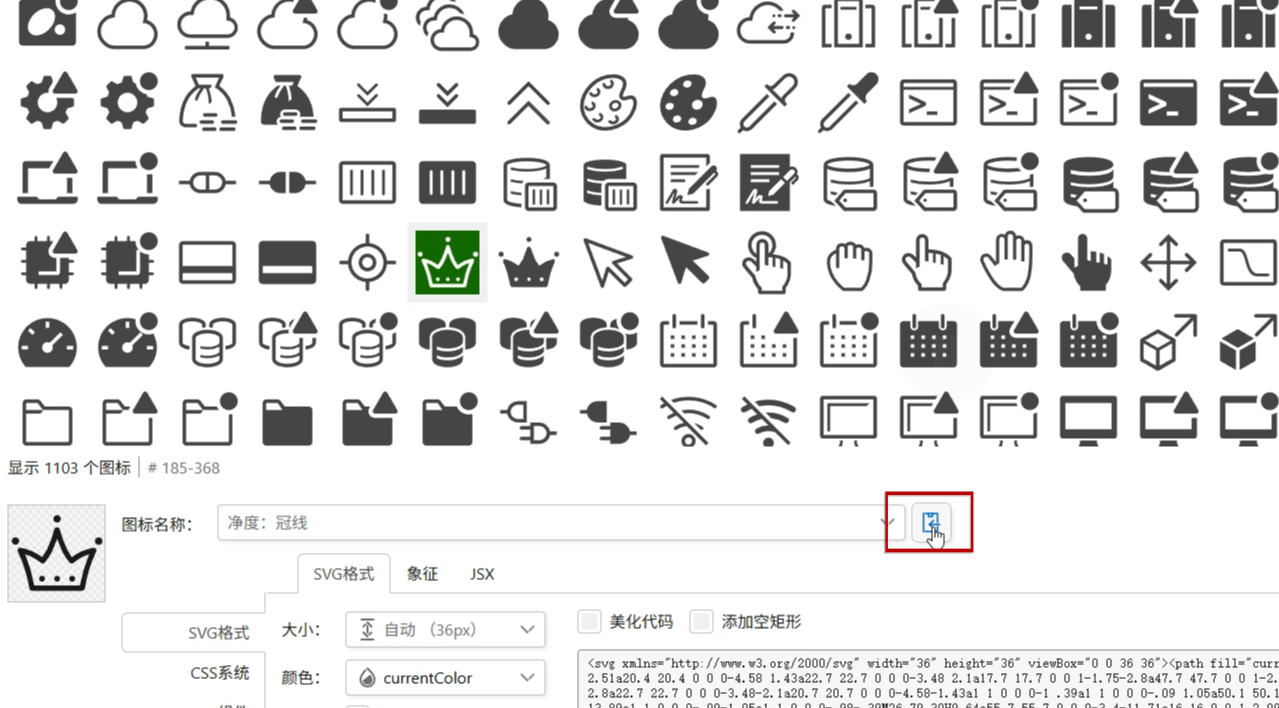
选好后点击旁边这个复制,回到刚才的页面粘贴在图标名称上就出来了。
背景颜色我设置成黑色,默认地址粘贴一下,
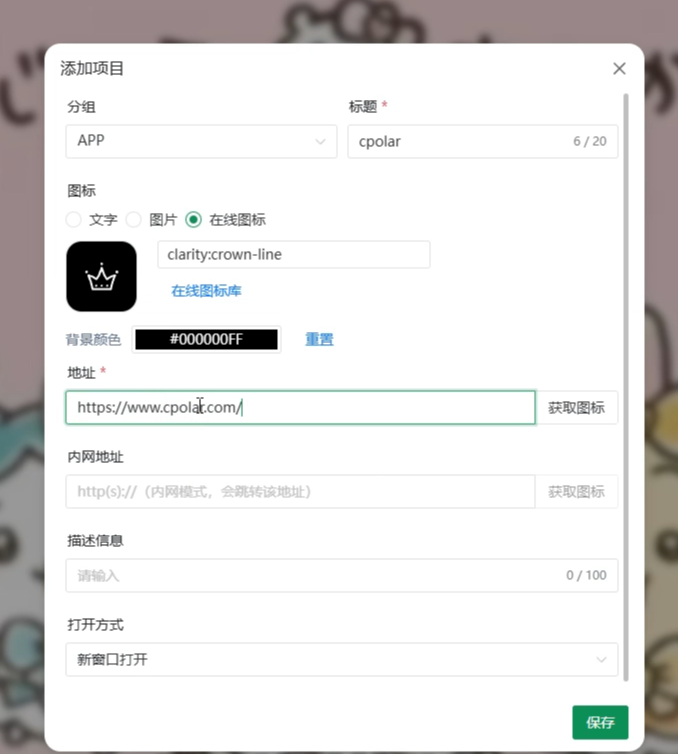
点击保存就看到我们cpolar的图标了。
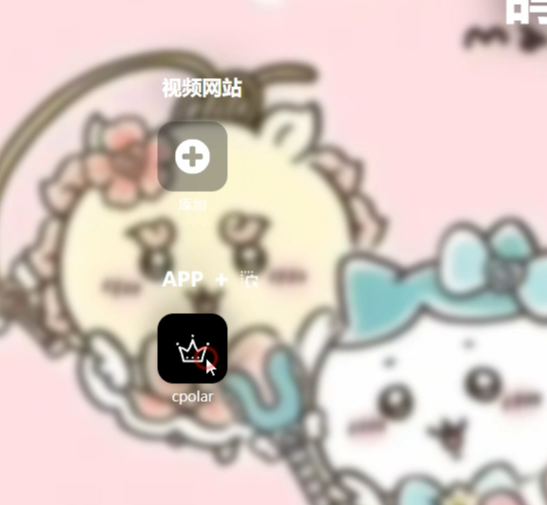
点开就是我们cpolar的主页,非常方便。比如说打工人你可以把“公司OA”、“企业邮箱”、“项目看板”这些链接都添加到面板上。以后每天早上,打开这个页面,一键点击,所有工作准备就绪,再也不手忙脚乱。再比如,家庭影音娱乐中心。你可以把NAS里的视频库、音乐服务器、照片库的地址都加上。想看电影、听音乐,一点就行。以此类推,创建啥都行!添加和拖拽都非常简单,一个完全个性化的导航页很快就诞生了!
是不是比那个死板的收藏夹强一万倍?
4 介绍以及群晖安装cpolar
到这里我也猜到大家会想问一个问题,你这个导航页做得再好看,我一出门,连不上家里的网,不就白搭了吗?
问得好!这位同学,你很有想法!确实,我们刚才配置的都是局域网IP地址,在外面是访问不了的。如果我们想实现随时随地使用任何设备都能访问我们的Sun-Panel还需要用到cpolar内网穿透!一个能把我们家里的服务,安全、稳定地‘搬’到互联网上的工具。
为什么要用cpolar?因为它稳定!安全!而且配置超级简单!最关键的是,它能生成一个固定的、不会变的域名地址!这意味着你只需要配置一次,之后无论你在天涯海角,都能用同一个地址访问!这对于我们这种懒人来说,简直是福音中的福音!
接着跟我一起来配置Sun-Panel!
下面是安装cpolar步骤:
cpolar 提供了群晖安装的套件,点击下面Cpolar群晖套件下载地址,下载相应版本的群晖Cpolar套件,如果找不到对应的型号,可以选择相近版本型号套件。
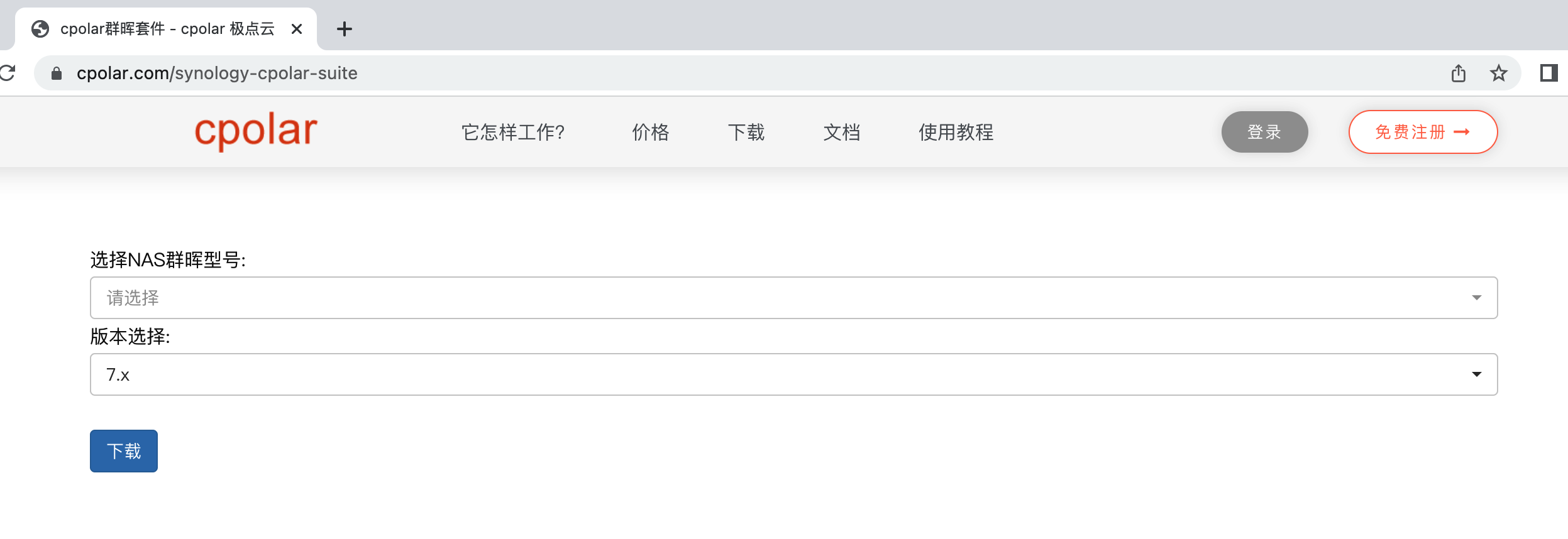
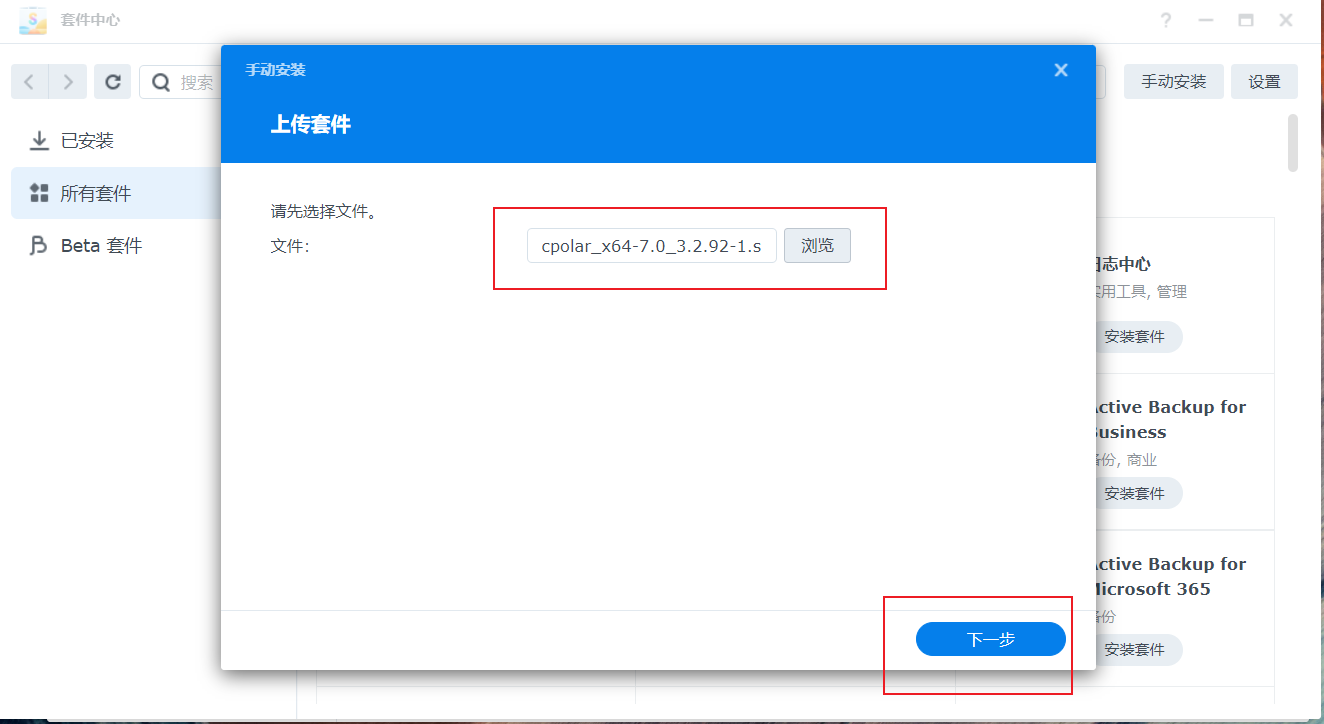
打开群晖套件中心,点击右上角的手动安装按钮。
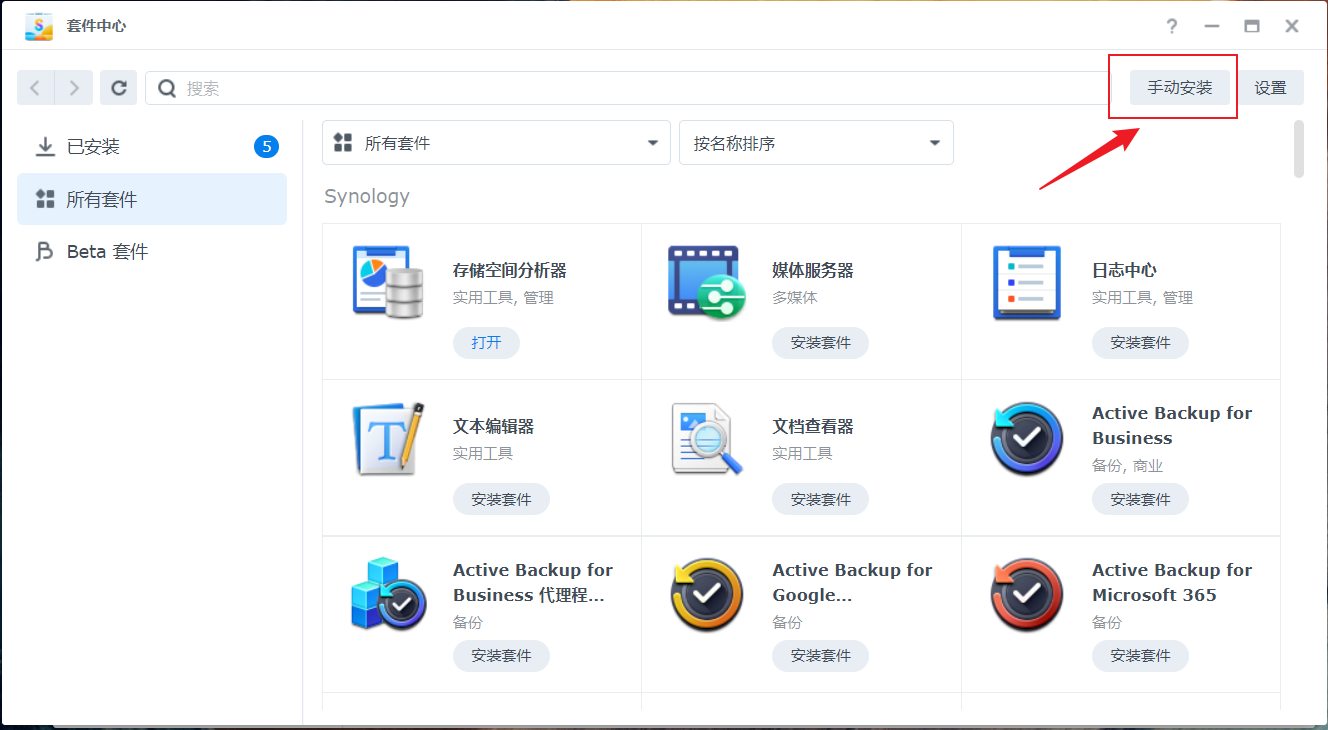
选择我们本地下载好的cpolar套件安装包,然后点击下一步
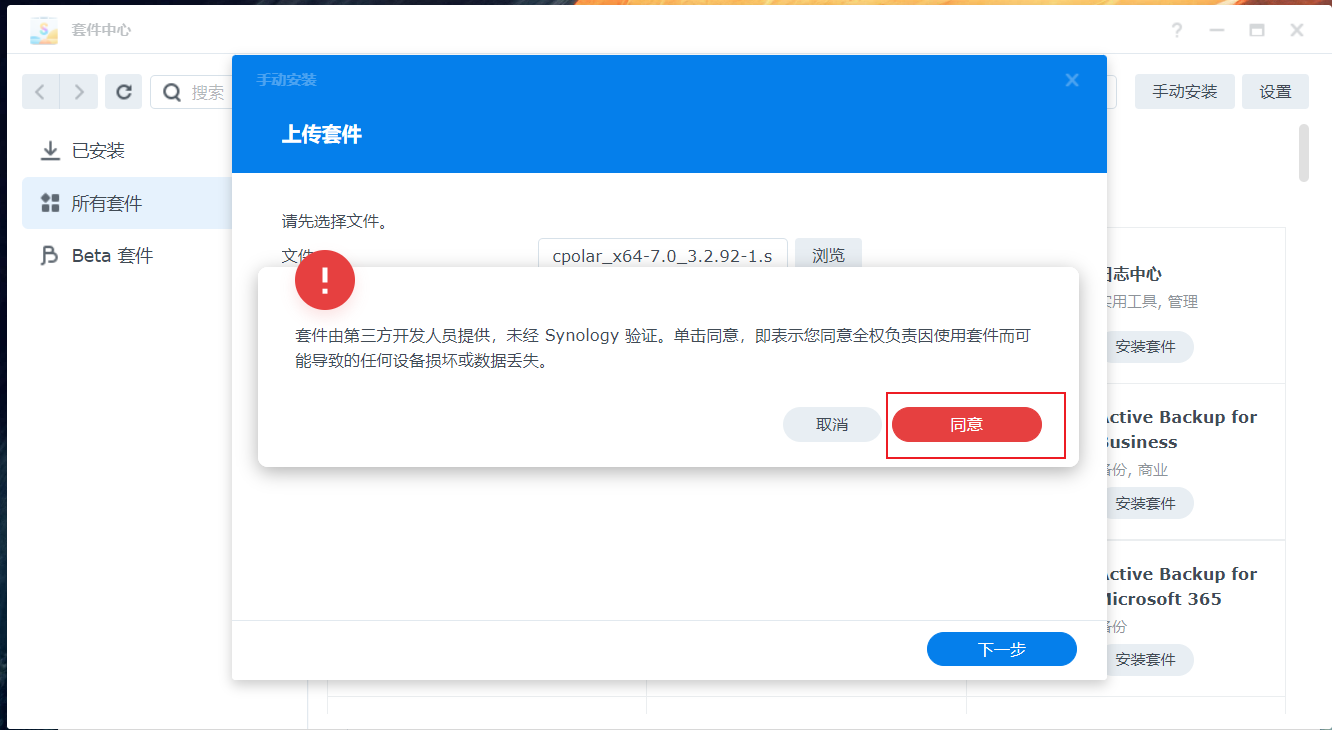
点击同意按钮,然后点击下一步
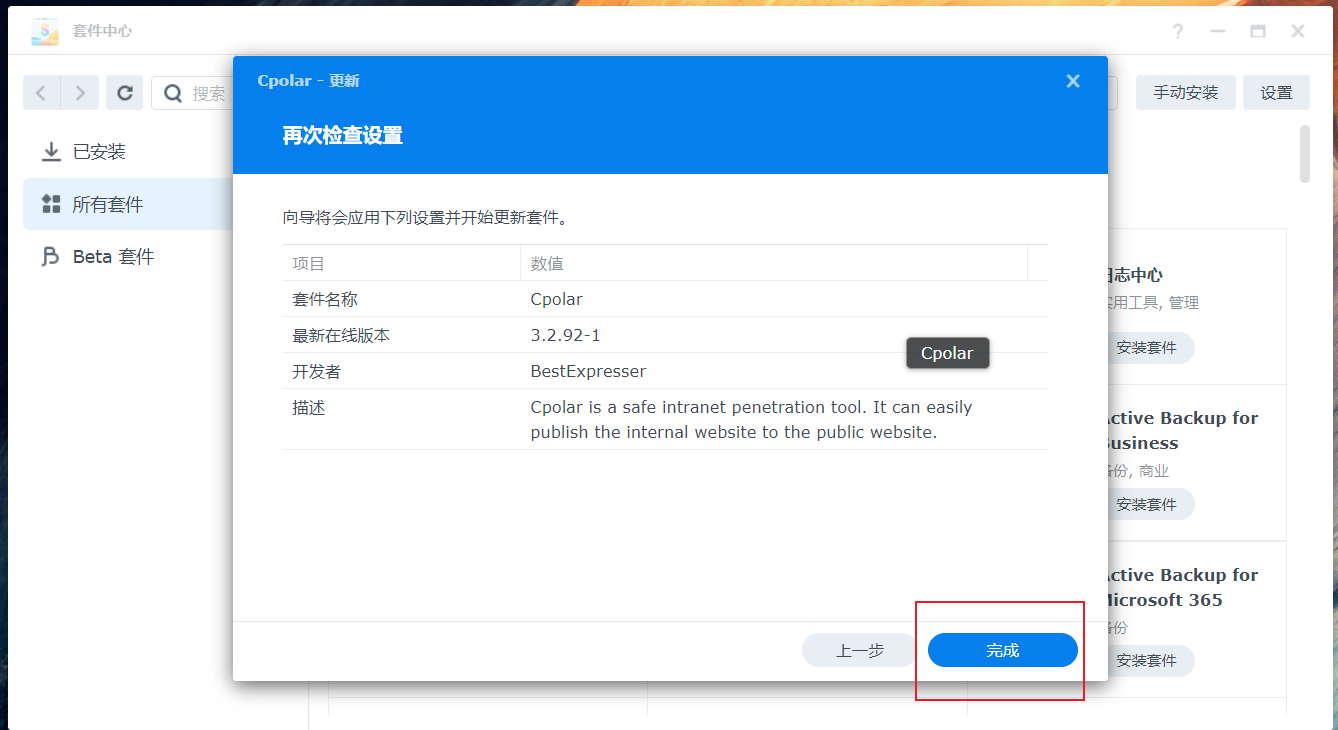
最后点击完成即可。
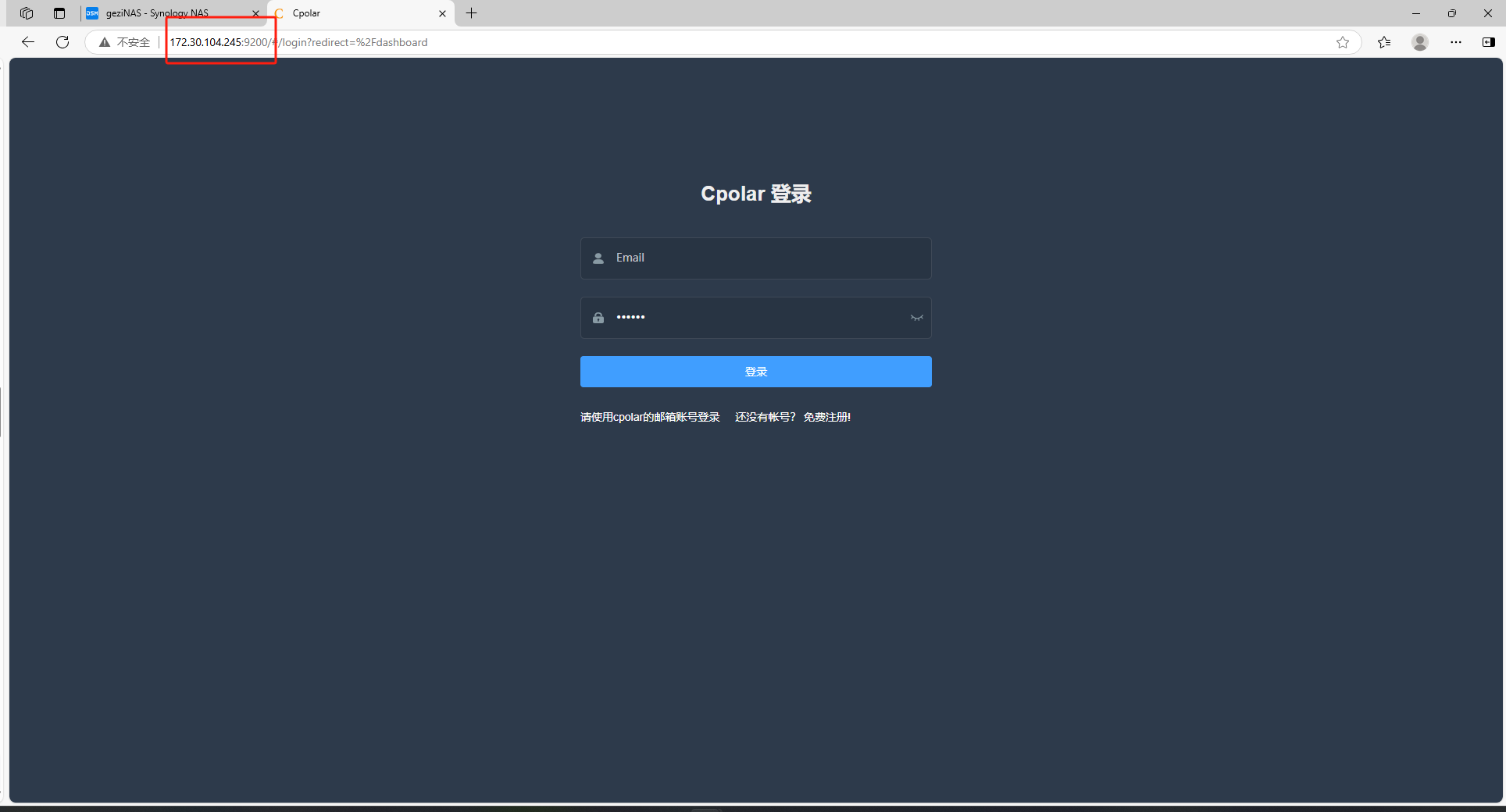
安装完成后,在外部浏览器,我们通过群晖的局域网ip地址加9200端口访问Cpolar的Web管理界面,然后输入Cpolar邮箱账号与密码进行登录,登录后,一切的操作在管理界面完成.
5 创建Sun-Panel的公网地址
登录cpolar web UI管理界面后,点击左侧仪表盘的隧道管理——创建隧道:
- 隧道名称:可自定义,注意不要与已有的隧道名称重复
- 协议:http
- 本地地址:3002 (只使用http端口即可)
- 端口类型:因为我想长期使用所以我选择二级子域名,如果你只是为了测试或者非长期使用也可以选择随机域名,这个是免费的,但是24小时后域名会变化,需要再次复制,大家按照自己需求来选择就行!
- 地区:选择China top
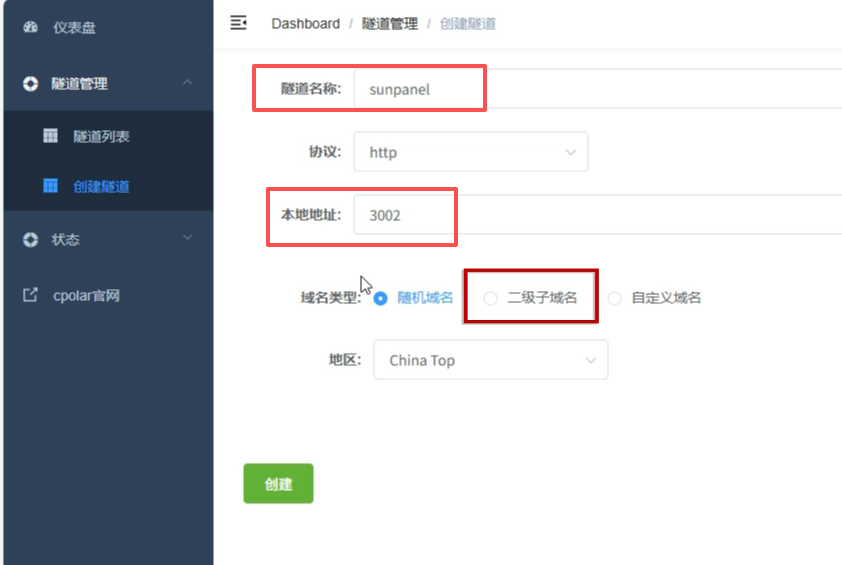
接着我们来cpolar官网去保留一个二级子域名,这样防止被别人占用。登录cpolar官网,点击预留 选择保留二级子域名
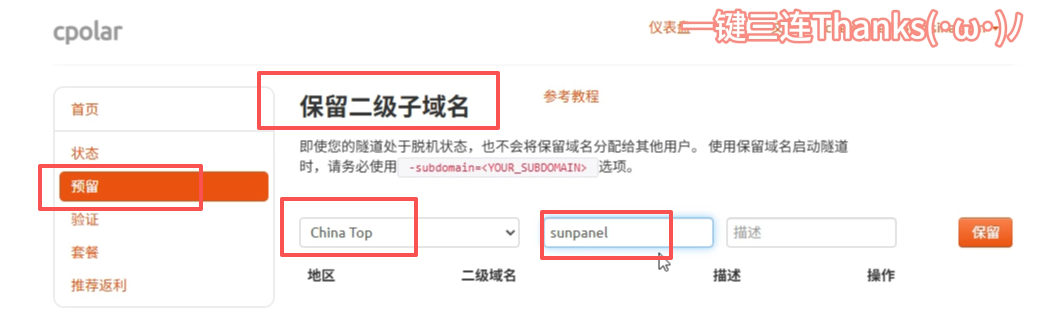
地区选择china top ,名称自定义,我这里填写sunpanel, 点击保留
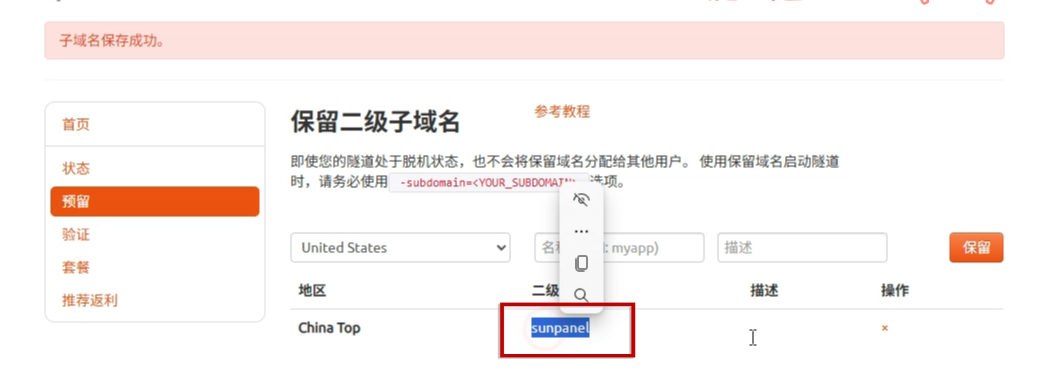
然后复制保留好的子域名回到配置界面,粘贴到域名这里后点击创建
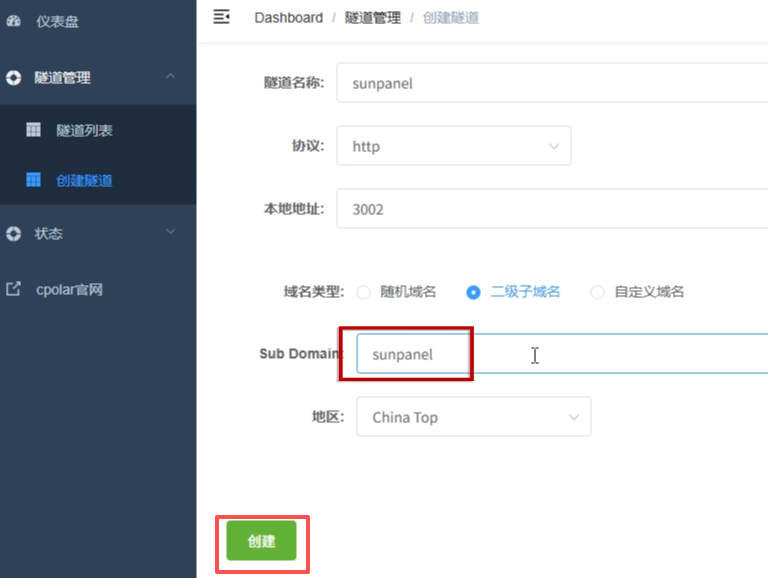
创建成功后,打开左侧在线隧道列表,可以看到刚刚通过创建隧道 生成了两条固定的二级子域名公网地址。
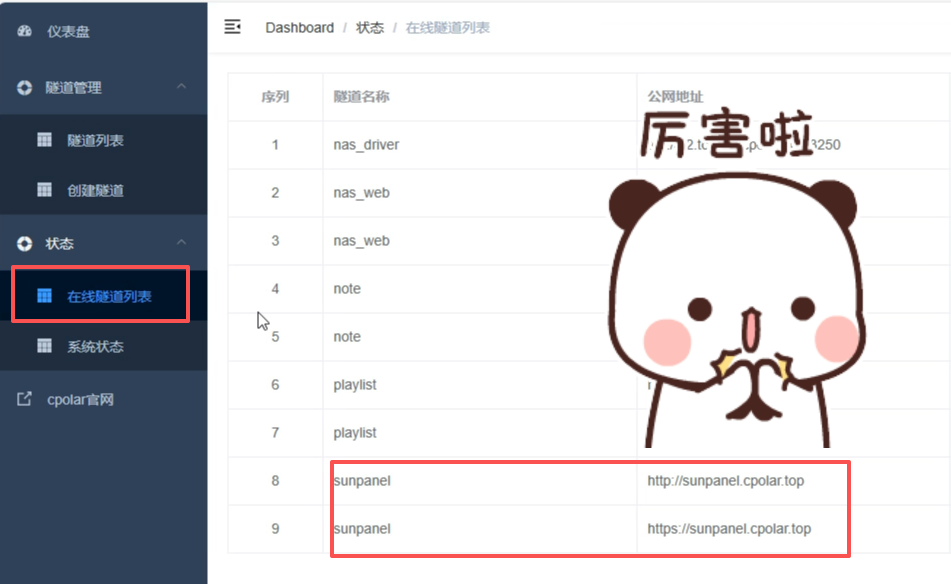
接下来就可以在任意设备随时随地,使用这个地址在浏览器中登录访问。
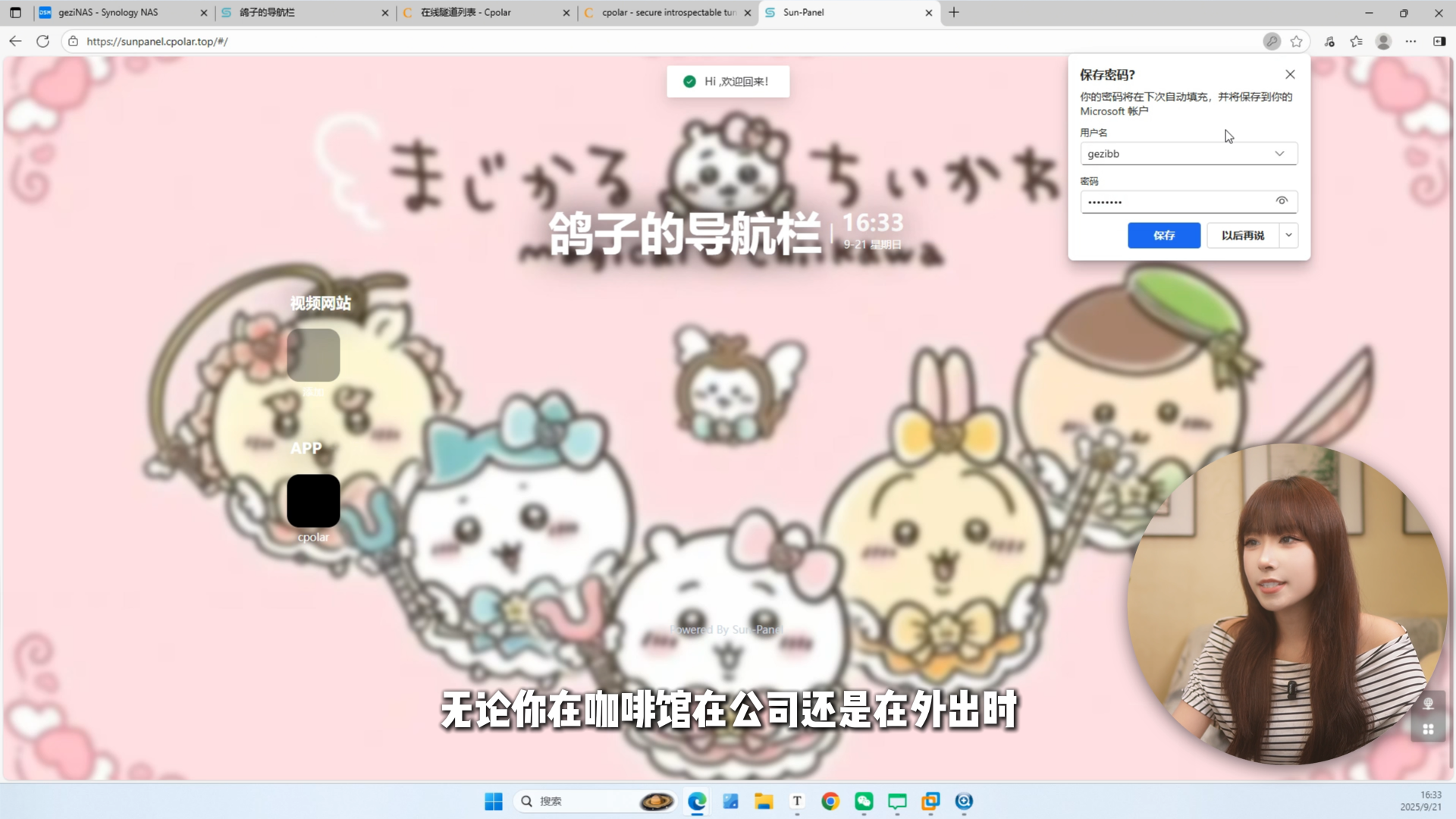
这个地址!就是你的Sun-Panel在互联网上的‘新家’!现在,无论你在咖啡馆、在公司,还是在外出时,只要有网,打开这个地址,就能看到你熟悉的导航页了!
总结
Sun-Panel最大的价值,并不是提供导航功能,而是解决数字资产越来越多之后的管理问题。当NAS、服务器、Docker服务以及各种在线工具逐渐增加时,一个统一入口往往比继续堆积收藏夹更加高效。
本文通过群晖Docker完成了Sun-Panel部署,并演示了账号管理、分组创建、应用添加以及界面个性化配置等功能。从实际体验来看,无论是NAS玩家、开发者还是经常使用大量在线工具的人,都能够快速搭建属于自己的导航中心。
结合cpolar提供的公网访问能力之后,这个导航页也不再局限于家庭网络环境。无论是在公司、咖啡馆还是出差途中,只要打开浏览器,就能够访问自己熟悉的工作台,并进一步进入NAS、影音库、代码仓库或者各种自建服务。
对于很多折腾党来说,最大的痛苦从来不是没有工具,而是工具太多。当服务越来越丰富、设备越来越复杂之后,一个好的导航页就像数字世界里的控制中心。它不会替你管理所有系统,却能让你随时找到所有系统。而这,恰恰是Sun-Panel最实用的地方。

openEuler 是由开放原子开源基金会孵化的全场景开源操作系统项目,面向数字基础设施四大核心场景(服务器、云计算、边缘计算、嵌入式),全面支持 ARM、x86、RISC-V、loongArch、PowerPC、SW-64 等多样性计算架构
更多推荐

 6
6 0
0- 0


 已为社区贡献5条内容

所有评论(0)