WorkBuddy到底是什么?一个能替你“干活的”AI数字员工
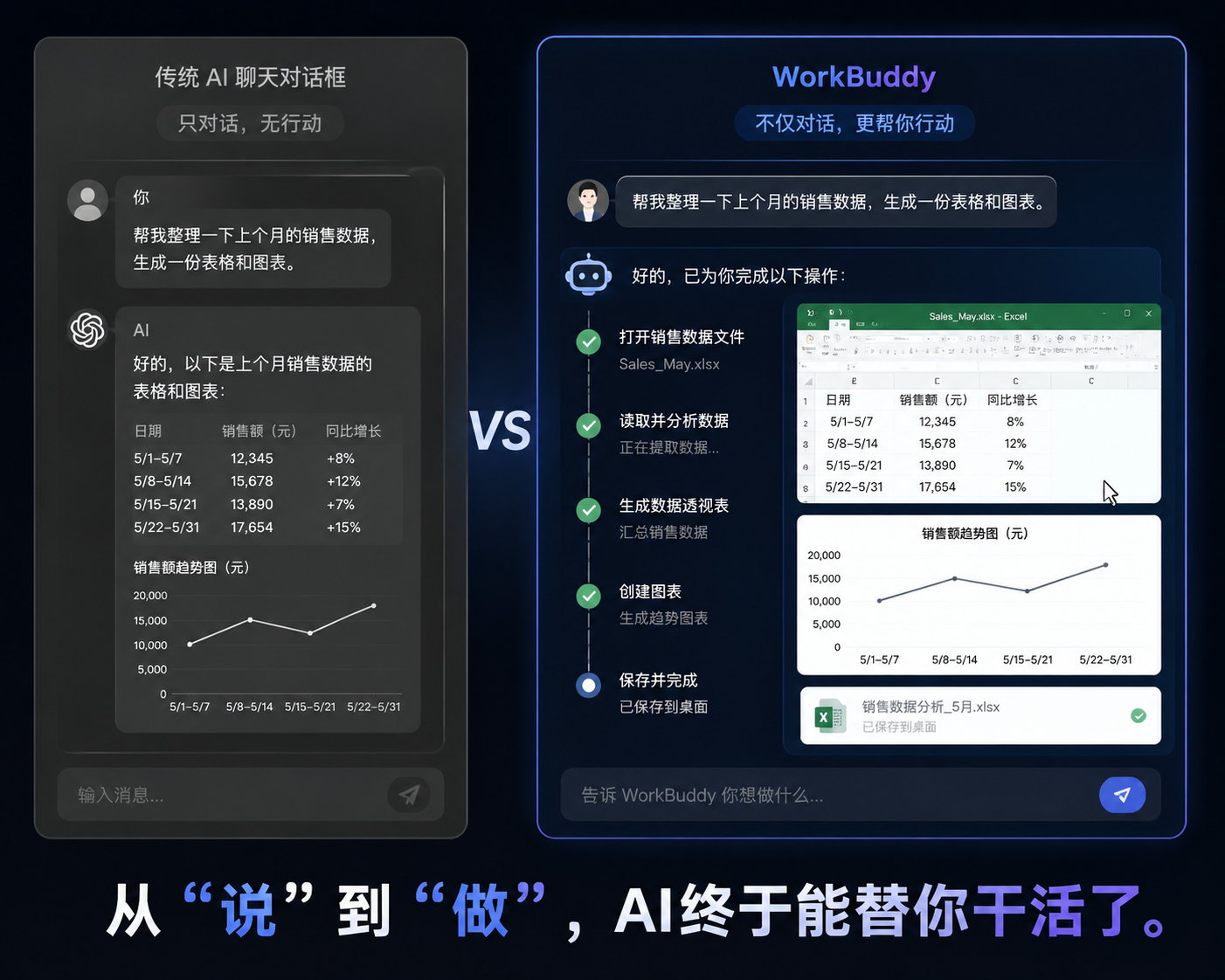
先问一个问题:你用过的AI,真的帮你“干活”了吗?
过去两年,AI聊天工具几乎成了我们每个人的标配。ChatGPT、文心一言、Kimi……问个问题,写个文案,翻译一段文字,它们表现得确实不错。
但你有没有遇到过这种尴尬?
跟AI聊了半天,它给了一堆听起来很专业的建议、方案、代码示例,可最后那个实际操作——比如“帮我把桌面上这堆文件整理一下”“把这份Excel里的无效数据清洗干净”“搭一个个人博客的框架”——还是得你自己动手。
AI负责“说”,你负责“做”。
这个模式本质上就是:AI动嘴,你动手。效率确实有提升,但天花板也很明显——它给了你地图,路还得你自己走。
WorkBuddy想解决的,就是这个痛点。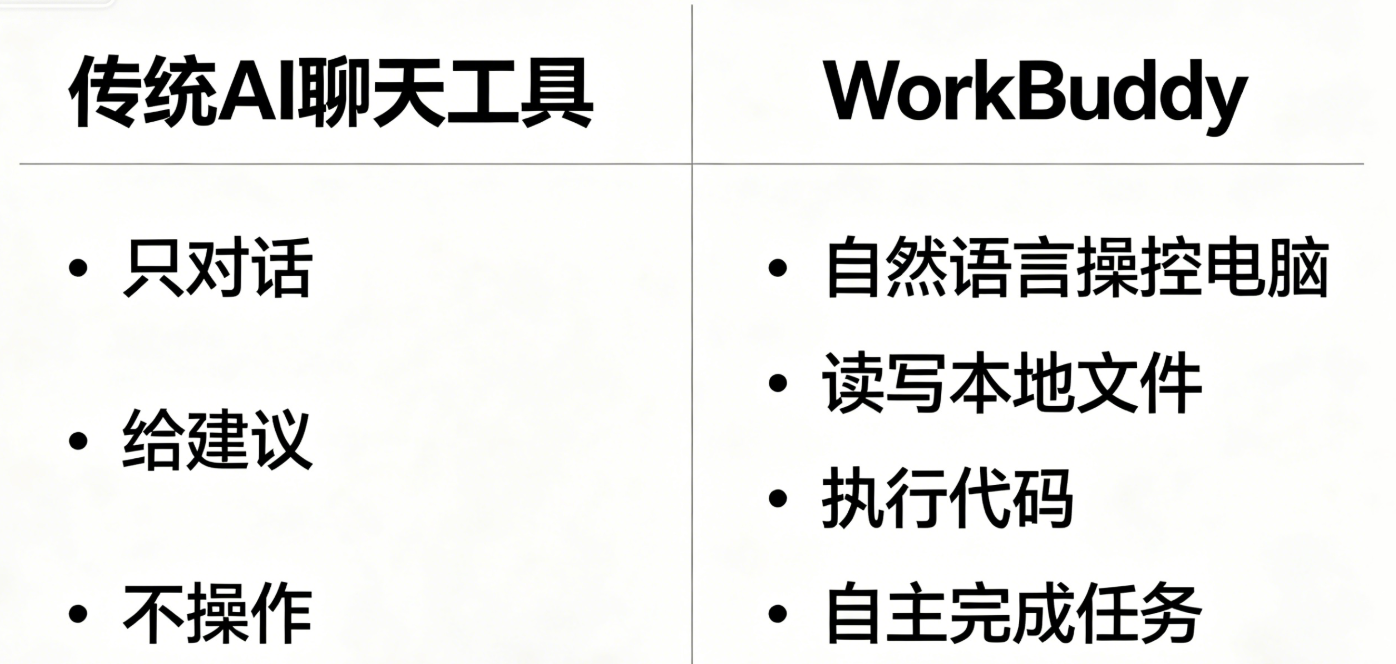
所以WorkBuddy到底是什么?
简单说,WorkBuddy是腾讯云推出的一款桌面AI智能体工作台。
这里有个关键词需要先理解:智能体(Agent)。
传统AI聊天机器人(比如你用过的各种“大模型对话工具”),本质上是一个问答系统。你输入问题,它输出答案,交互到此结束。它是“顾问型”的——告诉你该怎么做,但不会替你动手。
而智能体不一样。它拥有操作权限和行动能力。它不再只是“回答问题”,而是“执行任务”。你给它一个目标,它能自己规划步骤、调用工具、操作软件、读写文件、执行代码,最终把做完的结果交到你手上。
打个比方:
-
传统AI聊天机器人:像一个顾问。你问“这个报告怎么写”,他给你一套方法论,然后你自己打开Word一个字一个字敲。
-
WorkBuddy:像一个数字员工。你跟他说“帮我写这份报告,数据在桌面上那个Excel里”,他打开Excel读数据、打开Word写内容、排版、生成图表、保存文件,然后把成品放在你桌面上。
这就是“聊天机器人”和“智能体”的本质区别。
一个动嘴,一个动手。
据腾讯2026年Q1财报数据,WorkBuddy已经成为中国日活跃用户数最高的效率AI智能体服务。这不是一个小众的极客玩具,而是已经被大量用户验证过的生产力工具。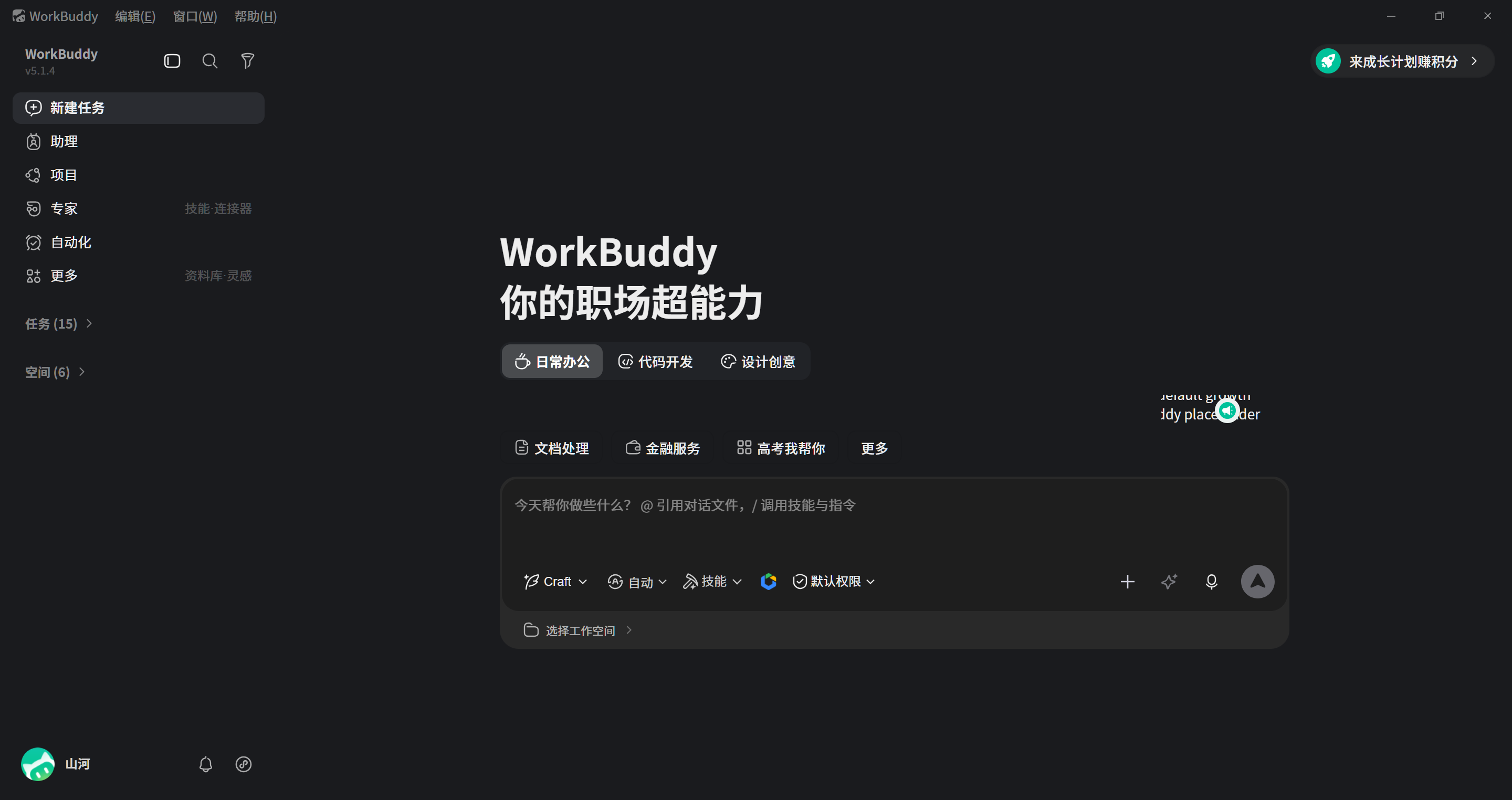
它到底能做什么?三个层次的能力
根据我自己的实际使用体验,WorkBuddy的能力可以分为三个层层递进的层次:
第一层:听得懂——自然语言操控电脑
这是最基础的入口能力。你不需要学习任何特殊语法、提示词模板,用最日常的中文跟它说话就行。
比如你可以直接说:
-
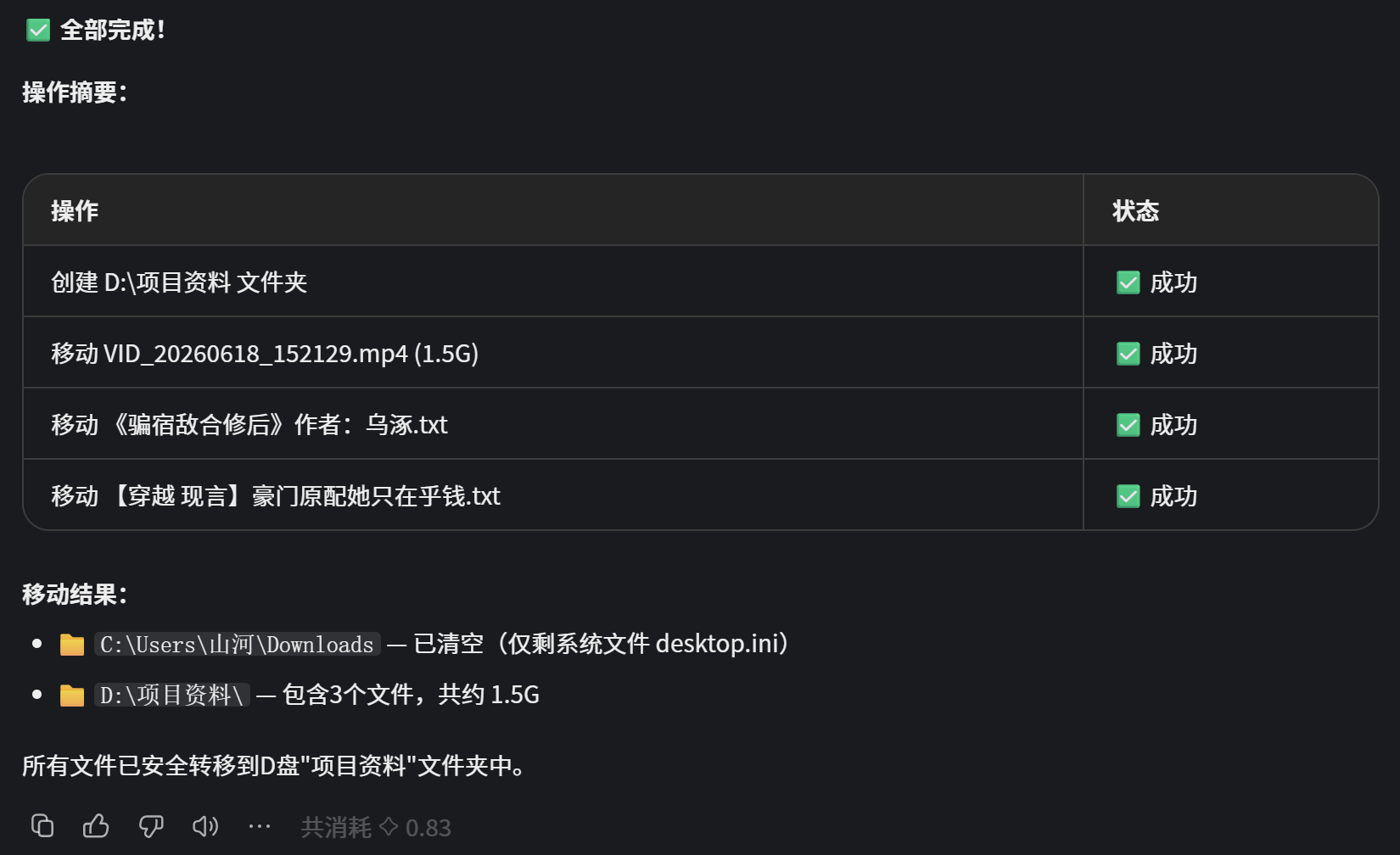
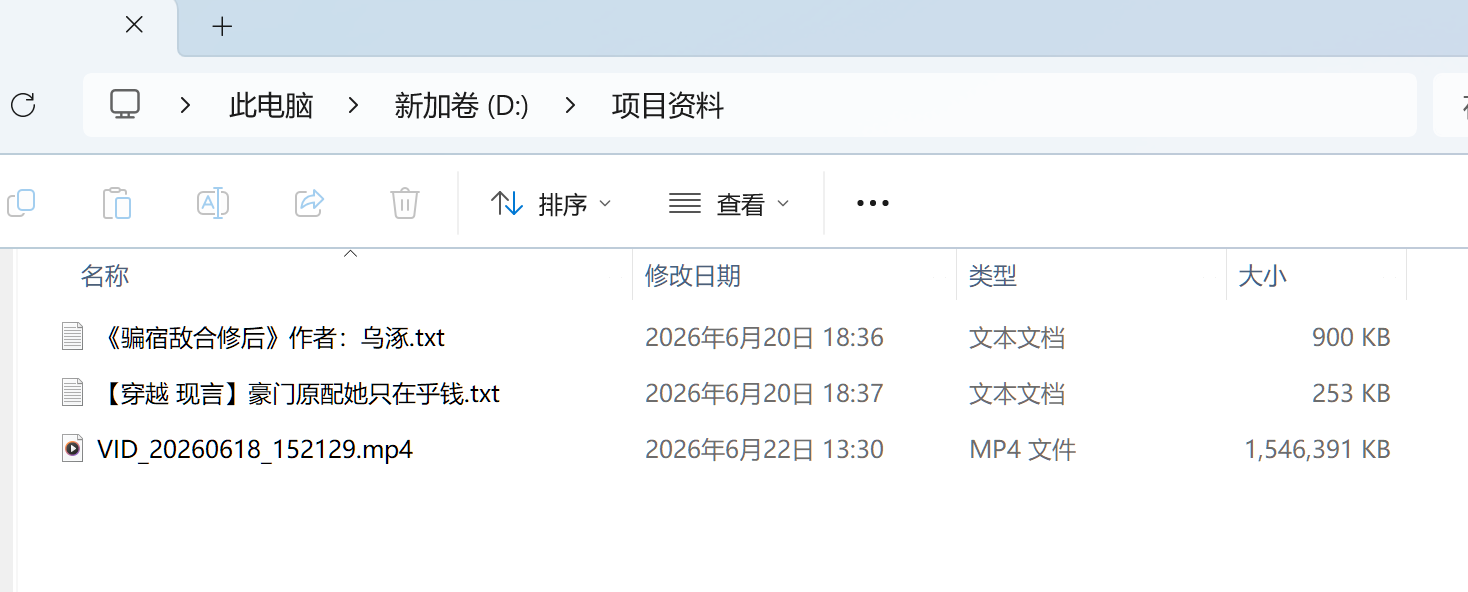
“在D盘新建一个叫‘项目资料’的文件夹,把下载文件夹里所有图片移进去”
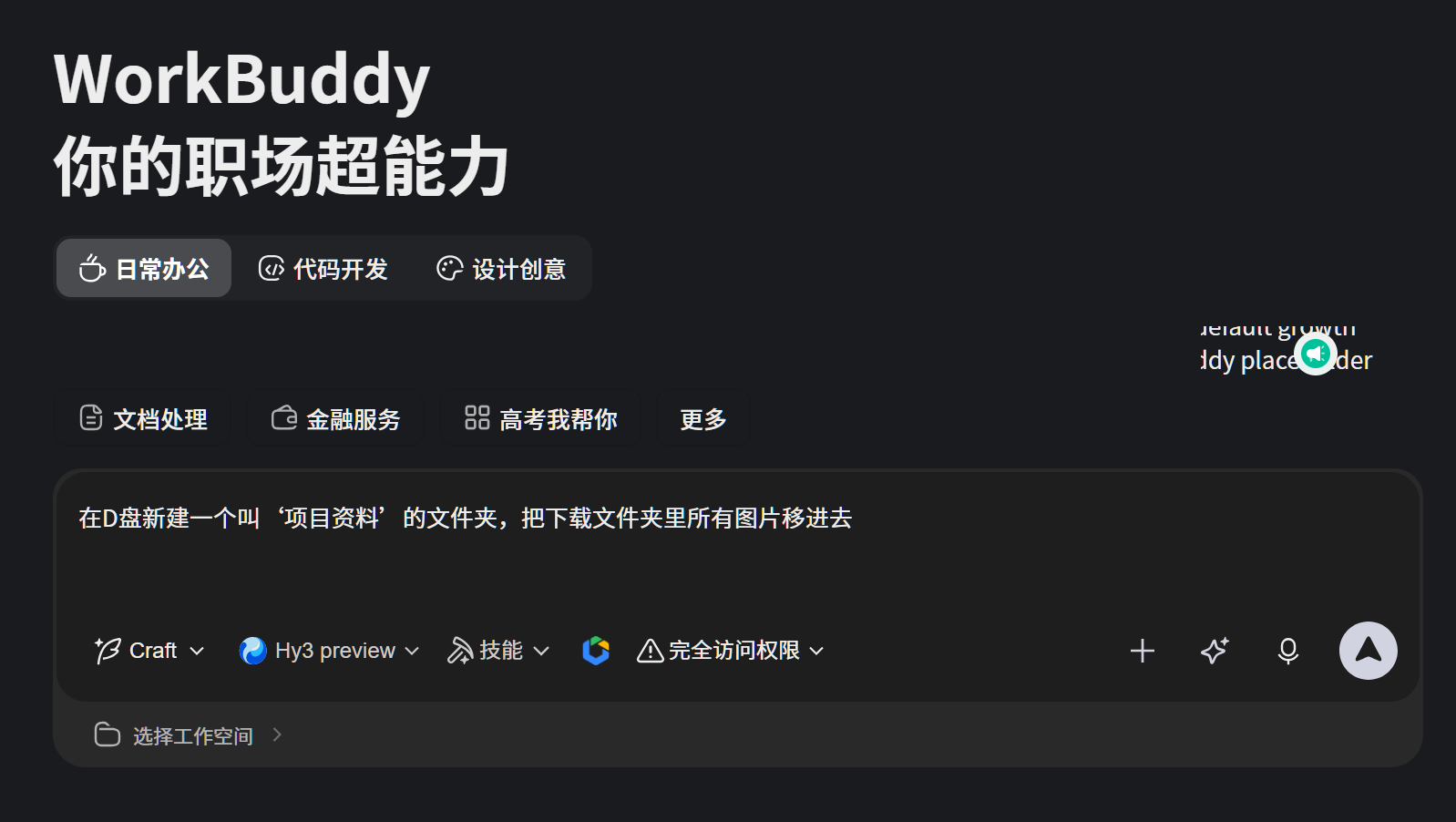
它听得懂,然后直接执行。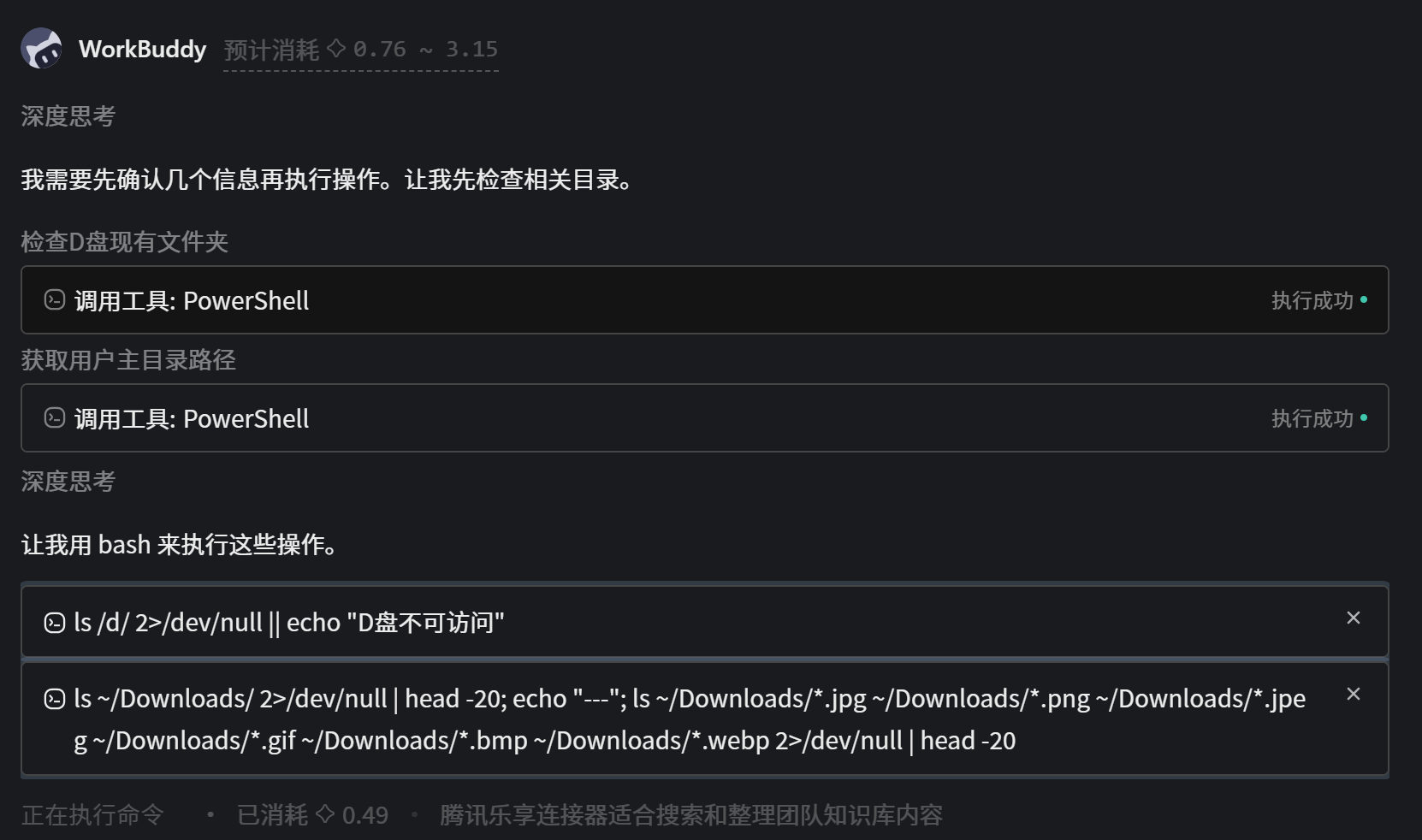
这一层能力解决的是日常重复性文件操作和基础数据处理,以前你需要自己点鼠标、敲键盘完成的事情,现在动动嘴就行。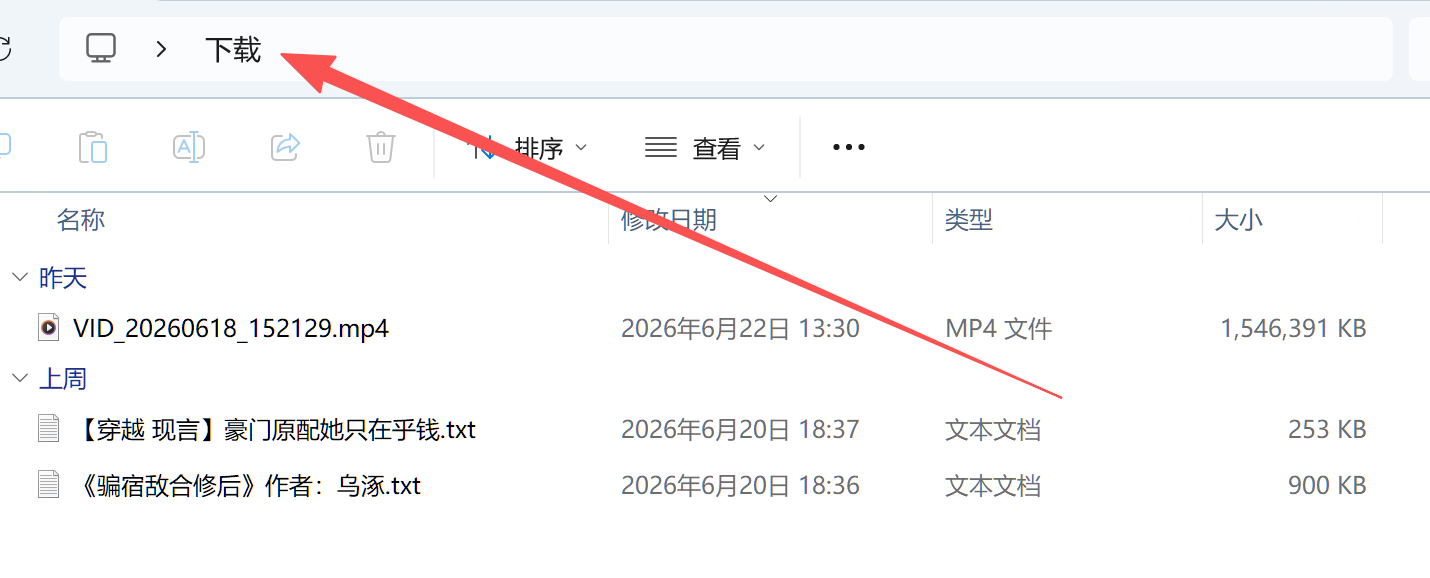
第二层:能干活——直接操作文件和执行代码
这才是WorkBuddy真正的核心能力所在。它跟普通AI聊天工具最本质的区别就在这里。
它可以直接读写你电脑上的文件。包括但不限于:
-
Word文档:读取内容、编辑修改、格式调整
-
Excel表格:数据筛选、清洗、透视分析、公式计算
-
PPT演示稿:生成页面、填充内容、调整版式
-
PDF文件:提取信息、合并拆分、转换格式
-
代码文件:阅读、修改、调试、运行
同时,它还可以直接执行代码。
你让它“根据你这次的任务,构建一个index.html总结,构建这个前端项目,它会打开终端、执行命令、把结果返给你。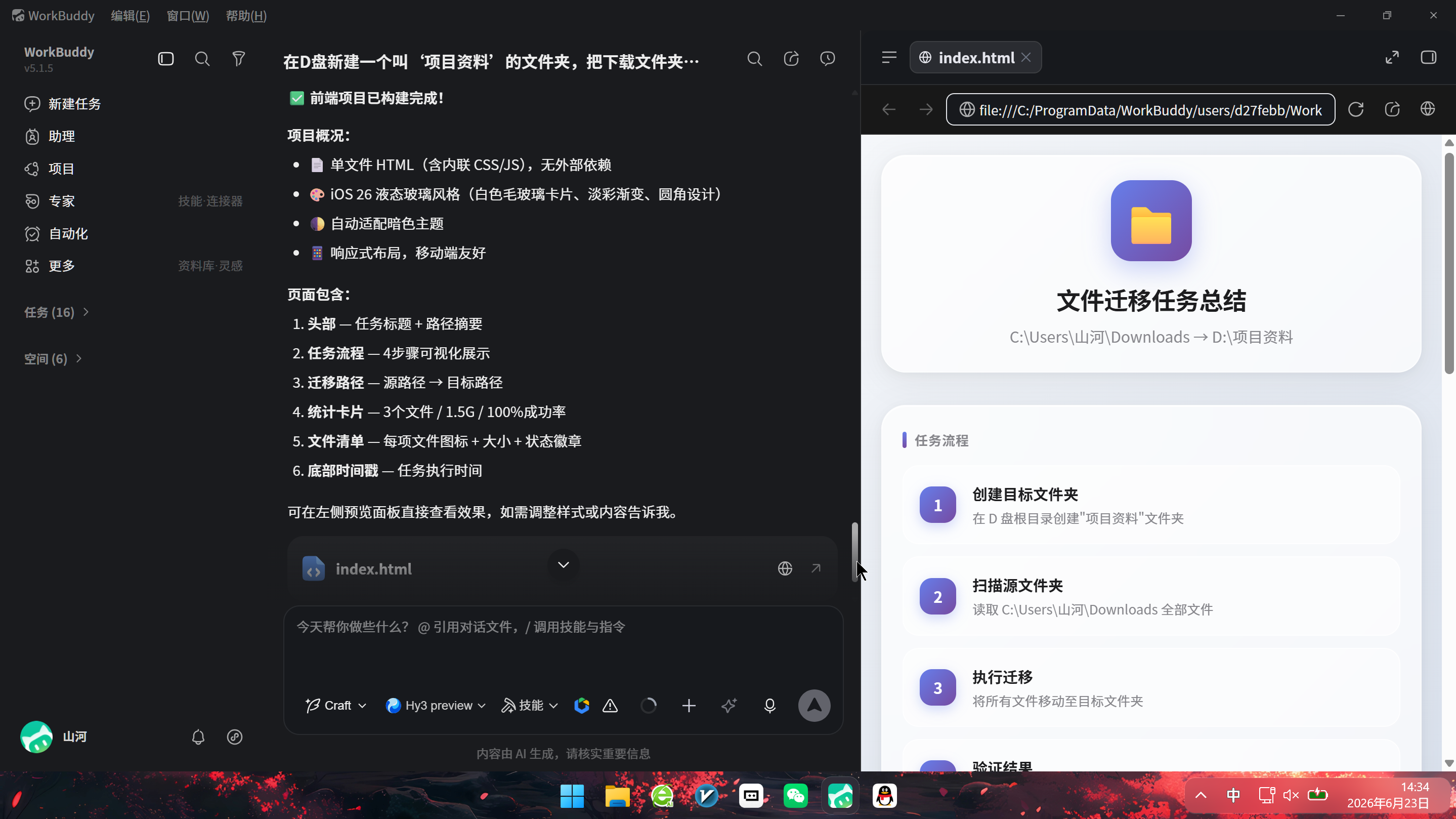
<!DOCTYPE html>
<html lang="zh-CN">
<head>
<meta charset="UTF-8">
<meta name="viewport" content="width=device-width, initial-scale=1.0">
<title>文件迁移任务总结</title>
<style>
* {
margin: 0;
padding: 0;
box-sizing: border-box;
}
body {
font-family: -apple-system, BlinkMacSystemFont, "SF Pro Display", "PingFang SC", "Helvetica Neue", sans-serif;
background: linear-gradient(135deg, #f5f7fa 0%, #c3cfe2 100%);
min-height: 100vh;
display: flex;
align-items: center;
justify-content: center;
padding: 20px;
}
.container {
width: 100%;
max-width: 800px;
}
/* iOS 26 液态玻璃风格 */
.glass-card {
background: rgba(255, 255, 255, 0.72);
backdrop-filter: blur(20px);
-webkit-backdrop-filter: blur(20px);
border-radius: 24px;
border: 1px solid rgba(255, 255, 255, 0.6);
box-shadow:
0 8px 32px rgba(0, 0, 0, 0.06),
0 2px 8px rgba(0, 0, 0, 0.04),
inset 0 1px 0 rgba(255, 255, 255, 0.8);
padding: 32px;
margin-bottom: 20px;
transition: all 0.4s cubic-bezier(0.25, 0.46, 0.45, 0.94);
}
.glass-card:hover {
transform: translateY(-2px);
box-shadow:
0 12px 48px rgba(0, 0, 0, 0.1),
0 4px 12px rgba(0, 0, 0, 0.06),
inset 0 1px 0 rgba(255, 255, 255, 0.9);
}
.header {
text-align: center;
margin-bottom: 32px;
}
.header-icon {
width: 80px;
height: 80px;
background: linear-gradient(135deg, #667eea 0%, #764ba2 100%);
border-radius: 20px;
display: inline-flex;
align-items: center;
justify-content: center;
font-size: 40px;
margin-bottom: 20px;
box-shadow: 0 8px 24px rgba(102, 126, 234, 0.35);
}
h1 {
font-size: 28px;
font-weight: 700;
color: #1d1d1f;
letter-spacing: -0.5px;
margin-bottom: 8px;
}
.subtitle {
font-size: 15px;
color: #86868b;
font-weight: 400;
}
.section-title {
font-size: 13px;
font-weight: 600;
color: #86868b;
text-transform: uppercase;
letter-spacing: 0.5px;
margin-bottom: 16px;
display: flex;
align-items: center;
gap: 8px;
}
.section-title::before {
content: '';
width: 4px;
height: 16px;
background: linear-gradient(180deg, #667eea 0%, #764ba2 100%);
border-radius: 2px;
}
.task-flow {
display: flex;
flex-direction: column;
gap: 12px;
margin-bottom: 28px;
}
.flow-step {
display: flex;
align-items: center;
gap: 16px;
padding: 16px;
background: rgba(255, 255, 255, 0.5);
border-radius: 16px;
border: 1px solid rgba(255, 255, 255, 0.8);
transition: all 0.3s ease;
}
.flow-step:hover {
background: rgba(255, 255, 255, 0.8);
}
.step-number {
width: 36px;
height: 36px;
background: linear-gradient(135deg, #667eea 0%, #764ba2 100%);
border-radius: 12px;
display: flex;
align-items: center;
justify-content: center;
color: white;
font-weight: 700;
font-size: 15px;
flex-shrink: 0;
box-shadow: 0 4px 12px rgba(102, 126, 234, 0.3);
}
.step-content {
flex: 1;
}
.step-title {
font-size: 15px;
font-weight: 600;
color: #1d1d1f;
margin-bottom: 4px;
}
.step-desc {
font-size: 13px;
color: #86868b;
line-height: 1.4;
}
.file-list {
display: flex;
flex-direction: column;
gap: 10px;
margin-bottom: 28px;
}
.file-item {
display: flex;
align-items: center;
gap: 14px;
padding: 14px 16px;
background: rgba(255, 255, 255, 0.5);
border-radius: 14px;
border: 1px solid rgba(255, 255, 255, 0.8);
transition: all 0.3s ease;
}
.file-item:hover {
background: rgba(255, 255, 255, 0.8);
transform: translateX(4px);
}
.file-icon {
width: 44px;
height: 44px;
border-radius: 12px;
display: flex;
align-items: center;
justify-content: center;
font-size: 22px;
flex-shrink: 0;
}
.file-icon.video {
background: linear-gradient(135deg, #ff6b6b 0%, #ee5a6f 100%);
box-shadow: 0 4px 12px rgba(255, 107, 107, 0.3);
}
.file-icon.txt {
background: linear-gradient(135deg, #4ecdc4 0%, #44a08d 100%);
box-shadow: 0 4px 12px rgba(78, 205, 196, 0.3);
}
.file-info {
flex: 1;
min-width: 0;
}
.file-name {
font-size: 14px;
font-weight: 600;
color: #1d1d1f;
white-space: nowrap;
overflow: hidden;
text-overflow: ellipsis;
margin-bottom: 4px;
}
.file-meta {
font-size: 12px;
color: #86868b;
}
.status-badge {
padding: 6px 12px;
border-radius: 20px;
font-size: 12px;
font-weight: 600;
flex-shrink: 0;
}
.status-badge.success {
background: rgba(52, 199, 89, 0.12);
color: #34c759;
}
.stats-grid {
display: grid;
grid-template-columns: repeat(3, 1fr);
gap: 12px;
margin-bottom: 28px;
}
.stat-card {
background: rgba(255, 255, 255, 0.5);
border-radius: 16px;
padding: 20px 16px;
text-align: center;
border: 1px solid rgba(255, 255, 255, 0.8);
transition: all 0.3s ease;
}
.stat-card:hover {
background: rgba(255, 255, 255, 0.8);
transform: scale(1.02);
}
.stat-value {
font-size: 32px;
font-weight: 700;
background: linear-gradient(135deg, #667eea 0%, #764ba2 100%);
-webkit-background-clip: text;
-webkit-text-fill-color: transparent;
background-clip: text;
margin-bottom: 8px;
line-height: 1;
}
.stat-label {
font-size: 12px;
color: #86868b;
font-weight: 500;
letter-spacing: 0.3px;
}
.path-display {
background: rgba(0, 0, 0, 0.03);
border-radius: 12px;
padding: 16px;
margin-bottom: 12px;
border: 1px solid rgba(0, 0, 0, 0.06);
}
.path-label {
font-size: 11px;
font-weight: 600;
color: #86868b;
text-transform: uppercase;
letter-spacing: 0.5px;
margin-bottom: 8px;
}
.path-value {
font-size: 13px;
color: #1d1d1f;
font-family: "SF Mono", "Fira Code", monospace;
word-break: break-all;
line-height: 1.5;
}
.path-value.from {
color: #ff6b6b;
}
.path-value.to {
color: #4ecdc4;
}
.arrow-icon {
text-align: center;
color: #86868b;
font-size: 20px;
margin: 8px 0;
}
.timestamp {
text-align: center;
font-size: 12px;
color: #aeaeb2;
margin-top: 24px;
font-weight: 400;
}
@media (max-width: 640px) {
.stats-grid {
grid-template-columns: repeat(3, 1fr);
gap: 8px;
}
.stat-value {
font-size: 24px;
}
.glass-card {
padding: 24px 20px;
}
h1 {
font-size: 24px;
}
}
/* 暗色主题 */
@media (prefers-color-scheme: dark) {
body {
background: linear-gradient(135deg, #1a1a2e 0%, #16213e 100%);
}
.glass-card {
background: rgba(255, 255, 255, 0.08);
border-color: rgba(255, 255, 255, 0.12);
}
h1, .step-title, .file-name {
color: #f5f5f7;
}
.subtitle, .step-desc, .file-meta, .stat-label, .timestamp {
color: #98989d;
}
.flow-step, .file-item, .stat-card {
background: rgba(255, 255, 255, 0.05);
border-color: rgba(255, 255, 255, 0.1);
}
.path-display {
background: rgba(255, 255, 255, 0.05);
border-color: rgba(255, 255, 255, 0.1);
}
.path-value {
color: #f5f5f7;
}
}
</style>
</head>
<body>
<div class="container">
<!-- 头部卡片 -->
<div class="glass-card header">
<div class="header-icon">📁</div>
<h1>文件迁移任务总结</h1>
<p class="subtitle">C:\Users\山河\Downloads → D:\项目资料</p>
</div>
<!-- 任务流程 -->
<div class="glass-card">
<div class="section-title">任务流程</div>
<div class="task-flow">
<div class="flow-step">
<div class="step-number">1</div>
<div class="step-content">
<div class="step-title">创建目标文件夹</div>
<div class="step-desc">在 D 盘根目录创建"项目资料"文件夹</div>
</div>
</div>
<div class="flow-step">
<div class="step-number">2</div>
<div class="step-content">
<div class="step-title">扫描源文件夹</div>
<div class="step-desc">读取 C:\Users\山河\Downloads 全部文件</div>
</div>
</div>
<div class="flow-step">
<div class="step-number">3</div>
<div class="step-content">
<div class="step-title">执行迁移</div>
<div class="step-desc">将所有文件移动至目标文件夹</div>
</div>
</div>
<div class="flow-step">
<div class="step-number">4</div>
<div class="step-content">
<div class="step-title">验证结果</div>
<div class="step-desc">确认源文件夹已清空,目标文件夹完整</div>
</div>
</div>
</div>
</div>
<!-- 路径信息 -->
<div class="glass-card">
<div class="section-title">迁移路径</div>
<div class="path-display">
<div class="path-label">源路径(From)</div>
<div class="path-value from">C:\Users\山河\Downloads</div>
</div>
<div class="arrow-icon">↓</div>
<div class="path-display">
<div class="path-label">目标路径(To)</div>
<div class="path-value to">D:\项目资料\</div>
</div>
</div>
<!-- 统计信息 -->
<div class="glass-card">
<div class="section-title">迁移统计</div>
<div class="stats-grid">
<div class="stat-card">
<div class="stat-value">3</div>
<div class="stat-label">文件总数</div>
</div>
<div class="stat-card">
<div class="stat-value">1.5G</div>
<div class="stat-label">总大小</div>
</div>
<div class="stat-card">
<div class="stat-value">100%</div>
<div class="stat-label">成功率</div>
</div>
</div>
</div>
<!-- 文件清单 -->
<div class="glass-card">
<div class="section-title">迁移文件清单</div>
<div class="file-list">
<div class="file-item">
<div class="file-icon video">🎬</div>
<div class="file-info">
<div class="file-name">VID_20260618_152129.mp4</div>
<div class="file-meta">视频文件 · 1.5 GB · 2026-06-22</div>
</div>
<div class="status-badge success">已迁移</div>
</div>
<div class="file-item">
<div class="file-icon txt">📄</div>
<div class="file-info">
<div class="file-name">《骗宿敌合修后》作者:乌涿.txt</div>
<div class="file-meta">文本文件 · 900 KB · 2026-06-20</div>
</div>
<div class="status-badge success">已迁移</div>
</div>
<div class="file-item">
<div class="file-icon txt">📄</div>
<div class="file-info">
<div class="file-name">【穿越 现言】豪门原配她只在乎钱.txt</div>
<div class="file-meta">文本文件 · 253 KB · 2026-06-20</div>
</div>
<div class="status-badge success">已迁移</div>
</div>
</div>
</div>
<!-- 底部时间戳 -->
<div class="timestamp">
任务执行时间:2026-06-23 14:28 CST · 由 WorkBuddy 自动生成
</div>
</div>
</body>
</html>这一层解决的是真正的“干活”问题。以前需要你手动操作半小时甚至两小时的重复性工作,现在可以交给它。
第三层:有脑子——自主规划复杂任务
遇到复杂的目标,它能自己拆解成步骤,然后按顺序自动完成。
比如你跟它说:“帮我生成一个个人博客网站,用React框架,部署到GitHub Pages。”
它不会傻乎乎地写一段代码就结束,而是会自己规划:
-
初始化React项目
-
安装依赖
-
编写页面组件
-
配置路由
-
本地测试
-
构建生产版本
-
推送到GitHub仓库
-
配置Pages部署
-
返回访问链接
然后一步步自动执行。你不需要中途介入,它自己协调完成整个流程。
这一层解决的是复杂项目型工作,把“你要做很多事情”变成“你只需要说一句话”。
一个让我彻底改观的真实场景
说个我自己印象最深的经历。
有一次我需要处理一份运营同事发过来的Excel数据,里面有三千多行用户信息,字段很乱,格式不统一,还有大量重复和无效数据。常规做法是:打开Excel→手动筛选→去重→格式统一→分类→做透视表→生成图表。以前做过类似的事,大概需要四十多分钟,枯燥且容易出错。
那天我抱着试试看的心态,把这份Excel拖进了WorkBuddy,在对话框里说了一句:“帮我把这份数据清洗一下,去掉重复项和无效行,按省份分类统计用户数量,生成柱状图。”
然后我就去倒了杯水。
等我回来的时候,桌面上多了一个新文件夹,里面放着清洗后的数据表格、分类统计表、以及一张柱状图。全程大概三分钟。
那一刻我真实地感受到:AI真正能“干活”的时代,可能真的来了。
它不是一个人在战斗
还有一个值得关注的点:WorkBuddy不是孤立存在的。
它背后有腾讯的产品矩阵支撑,可以无缝连接腾讯文档、腾讯网盘、腾讯乐享等服务和功能。同时,它有一个“技能市场”,里面有上万种第三方技能插件可以安装使用,覆盖文档办公、浏览器自动化、营销SEO、数据处理等各种场景。
此外,腾讯云还有一个叫CodeBuddy的AI编程工具,跟WorkBuddy属于“Buddy家族”。如果你既做开发又需要日常办公效率,可以两个配合使用,覆盖从写代码到日常办公的全场景。
简单说,WorkBuddy是一个可以不断扩展能力的平台,而不仅仅是一个固定功能的软件。
小结:重新理解WorkBuddy
回到开头的问题:WorkBuddy到底是什么?
它不是又一个“更聪明的聊天机器人”。它更像一个从“能听会说”进化到“能动手干活”的AI数字员工。它不像传统AI那样只给你建议和方案,而是直接上手帮你把事情做了。
当然,这只是认识它的开始。这个系列后面会一篇一篇拆解它的具体功能、实战场景和进阶玩法。
下一篇预告: 我会聊聊WorkBuddy的三种运行模式——日常办公、代码开发、设计创意,什么场景该用哪个,怎么切换最顺手。
如果你也有在用WorkBuddy,或者对某个具体功能特别好奇,欢迎留言告诉我,我可以优先安排写到后面的文章里。

openEuler 是由开放原子开源基金会孵化的全场景开源操作系统项目,面向数字基础设施四大核心场景(服务器、云计算、边缘计算、嵌入式),全面支持 ARM、x86、RISC-V、loongArch、PowerPC、SW-64 等多样性计算架构
更多推荐

 1
1 0
0- 0



 已为社区贡献1条内容

所有评论(0)