国产化系统AI环境避坑完整版: openEuler22.03 一键安装NVIDIA驱动+CUDA+Conda
目录
一、前期准备(必做!规避90%报错)
1.1 系统环境检查
openEuler国产化系统的GPU环境配置相较于Ubuntu更繁琐。首先确认系统版本,确保为openEuler22.03系列,避免版本适配问题,输出包含 openEuler 22.03 即为正常
cat /etc/os-release
查看虚拟机是否已经直通NVIDIA物理显卡
lspci | grep -i 'vga\|3d'
lspci | grep -i nvidia

1.2 关闭系统自带图形界面&禁用nouveau
openEuler默认自带开源nouveau显卡驱动,与NVIDIA官方驱动冲突,必须禁用。先查看nouveau显卡驱动是否已经被禁用
lsmod | grep nouveau
无输出即为已经禁用,无需进行下面步骤,直接到步骤1.3;若存在输出,则继续下面步骤
编辑黑名单配置文件
vi /etc/modprobe.d/blacklist-nouveau.conf
先注释掉 blacklist nvidiafb那一行
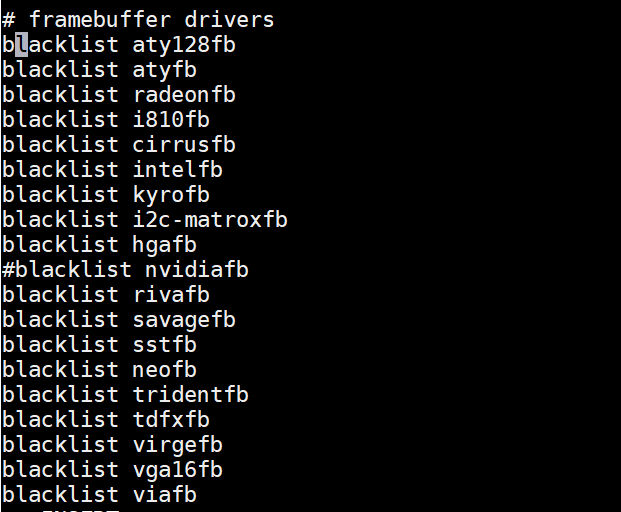
在该文件末尾写入以下内容:
blacklist nouveau
options nouveau modeset=0
更新内核并重启
mv /boot/initramfs-$(uname -r).img /boot/initramfs-$(uname -r)-nouveau.img
dracut /boot/initramfs-$(uname -r).img $(uname -r)
reboot
重启后验证是否禁用成功(无输出即为成功)
lsmod | grep nouveau
1.3 安装依赖工具
openEuler需提前安装编译、内核依赖,否则驱动安装会编译失败:
dnf install -y gcc gcc-c++ kernel-devel kernel-header make cmake wget
二、安装NVIDIA官方显卡驱动
2.1 选择适配驱动版本
官网下载链接:Nvidia驱动下载,建议还是不要下载太新的驱动
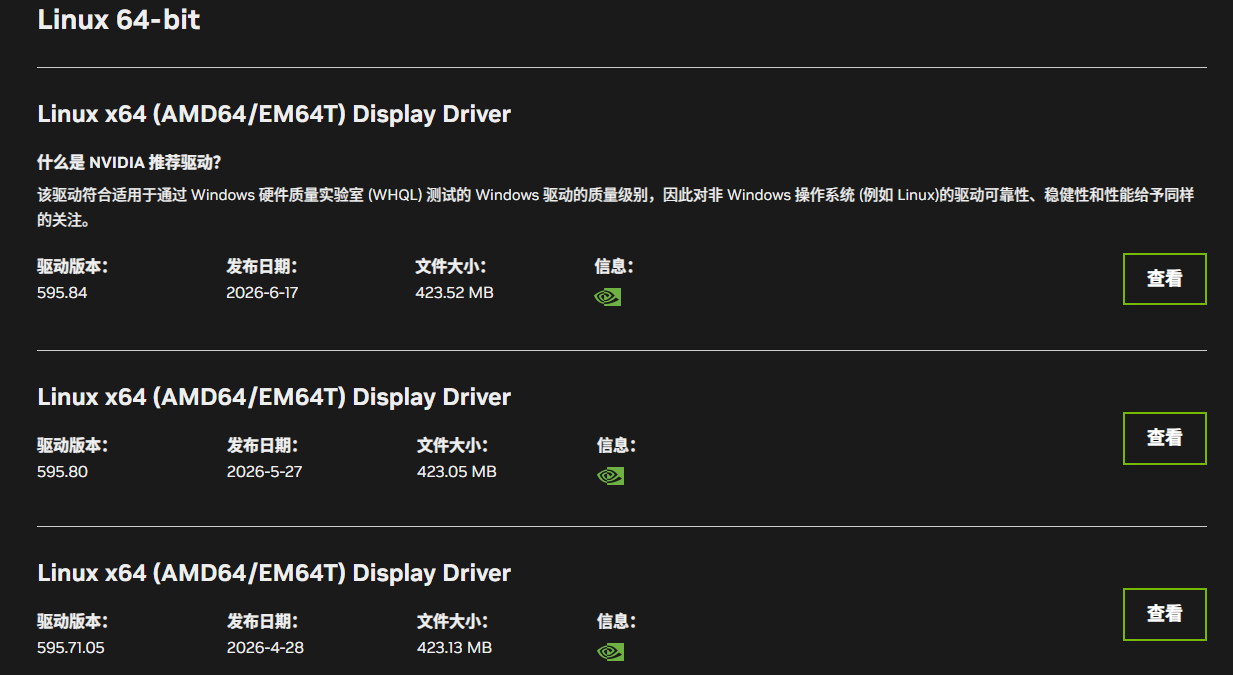
2.2 命令行安装驱动
查看内核版本,查看该目录下的文件即为内核版本,记录下来
cd /usr/src/kernels/
例如我这里是5.10.0-136.12.0.86.oe2203sp1.x86_64

安装驱动,赋予安装包执行权限
chmod +x NVIDIA-Linux-x86_64-595.80.run
指定内核位置编译驱动,并且跳过图形依赖
./NVIDIA-Linux-x86_64-595.80.run --kernel-source-path=/usr/src/kernels/5.10.0-136.12.0.86.oe2203sp1.x86_64 --no-x-check --no-opengl-files
弹窗中,选择NVIDIA Proprietary,其余默认即可
2.3 验证驱动
安装完成后,执行下方命令,输出显卡信息、驱动版本即安装成功
nvidia-smi
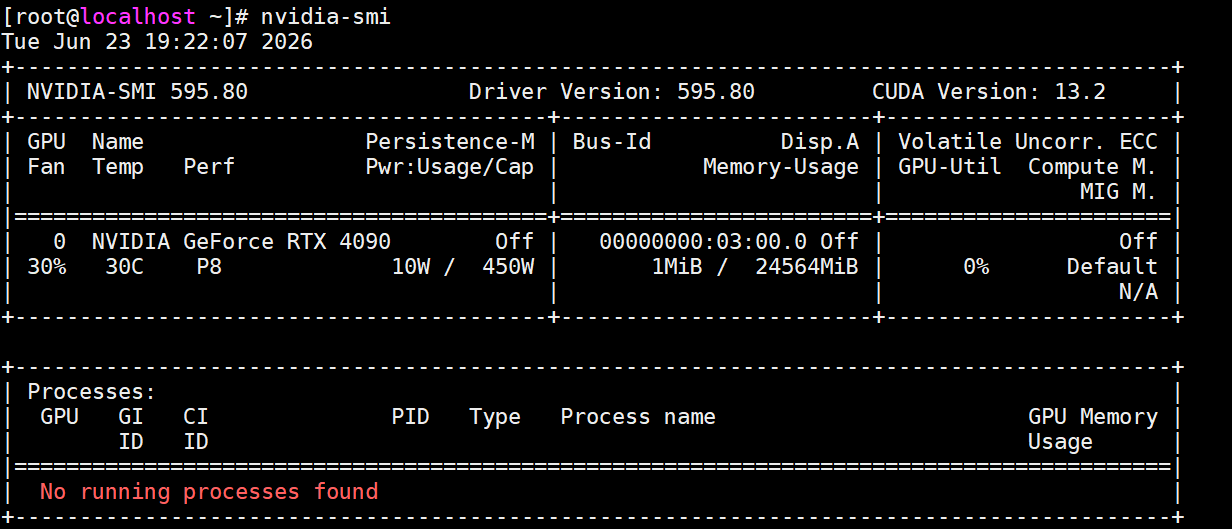
⚠️ 重点:nvidia-smi显示的CUDA版本为驱动支持的最高CUDA版本,并非系统实际安装版本,后续需手动安装对应CUDA Toolkit。
三、安装CUDA Toolkit(版本匹配关键)
3.1 下载适配的CUDA
严格遵循:本地CUDA版本 ≤ nvidia-smi显示的最高支持版本。官网下载链接:CUDA下载,openEuler22.03 无专属CUDA,实测兼容 CentOS7 版本驱动
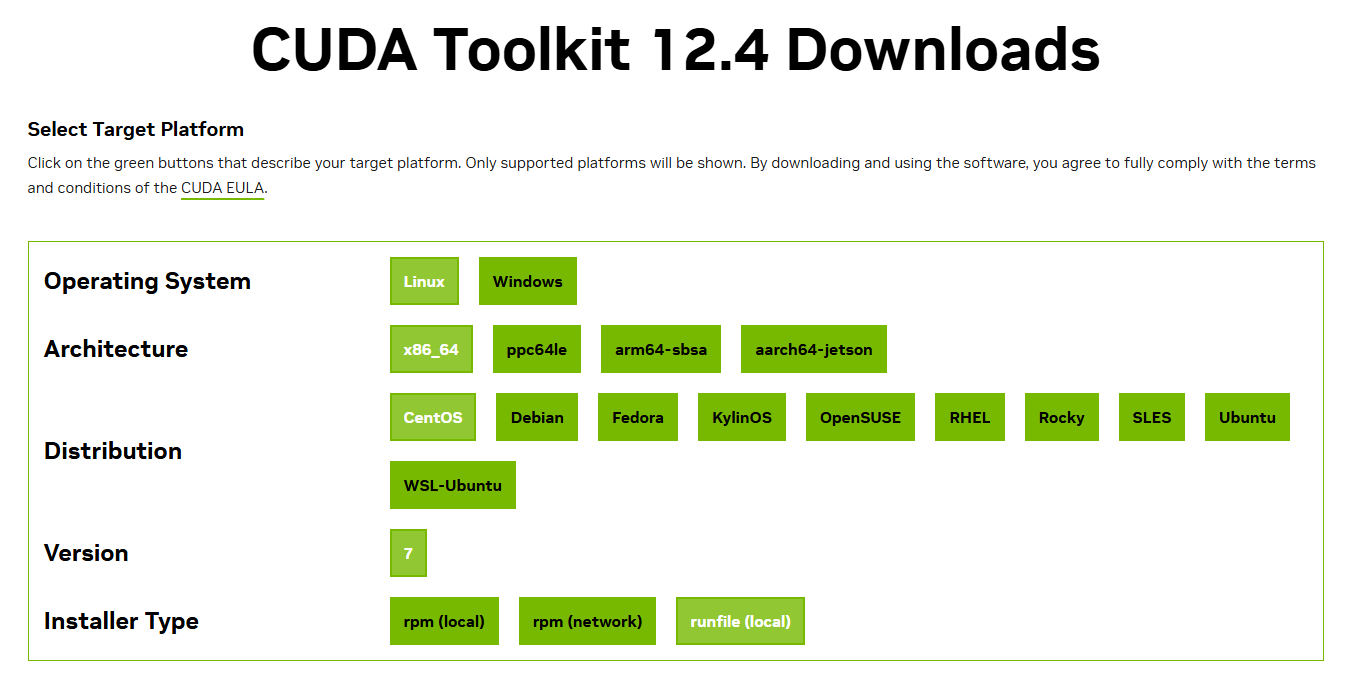
选择好版本后,浏览器直接输入下面的地址即可下载
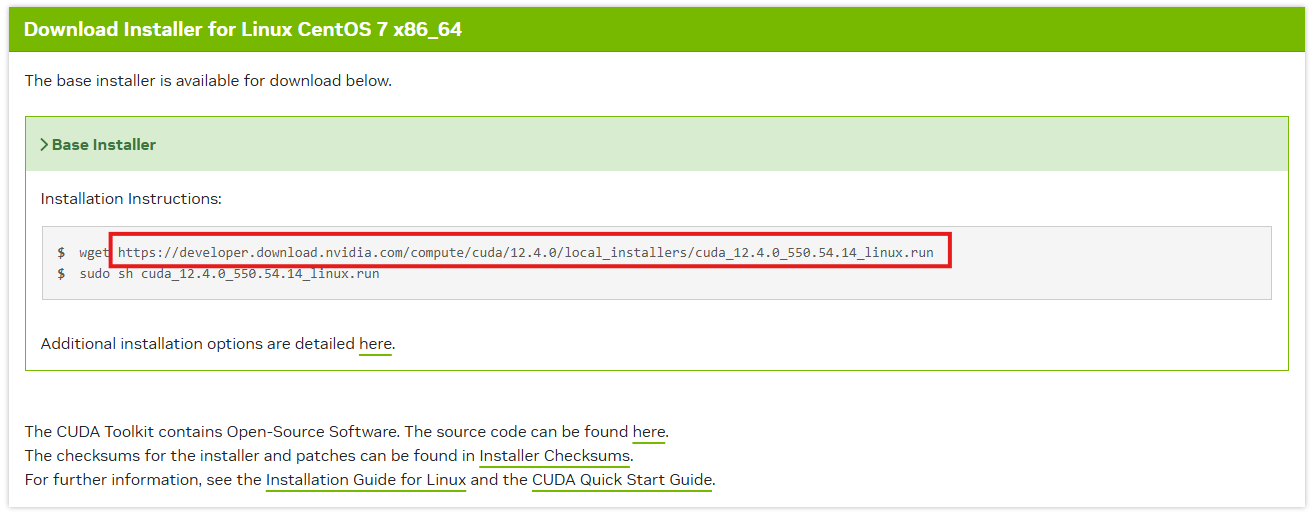
3.2 命令行安装CUDA
先赋予权限
chmod +x cuda_12.4.0_550.54.14_linux.run
安装CUDA
./cuda_12.4.0_550.54.14_linux.run --no-opengl-libs
安装弹窗选择:Do you accept the previously read EULA? 输入 accept
在这个页面不要选择上面的Driver驱动,因为我们已经手动安装过。其余默认即可
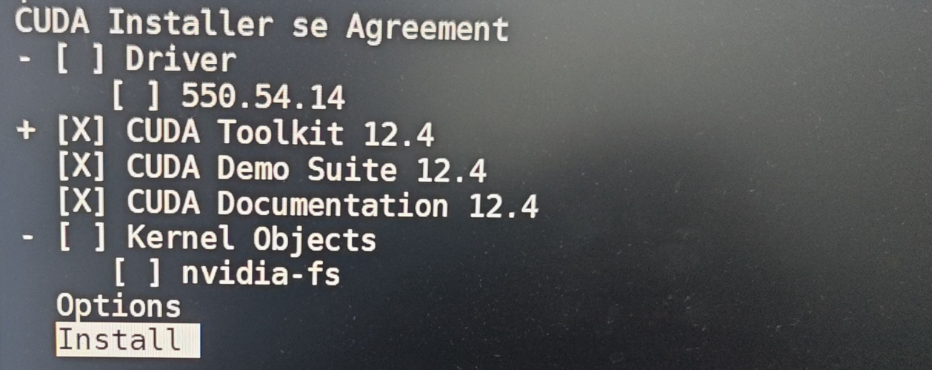
安装完后应该是如下界面,记录下CUDA Toolkit的安装路径,例如我是Toolkit: Installed in /usr/local/cuda-12.4/
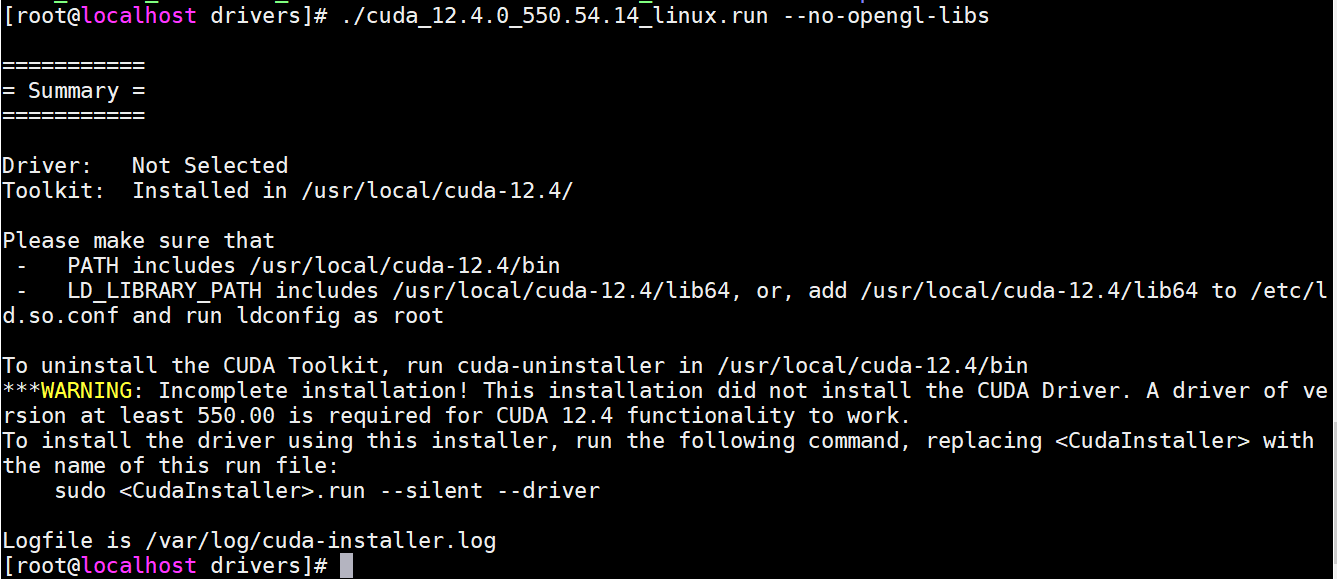
配置CUDA环境变量
vi /etc/profile
写入如下内容,需要替换为实际的安装路径
export PATH=/usr/local/cuda-12.4/bin:$PATH
export LD_LIBRARY_PATH=/usr/local/cuda-12.4/lib64$LD_LIBRARY_PATH
生效环境变量
source /etc/profile
3.3 验证CUDA
安装完成后,执行下方命令,输出对应的CUDA版本即为成功
nvcc -V

四、安装Conda
openEuler安装Conda无特殊兼容问题,直接安装Linux通用版即可,用于隔离AI环境。
4.1 下载Conda安装包
选择合适的版本即可:conda下载地址
4.2 执行安装
建议利用-p指定安装地址
bash Miniconda3-py310_26.1.1-1-Linux-x86_64.sh -b -p /work/miniconda3
配置conda环境变量
vi /etc/profile
写入如下内容,需要替换为实际的安装路径
export PATH=/work/miniconda3/bin:$PATH
生效环境变量
source /etc/profile
4.3 验证Conda
安装完成后,执行下方命令,输出对应的conda版本即为成功
conda -V

五、高频踩坑总结
nouveau未禁用导致驱动安装失败:必须严格执行黑名单+重启步骤,否则驱动编译报错CUDA版本不匹配:切勿安装高于nvidia-smi支持的CUDA版本- 重复安装驱动冲突:安装
CUDA时务必拒绝重复安装显卡驱动 - 服务器图形界面报错:安装驱动、
CUDA时必须添加--no-opengl-libs参数

openEuler 是由开放原子开源基金会孵化的全场景开源操作系统项目,面向数字基础设施四大核心场景(服务器、云计算、边缘计算、嵌入式),全面支持 ARM、x86、RISC-V、loongArch、PowerPC、SW-64 等多样性计算架构
更多推荐


 6
6 0
0- 0


 已为社区贡献1条内容

所有评论(0)