保姆级教程:VMware Workstation17安装Windows server 2016全流程
·
VMware Workstation17安装Windows server 2016
摘要:本文详细介绍了在 VMware Workstation 17 虚拟化软件中安装 Windows Server 2016 操作系统的完整步骤。主要内容包括:1. 创建虚拟机并配置硬件资源(如内存、处理器和磁盘);2. 启动虚拟机并完成 Windows Server 2016 的系统安装与初始设置;3. 安装 VMware Tools 以优化虚拟机性能与集成体验;4. 创建系统快照以便于后续测试与恢复。本教程旨在为初学者和系统管理员提供一个清晰、可操作的虚拟化环境搭建指南。
1. 创建虚拟机并配置硬件资源(如内存、处理器和磁盘)
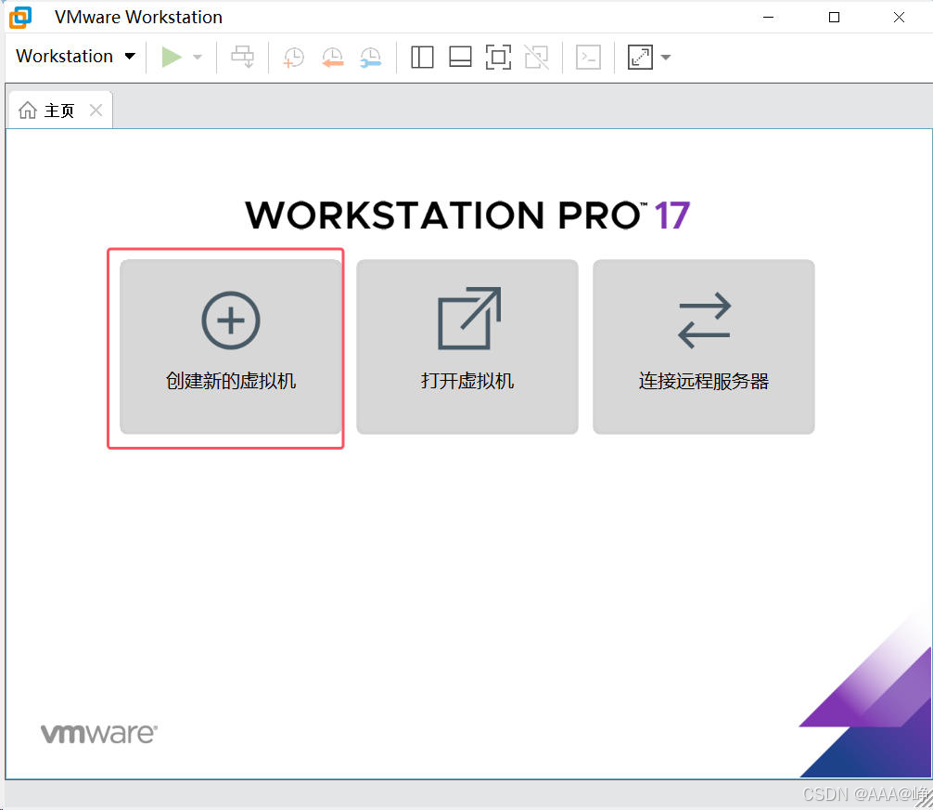
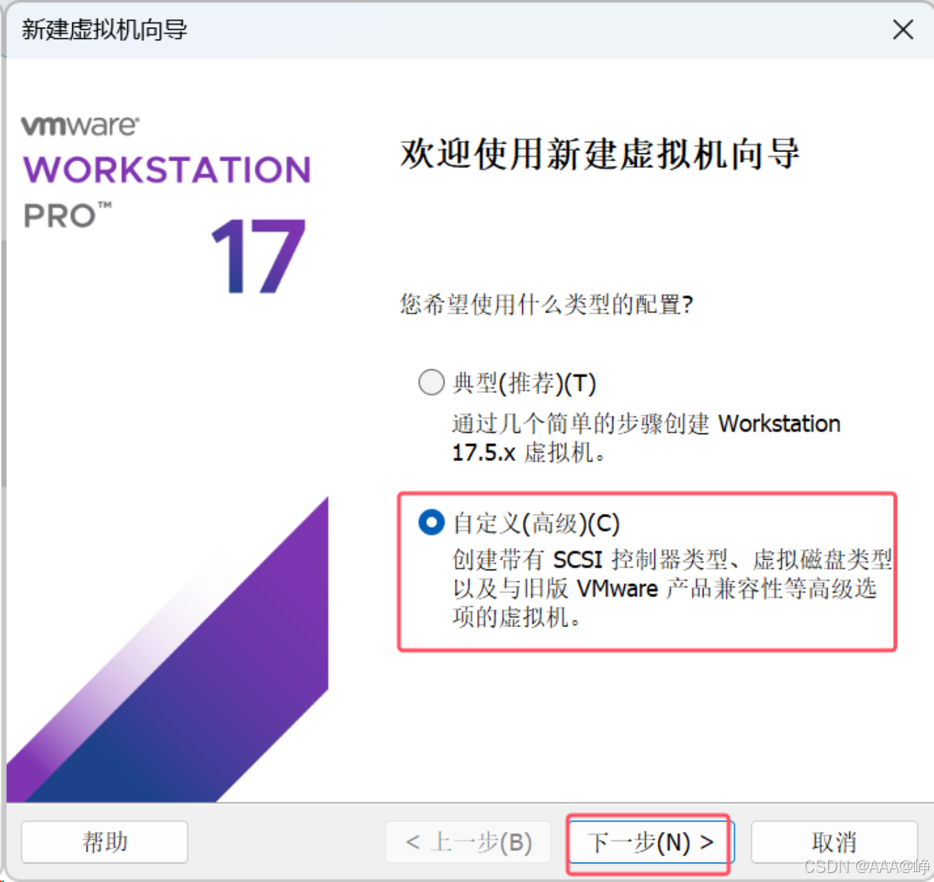
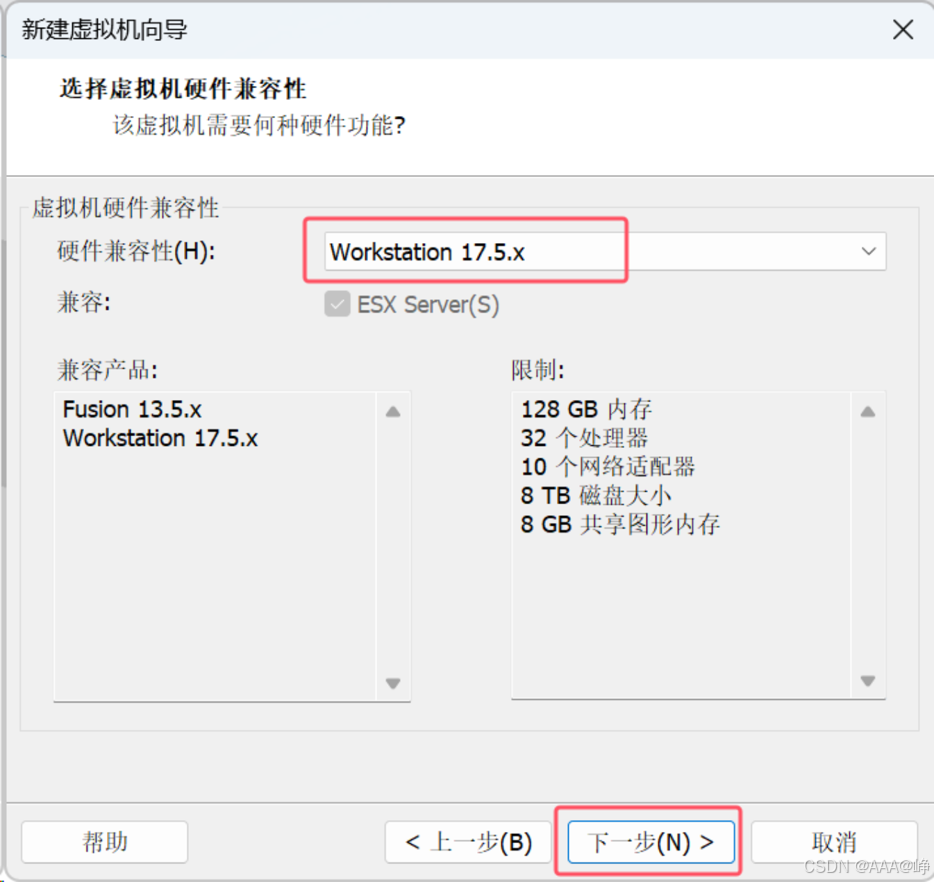
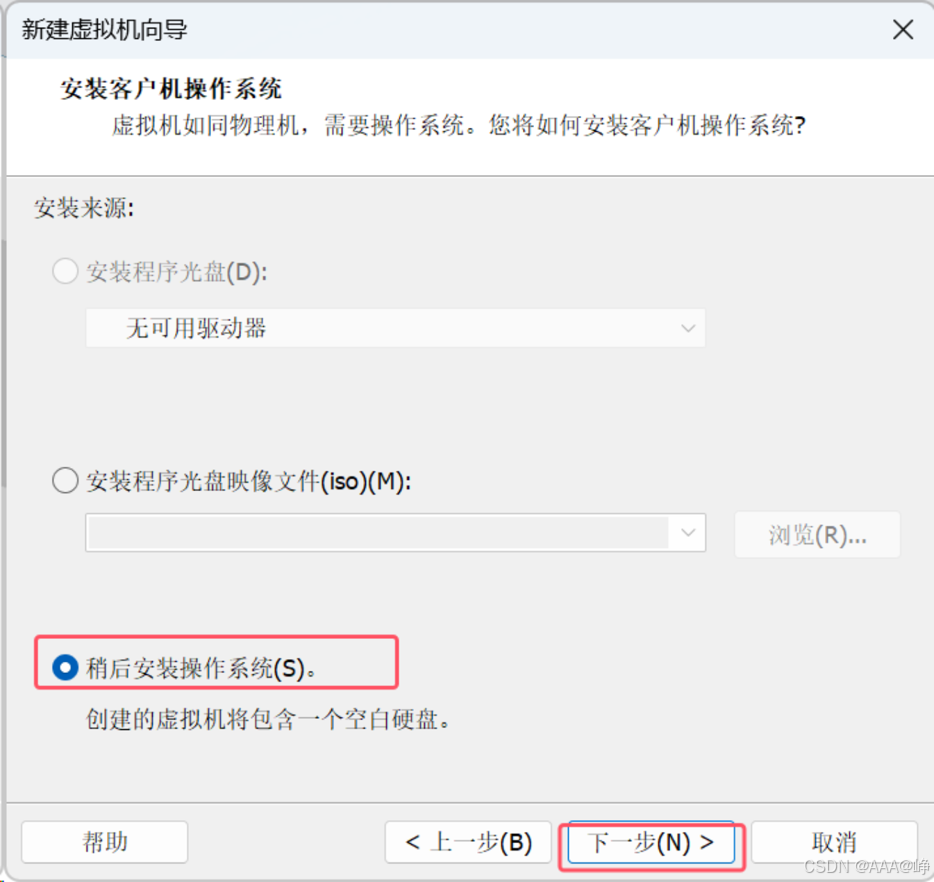
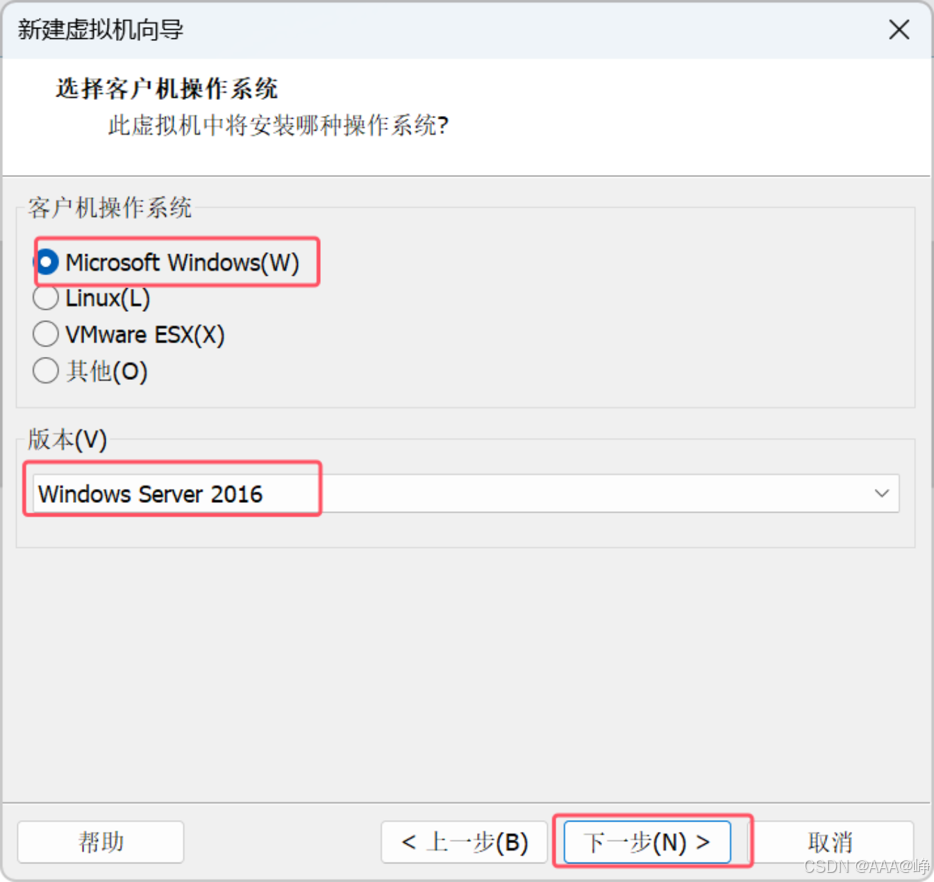
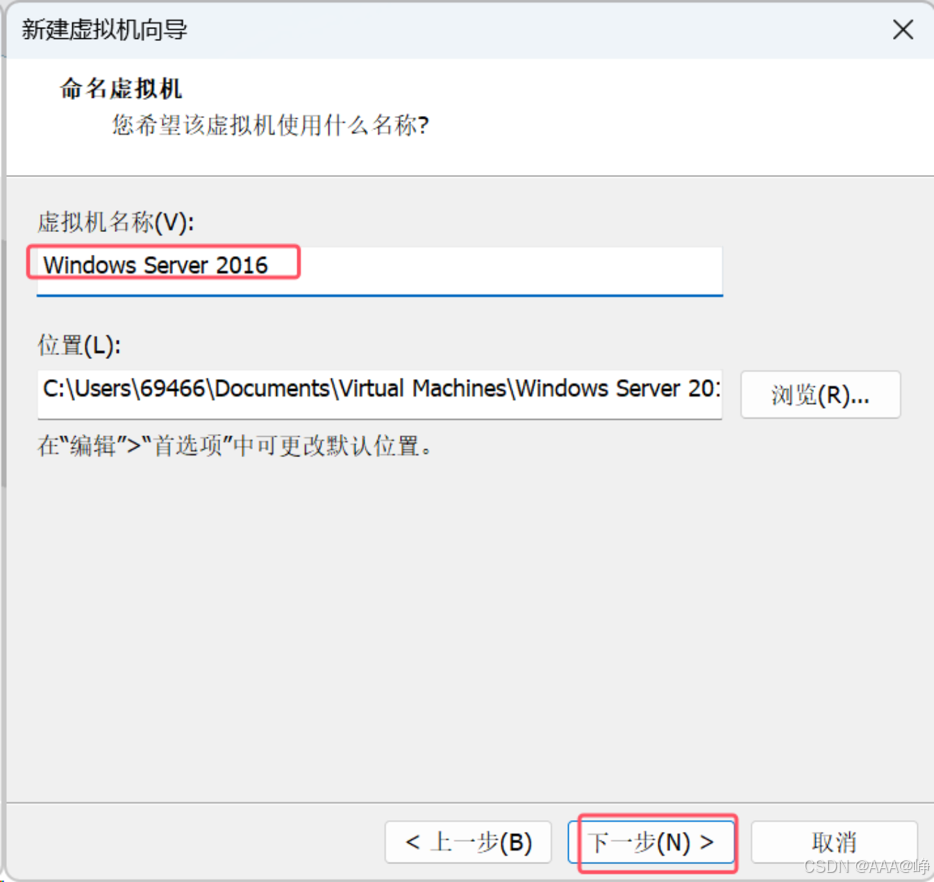
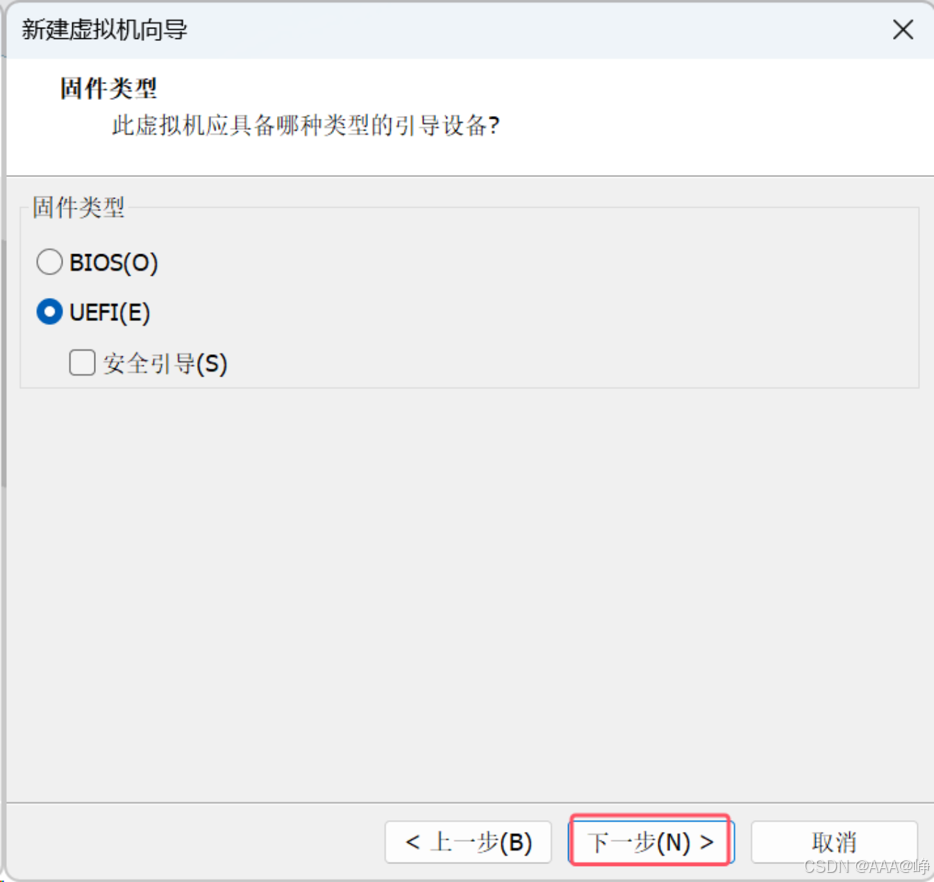
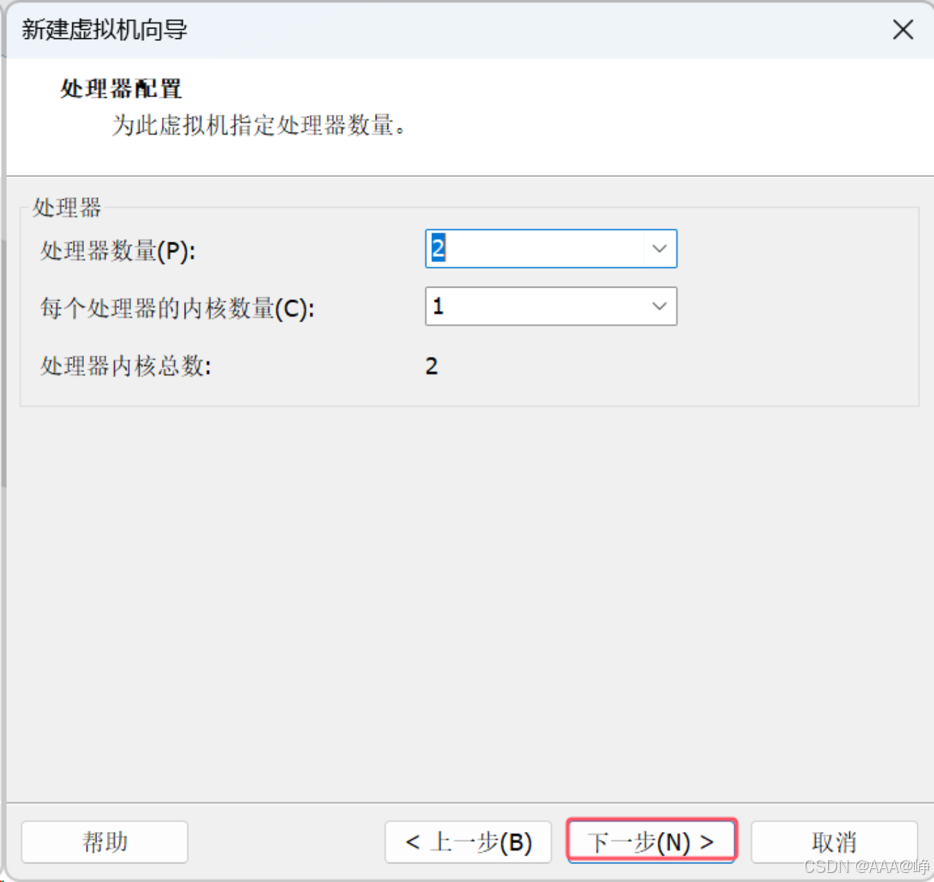
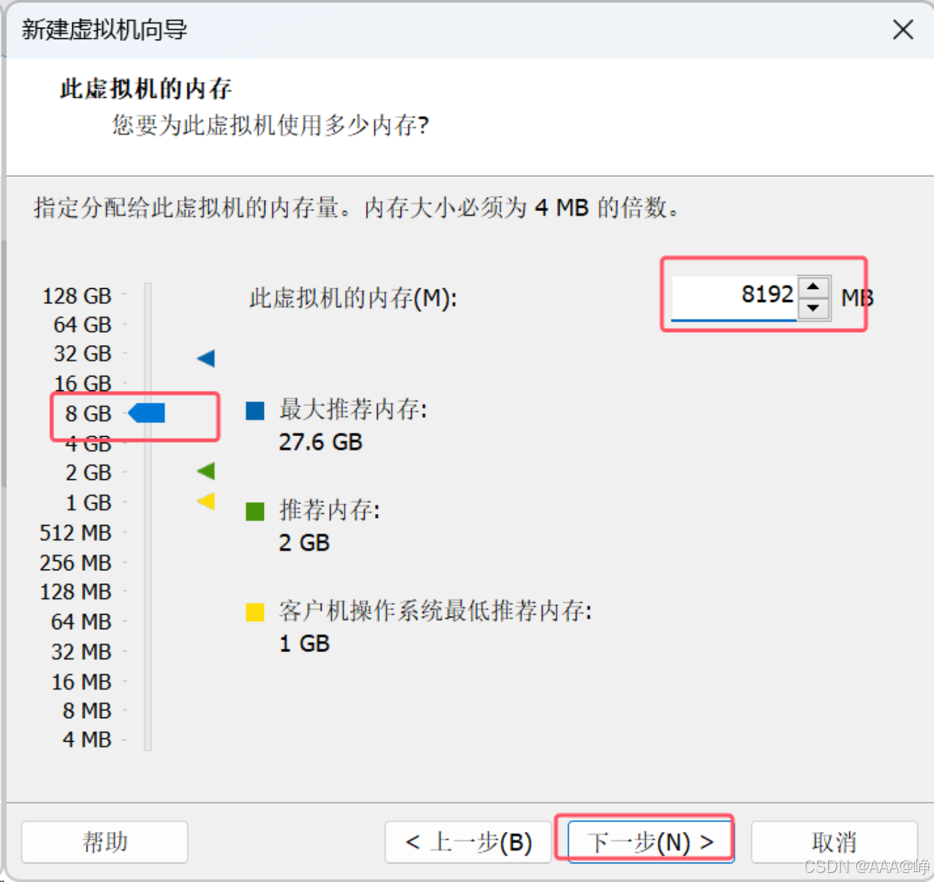
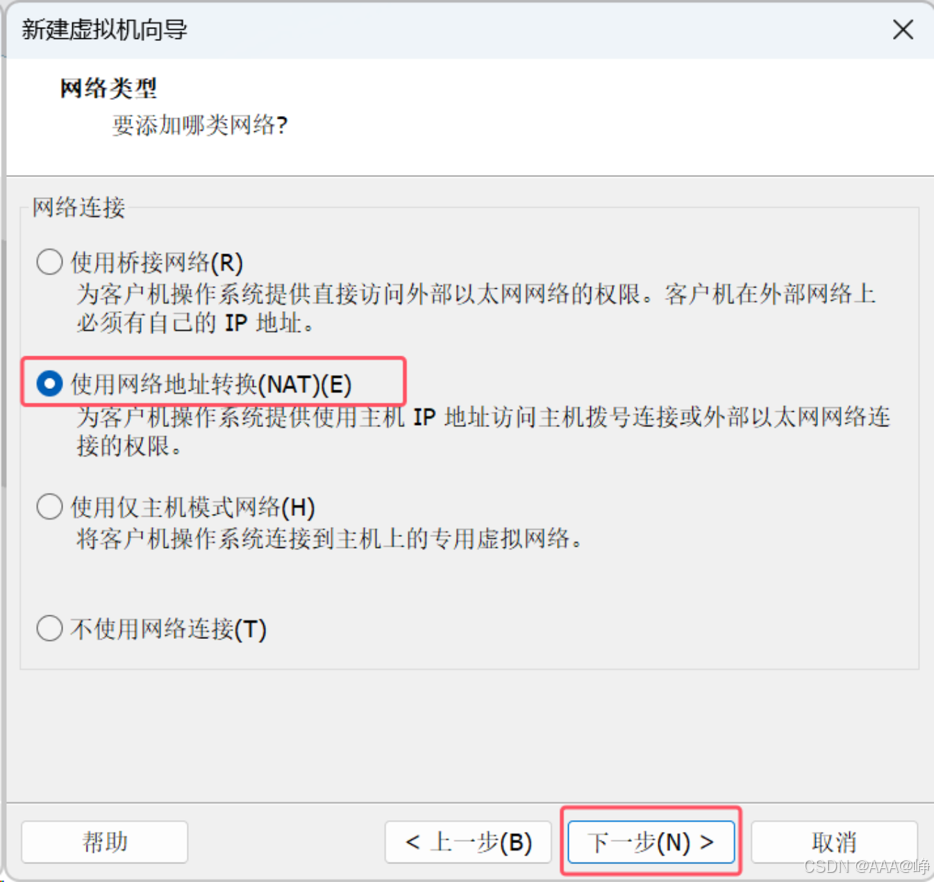
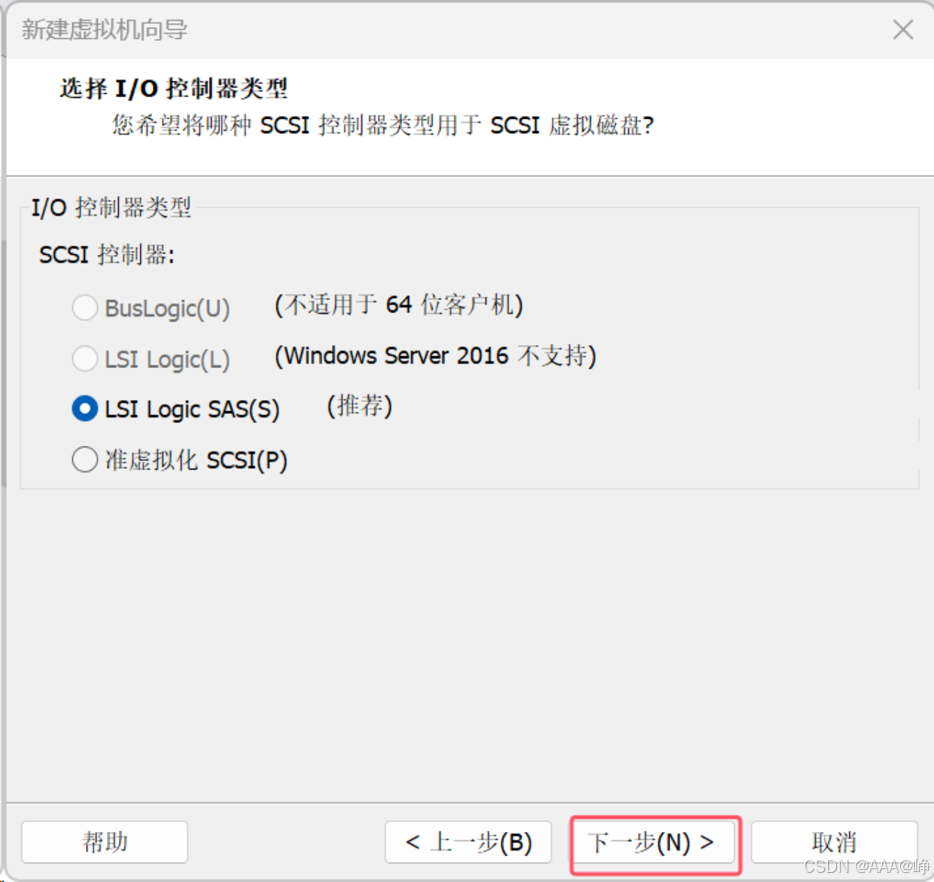
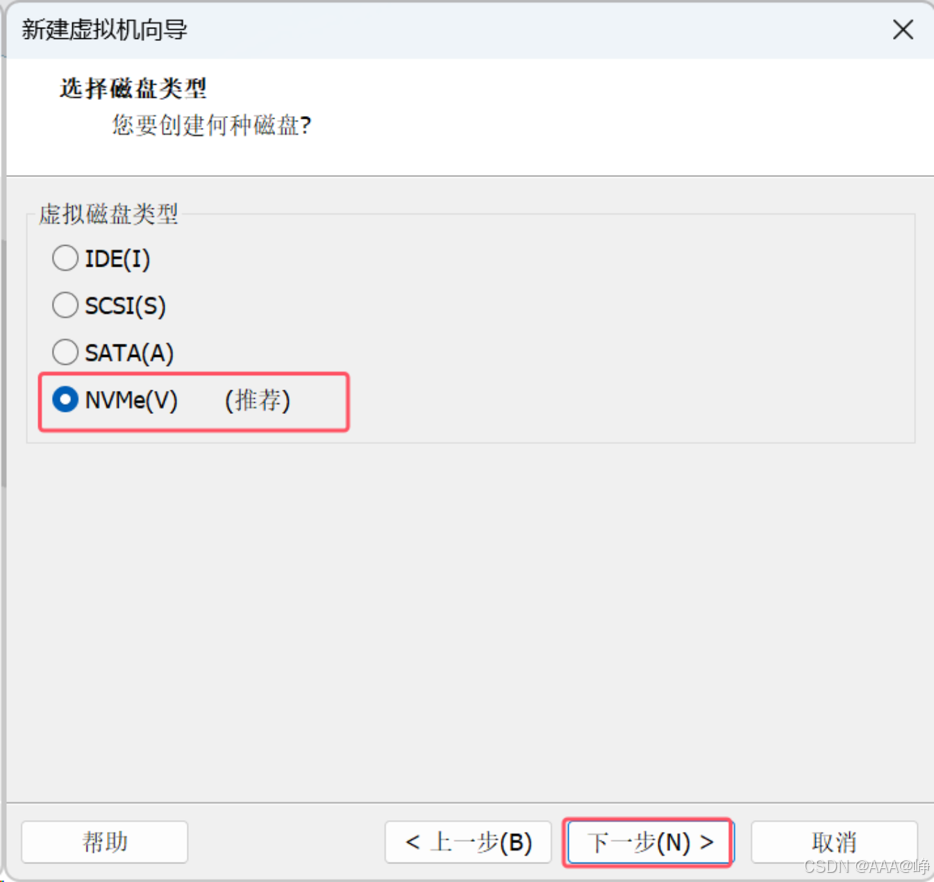
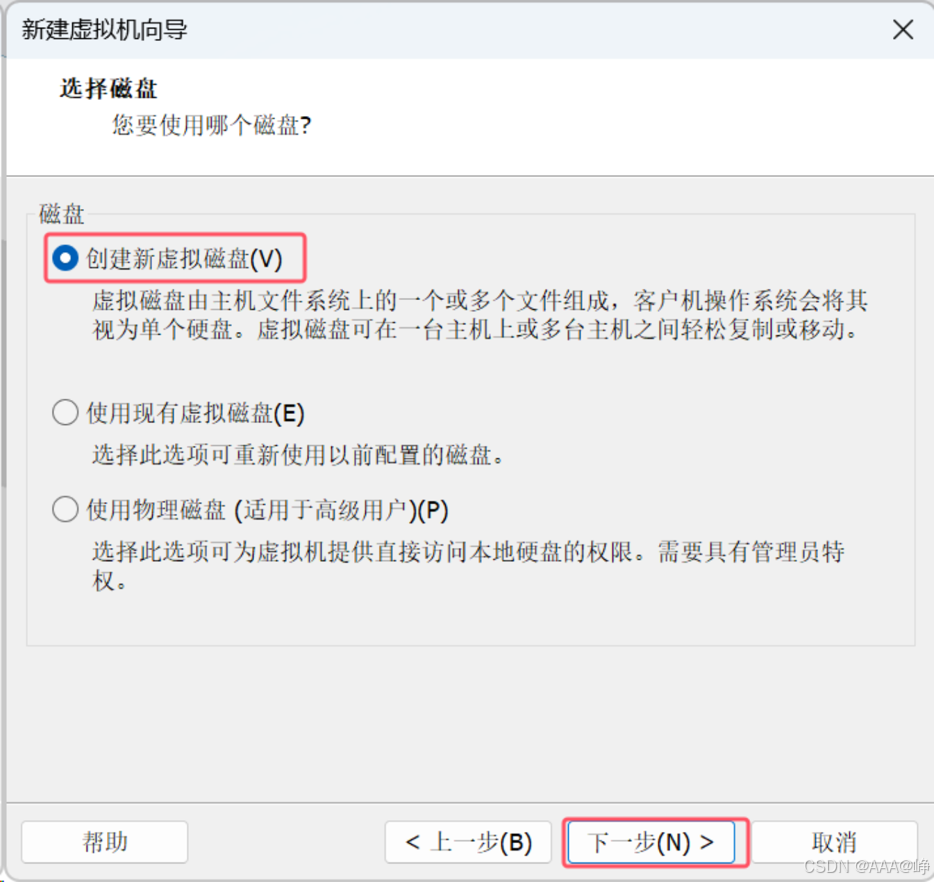
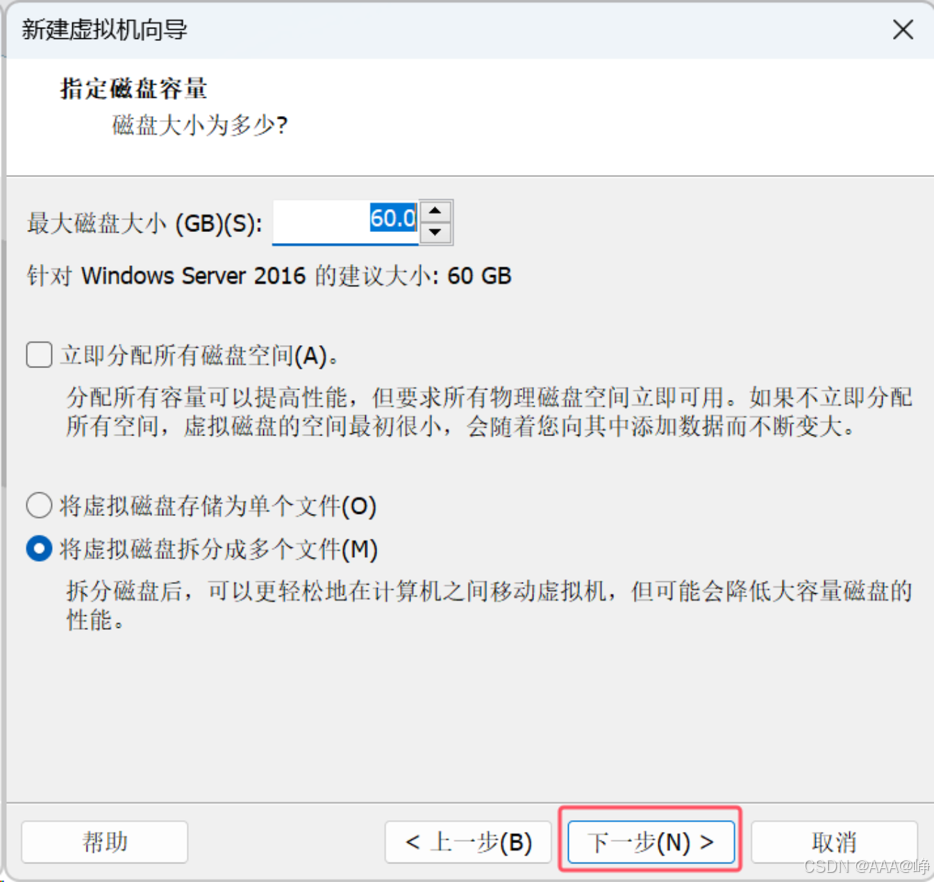
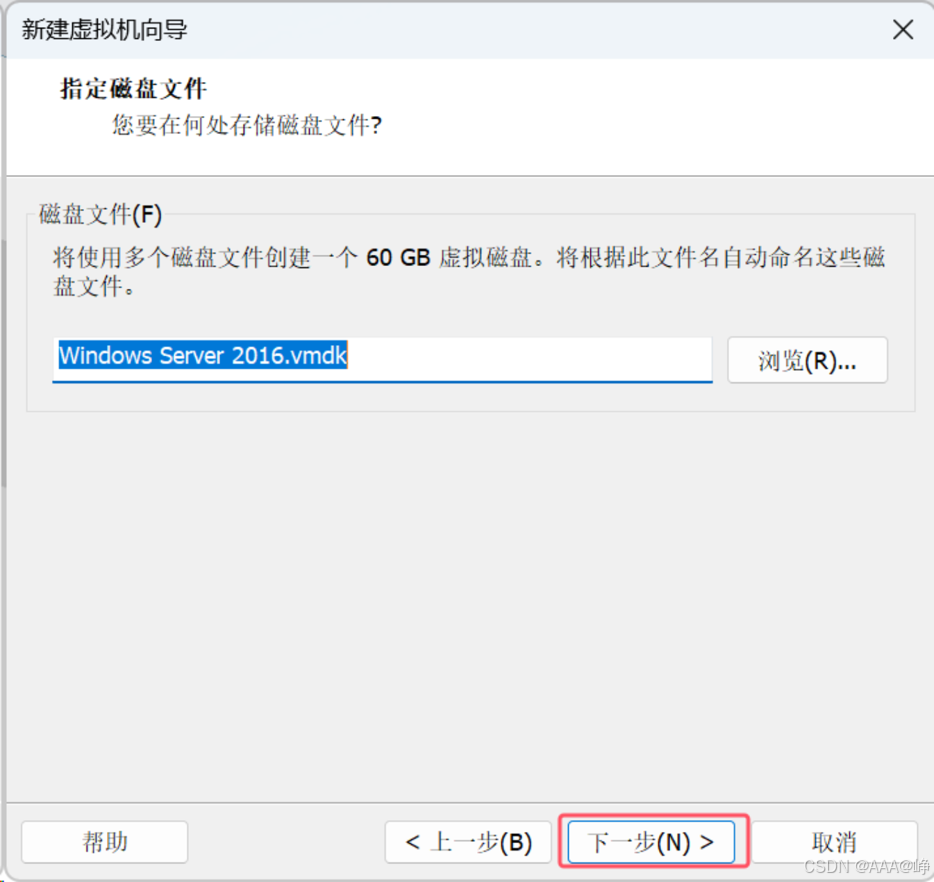
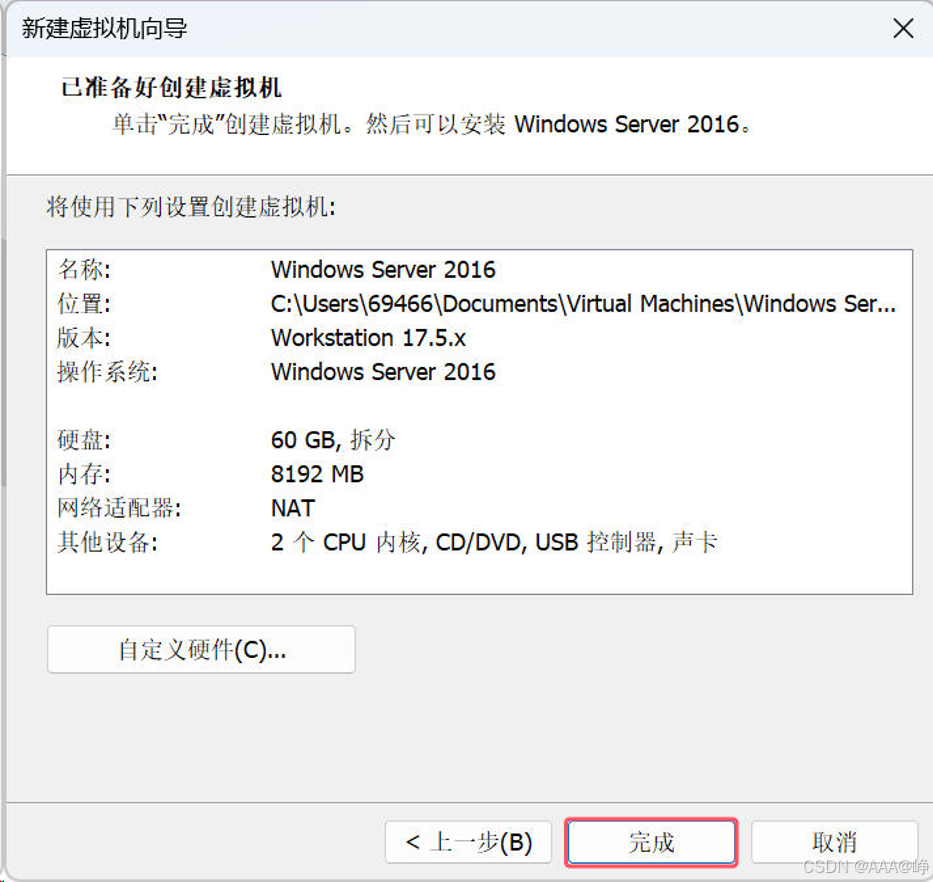
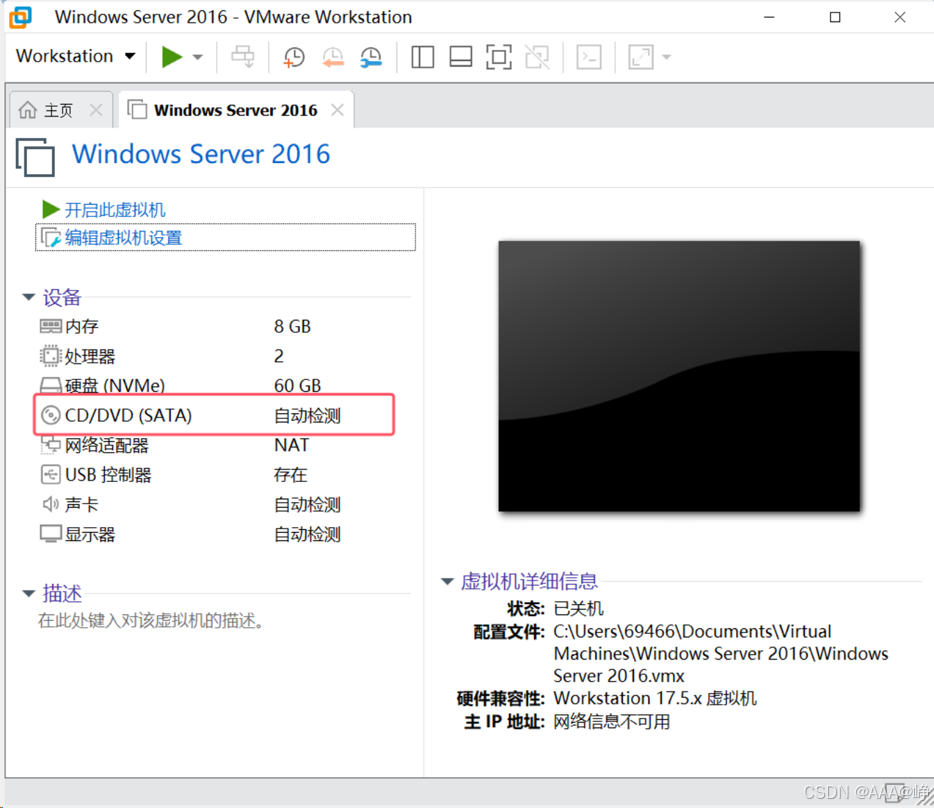
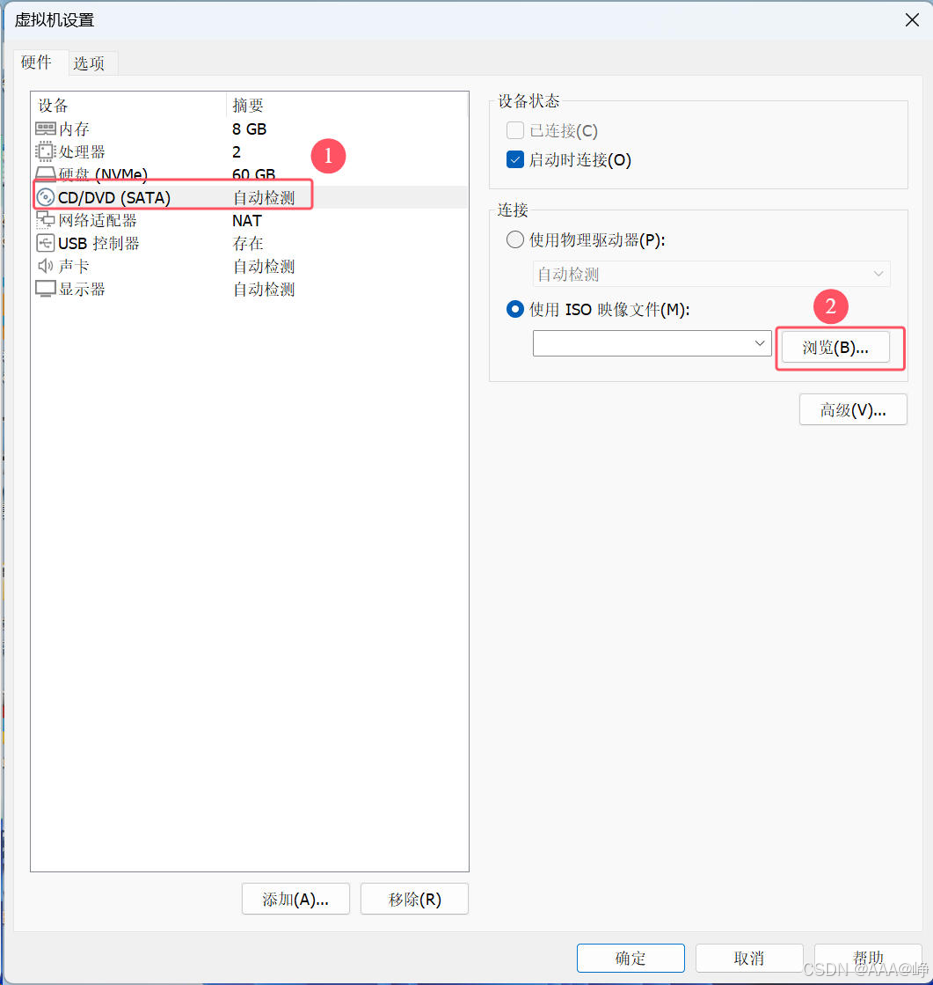
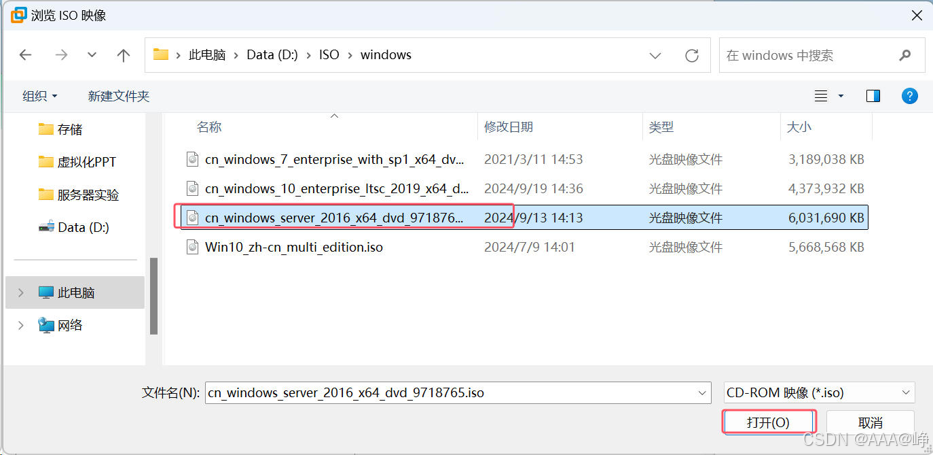
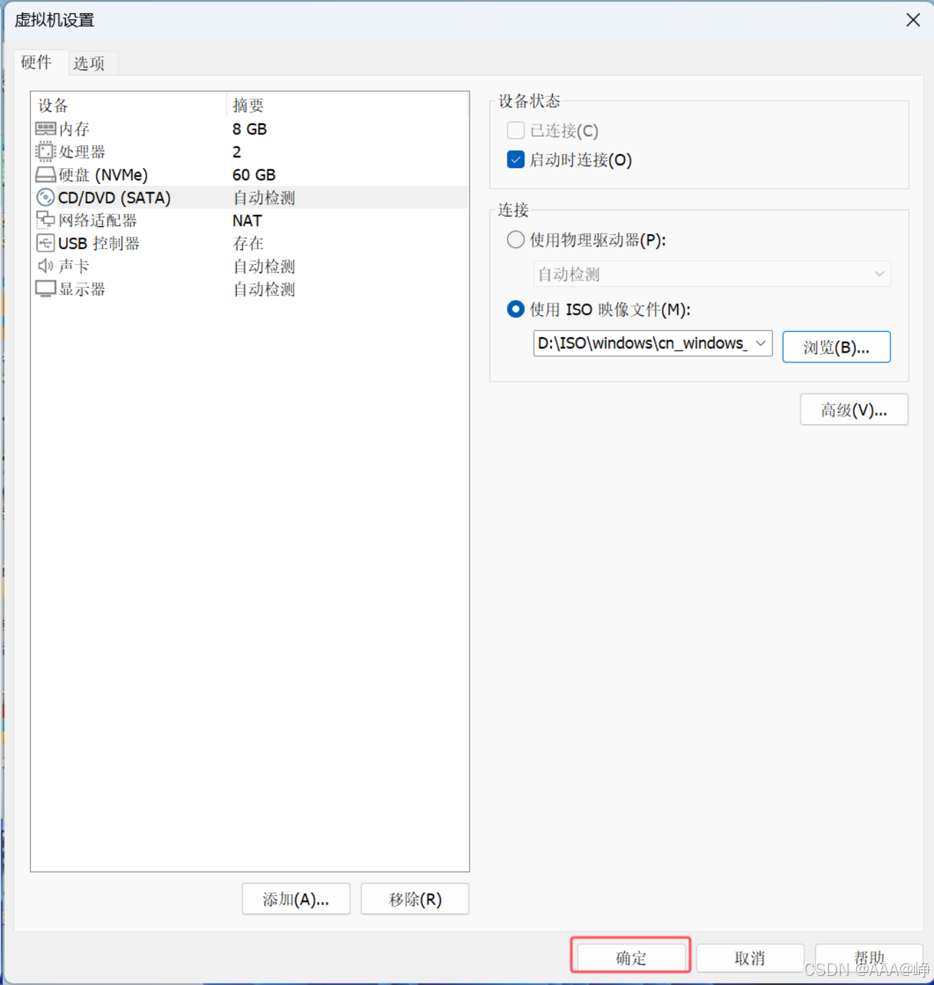
2. 启动虚拟机并完成 Windows Server 2016 的系统安装与初始设置
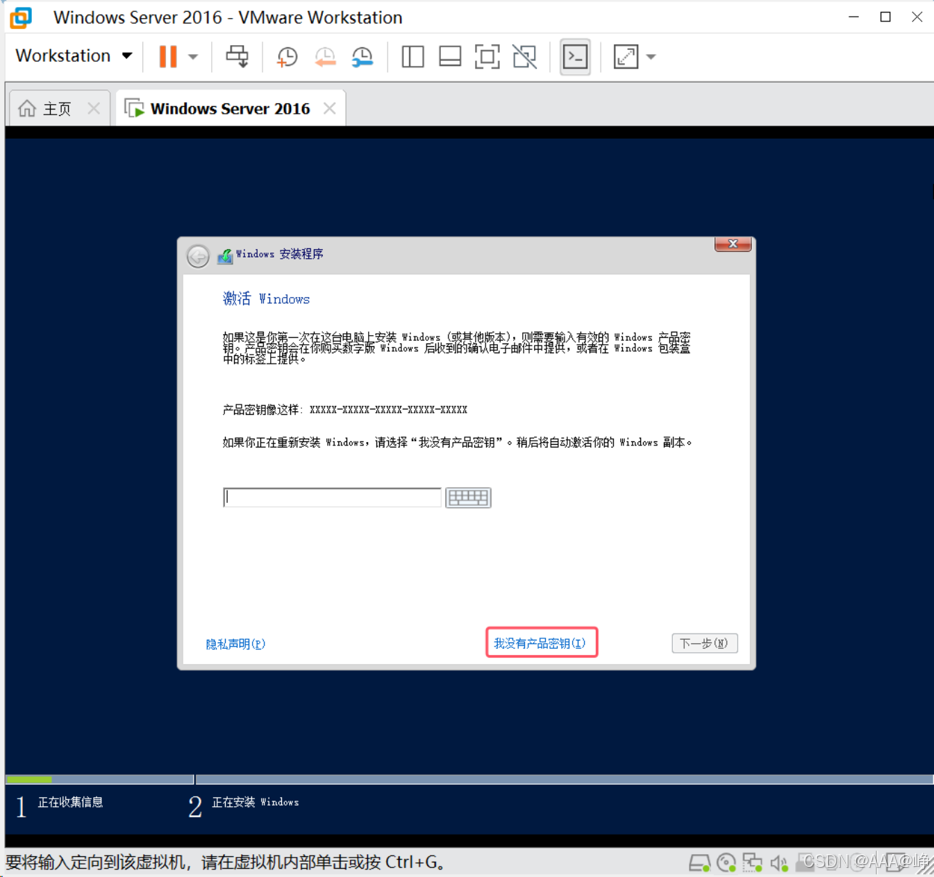
安装 Windows Server 2016
虚拟机创建完成后,就可以开始安装操作系统了。这个过程与在物理机上安装类似,但更加便捷。
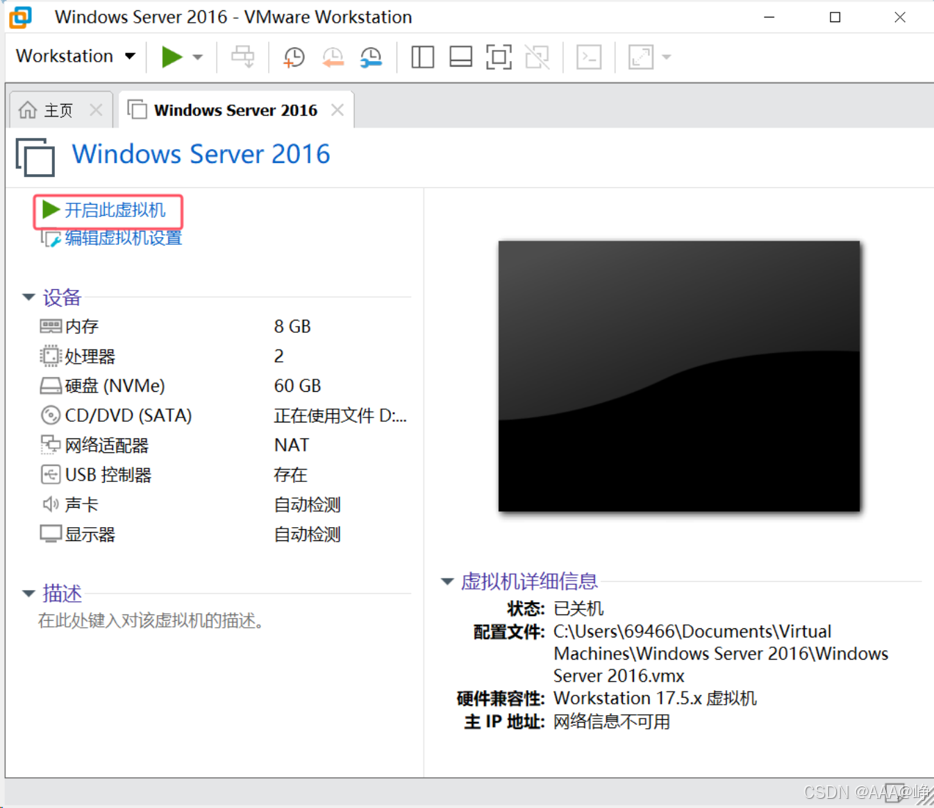
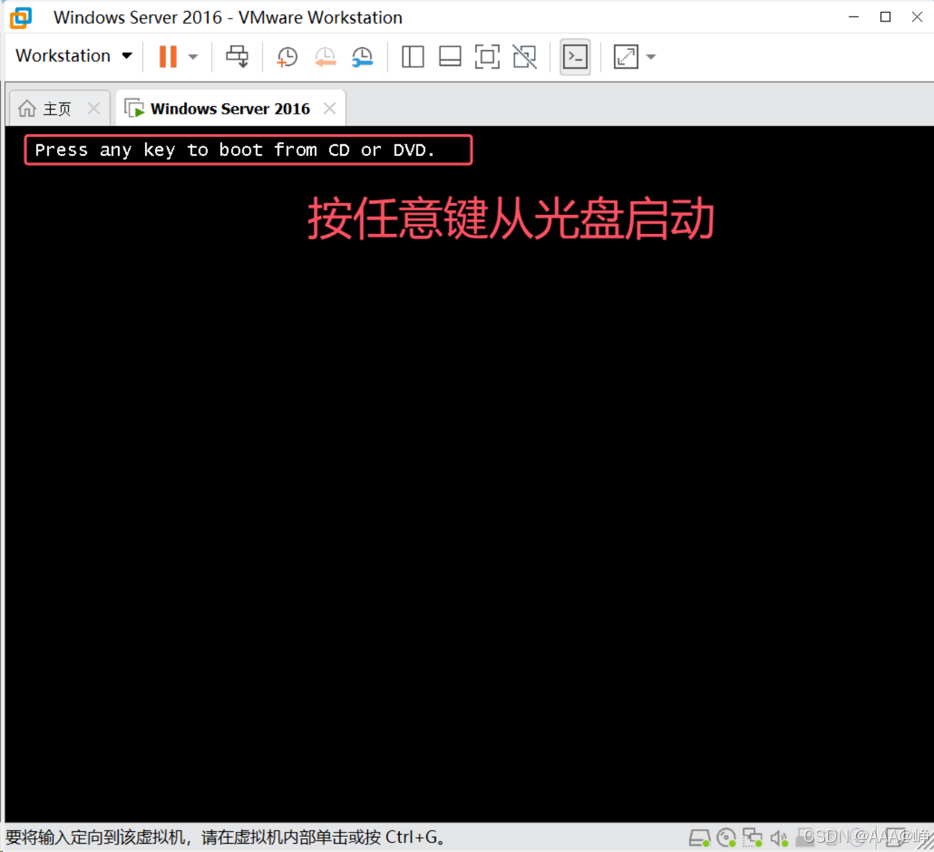
- 启动虚拟机:在VMware库中选中刚创建的虚拟机,点击“开启此虚拟机”。虚拟机会从之前指定的ISO镜像文件启动。
- 初始安装界面:启动后,你会看到Windows Server 2016的安装启动界面。选择语言、时间和货币格式、键盘输入法,然后点击“下一步”。
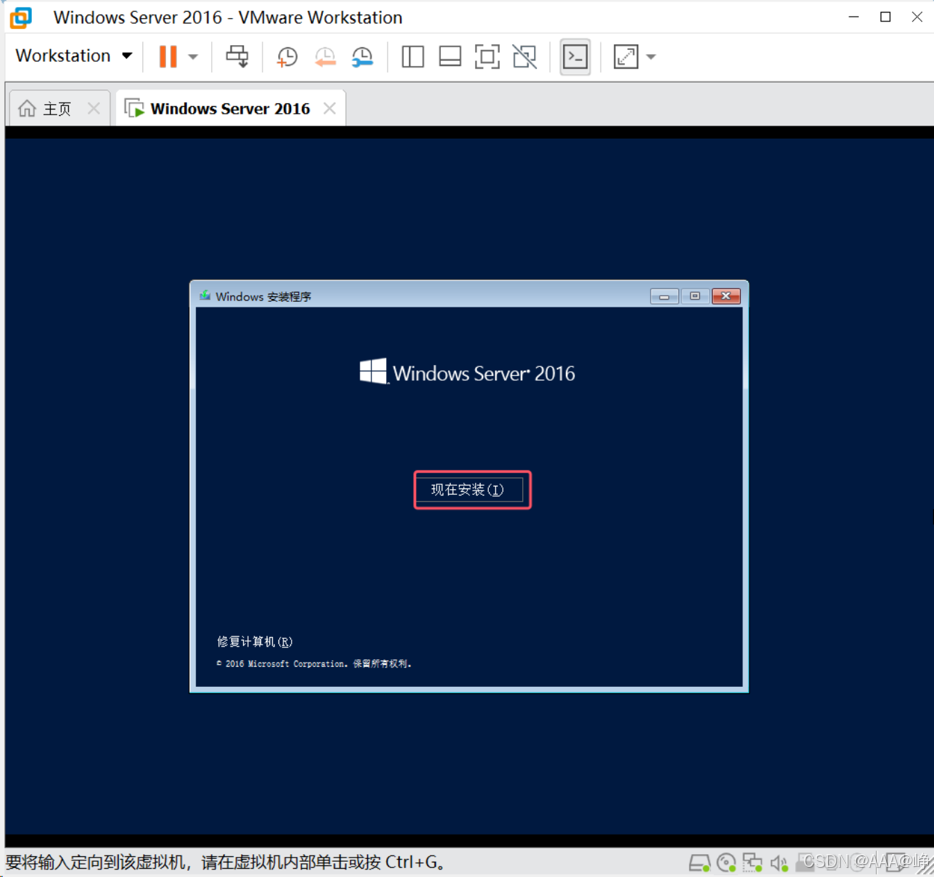
- 现在安装:点击中间的“现在安装”按钮。
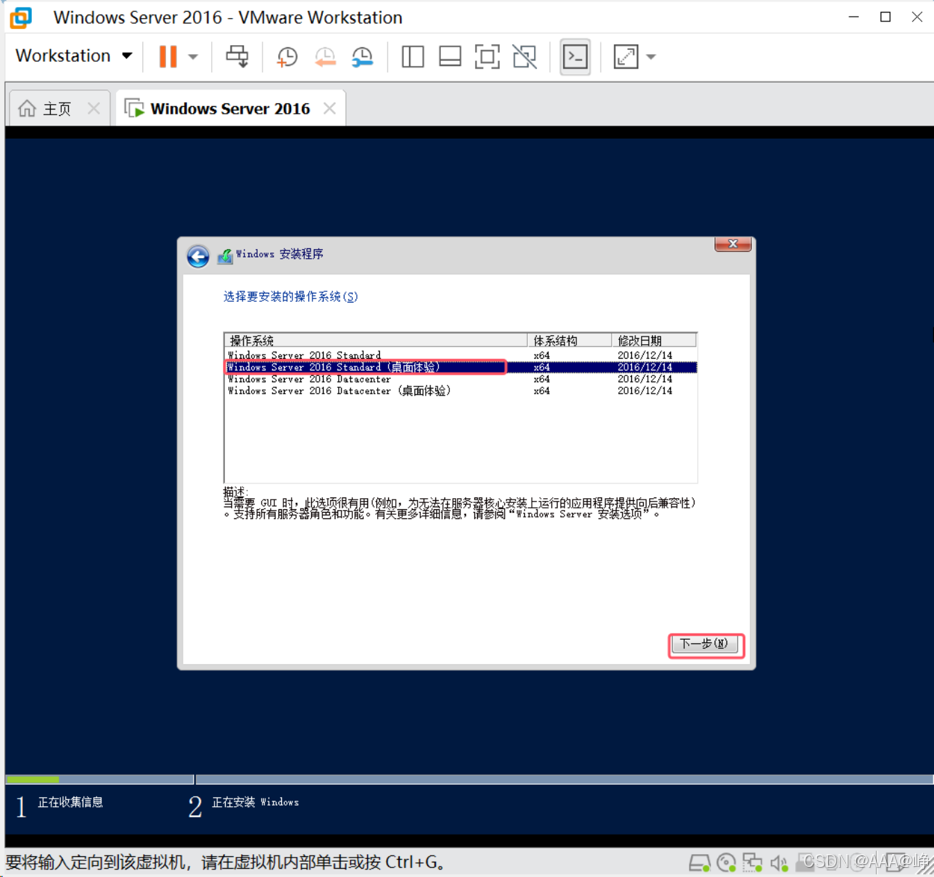
- 选择操作系统版本:这是关键一步。系统会列出可用的Windows Server 2016版本,主要包括:
- Standard (桌面体验):包含完整的图形用户界面(GUI),类似于普通的Windows,适合初学者或需要图形化管理的场景。
- Standard:服务器核心安装,没有GUI,只有命令行和PowerShell,更轻量、更安全,资源占用少,是生产环境的推荐选择。
- Datacenter (桌面体验) / Datacenter:功能最全的版本,包含所有高级虚拟化功能,适用于大型数据中心。
- 对于学习和测试,选择 Windows Server 2016 Standard (桌面体验) 即可。
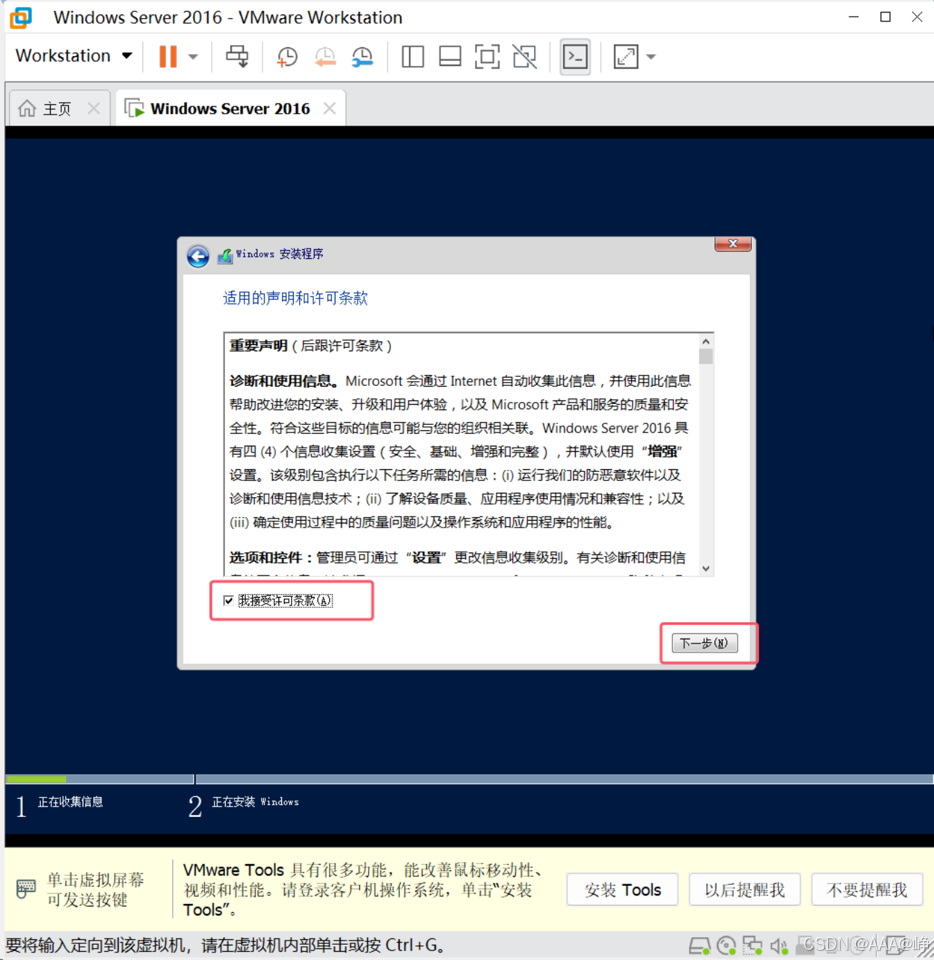
- 接受许可条款:勾选“我接受许可条款”,然后点击“下一步”。
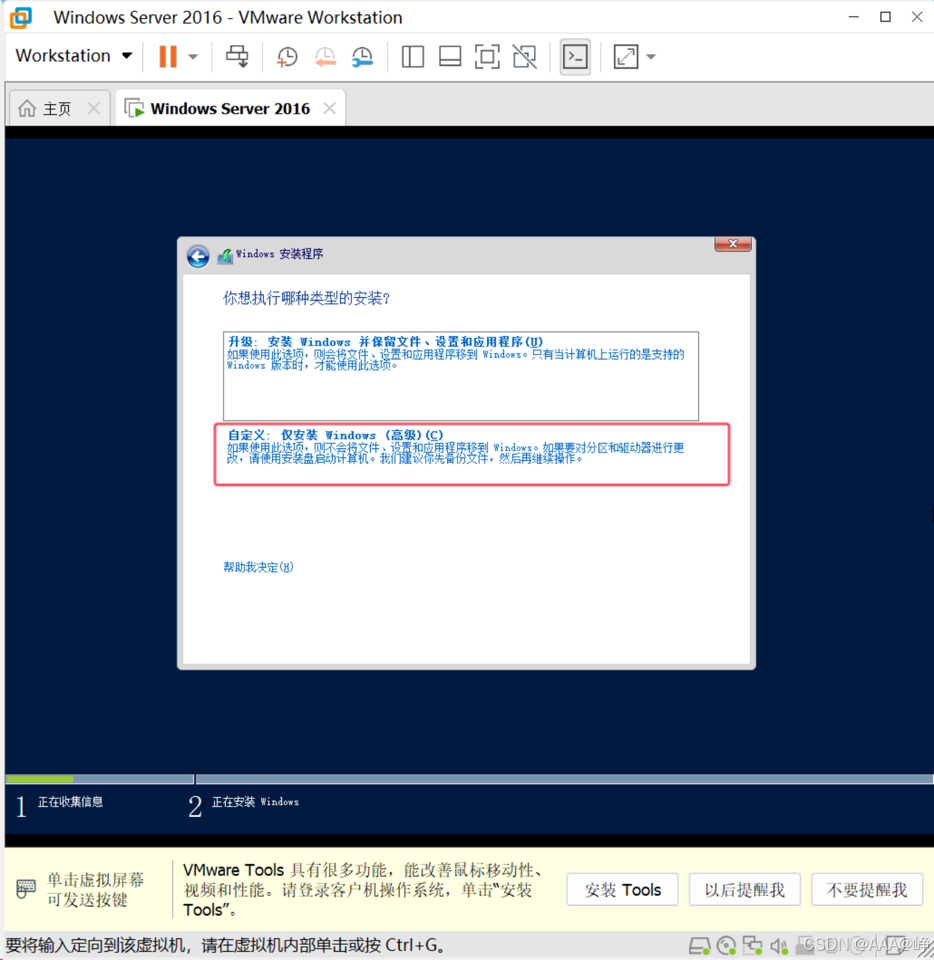
- 选择安装类型:选择“自定义:仅安装Windows(高级)”。
- 磁盘分区:
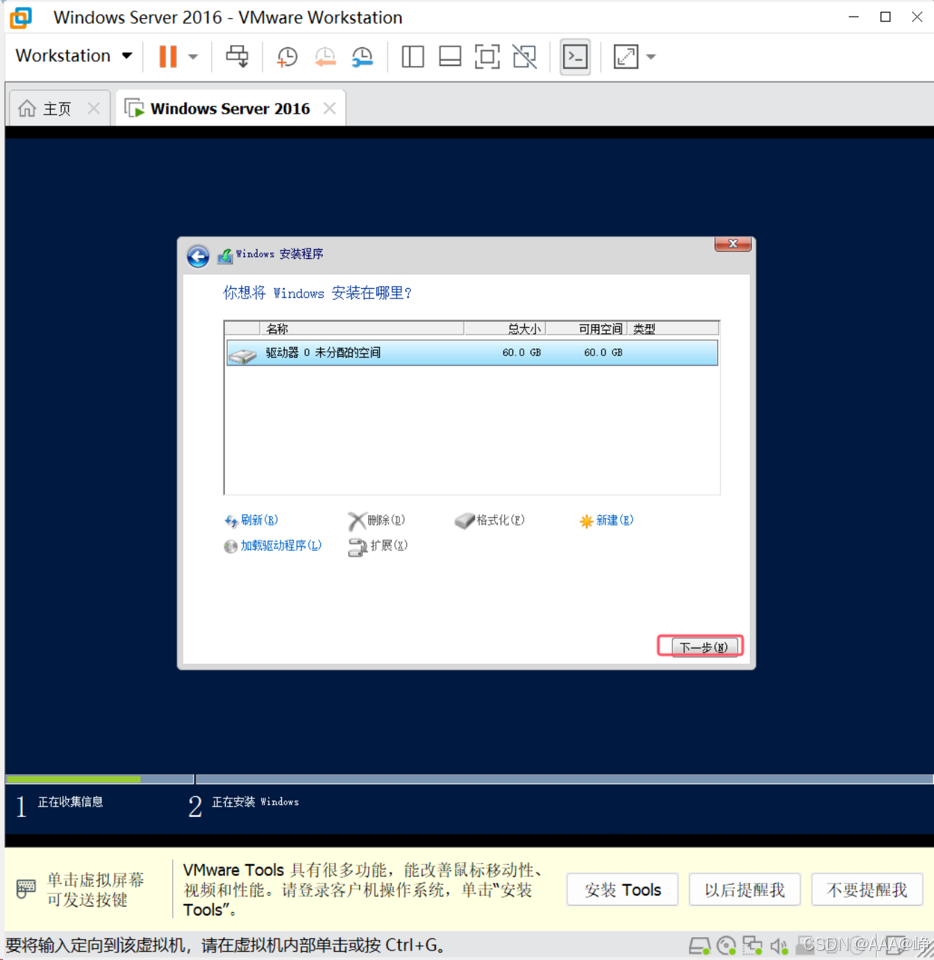
- 安装程序会显示虚拟机的磁盘(通常显示为“驱动器0 未分配空间”)。
- 直接选中该磁盘,点击“下一步”。安装程序会自动创建必要的系统分区并开始安装。
- (高级):你也可以点击“新建”来手动创建分区,例如划分一个C盘用于系统,一个D盘用于数据。
- 安装过程:系统开始复制文件、安装功能和更新。这个过程会自动重启数次,请耐心等待,不要手动干预重启过程。
- 首次设置:
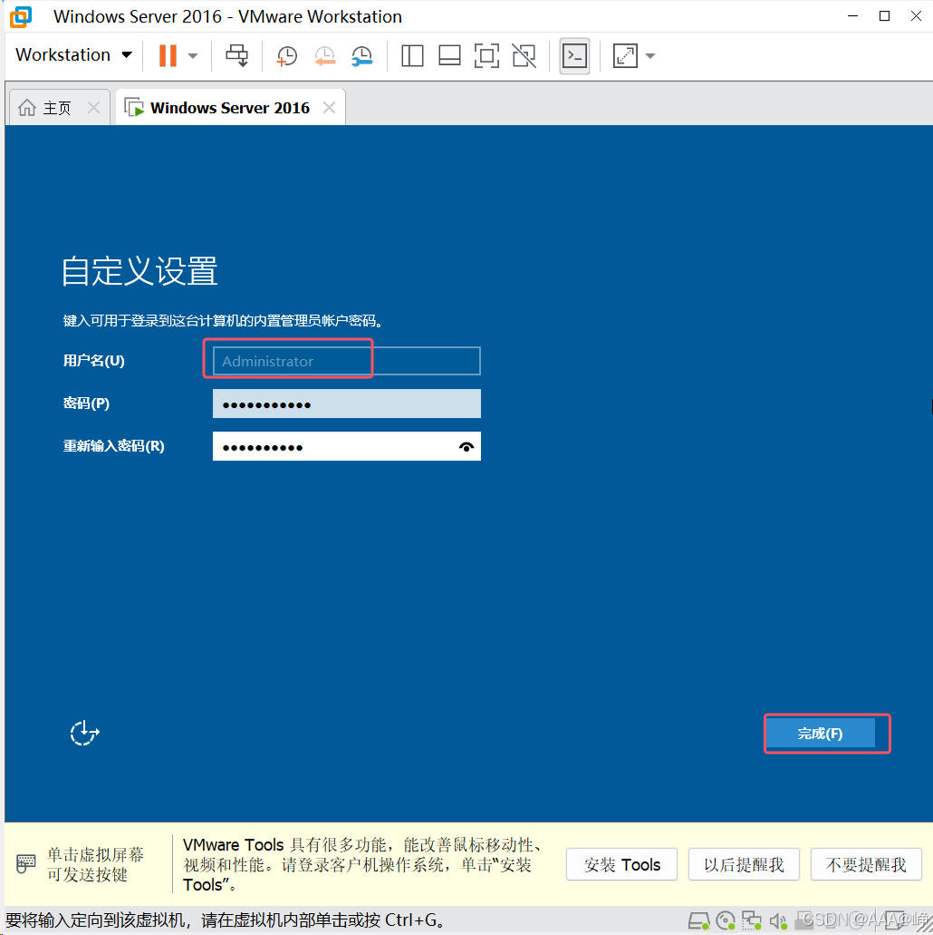
- 首次重启进入系统后,需要为管理员账户(Administrator)设置一个强密码。请务必牢记此密码。
- 之后,按
Ctrl + Alt + Delete组合键(在VMware中,可以通过菜单“虚拟机”->“发送 Ctrl-Alt-Del”或使用工具栏按钮)解锁,输入密码登录。
- 初始桌面与配置:登录后,你会看到服务器管理器仪表板。在这里可以添加角色和功能(如Web服务器IIS、DNS服务器等)、配置网络、更新系统等。
至此,Windows Server 2016 已在 VMware Workstation 17 中成功安装。接下来,建议立即安装 VMware Tools(虚拟机菜单 -> 安装VMware Tools),它可以显著提升虚拟机的显示性能、鼠标集成、文件共享和时钟同步等功能。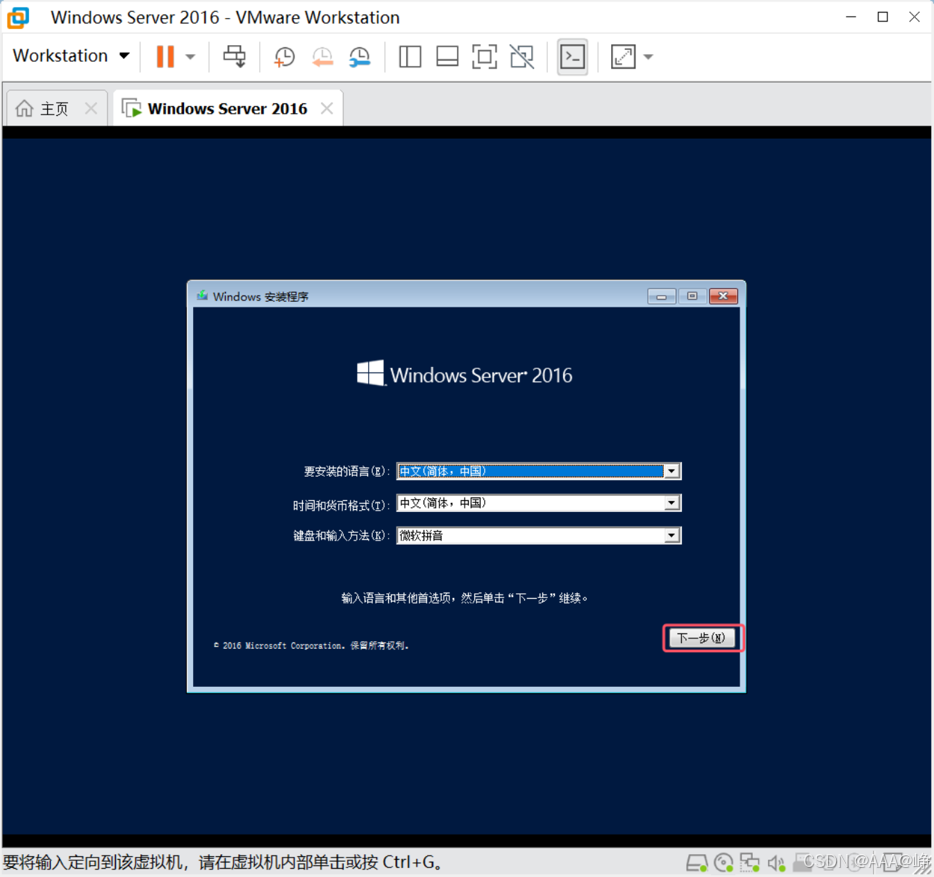
3. 安装 VMware Tools 以优化虚拟机性能与集成体验
虚拟机安装完成,接下来安装tools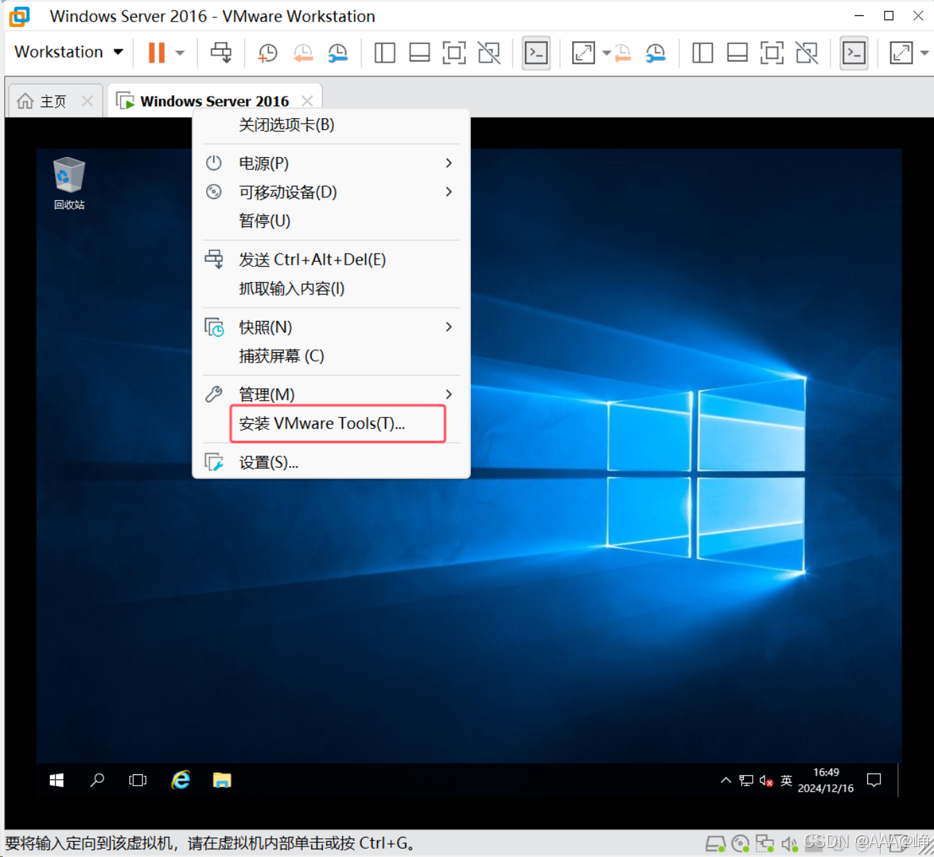
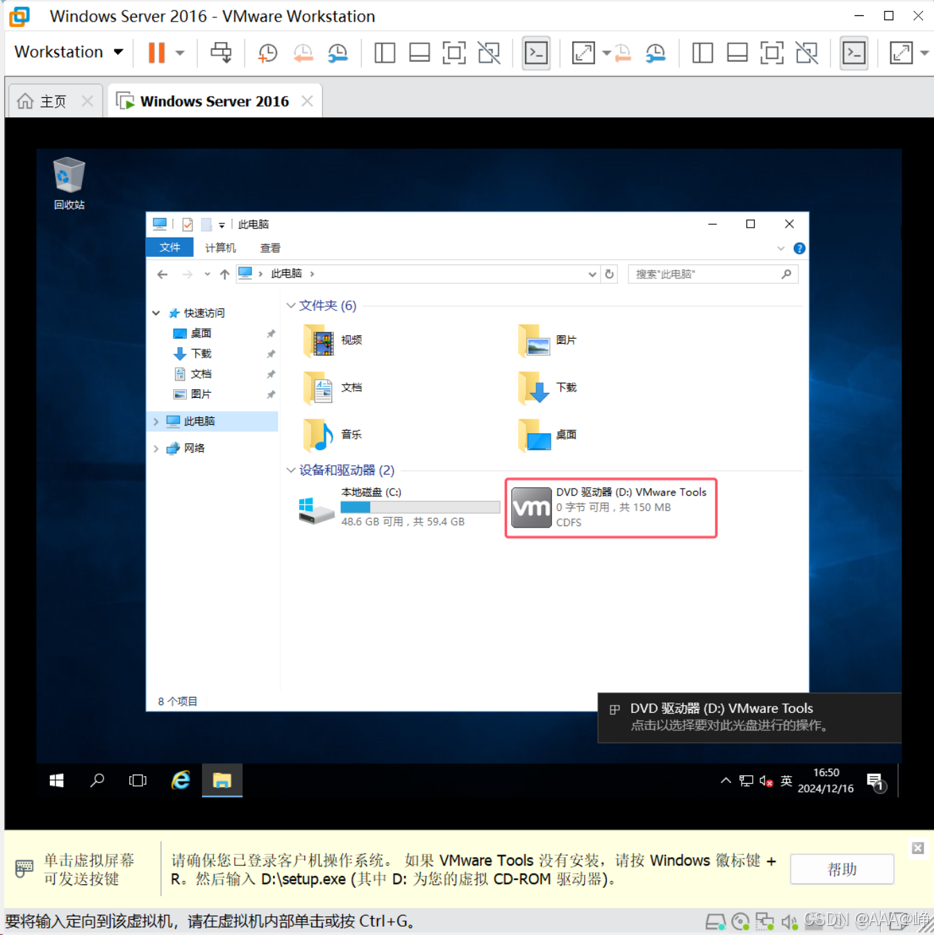
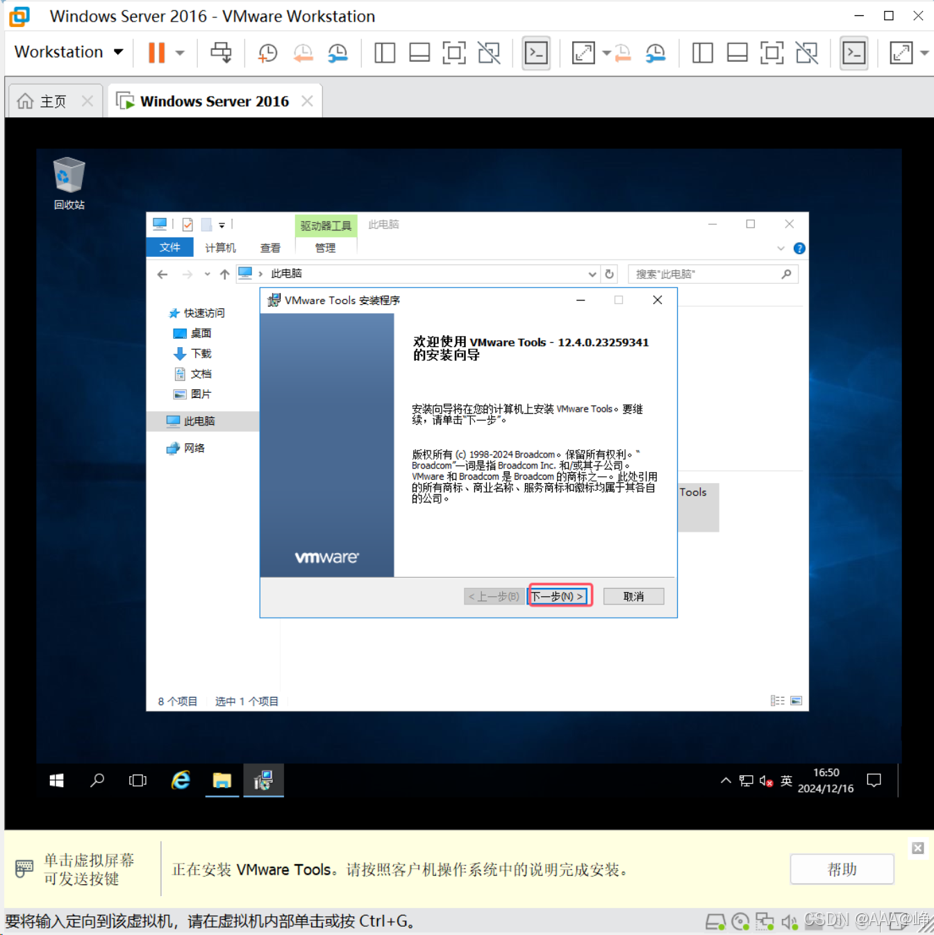
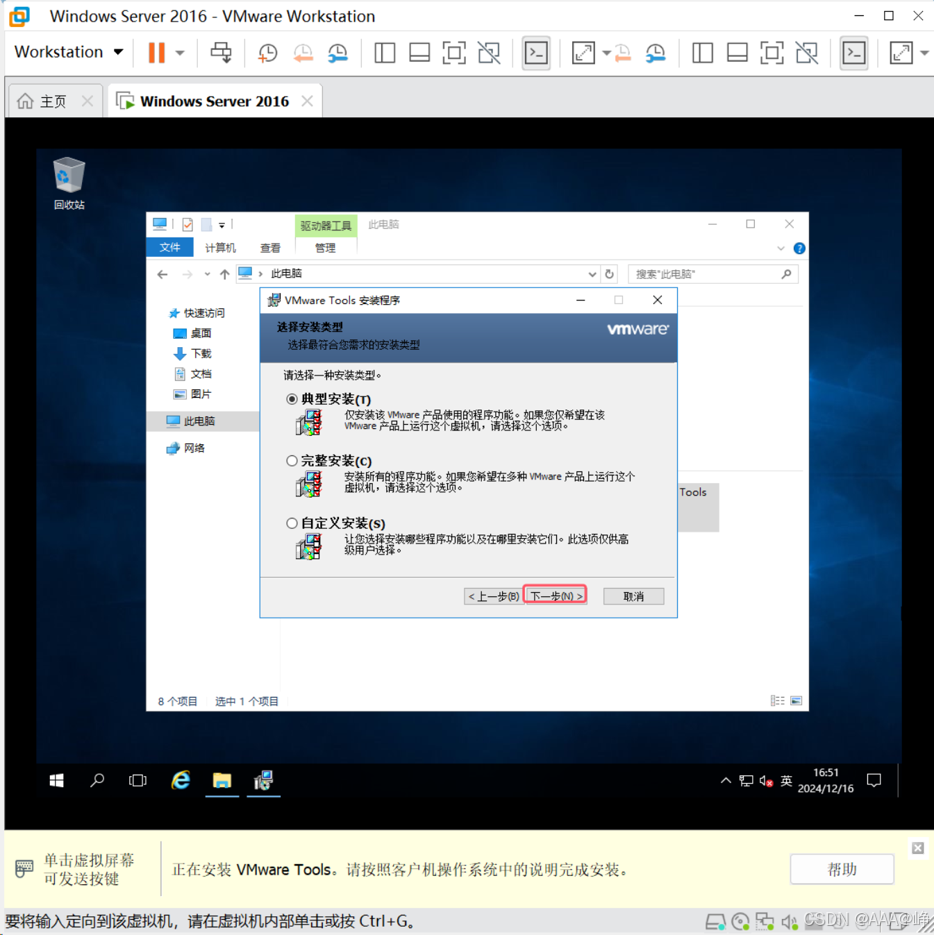
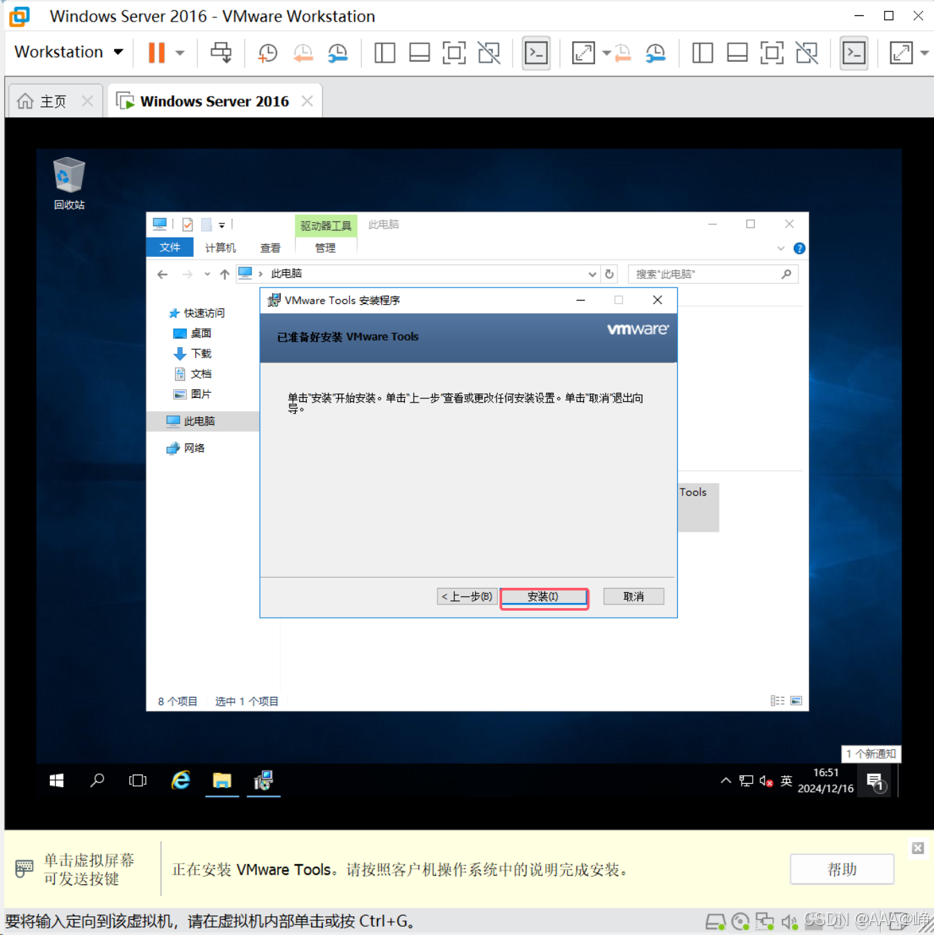
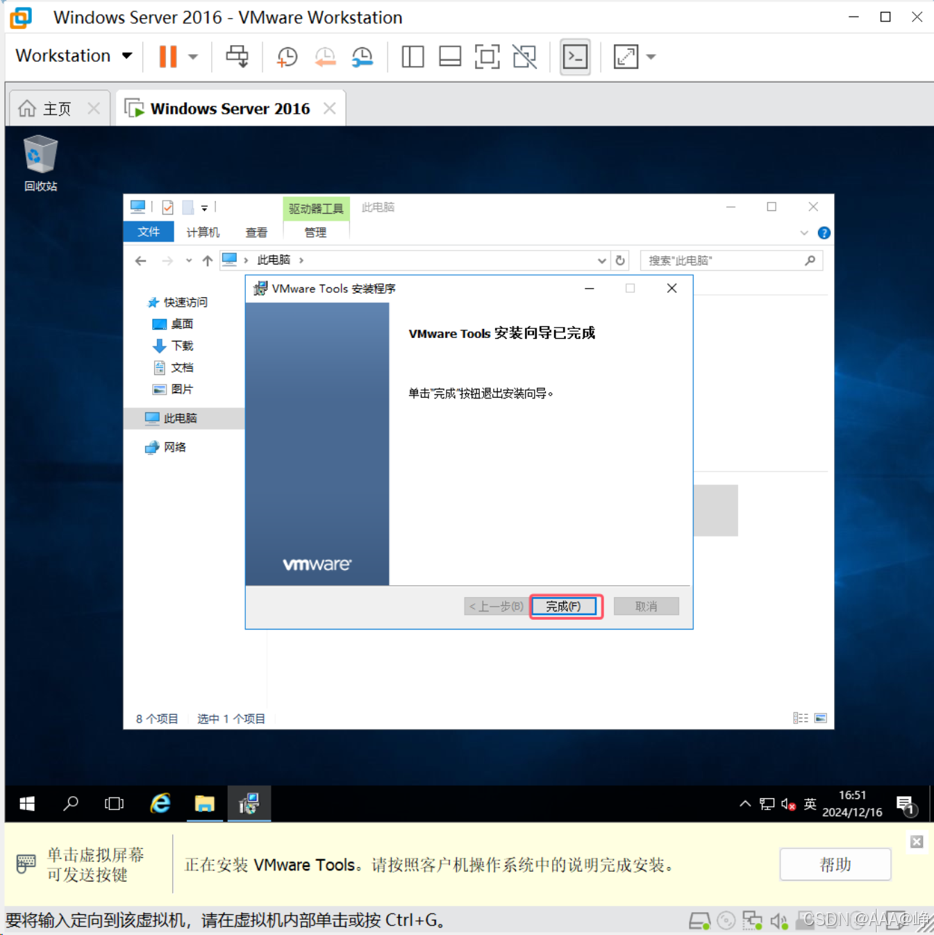
tools安装完成后需要重启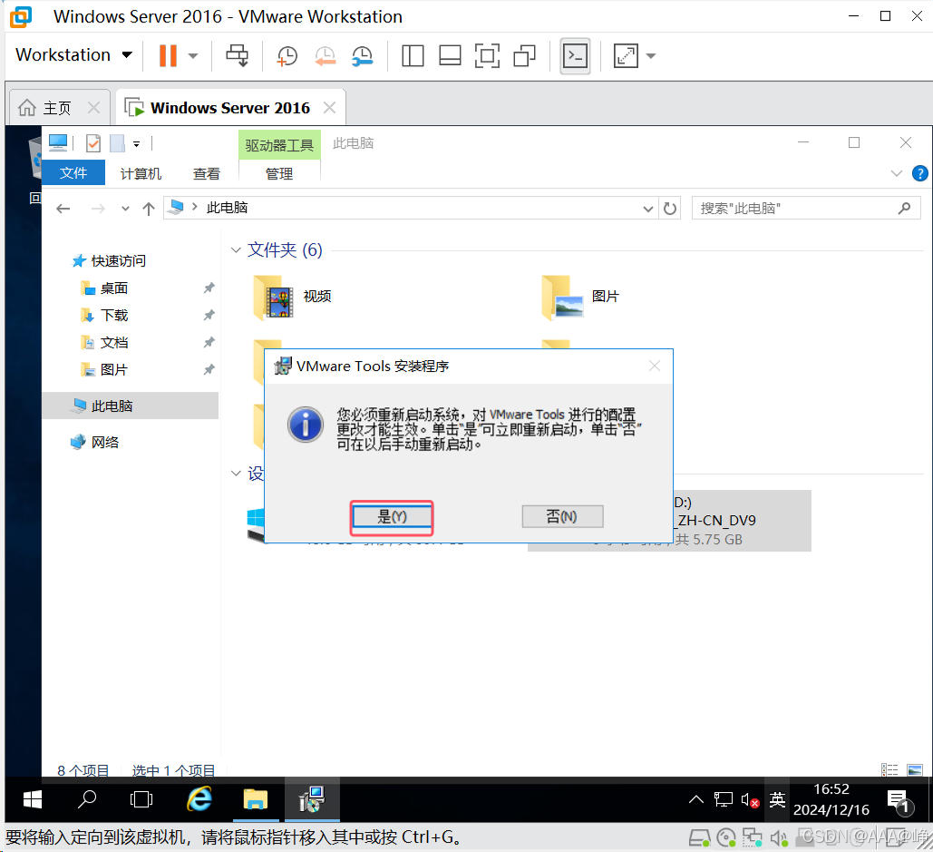
4. 创建系统快照以便于后续测试与恢复
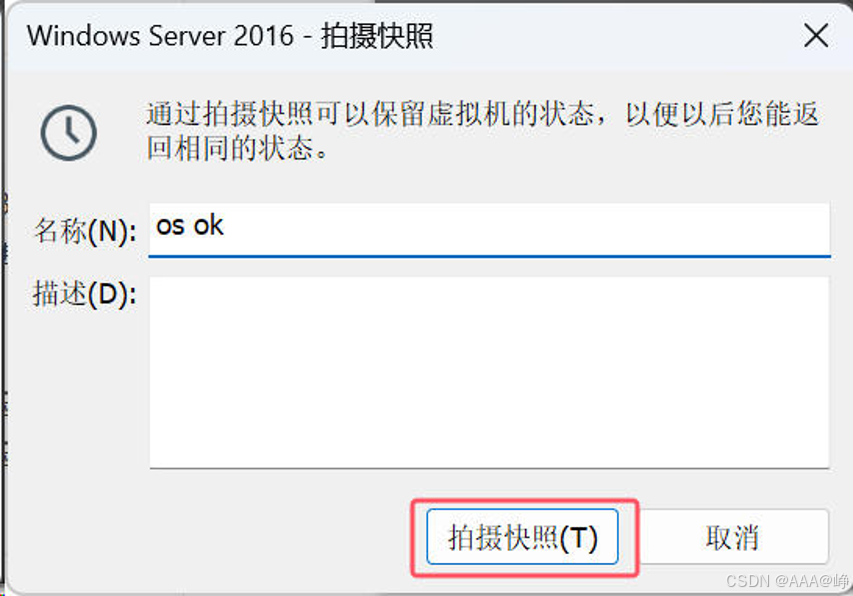
重启后,关机拍摄快照
快照是虚拟化的一个高级特性:
快照就是对当前状态的一个定格
一般在系统升级前、做测试前等操作前需要拍摄快照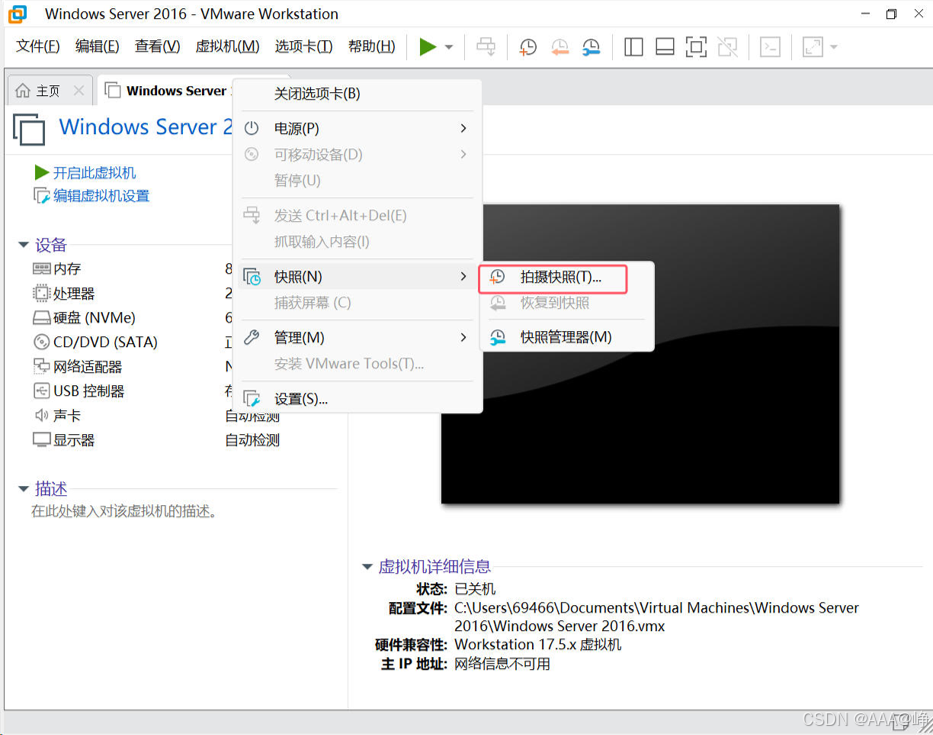

openEuler 是由开放原子开源基金会孵化的全场景开源操作系统项目,面向数字基础设施四大核心场景(服务器、云计算、边缘计算、嵌入式),全面支持 ARM、x86、RISC-V、loongArch、PowerPC、SW-64 等多样性计算架构
更多推荐
 18
18 0
0- 0


 已为社区贡献8条内容

所有评论(0)