强力删除NSEC监控软件的方法
前言:因为这个软件会影响软件开发工具的编译,所以必须删除,但是普通删除方法无效:1、控制面板-程序和功能中的应用列表中无法找到这个程序;2、直接定位到软件的安装目录,即使取消勾选“隐藏受保护的操作系统文件”和显示“隐藏的文件”,既不能让所有程序文件显示,也无法删除程序文件夹;3、即使通过权限高的软件删除了程序文件,重启后,又恢复。
以下操作以Windows 11系统为例。
第一步:显示系统受保护的系统文件和隐藏文件
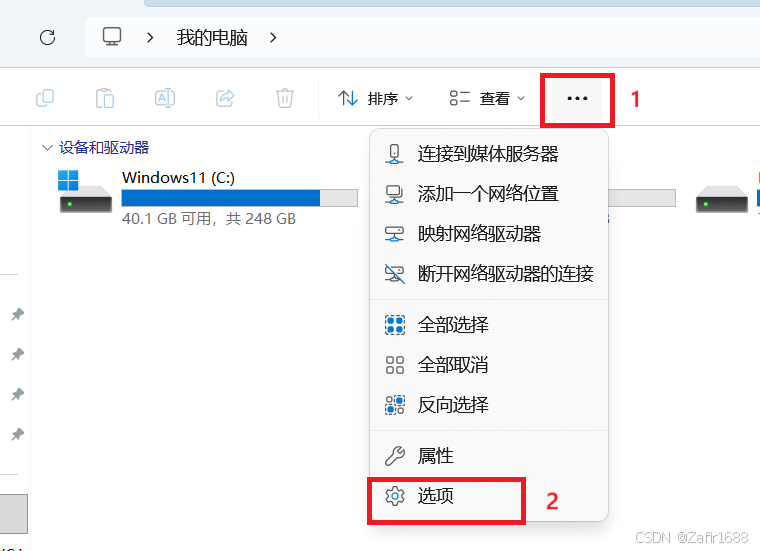
打开文件管理器,进入文件夹选项设置,如下图:
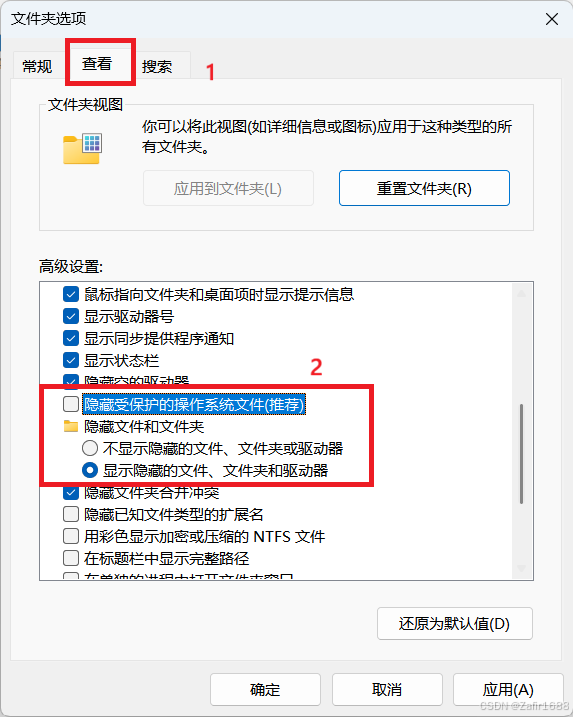
取消勾选“隐藏受保护的操作系统文件”和显示“隐藏的文件...”,取消勾选前者的时候,会弹窗提示,点确定即可,设置完成后如下图所示:
第二步:安装强力删除文件的软件
软件名称:IObit Unlocker
第三步:删除NSEC程序所在的文件夹,即删除NSEC程序
NSEC程序所在文件夹:C:\Program Files (x86)\Common Files\NSEC
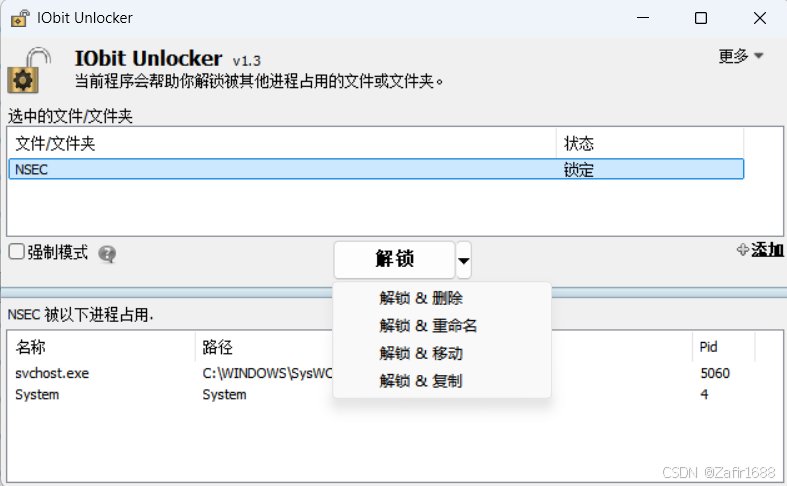
删除方法:鼠标右键-->IObit Unlocker,打开后如下图,选择“解锁&删除”,会提示是否删除,确定即可。
第四步:删除恢复NSEC软件的恢复程序
恢复NSEC的程序所在目录:C:\Program Files (x86)\Microsoft Research\NSEC
就是这个目录下的Fixit.exe程序,即使你删除第三步中的文件夹,或者重命名,只要重启就会通过这个程序重新复制程序文件。
删除方法:使用第二步提到的IObit Unlocker删除NSEC文件夹。
删除其他NSEC相关的文件目录,这几个目录不会起作用,但是删除了更好:
1、C/D/E/F... 各个盘符根目录的NSEC文件夹,不一定都有,有就删除。
2、Cached Backup文件夹,位置:C:\Program Files (x86)\Cached Backup

openEuler 是由开放原子开源基金会孵化的全场景开源操作系统项目,面向数字基础设施四大核心场景(服务器、云计算、边缘计算、嵌入式),全面支持 ARM、x86、RISC-V、loongArch、PowerPC、SW-64 等多样性计算架构
更多推荐


 3
3 0
0- 0


 已为社区贡献1条内容

所有评论(0)