【Windows 环境下 SonarQube 10.x (LTS) 安装与配置详细教程】
目录
- 前言
- 1. 环境准备
- 2. 下载 SonarQube
- 3. 启动 SonarQube
- 4. SonarQube汉化
- 5. SonarScanner 下载与配置
- 6、创建本地项目并执行代码扫描
- 7. 常见问题与故障排除
摘要: 本教程详细讲解在 Windows 系统上安装和配置 SonarQube 代码质量管理平台的完整流程。内容涵盖环境准备、软件下载、数据库配置、服务部署、Web访问、中文语言包安装以及项目扫描配置。
前言
SonarQube 是一个开源的代码质量管理平台,用于持续分析和测量代码质量。通过静态代码分析,它可以检测代码中的错误、漏洞、代码异味以及重复代码,并支持多种编程语言。本教程将详细介绍在 Windows 操作系统上安装和配置 SonarQube 的完整步骤。
1. 环境准备
在开始安装 SonarQube 之前,请确保您的 Windows 系统满足以下先决条件。特别注意:SonarQube 对运行环境(尤其是 Java 版本)有严格的要求,版本不匹配将导致服务无法启动。
1.1 操作系统要求
- 操作系统: Windows 10 或 Windows Server 2016 及以上版本(64 位系统)。
1.2 Java 环境安装与配置
SonarQube 服务端必须运行在指定的 Java 版本上,不同版本的 SonarQube 对 Java 的要求不同。
重要提示:请访问 SonarQube 官方文档 - 要求页面 以获取下载具体版本的最新、最准确的 Java 版本要求。使用不支持的 Java 版本是导致启动失败的最常见原因。
1.2.1、检查电脑是否已有 Java
在安装新 Java 之前,建议先检查系统当前 Java 环境,避免冲突。
-
打开 PowerShell(以管理员或普通用户身份均可)。
-
依次执行以下命令:
java -version javac -version where java -
根据命令输出结果,判断当前 Java 环境状态:
-
情况一:显示 Java 21 或 Java 25,并且
javac -version也正常
说明系统已安装符合 SonarQube ZIP 方式启动要求的 JDK。可以直接使用现有 Java,不需要重新安装。 -
情况二:显示 Java 8、Java 11 或 Java 17
说明系统已安装旧版本 JDK。不建议卸载原来的 Java,以免影响其他依赖旧版本的项目。可以直接安装 JDK 21,让新旧版本共存。 -
情况三:
java命令能运行,但javac命令不能运行
说明可能只安装了 JRE(Java 运行时环境)或者环境变量配置不完整。建议安装完整的 JDK 21。 -
情况四:提示“找不到 java”
说明系统没有配置任何 Java 环境。需要安装 JDK 21。
-
课堂统一建议:SonarQube ZIP 方式启动要求 JDK 21 或 25。为了课堂环境统一,避免版本兼容性问题,建议所有同学统一使用 JDK 21。
1.2.2、安装 JDK 21
- 下载 JDK 21
- 点击 JDK21下载 。
- 安装 JDK 21
-
双击下载的
.msi安装包。 -
下面步骤保持默认即可
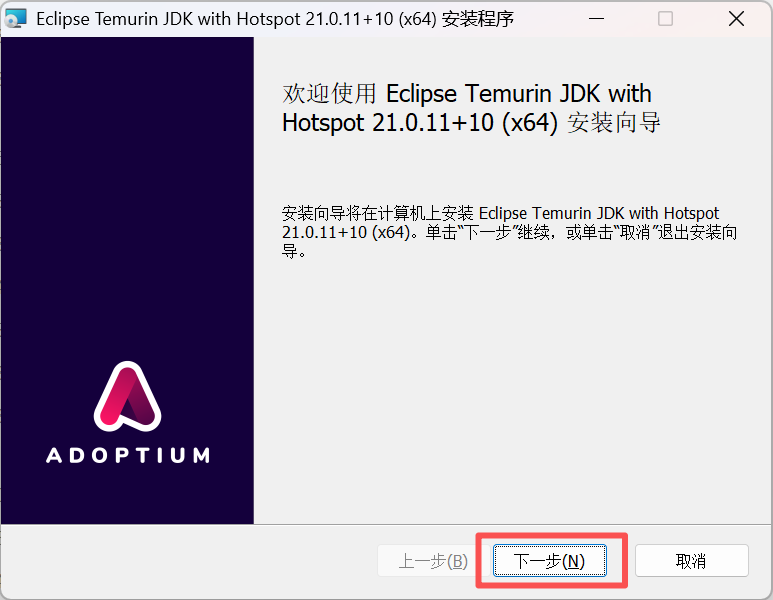
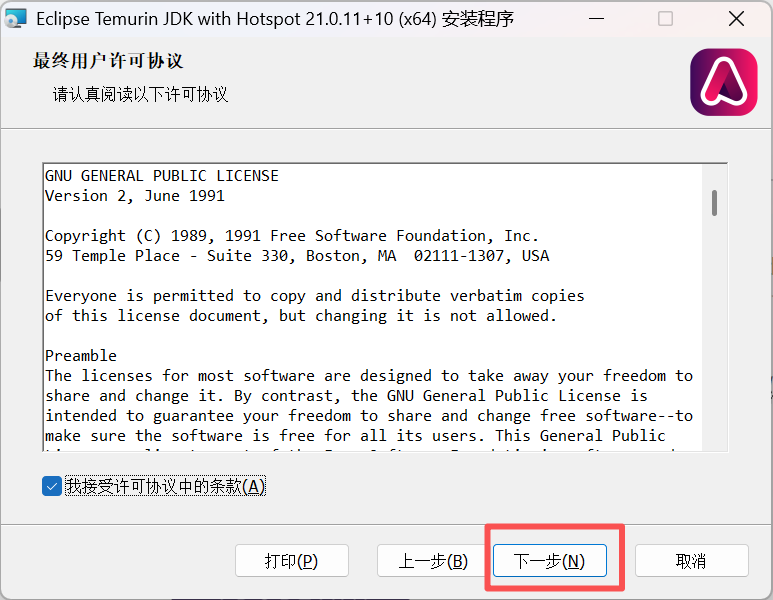
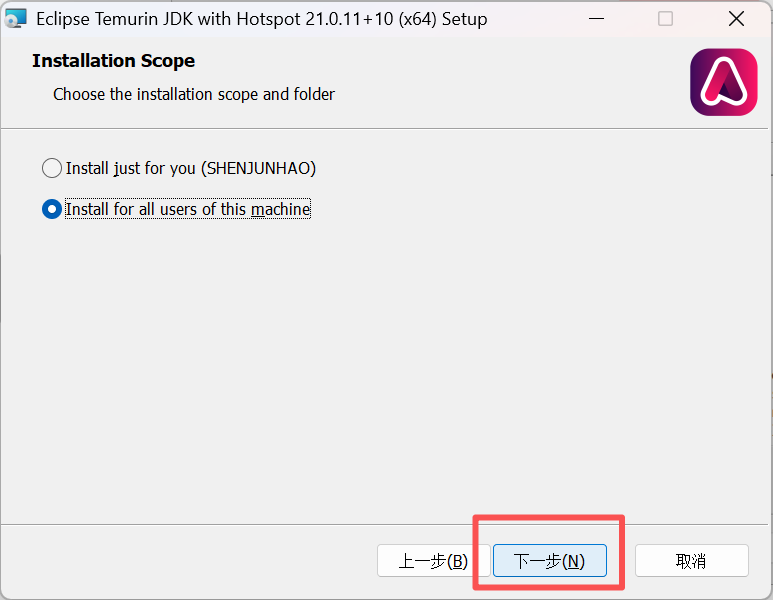
-
自定义安装,默认安装在C盘,如果自行修改位置请注意:路径最好不要用中文、特殊符号,尽量简单。eg: D:\Java\jdk-21。
-
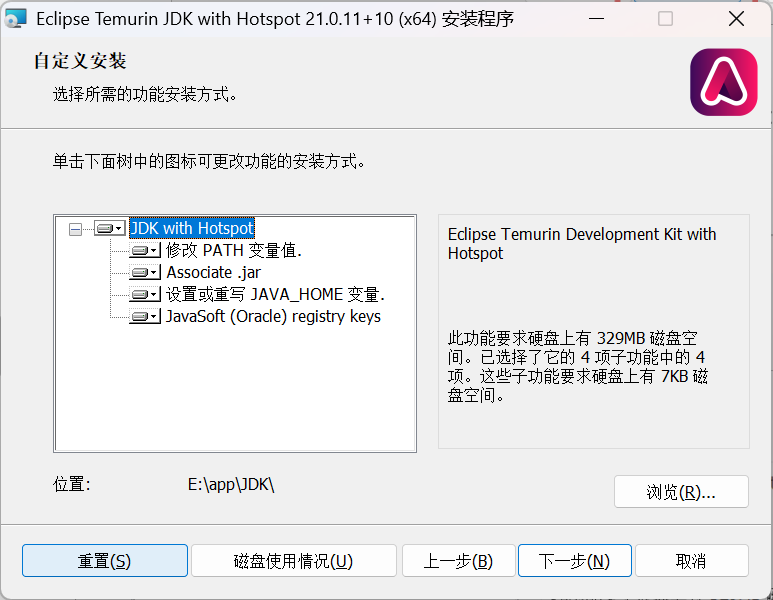
-
| 选项 | 作用 | 建议设置 |
|---|---|---|
| 修改 PATH | 让命令行能直接用 java / javac | 勾选 |
| Associate .jar | 双击 .jar 文件用 Java 打开 | 可选 |
| 设置 JAVA_HOME | 给开发工具指定 JDK 路径 | 勾选 |
| JavaSoft registry keys | 让部分软件通过注册表找到 Java | 勾选 |
PS: 如果电脑上已有项目依赖旧 Java,先不要勾选 PATH 和 JAVA_HOME ,请自行查找相应解决方法。
- 进行安装
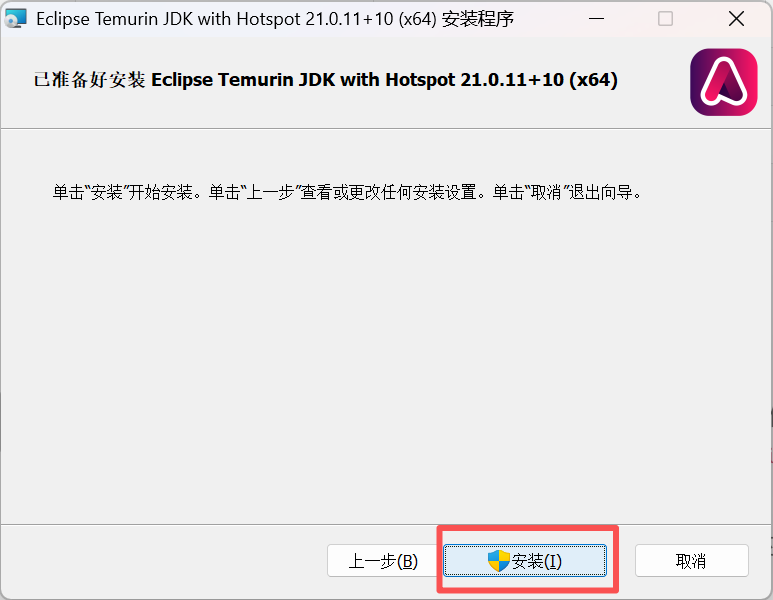
- 验证安装
- 安装完成后,重新打开一个 PowerShell 窗口(以使新的环境变量生效)。
- 执行以下命令验证:
 java -version
 javac -version
 ```
*   正常情况下,应看到类似 `openjdk version "21.0.11"` 的输出,确认版本为 21。
1.2.3、配置与使用(可选方案)
方案一:配置全局 JAVA_HOME(推荐长期使用)
如果希望 JDK 21 成为系统默认的 Java,请配置 JAVA_HOME 环境变量:
- 右键点击“此电脑” -> “属性” -> “高级系统设置” -> “环境变量”。
- 在“系统变量”区域,点击“新建”。
- 变量名:
JAVA_HOME - 变量值: 您的 JDK 21 安装路径(例如:
C:\Program Files\Eclipse Adoptium\jdk-21.0.11.10-hotspot)。
- 变量名:
- 在“系统变量”中找到
Path变量,双击编辑,在变量值的最前面添加%JAVA_HOME%\bin;。 - 点击“确定”保存所有更改,并重新打开 PowerShell 验证
java -version。
方案二:临时指定 JDK 21(不影响其他项目)
如果电脑上已有旧版本 Java(如 Java 8/11/17),且不想修改全局环境影响其他课程或项目,可以在启动 SonarQube 的 PowerShell 窗口中临时指定 JDK 21:
# 临时设置 JAVA_HOME 为 JDK 21 的安装路径
$env:JAVA_HOME="C:\Program Files\Eclipse Adoptium\jdk-21.0.11.10-hotspot"
# 将 JDK 21 的 bin 目录临时添加到 PATH 环境变量最前面
$env:Path="$env:JAVA_HOME\bin;$env:Path"
# 验证当前窗口的 Java 版本
java -version
执行上述命令后,当前 PowerShell 窗口将使用 JDK 21。只要 java -version 显示为 21,即可在此窗口中继续启动 SonarQube。关闭窗口后,设置失效,系统会恢复原来的 Java 环境。
2. 下载 SonarQube
-
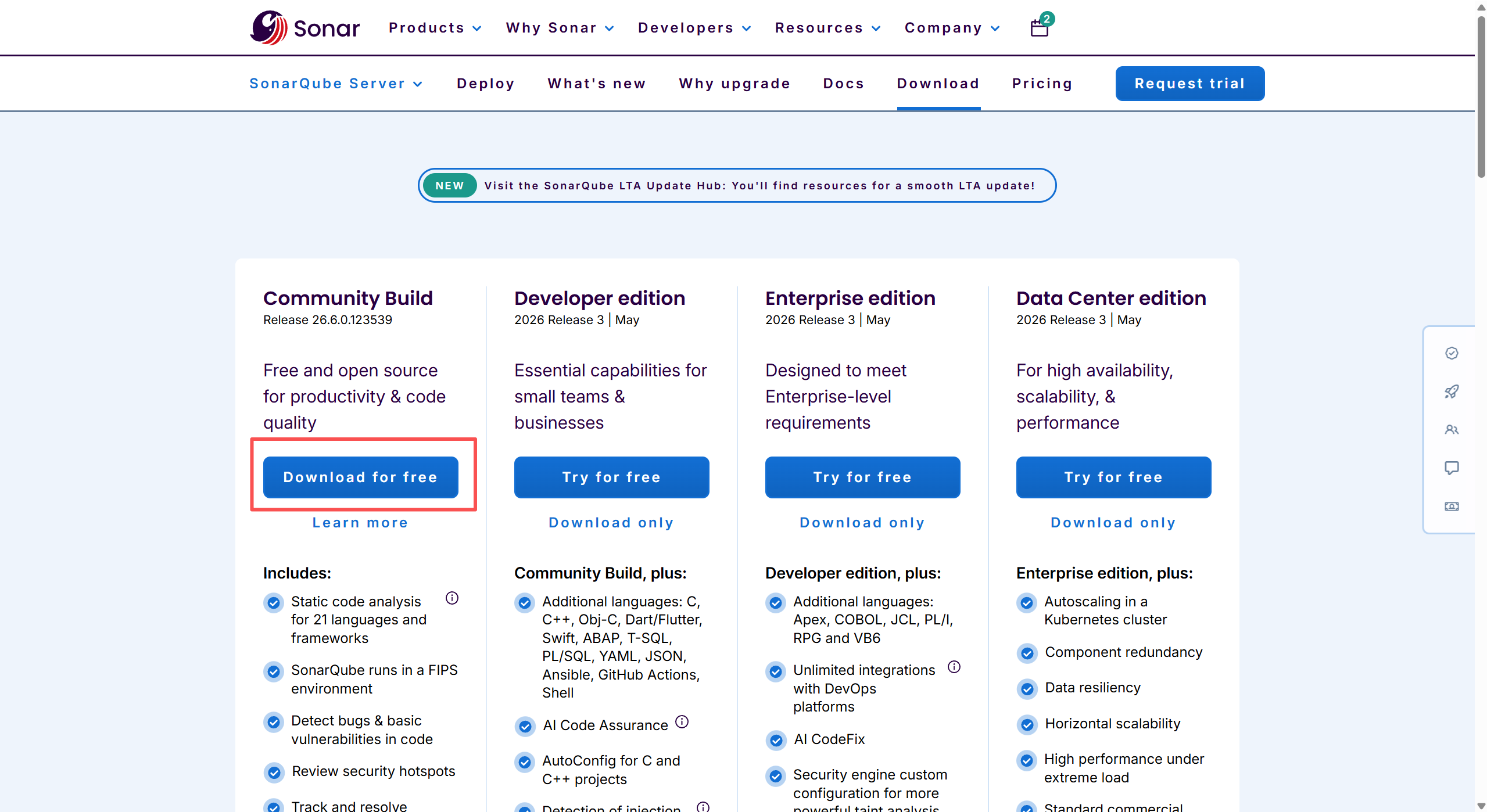
点击 SonarQube 访问 SonarQube 的官方下载页面,选择如图所示版本。
-
将下载的 ZIP 文件解压到一个合适的目录,例如
C:\sonarqube。注意:解压路径不要包含中文或空格。 -
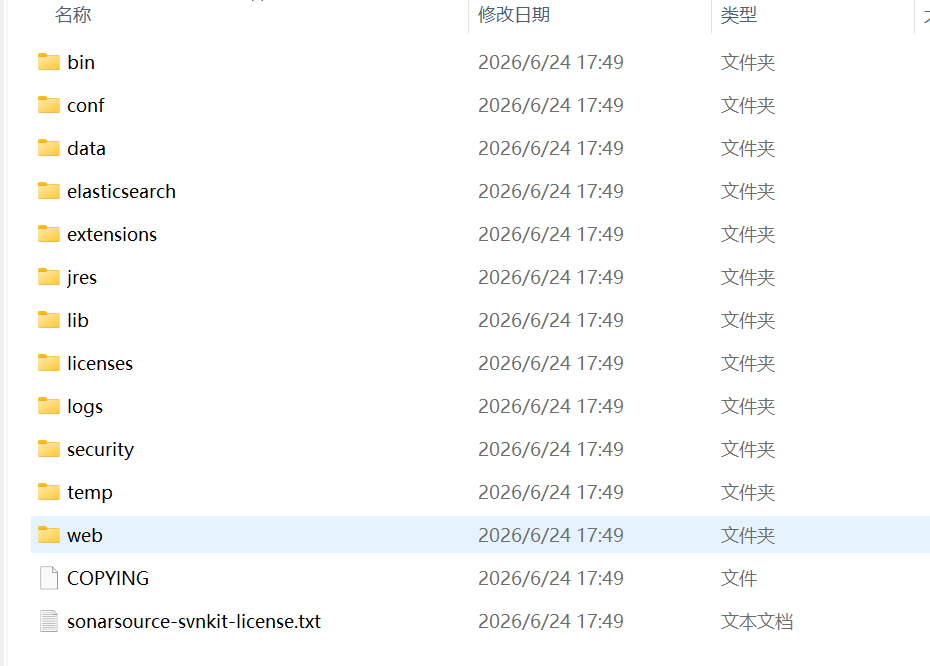
解压完成后,大致如图所示
3. 启动 SonarQube
SonarQube 可以直接通过批处理文件启动,不需要手动输入命令。请按照以下步骤操作。
3.1 打开 SonarQube 的安装目录
如果 SonarQube 解压在 D 盘,请进入:
D:\sonarqube-26.6.0.123539\bin\windows-x86-64
如果 SonarQube 解压在 C 盘,请进入:
C:\sonarqube-26.6.0.123539\bin\windows-x86-64
3.2 启动 SonarQube
在该目录下找到:
StartSonar.bat
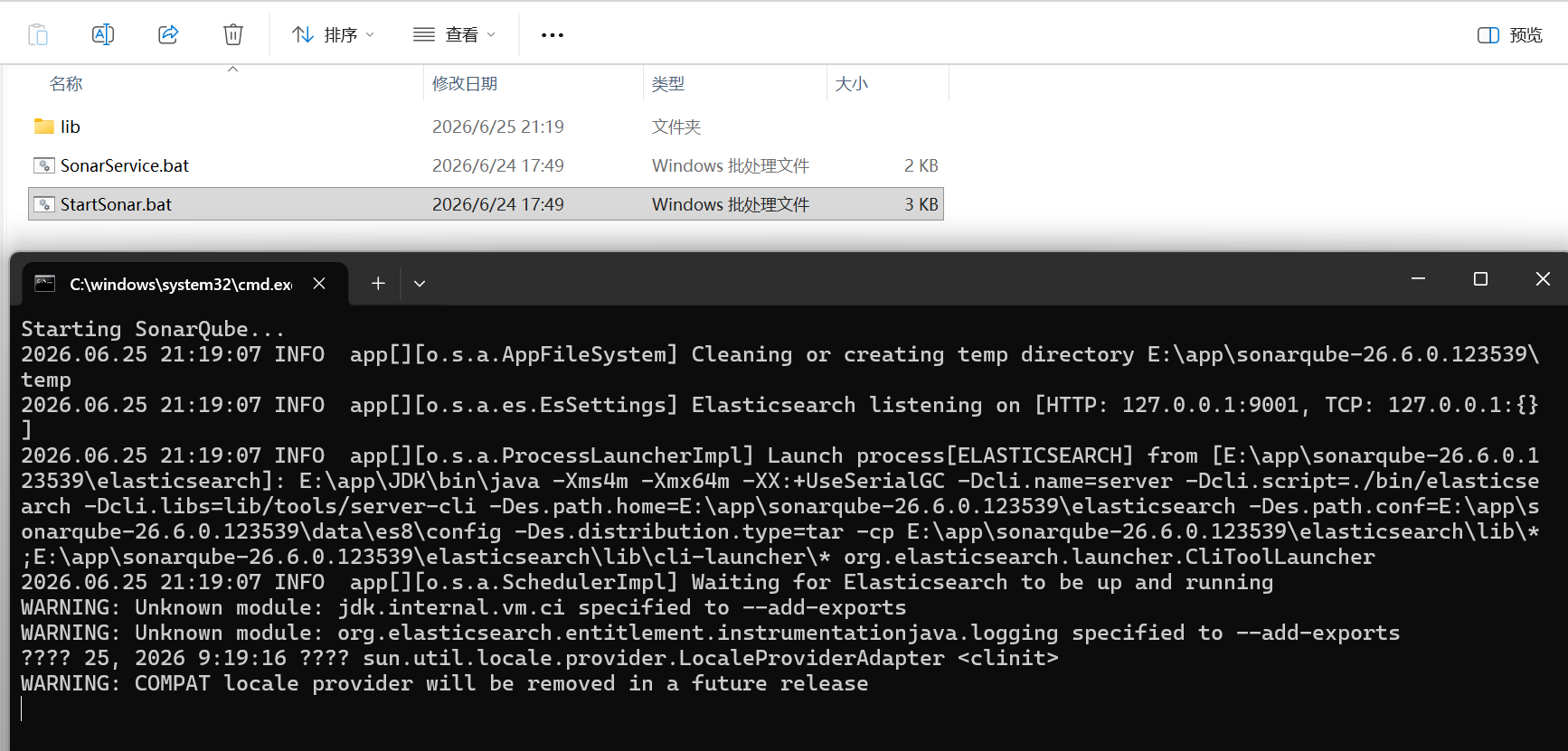
双击运行该文件。
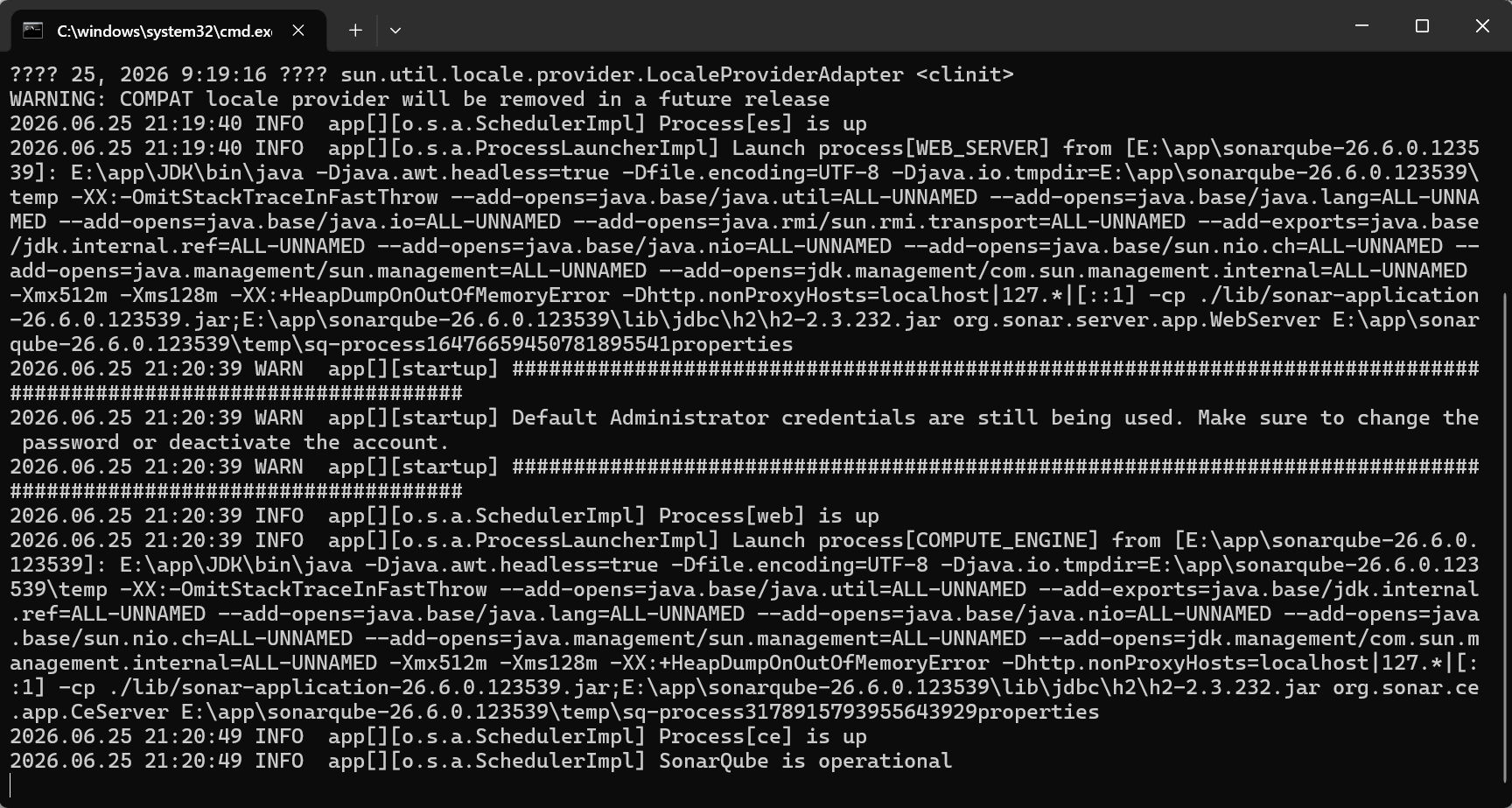
注意:双击后会弹出一个黑色命令行窗口,如图所示,这是 SonarQube 的运行窗口。服务运行期间请不要关闭该窗口,否则 SonarQube 会停止运行。
3.3 等待服务启动完成
第一次启动通常需要 1 到 3 分钟。启动过程中窗口会不断输出运行日志。
当窗口中出现类似下面的信息时,表示 SonarQube 已成功启动:
SonarQube is operational
3.4 访问 SonarQube 页面
打开浏览器,访问:
http://localhost:9000
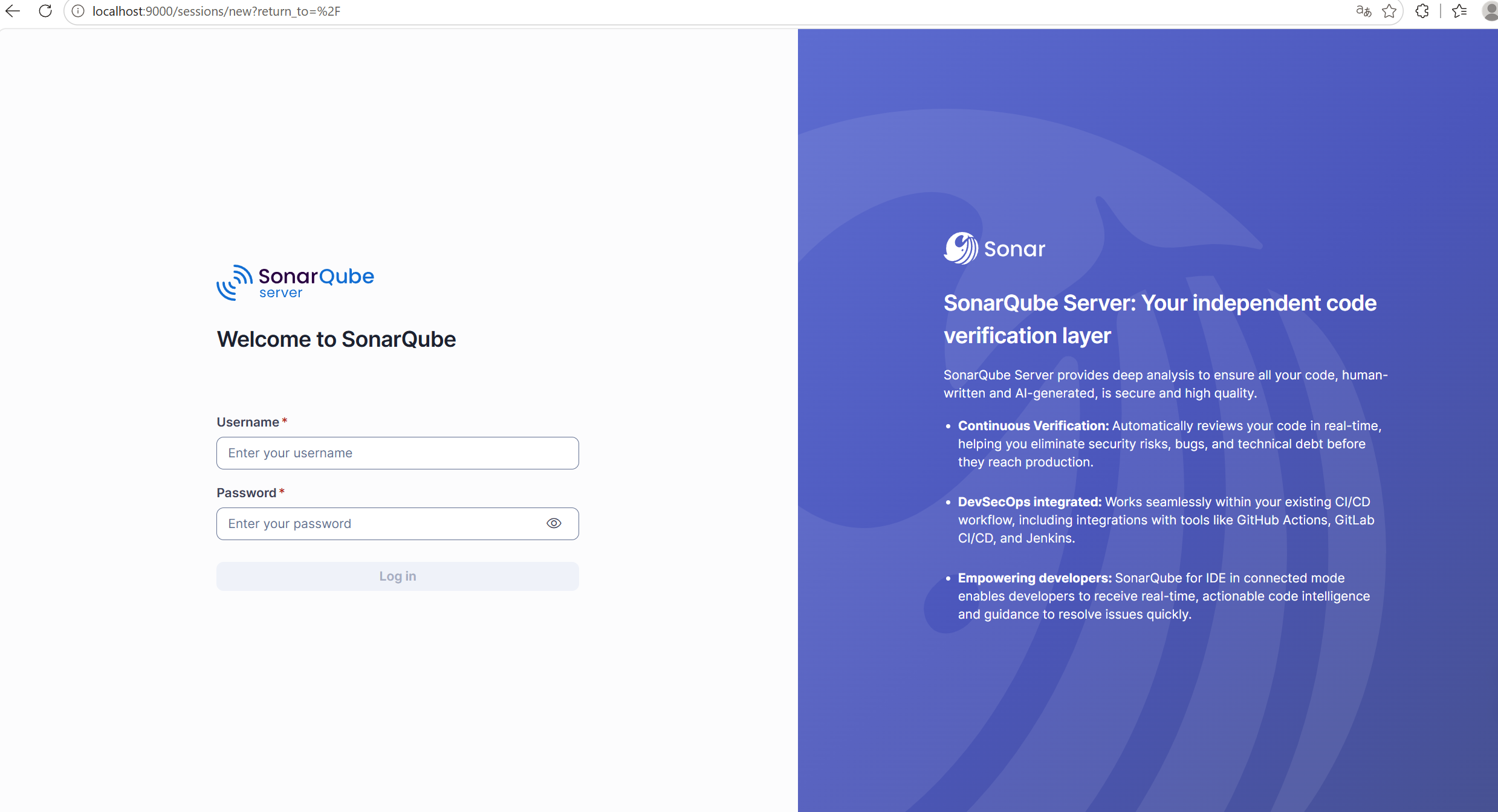
默认登录账号为:
- 用户名:
admin - 密码:
admin
首次登录后,系统会要求修改默认密码。请按页面提示设置新密码,并妥善保存。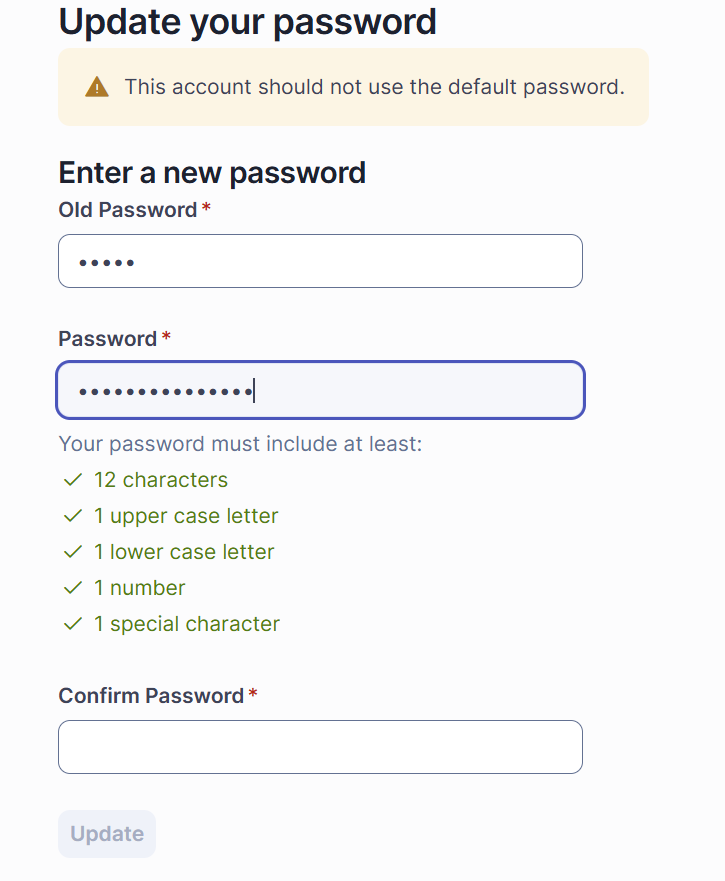
一切完成后将会进入下面界面: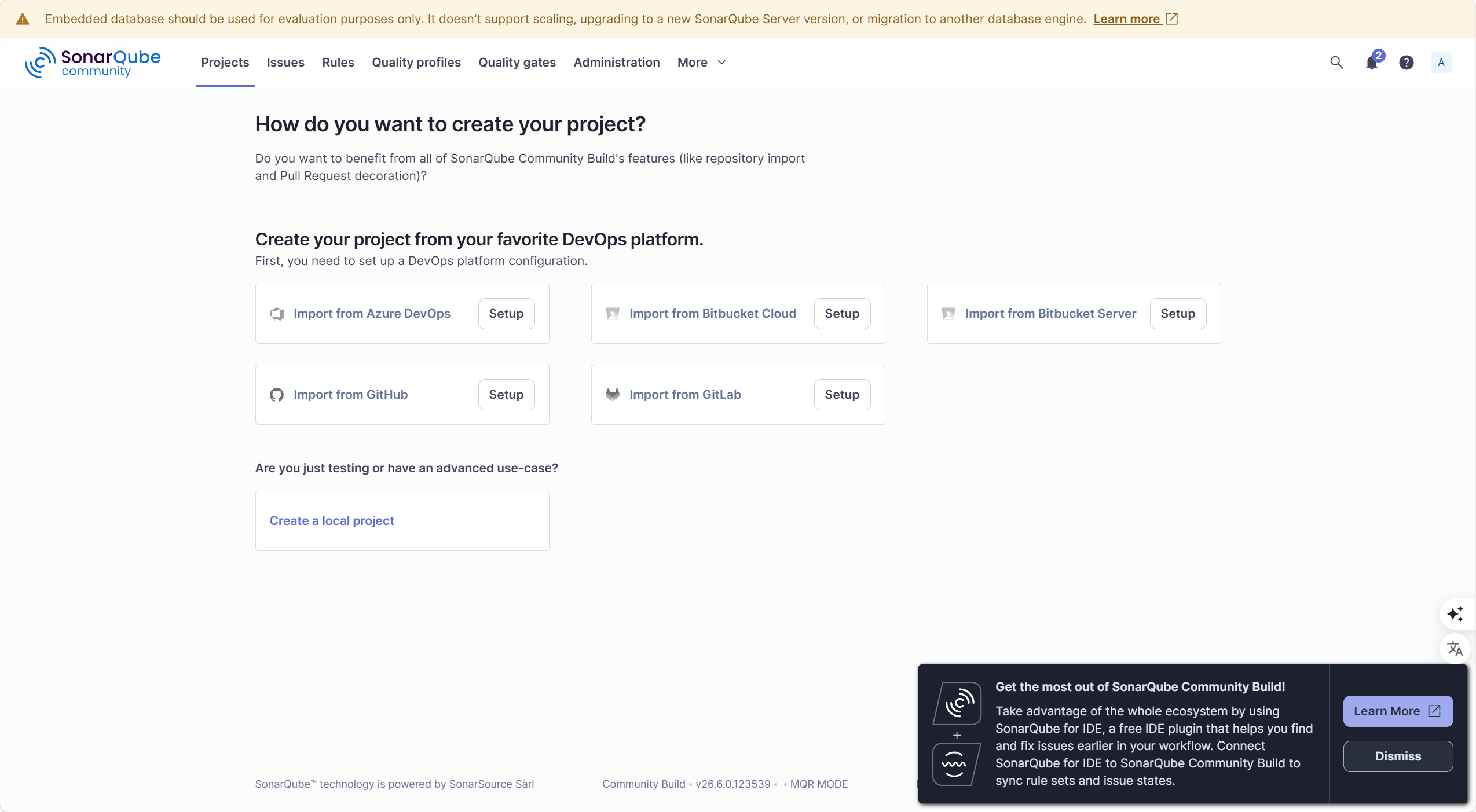
启动失败的处理方法
如果双击 StartSonar.bat 后窗口一闪而过,通常表示启动失败。常见原因是 Java 环境不正确、端口被占用,或 SonarQube 解压路径不合适。
可以按以下方式排查:
1. 检查 JDK 是否安装正确
确认电脑中已经安装 JDK 21,并且存在类似目录:
C:\Program Files\Eclipse Adoptium\jdk-21.0.11.10-hotspot
2. 检查 SonarQube 路径
建议 SonarQube 解压到以下目录之一:
D:\sonarqube-26.6.0.123539
或:
C:\sonarqube-26.6.0.123539
不要放在中文目录、OneDrive 同步目录、网络盘,或以数字开头的目录中。
3. 处理端口占用问题
如果 SonarQube 已经启动,但浏览器无法打开:
http://localhost:9000
可能是 9000 端口被占用。
打开配置文件:
D:\sonarqube-26.6.0.123539\conf\sonar.properties
如果安装在 C 盘,则打开:
C:\sonarqube-26.6.0.123539\conf\sonar.properties
找到:
#sonar.web.port=9000
修改为:
sonar.web.port=9001
注意去掉前面的 #。
保存文件后,重新双击运行 StartSonar.bat,然后在浏览器中访问:
http://localhost:9001
4. SonarQube汉化
- 下载汉化包
- 将该 .jar 文件复制到 SonarQube 插件目录。
如果 SonarQube 解压在 D 盘,复制到:
D:\sonarqube-26.6.0.123539\extensions\plugins
如果 SonarQube 解压在 C 盘,复制到:
C:\sonarqube-26.6.0.123539\extensions\plugins
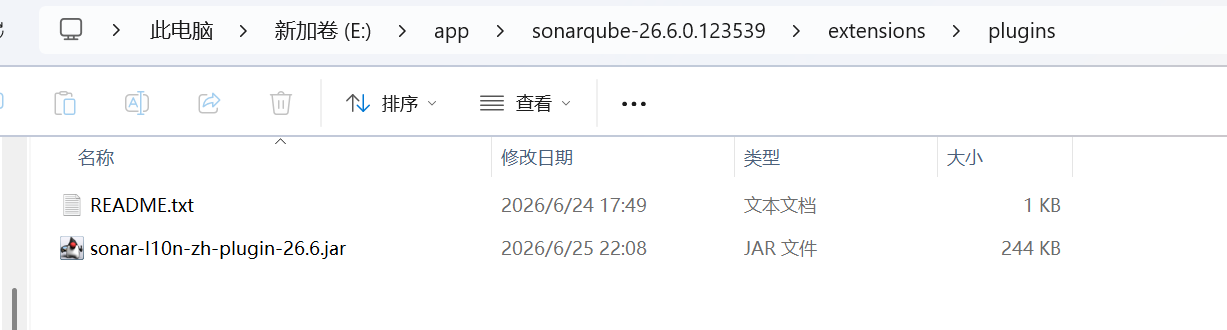
再重新启动即可
5. SonarScanner 下载与配置
SonarScanner 是本课程进行代码扫描必须使用的工具。
安装步骤如下
-
下载压缩包:
-
解压到固定目录:
- 推荐解压到:
D:\sonar-scanner-8.0.1.6346 - 如果没有 D 盘,也可以解压到:
C:\sonar-scanner-8.0.1.6346 - 解压后应能看到:
D:\sonar-scanner-8.0.1.6346\bin\sonar-scanner.bat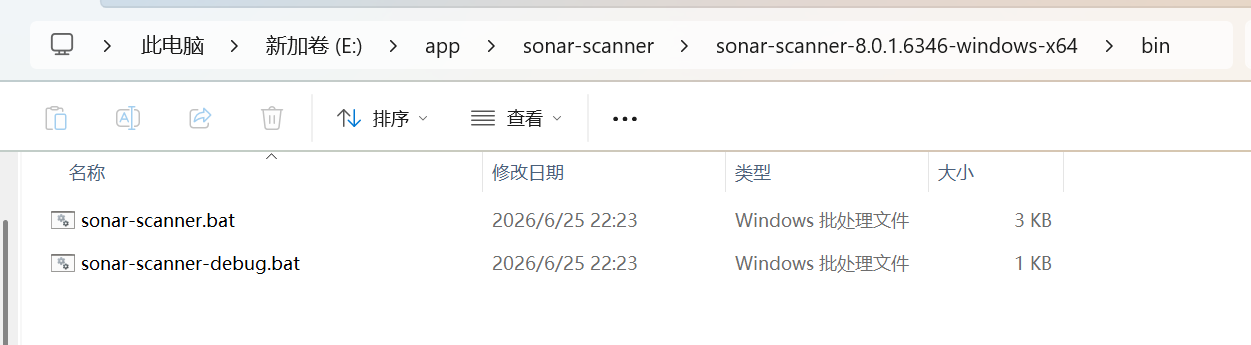
- 推荐解压到:
-
配置环境变量:
- 右键“此电脑” → 属性 → 高级系统设置 → 环境变量
- 在“用户变量”中找到
Path,点击“编辑”,新增:D:\sonar-scanner-8.0.1.6346\bin(如果安装在 D 盘)C:\sonar-scanner-8.0.1.6346\bin(如果安装在 C 盘)
具体请依据自身安装路径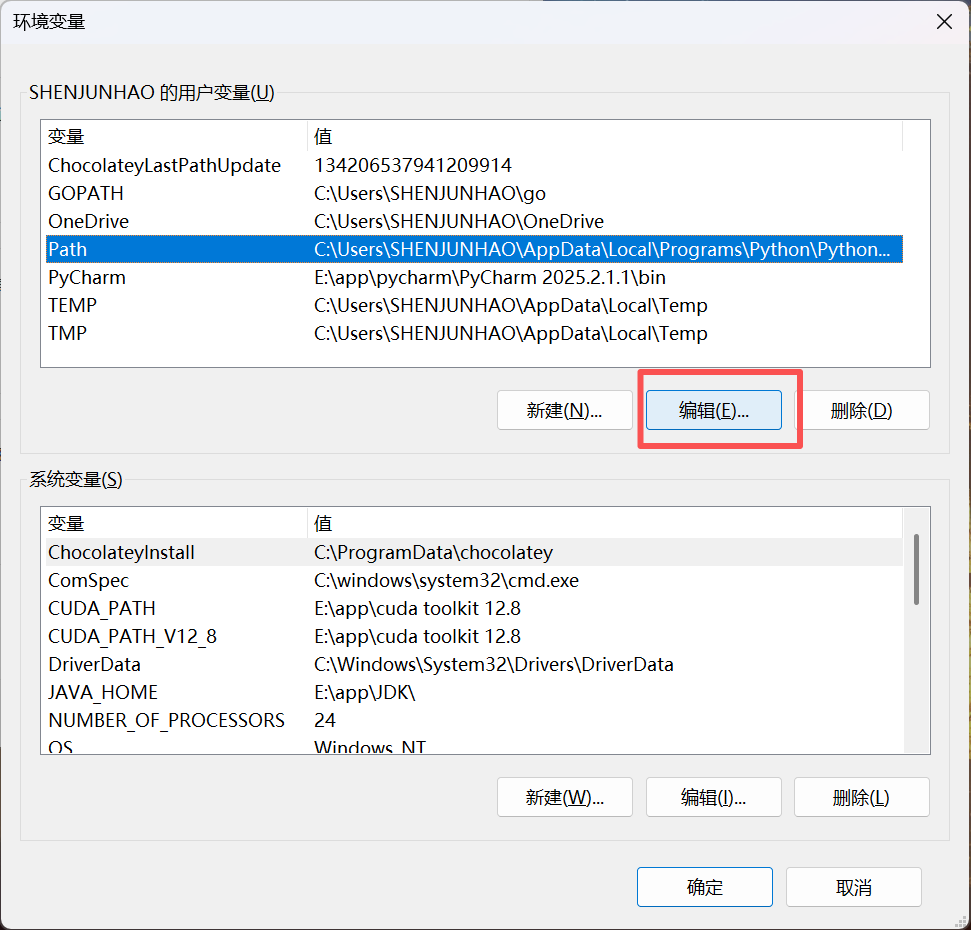
-
验证安装:
-
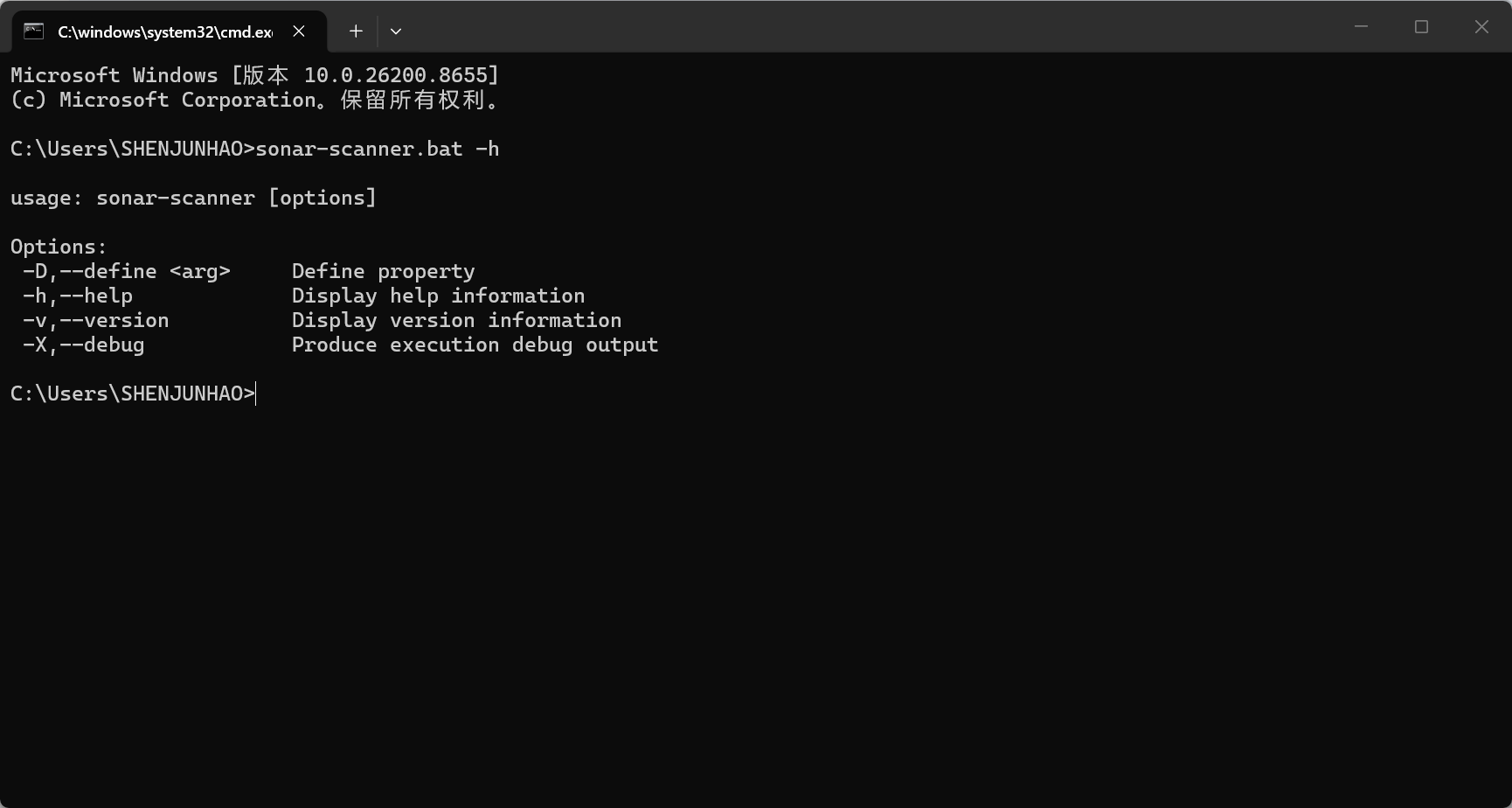
重新打开 PowerShell 或 CMD,输入:
sonar-scanner.bat -h -
如果出现类似内容:
usage: sonar-scanner [options]说明 SonarScanner 配置成功。
-
如果提示:
sonar-scanner.bat 不是内部或外部命令,通常是以下原因:- Path 没配置;
- 配置后没有重新打开 PowerShell;
- 路径写错;
- 解压目录层级不对。
- 请确认实际文件路径中存在:
bin\sonar-scanner.bat
-
6、创建本地项目并执行代码扫描
完成 SonarQube 和 SonarScanner 安装后,需要先在 SonarQube 中创建本地项目,然后使用 SonarScanner 扫描代码。
6.1 登录 SonarQube 并创建项目
-
启动 SonarQube 并访问:
- 确保 SonarQube 服务已启动(参考第 3 节)
- 在浏览器中访问:
http://localhost:9000 - 如果前面修改过端口(如 9001),则访问:
http://localhost:9001
-
使用管理员账号登录:
- 默认账号:
- 用户名:
admin - 密码:
admin
- 用户名:
- 如果已经修改过密码,请使用新密码登录
- 默认账号:
-
创建本地项目:
- 登录后,点击页面上的 “Create a local project”(创建本地项目)
- 中文版界面中可能显示为:“创建本地项目”
-
填写项目信息:
-
创建项目时,需要填写项目名称和项目标识,主分支名称默认为main即可;第二步遵循默认配置即可
-
示例 1:分析 AI 生成代码时可以填写:
- Project display name:
order-calculator-ai - Project key:
order-calculator-ai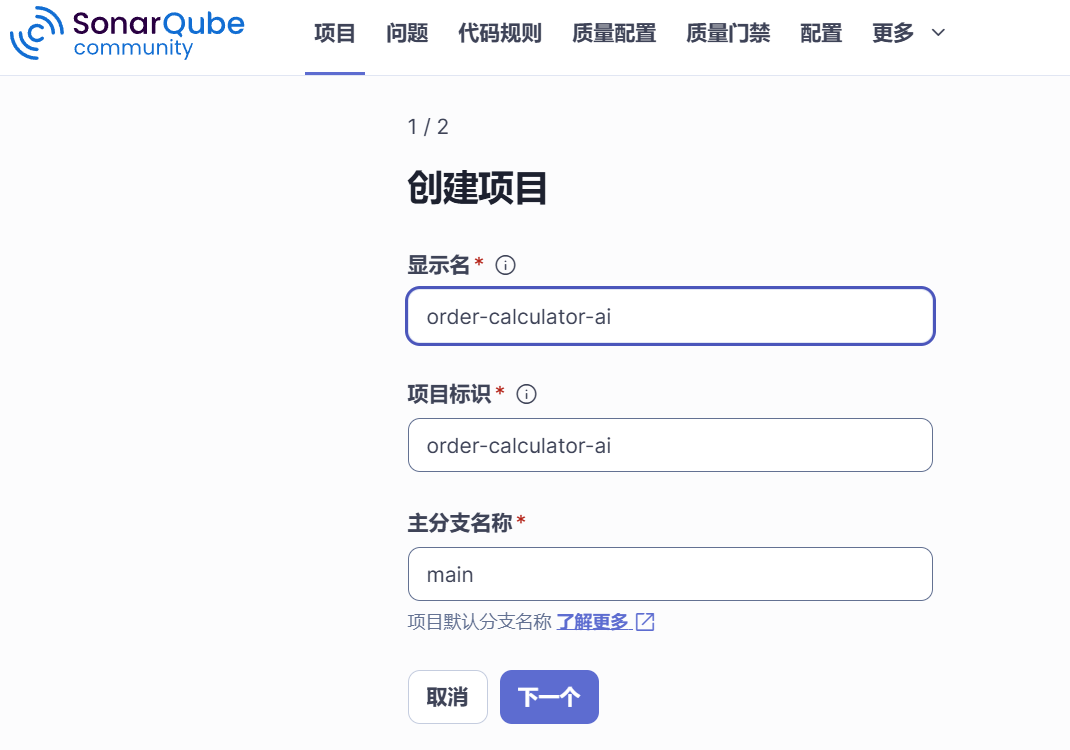

- Project display name:
-
示例 2:分析学生手写代码时可以填写:
- Project display name:
order-calculator-manual - Project key:
order-calculator-manual
- Project display name:
-
重要提示:Project key 是项目的唯一标识。AI 版本和手写版本应创建为两个不同项目,不能使用同一个 Project key,否则后一次扫描会覆盖前一次扫描结果
-
6.2 生成 Token
项目创建完成后,页面会引导生成 Token:
-
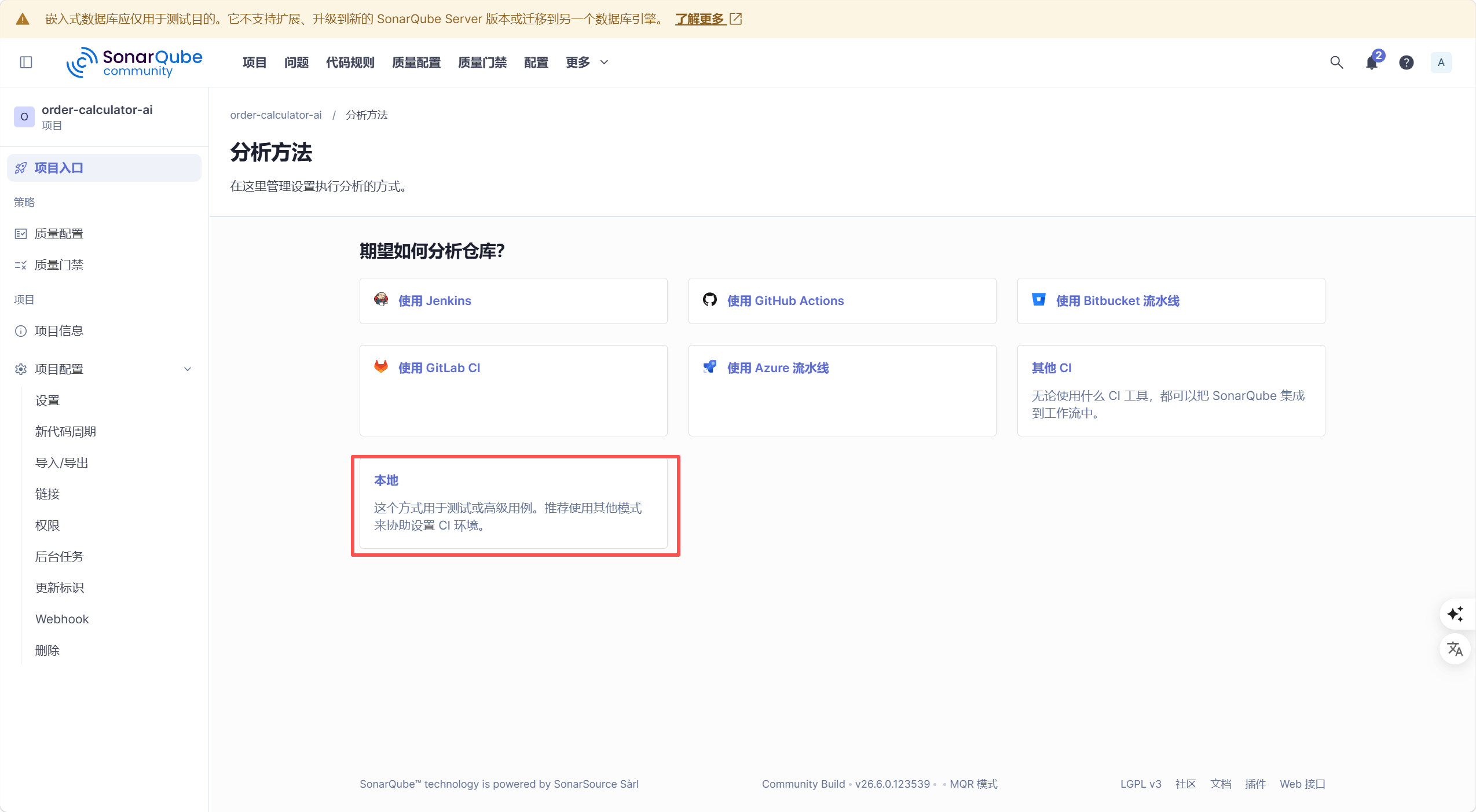
选择本地分析方式:
- 选择 “Locally”(本地)
- 中文版显示为:“本地”
-
生成并保存 Token:
- Token 名称可以填写:
student-token或sonar-local-token - 点击生成后,立即复制 Token
- 重要提醒:Token 只显示一次,请临时保存,不要上传到代码仓库,也不要放入实验报告截图中
- 如果忘记保存,可以重新生成一个新的 Token
- Token 名称可以填写:
6.3 配置项目并扫描文件
在待分析代码的根目录中需要创建 sonar-project.properties 配置文件。本课程建议按以下步骤操作:
6.3.1 创建配置文件步骤
-
新建项目文件夹:
- 在合适的位置(如 D 盘)新建一个文件夹,例如:
D:\code\single-python-ai
- 在合适的位置(如 D 盘)新建一个文件夹,例如:
-
放入要扫描的代码文件:
- 将要扫描的 Python 文件放入该文件夹,例如:
D:\code\single-cpp-ai\order_calculator.py
- 将要扫描的 Python 文件放入该文件夹,例如:
-
创建配置文件:
- 在同一个文件夹中右键 → 新建 → 文本文档
- 将文件名改为:
sonar-project.properties - 注意:如果 Windows 提示"更改文件扩展名可能导致文件不可用",请选择"是"确认
- 如果看不到
.txt后缀,需要先在文件资源管理器中勾选:- 点击"查看"选项卡
- 勾选"显示" → “文件扩展名”
- 确保最终文件不是:
sonar-project.properties.txt
-
编辑配置文件内容:
- 右键
sonar-project.properties文件 → 选择"记事本"或其它文本编辑器打开 - 根据项目类型【前面创建的项目名称】,复制并修改相应的配置内容,具体内容如下
- sonar-project.properties 内容如下:
- 右键
sonar.projectKey=order-calculator-ai
sonar.projectName=order-calculator-ai
sonar.sources=order_calculator.py
sonar.sourceEncoding=UTF-8
含义说明:
sonar.projectKey=order-calculator-ai:表示 SonarQube 中对应项目的唯一标识,必须和网页里创建项目时填写的 Project key 一致。sonar.projectName=order-calculator-ai:表示项目显示名称,依据前面的设置正常和 projectKey 一样。sonar.sources=order_calculator.py:表示只扫描当前目录下的这个 Cpp文件。sonar.sourceEncoding=UTF-8:表示源代码使用 UTF-8 编码,建议统一填写。
-
执行扫描:
在该目录中打开 PowerShell:cd D:\code\single-python-ai设置 SonarQube 地址和 Token:
$env:SONAR_HOST_URL="http://localhost:9000"
$env:SONAR_TOKEN="这里粘贴你的Token"
如果 SonarQube 使用的是 9001 端口,则改成:
$env:SONAR_HOST_URL="http://localhost:9001"执行扫描:
sonar-scanner.bat看到
EXECUTION SUCCESS说明扫描完成。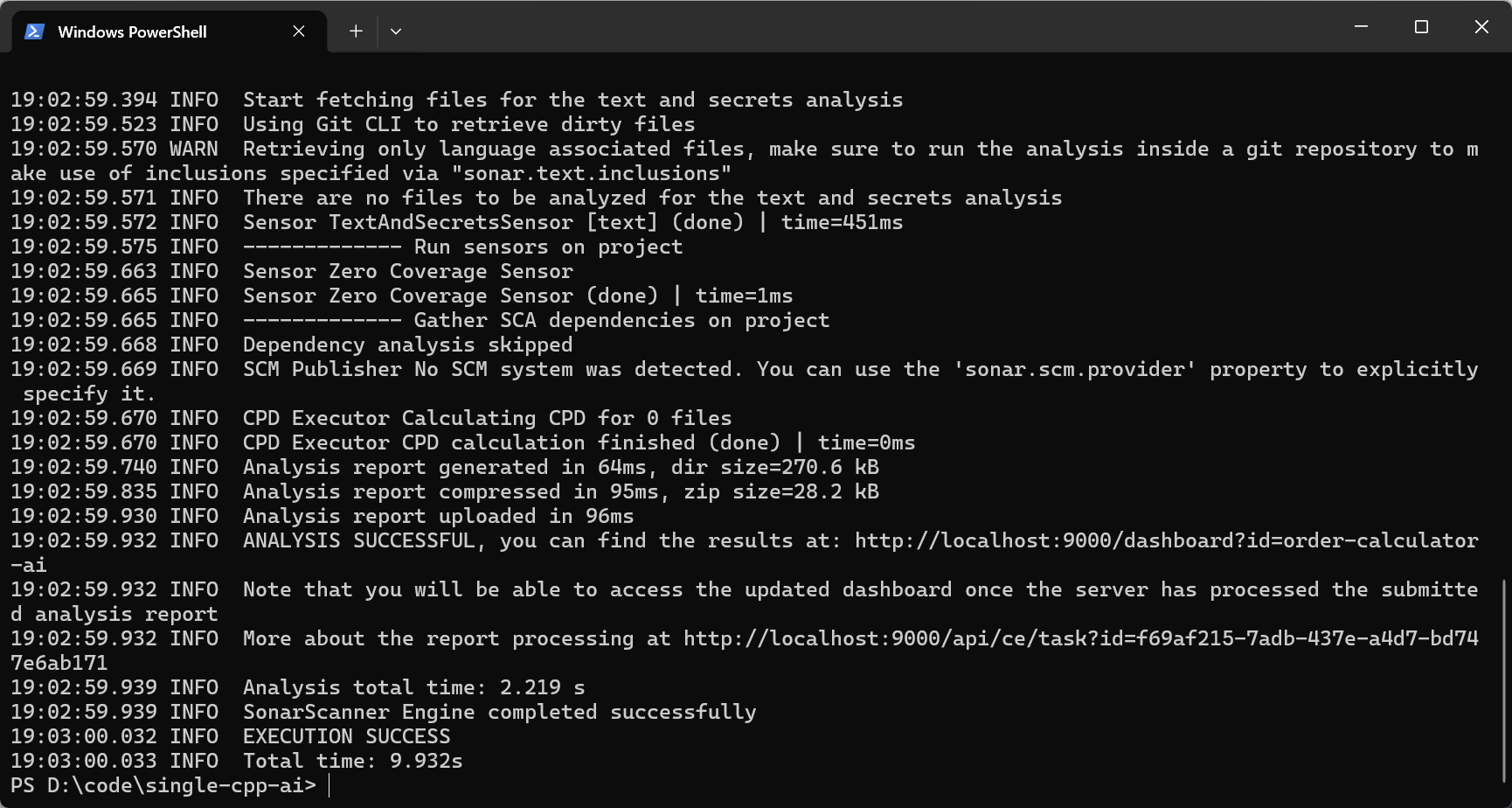
6.3.2 如果同时比较 AI 版本和手写版本
不要把两份代码放在同一个文件夹里一起扫。建议分开:
D:\code\single-python-ai
├─ order_calculator.py
└─ sonar-project.properties

D:\code\single-python-manual
├─ order_calculator.py
└─ sonar-project.properties
AI 版本配置:
sonar.projectKey=single-python-ai
sonar.projectName=single-python-ai
sonar.sources=order_calculator.py
sonar.sourceEncoding=UTF-8
手写版本配置:
sonar.projectKey=single-python-manual
sonar.projectName=single-python-manual
sonar.sources=order_calculator.py
sonar.sourceEncoding=UTF-8
重要:两份代码需要在 SonarQube 网页中分别创建项目,Project key 要分别对应:
single-python-aisingle-python-manual
6.3.3 容易出错的地方
最常见错误有这些:
- 文件名错误:
sonar-project.properties.txt- 文件名错了,SonarScanner 读不到。 - Project key 不匹配:
sonar.projectKey=abc但网页里创建的 Project key 是abcd,两边不一致。 - 源路径配置错误:
sonar.sources=src但实际文件没有放在 src 文件夹里。sonar.sources=D:\code\single-python-ai\order_calculator.py不建议写绝对路径。课堂文档中建议统一写相对路径,例如:sonar.sources=order_calculator.py
提醒:扫描时浏览器不需要一直登录,但 SonarQube 服务必须保持运行,也就是 StartSonar.bat 打开的窗口不能关闭。
7. 常见问题与故障排除
- 启动失败,提示 “WrapperSimpleApp: Unable to locate the class org.sonar.application.App”:
- 检查
JAVA_HOME环境变量是否正确设置,并确保路径中没有空格或中文。 - 尝试使用绝对路径配置
JAVA_HOME。
- 检查
- 服务启动后无法访问
localhost:9000:- 检查防火墙设置,确保 9000 端口已开放。
- 检查 SonarQube 服务是否真的在运行,查看
logs目录下的sonar.log和web.log获取详细错误信息。
- 数据库连接失败:
- 确认 PostgreSQL 服务已启动。
- 检查
sonar.properties中的数据库连接字符串、用户名和密码是否正确。 - 确认
sonarqube用户有权限访问sonarqube数据库。
- 分析时内存不足:
- 按照第 4.1 节调整
wrapper.conf中的-Xmx参数,增加最大堆内存。
- 按照第 4.1 节调整

openEuler 是由开放原子开源基金会孵化的全场景开源操作系统项目,面向数字基础设施四大核心场景(服务器、云计算、边缘计算、嵌入式),全面支持 ARM、x86、RISC-V、loongArch、PowerPC、SW-64 等多样性计算架构
更多推荐
 0
0 0
0- 0


 已为社区贡献1条内容

所有评论(0)