修复指南:解决打开软件提示丢失 `api-ms-win-devices-query-l1-1-0.dll` 报错
修复指南:解决打开软件提示丢失 api-ms-win-devices-query-l1-1-0.dll 报错

当打开向日葵远程控制或其他大型软件时,系统如果突然弹窗提示:
“无法启动此程序,因为计算机中丢失 api-ms-win-devices-query-l1-1-0.dll”
这通常不是软件本身损坏,而是系统的 Microsoft Visual C++ (VC++) 运行库 组件缺失或损坏所致。通过以下几种常规且安全的方法,可以快速解决该问题。
一、 什么是 api-ms-win-devices-query-l1-1-0.dll?
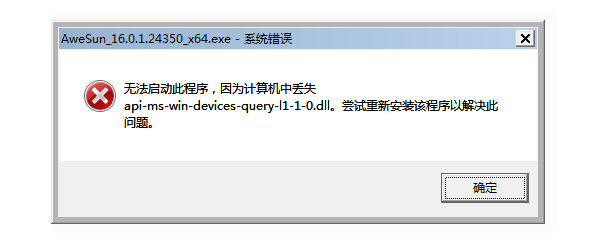
api-ms-win-devices-query-l1-1-0.dll 是 Windows 操作系统中的一个重要动态链接库(DLL)文件。它属于 Universal C Runtime(通用 C 运行时库) 的一部分,专门负责处理与系统底层设备查询相关的 API 接口。当程序(如远程控制软件、游戏等)需要识别和调用计算机的硬件设备信息时,必须通过该文件提供支持。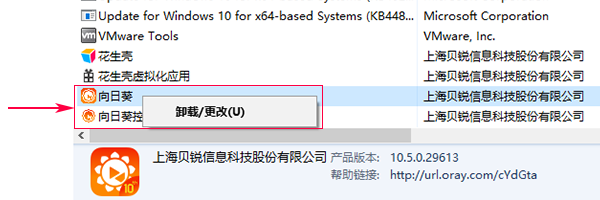
二、 核心修复方法
方法一:官方渠道安装/修复 Visual C++ 运行库(最根本的解决方法)
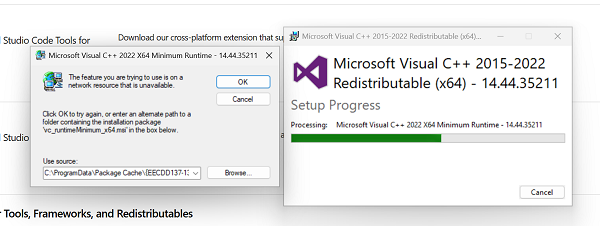
既然该 DLL 属于微软通用 C 运行时库,从根源上补全或修复 Microsoft Visual C++ Redistributable 运行库是最安全有效的方案。
- 下载 https://pan.quark.cn/s/4f38d6963c9c 的vc运行库
- 选择对应版本:根据你的系统位数选择下载。如果是 64 位系统,建议 x86(32位) 和 x64(64位) 两个版本都要安装(因为很多 64 位系统下的应用依然会调用 32 位的运行库)。
- 修复已有库:如果系统提示已安装,可以前往“控制面板” -> “程序” -> “程序和功能”,找到对应的 Visual C++ 运行库,右键选择 “更改”,然后点击 “修复”。
- 重启电脑:修复完成后,重启计算机使配置生效。
提示(针对 Win7 用户):如果是较旧的 Windows 7 系统,在安装 VC++ 运行库之前,通常需要先安装微软官方的 KB2999226 补丁,否则 Universal C Runtime 组件可能无法正常加载。
方法二:使用 Windows 系统文件检查工具(SFC / DISM)
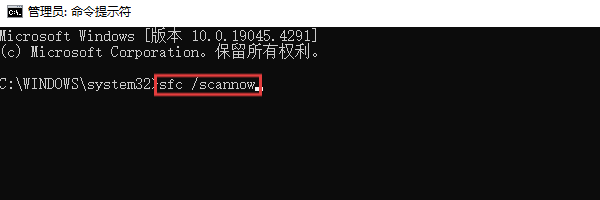
如果文件是因为系统更迭或非正常关机导致的损坏,可以利用 Windows 自带的命令工具进行扫描和在线修复。
- 在任务栏搜索框输入
cmd,在搜索结果中右键选择 “以管理员身份运行”。 - 输入以下命令并按回车,检查并修复受损的系统核心文件:
sfc /scannow
- 等待进度达到 100%。如果提示有文件损坏但无法修复,可以继续输入以下命令调用微软官方在线镜像进行修复:
DISM /Online /Cleanup-Image /RestoreHealth
- 修复完成后,重新启动电脑。
方法三:卸载并重新安装冲突软件
如果该错误仅仅在打开某一个特定软件(如向日葵)时出现,可能是该软件在安装时释放的相关依赖环境被安全软件误杀。
- 打开“控制面板” -> “程序” -> “程序和功能”。
- 找到该软件,右键点击并选择 “卸载”。
- 前往该软件的官方网站 重新下载最新版的安装包。
- 在安装时,建议暂时关闭第三方杀毒软件,防止核心 DLL 组件在写入系统时再次被拦截。
三、 常见问题解答 (FAQ)
-
Q:为什么只有特定的软件报错,其他软件都能正常打开?
-
A: 不同的软件开发时对底层运行库版本的依赖不同。报错的软件调用了特定的“设备查询(devices-query)”接口,而你平时运行的其他软件可能恰好不需要使用该特定接口。
-
Q:修复完成并重启后,过几天又提示丢失是怎么回事?
-
A: 这通常有两种可能:一是某些高权限的清理软件或不规范的杀毒软件在扫描时,将该系统文件误认为垃圾文件进行了清除;二是系统盘存在坏道。建议在完全修复后,将该软件加入安全软件的白名单,并进行一次全盘病毒查杀。

openEuler 是由开放原子开源基金会孵化的全场景开源操作系统项目,面向数字基础设施四大核心场景(服务器、云计算、边缘计算、嵌入式),全面支持 ARM、x86、RISC-V、loongArch、PowerPC、SW-64 等多样性计算架构
更多推荐
 5
5 0
0- 0


 已为社区贡献2条内容

所有评论(0)