离线本地安装 PyTorch CUDA 教程(Windows/macOS/Linux 通用,解决在线下载超时卡顿、保留官方组件加速)
离线本地安装 PyTorch CUDA 教程(Windows/macOS/Linux 通用,解决在线下载超时卡顿、保留官方组件加速)
最新版本安装命令
历史版本安装命令
安装攻略
一、前言
在线安装 GPU 版 PyTorch 时,经常出现网络超时、下载速度极慢、连接中断、依赖缺失等问题。国内常规 PyPI 镜像大多只提供 CPU 版本安装包,CUDA 版本的专属依赖仅能从 PyTorch 官方源获取。 本文采用本地下载 whl 离线包 + 指定官方源补全依赖的方式安装,用 IDM 等多线程下载工具高速拉取安装包,同时适配 Windows、macOS、Linux 全平台;如果需要重装、修复异常环境,可使用强制覆盖安装参数,安装完成后附带完整代码验证 CUDA 是否正常启用。
二、离线 whl 安装包官方下载地址与精准检索关键词
三个核心库需要分别进入各自官方页面,使用 Ctrl+F 搜索关键词快速定位对应安装包,避免手动翻页查找,精准缩小搜索范围:
以 torch-2.10.0+cu130 为例
官网安装命令示例:
pip install torch==2.10.0 torchvision==0.25.0 torchaudio==2.10.0 --index-url https://download.pytorch.org/whl/cu130直接使用官网命令安装 在网络不好时可能会遇到因超时导致的安装失败,而且安装时间比较长,在需要快速调试的场景下非常耗费时间。
为了便于快速安装调试,我们可以提前下载较大的包到本地,从本地安装。
1. torch 主库
- 下载地址:https://download.pytorch.org/whl/torch/
- 精确检索关键词:
torch-2.10.0+cu130-cp312-
2. torchvision 视觉库
- 下载地址:https://download.pytorch.org/whl/torchvision/
- 精确检索关键词:
torchvision-0.25.0+cu130-cp312-
3. torchaudio 音频库
- 下载地址:https://download.pytorch.org/whl/torchaudio/
- 精确检索关键词:
torchaudio-2.10.0+cu130-cp312-
2.1 Ctrl+F 页面搜索使用方法
- 打开上面任意一个库的官方 whl 下载网页;
- 按下键盘快捷键
Ctrl+F,浏览器顶部会弹出搜索输入框; - 将上面给出的对应精确关键词粘贴到搜索框中,网页会自动高亮所有匹配的安装包链接,快速过滤出符合版本要求的文件;
- 根据自己的操作系统选择对应后缀的 whl 文件下载。
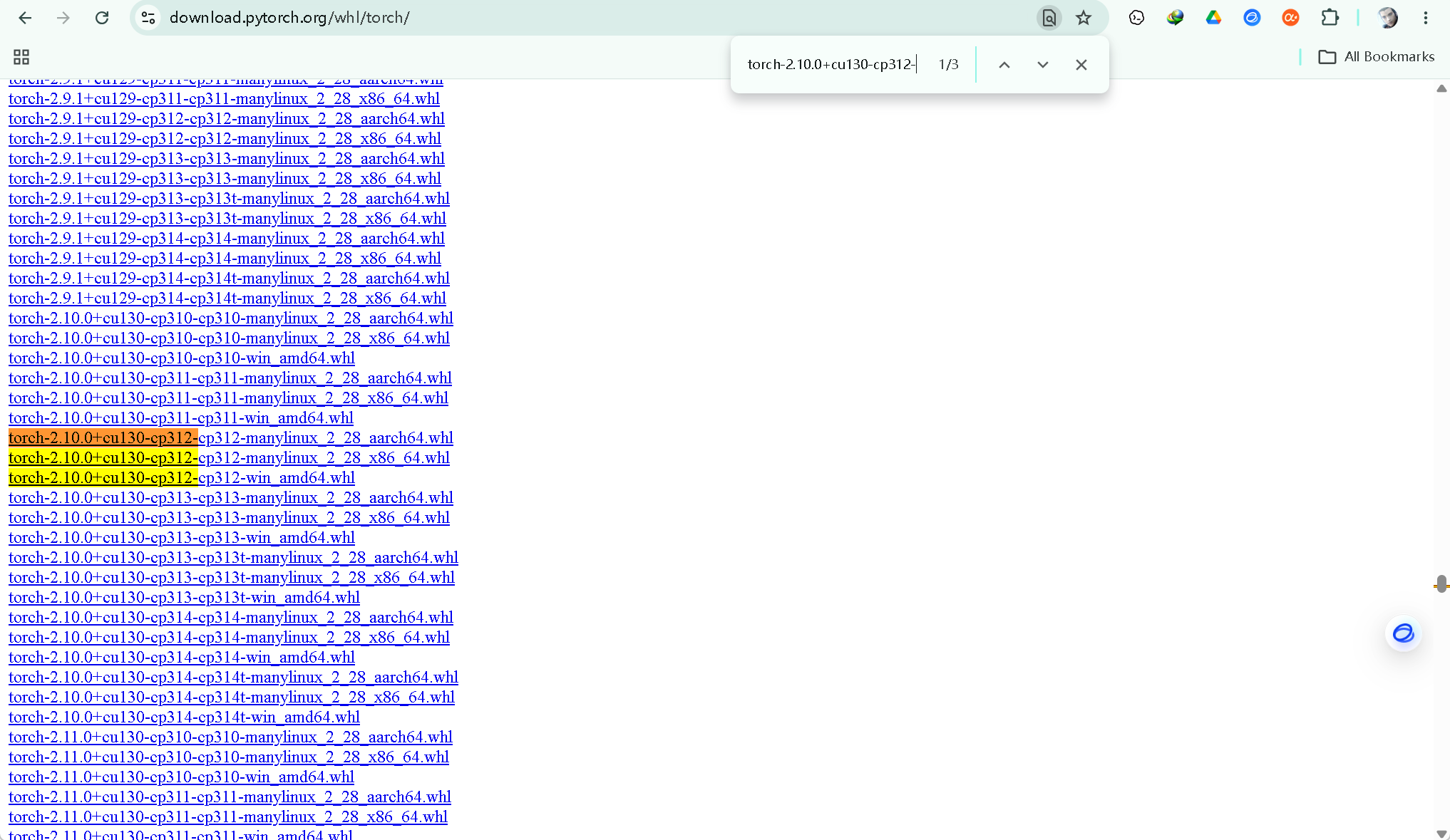
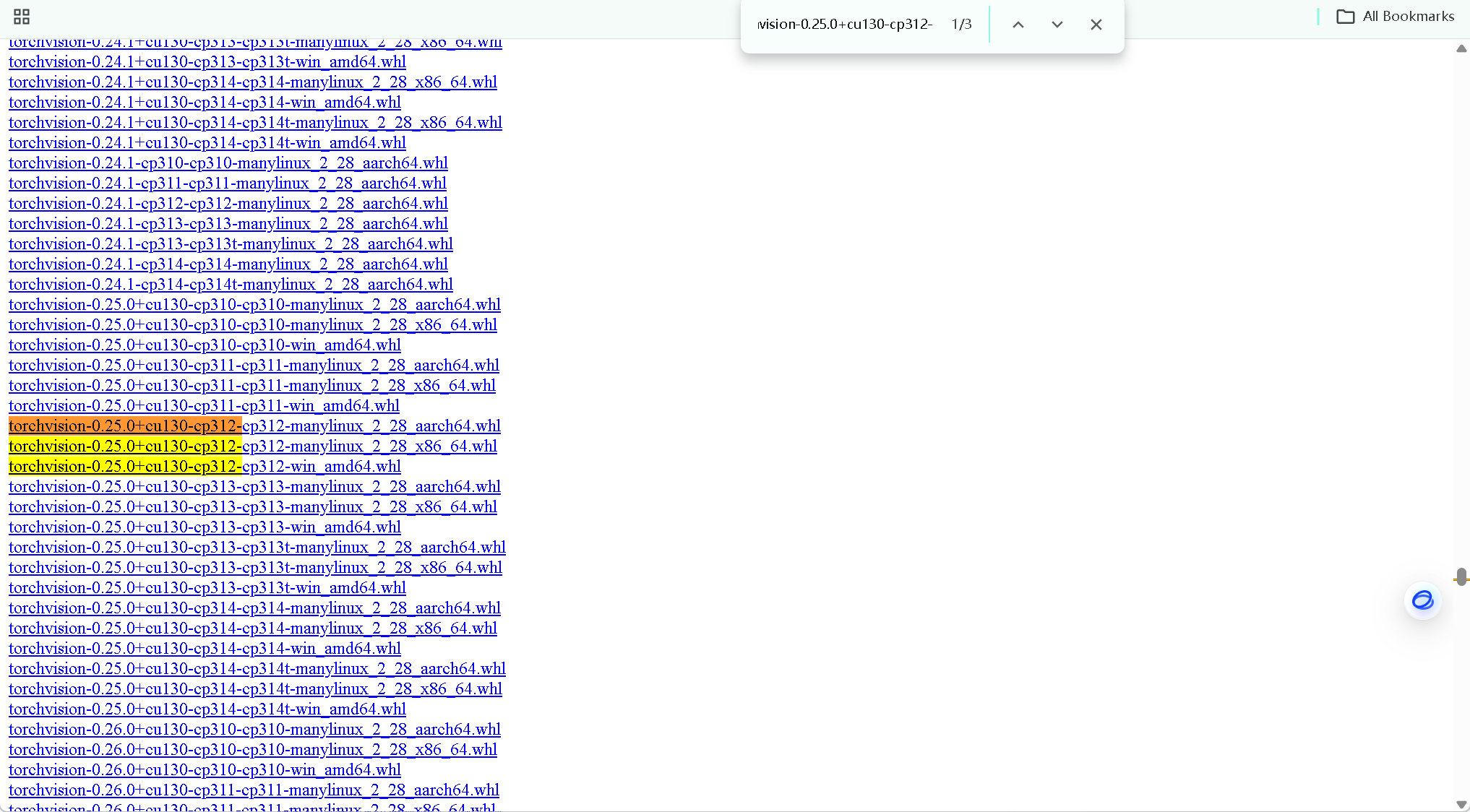
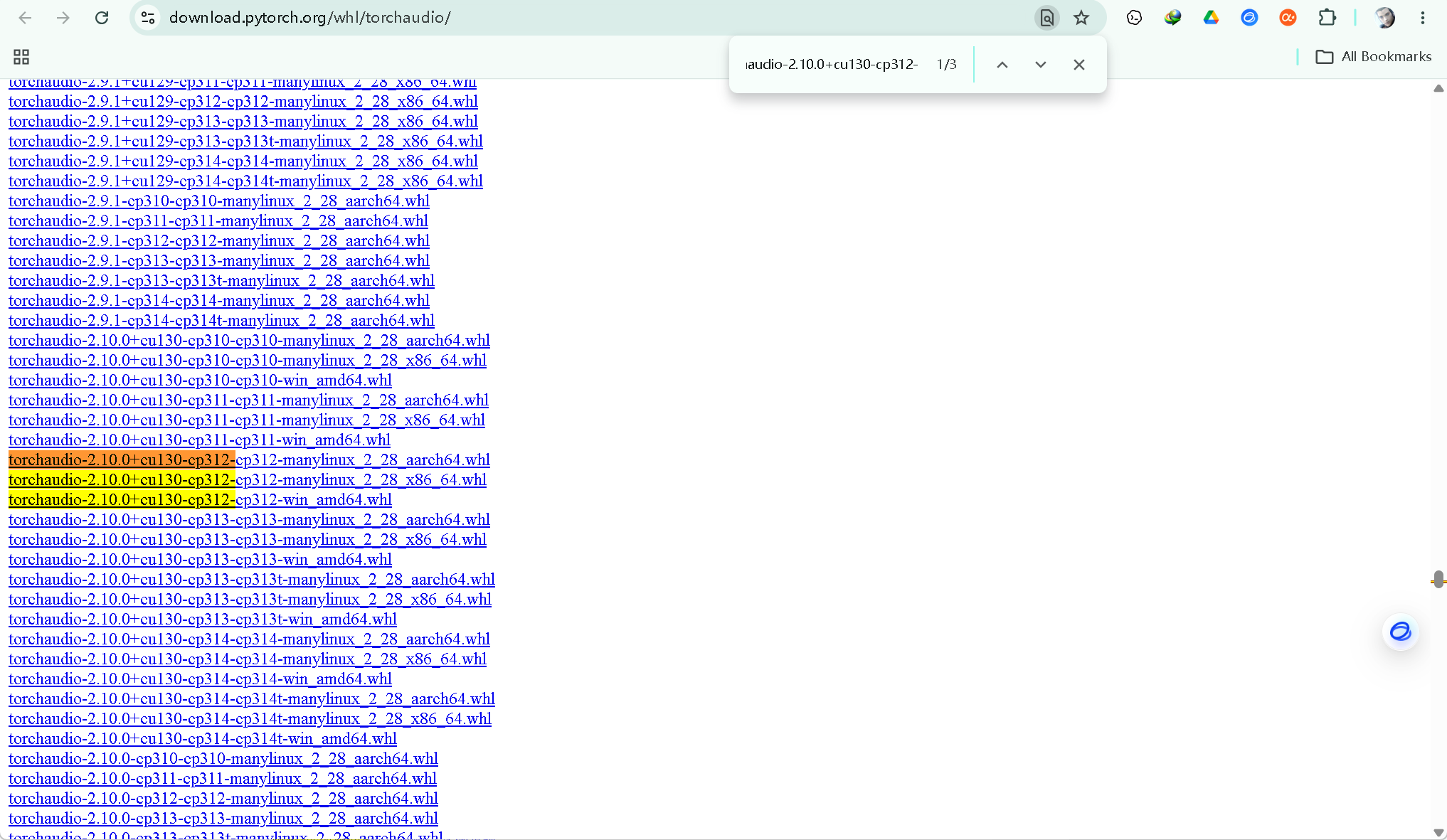
2.2 关键词各字段详细含义
以关键词 torch-2.10.0+cu130-cp312- 举例拆解:
torch:库名称,对应 torch、torchvision、torchaudio,不可修改;2.10.0:PyTorch 库的版本号,三个库需要选用配套版本,不要随意混搭;+cu130:代表该安装包适配 CUDA 13.0 GPU 版本,带 cu 前缀才支持显卡加速,不要下载 cpu 结尾的包;cp312:代表适配 Python3.12 版本,本地 Python 是什么版本就对应改成 cp310、cp311 等。
2.3 不同操作系统 whl 后缀区分
- Windows 64 位系统:
win_amd64.whl - Linux x86 服务器:
linux_x86_64.whl - Linux ARM 架构:
aarch64.whl - macOS(Intel/M 系列芯片):
macosx_*.whl
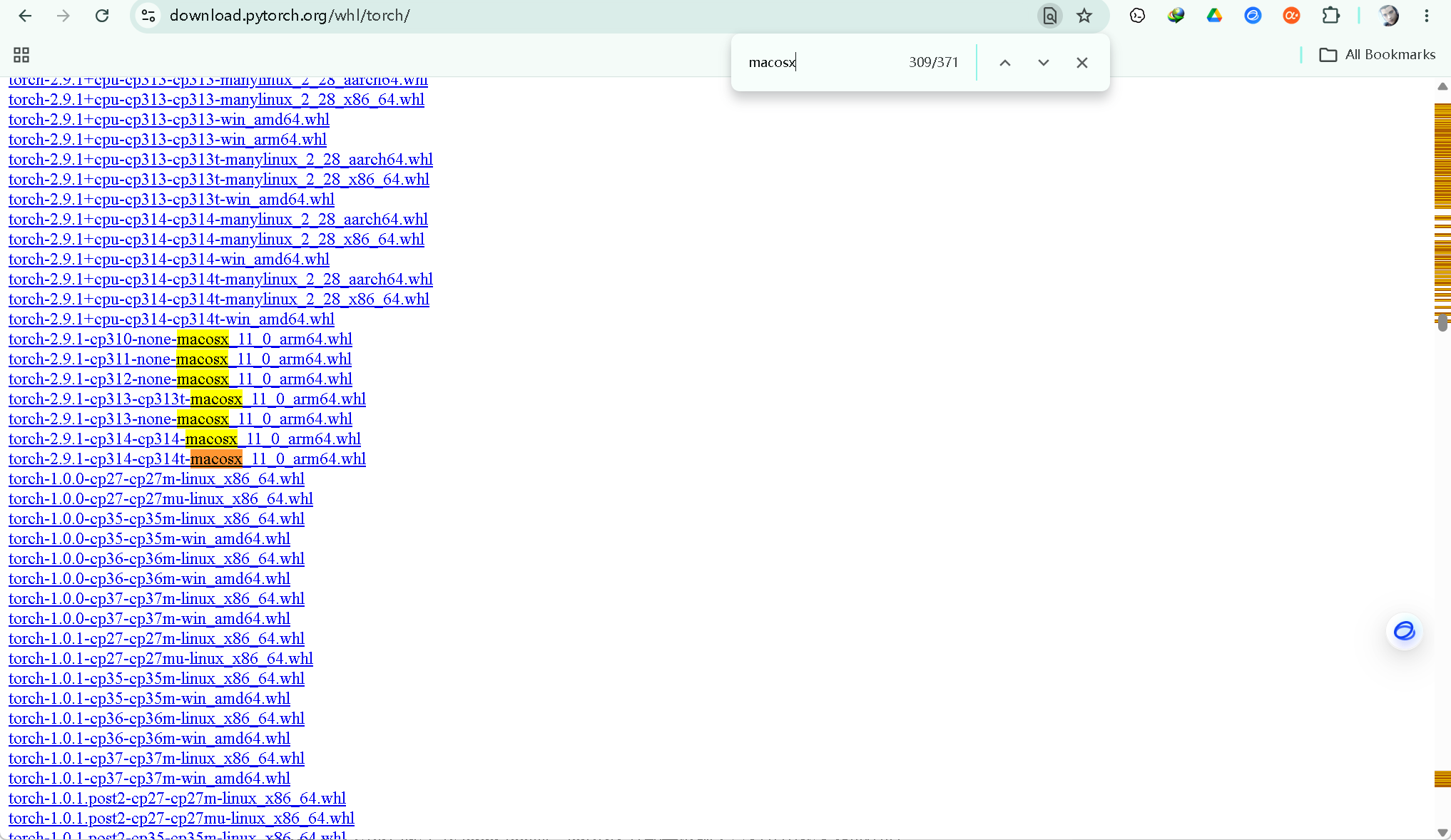
三、离线安装命令说明(全平台通用)
重要注意事项
仅本地 whl 文件安装会缺失 CUDA 运行依赖,必须添加 --index-url 参数指定 PyTorch 官方 cu130 源,用来自动下载 cuda-toolkit、cuDNN 等配套依赖,否则会出现安装成功但cuda.is_available() = False的情况。 如果是重装、覆盖旧版本、修复损坏的运行环境,需要额外加上 --force-reinstall 参数强制完整重装所有依赖文件。
1. 全新首次安装
bash
pip install torch-2.10.0+cu130-cp312-cp312-win_amd64.whl --index-url https://download.pytorch.org/whl/cu130
pip install torchvision-0.25.0+cu130-cp312-cp312-win_amd64.whl --index-url https://download.pytorch.org/whl/cu130
pip install torchaudio-2.10.0+cu130-cp312-cp312-win_amd64.whl --index-url https://download.pytorch.org/whl/cu130
2. 覆盖安装 / 异常环境修复安装
bash
pip install torch-2.10.0+cu130-cp312-cp312-win_amd64.whl --force-reinstall --index-url https://download.pytorch.org/whl/cu130
pip install torchvision-0.25.0+cu130-cp312-cp312-win_amd64.whl --force-reinstall --index-url https://download.pytorch.org/whl/cu130
pip install torchaudio-2.10.0+cu130-cp312-cp312-win_amd64.whl --force-reinstall --index-url https://download.pytorch.org/whl/cu130
操作提示:使用 Anaconda 虚拟环境时,先执行
conda activate 环境名激活环境再安装(或下载 conda 专用包再从本地安装);Linux/macOS 权限不足可末尾追加--user参数。
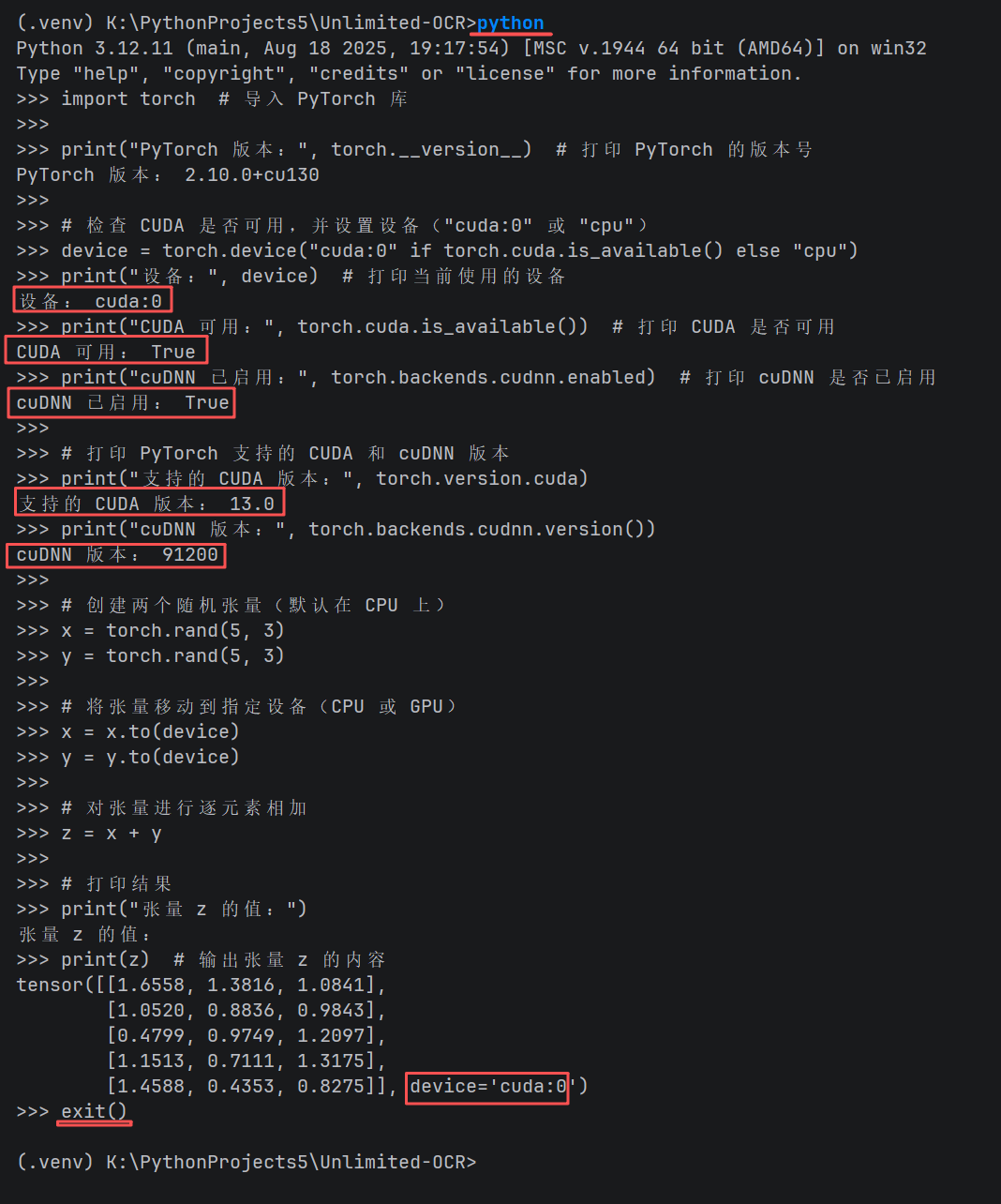
四、PyTorch+CUDA 安装全面验证代码
打开终端输入python进入交互式环境,粘贴以下代码运行,完整校验 GPU 环境是否部署成功:
python
import torch

# 打印 PyTorch 版本
print("PyTorch 版本:", torch.__version__)

# 自动选择GPU设备,无GPU则使用CPU
device = torch.device("cuda:0" if torch.cuda.is_available() else "cpu")
print("设备:", device)
print("CUDA 可用:", torch.cuda.is_available())
print("cuDNN 已启用:", torch.backends.cudnn.enabled)

# 查看绑定的CUDA与cuDNN版本
print("支持的 CUDA 版本:", torch.version.cuda)
print("cuDNN 版本:", torch.backends.cudnn.version())

# 测试GPU张量运算
x = torch.rand(5, 3)
y = torch.rand(5, 3)
x = x.to(device)
y = y.to(device)
z = x + y

print("张量 z 的值:")
print(z)
验证结果判断
- 输出
CUDA 可用:True且张量携带cuda:0标识,代表 GPU 环境安装成功; - 若返回 False,优先检查是否添加官方源参数、是否下载带 cu130 的 GPU 版 whl 包、显卡驱动是否满足最低要求。
五、常见问题排查
- CUDA 不可用:大概率安装时未加
--index-url官方源,依赖缺失,使用带源命令重新安装; - 版本冲突、导入报错:使用
--force-reinstall参数强制覆盖修复安装; - whl 文件找不到:核对
Ctrl+F搜索关键词、Python 版本、系统架构后缀是否匹配。
附录:常用 Python 版本精准检索关键词对照表(CUDA13.0、torch2.10.0、torchvision0.25.0、torchaudio2.10.0)
一、torch 检索关键词
- Python 3.10:
torch-2.10.0+cu130-cp310- - Python 3.11:
torch-2.10.0+cu130-cp311- - Python 3.12:
torch-2.10.0+cu130-cp312-
二、torchvision 检索关键词
- Python 3.10:
torchvision-0.25.0+cu130-cp310- - Python 3.11:
torchvision-0.25.0+cu130-cp311- - Python 3.12:
torchvision-0.25.0+cu130-cp312-
三、torchaudio 检索关键词
- Python 3.10:
torchaudio-2.10.0+cu130-cp310- - Python 3.11:
torchaudio-2.10.0+cu130-cp311- - Python 3.12:
torchaudio-2.10.0+cu130-cp312-
四、系统后缀搭配对照表(复制关键词搜到结果后按需选择)
表格
| 操作系统 & 架构 | whl 文件后缀 |
|---|---|
| Windows 64 位 | win_amd64.whl |
| Linux x86_64(主流服务器) | linux_x86_64.whl |
| Linux ARM(树莓派、ARM 服务器) | aarch64.whl |
| macOS Intel / M 系列芯片 | macosx_*.whl |
五、使用小提示
- 打开对应库下载页面,按下
Ctrl+F,粘贴上表对应关键词快速高亮筛选安装包; - 三个库必须选择相同 Python 版本的 whl 包,不可混用 cp310、cp311;
- 必须选择带
+cu130的包,不要下载+cpu版本,否则无法使用 GPU 加速; - 安装务必带上参数:
--index-url https://download.pytorch.org/whl/cu130,重装修复额外加--force-reinstall。

openEuler 是由开放原子开源基金会孵化的全场景开源操作系统项目,面向数字基础设施四大核心场景(服务器、云计算、边缘计算、嵌入式),全面支持 ARM、x86、RISC-V、loongArch、PowerPC、SW-64 等多样性计算架构
更多推荐

 7
7 0
0- 0


 已为社区贡献1条内容

所有评论(0)