qemu + GDB 如何单步调试内核
在阅读 linux 内核源码的过程中,我们经常希望能单步运行调试内核函数的运行,通过 systemtap 或者 bpf 等技术可以窥探到一些细节但还是不如单步来得直接,这篇文章我们来看看 qemu + GDB 如何单步调试内核,当我们对进程管理、内存管理、文件系统的实现有什么困惑就可以动手 debug 一下,实际出真知。
QEMU (Quick Emulator) 是大神 Fabrice Bellard 开源的一款功能强大的开源虚拟化软件,可以在一台计算机上模拟运行另一个操作系统。它支持多种架构,包括 x86、ARM、MIPS、PowerPC 等,使得我们可以像调试应用进程一样调试 linux 内核程序。
linux 内核编译
首先需要下载你感兴趣的 linux 版本内核源码,因为我们线上用的是 4.19 版本,这里我以 4.19 版本为例:
wget https://cdn.kernel.org/pub/linux/kernel/v4.x/linux-4.19.303.tar.xz

tar -xvf linux-4.19.303.tar.xz
接下来需要执行 make menuconfig 做一些基础的内核编译配置。menuconfig 是一个基于文本的菜单驱动的配置工具,提供了一个类似于现代文件管理器的用户界面,它使用 ncurses 库在终端中渲染菜单和对话框。
$ cd linux-4.19.30
$ make menuconfig
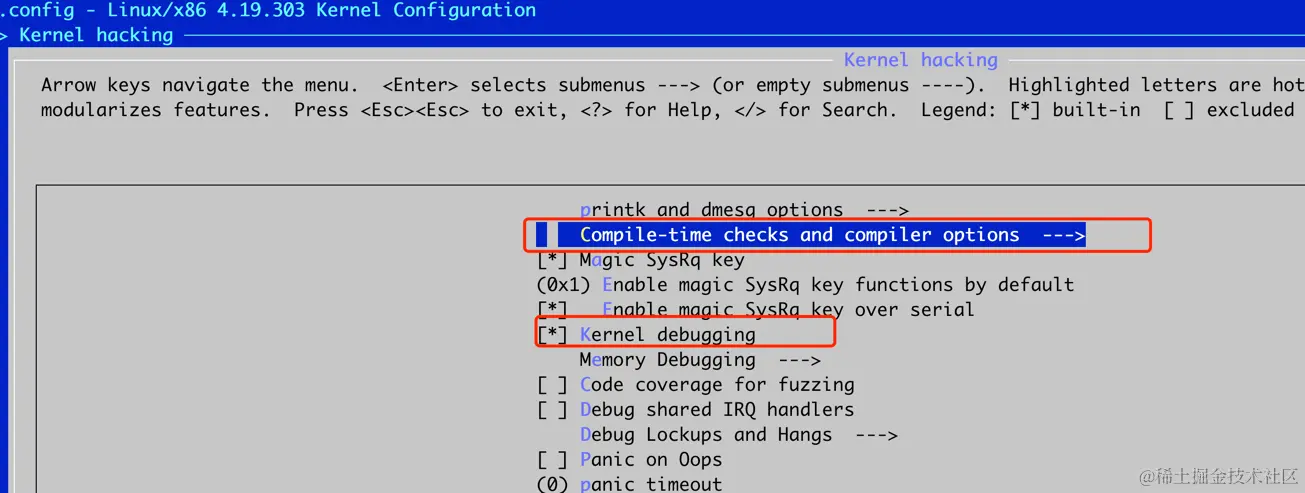
我们需要开启 Compile the kernel with debug info,同时关闭地址随机化,具体的配置路径如下:
$ make menuconfig

Kernel hacking  --->
    [*] Kernel debugging
    Compile-time checks and compiler options  --->
        [*] Compile the kernel with debug info
        [*]   Provide GDB scripts for kernel debuggin


Processor type and features ---->
    [] Randomize the address of the kernel image (KASLR)
接下来使用 make 命令进行编译(-j 可以指定使用多少核进行编译), 安装可能过程可能缺少一些工具,比如ncurses-dev 等(可能会根据你平台的不同,需要安装不同的依赖包,具体问题具体分析)。
sudo apt-get install libncurses5-dev   openssl libssl- dev
sudo apt-get install build-essential openssl
sudo apt-get install pkg-config
sudo apt-get install libc6-dev
sudo apt-get install bison
sudo apt-get install flex
sudo apt-get install libelf-dev
sudo apt-get install zlibc minizip
sudo apt-get install libidn11-dev libidn11
接下来执行 make
$ make -j8
等待一段时间,如果编译没有出错,就可以得到可启动的内核映像文件 bzImage。这是一个自解压的 gzip 压缩内核映像,可以直接从引导加载程序加载。
注意,根据你编译平台的不同,编译产物的文件目录会有差异,我是用 x86-64 平台编译的,目录如下:
$ ls -lh ./arch/x86/boot/bzImage
-rw-rw-r-- 1 care care 8.0M 4月   1 23:21 ./arch/x86/boot/bzImage
除了 bzImage,还有生成一个一个比较重要的文件 vmlinux,这是一个未压缩的内核镜像文件,包含了内核的所有代码的调试信息和符号表,后面 GDB 调试的时候需要用到。
$ ls -lh vmlinux
-rwxrwxr-x 1 care care 241M 4月   1 23:21 vmlinux
构建 rootfs
有了 bzImage 和 vmlinux 内核的镜像,我们还需要构建一个 rootfs(根文件系统),因为内核只是提供了内存管理、进程调度等基本功能,单独的内核是无法运行的。
rootfs 是一个特殊的文件系统,包含了启动Linux系统所需的目录结构、配置文件、可执行程序和库文件等。它提供了根目录"/" 下的基本目录和文件。在Linux启动过程中,内核首先会挂载rootfs作为初始的根文件系统。之后,init进程和其他用户空间进程就运行在这个rootfs上。rootfs中包含了类似/bin、/sbin、/etc、/lib等关键目录,提供了shell命令、系统配置、动态链接库等,使得内核能够正常启动并与用户空间进程交互
简单来说,内核只负责底层的资源管理和硬件控制,而rootfs则提供了操作系统的基本用户空间环境,两者相辅相成,缺一不可。这与 docker 构建镜像运行需要一个 rootfs,然后跑在不同的 linux 内核下本质是类似的。
rootfs 有很多可以选择的,这里我们选择构建速度快、体积小的 busybox。如内核一样,我们需要先去下载 busybox 文件,然后解压。
wget https://busybox.net/downloads/busybox-1.36.1.tar.bz2
tar -xvf busybox-1.36.1.tar.bz2
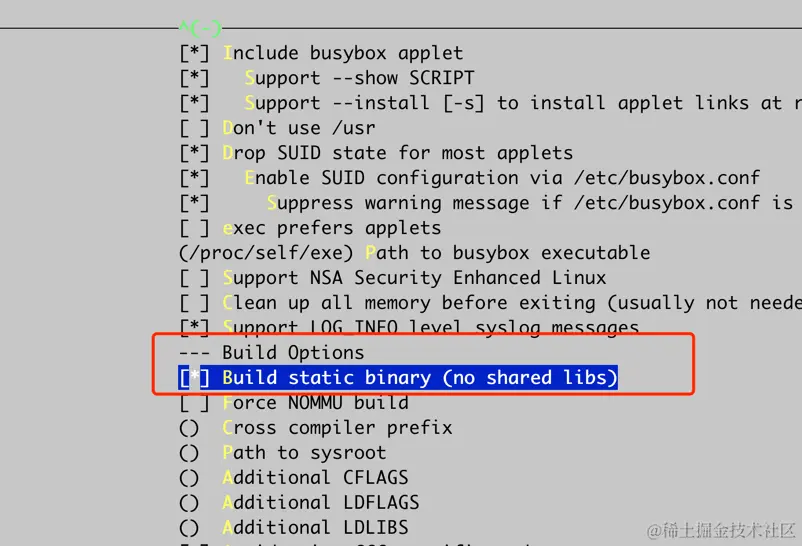
接下来需要执行 make menuconfig 做一些基础的配置,勾选 Build static binary (no shared libs)
$ make menuconfig
-> Settings
 --- Build Options
  [*] Build static binary (no shared libs)
如下图所示
接下来执行 make 进行编译
make && make install
构建后的文件在 _install 目录中
$ cd _install

$ ls -lrht
total 13M

drwxr-xr-x 1 arthur arthur 966 Jun 27 08:38 bin
lrwxrwxrwx 1 arthur arthur  11 Jun 27 08:38 linuxrc -> bin/busybox
drwxr-xr-x 1 arthur arthur 986 Jun 27 08:38 sbin
drwxr-xr-x 1 arthur arthur  14 Jun 27 08:38 usr
我们还需要为 rootfs 创建几个空目录(可以根据你的需要再调整)。
mkdir bin dev proc sys tmp
接下来需要再这个目录新增一个 init 文件,同时设置为其添加可执行权限
$ touch init
$ chmod a+x init
init文件的内容如下:
#!/bin/sh
echo "{==DBG==} INIT SCRIPT"
mkdir /tmp
mount -t proc none /proc
mount -t sysfs none /sys
mount -t debugfs none /sys/kernel/debug
mount -t tmpfs none /tmp
mdev -s
echo -e "{==DBG==} Boot took $(cut -d' ' -f1 /proc/uptime) seconds"
exec /bin/sh
后面我们如果有一些系统初始化的配置,比如网卡配置、路由配置、内核参数配置等可以放在这里执行,不用每次在终端中运行命令。
接下来就是制作 rootfs 镜像了,使用 cpio 命令将当前目录下的所有文件和子目录打包到一个名为rootfs.img的根文件系统镜像文件中。
$ find . | cpio -o --format=newc > ./rootfs.img
至此我们的内核镜像和 rootfs 镜像都制作完成,接下来就可以使用 qemu 来启动了。
qemu 启动内核
qemu 可以采用自己编译或者通过 apt 等方式安装,具体过程这里不展开介绍,然后执行下面的命令
/path/to/qemu-system-x86_64 -s -S
-kernel /path/to/linux-4.19.303/arch/x86/boot/bzImage
-initrd /path/to/busybox-1.36.1/_install/rootfs.img
-nographic -append "console=ttyS0"
-net nic -net tap,ifname=tap0,script=no,downscript=no
其中:
- -s -S: 这两个参数用于在启动后监听 1234 端口,同时暂停虚拟机,以便进行 GDB attach 调试
- -kernel /path/to/linux-4.19.303/arch/x86/boot/bzImage: 指定要加载的 Linux 内核镜像文件路径。
- -initrd /path/to/busybox-1.36.1/_install/rootfs.img: 指定要使用的初始 RAM 磁盘(initrd)文件,它包含了根文件系统(rootfs)。
- -nographic: 禁用 QEMU 的图形输出,使其在终端中运行。
- -append "console=ttyS0": 将内核命令行参数设置为 console=ttyS0,这将把内核的控制台输出重定向到第一个串行端口(ttyS0)。
- -net nic: 启用 QEMU 的网络设备模拟。
- -net tap,ifname=tap0,script=no,downscript=no: 使用 TAP 网络接口,将虚拟机连接到主机的 tap0 网络接口。script=no 和 downscript=no 表示不运行任何网络脚本。关于 tun/tap 设备可以查看我们这个小册对应的章节。
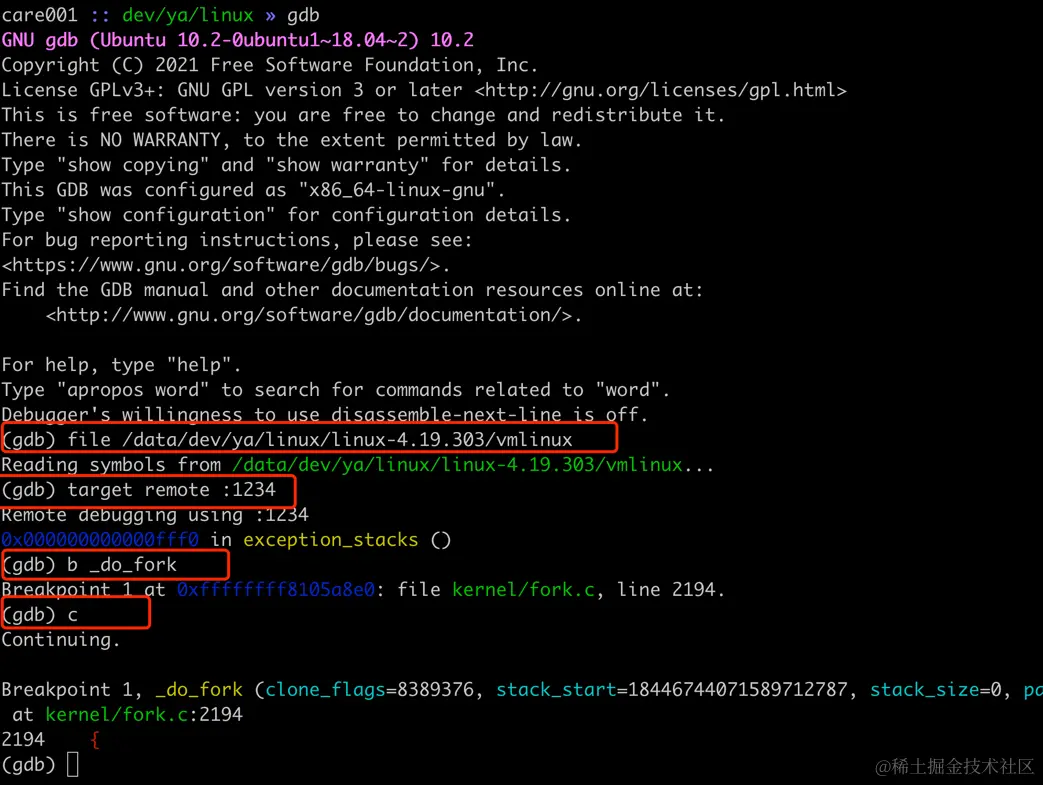
接下来就可以使用 gdb 来进行调试了,启动 gdb,在其中使用 file /path/to/linux-4.19.303/vmlinux 来指定 vmlinux 的路径,然后执行使用 target remote :1234命令attach到虚拟机的内核。
接下来执行 continue,让镜像运行起来,运行起来后就得到了一个可交互的终端 sh
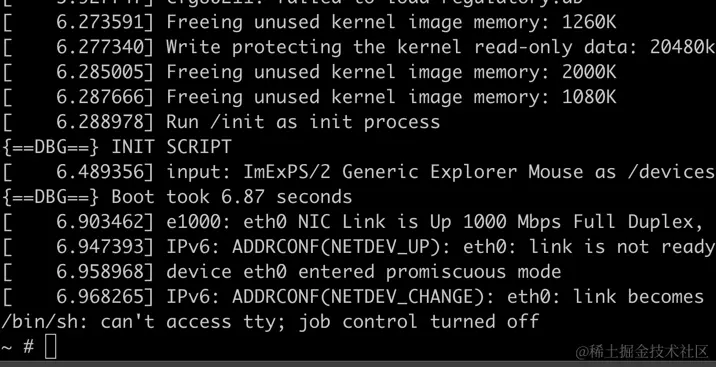
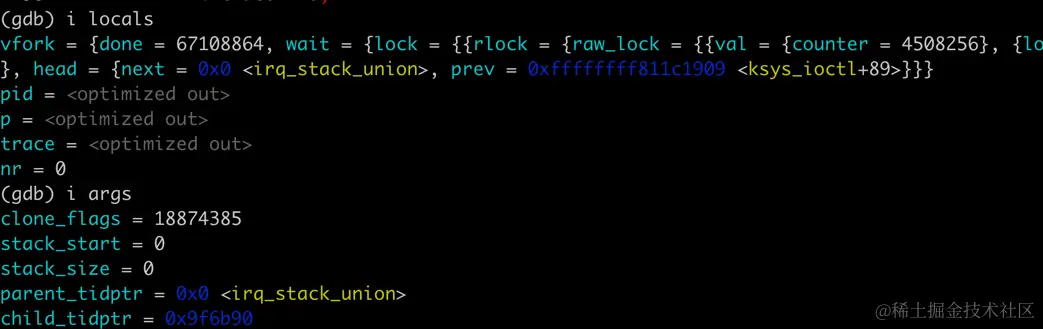
接下来可以尝试打一个断点,比如 _do_fork,然后在 sh 中执行任意命令都会触发这个断点。
qemu 网络配置
如果想调试网络相关的功能,需要额外的配置。 我们先使用 ip 命令查看一下当前的网卡列表、ip 地址
# ifconfig -a

eth0      Link encap:Ethernet  HWaddr 52:54:00:12:34:56
          BROADCAST MULTICAST  MTU:1500  Metric:1
          RX packets:0 errors:0 dropped:0 overruns:0 frame:0
          TX packets:0 errors:0 dropped:0 overruns:0 carrier:0
          collisions:0 txqueuelen:1000
          RX bytes:0 (0.0 B)  TX bytes:0 (0.0 B)

lo        Link encap:Local Loopback
          LOOPBACK  MTU:65536  Metric:1
          RX packets:0 errors:0 dropped:0 overruns:0 frame:0
          TX packets:0 errors:0 dropped:0 overruns:0 carrier:0
          collisions:0 txqueuelen:1000
          RX bytes:0 (0.0 B)  TX bytes:0 (0.0 B)
此时使用 ip route 应该没有任何路由存在
# ip route
我们先来给 eth0 网卡配置上 ip 地址,然后启用这个网卡。
ifconfig eth0 10.0.3.2 netmask 255.255.255.0 promisc up
然后增加一个默认路由
route add default gw 10.0.3.1 dev eth0
此时的路由规则如下:
# ip route
default via 10.0.3.1 dev eth0
10.0.3.0/24 dev eth0 scope link  src 10.0.3.2
此时在 qemu 中 ping 宿主机 ip 发现是不通的,
# ping -c 1 -w 1 192.168.1.4
PING 192.168.1.4 (192.168.1.4): 56 data bytes

--- 192.168.1.4 ping statistics ---
1 packets transmitted, 0 packets received, 100% packet loss
因为我们还没有为 tap 设备配置对应的 ip,在宿主机上执行 ifconfig 为 tap0 配置 ip
$ sudo ifconfig tap0 10.0.3.1/24

$ ifconfig -a

enp0s31f6: flags=4163<UP,BROADCAST,RUNNING,MULTICAST>  mtu 1500
        inet 192.168.1.4  netmask 255.255.255.0  broadcast 192.168.1.255
        inet6 fe80::e2d5:5eff:fea2:1456  prefixlen 64  scopeid 0x20<link>
        ether e0:d5:5e:a2:14:56  txqueuelen 1000  (Ethernet)
        RX packets 173267342  bytes 28186941774 (28.1 GB)
        RX errors 0  dropped 28  overruns 0  frame 0
        TX packets 127523647  bytes 21249611666 (21.2 GB)
        TX errors 0  dropped 0 overruns 0  carrier 0  collisions 0
        device interrupt 16  memory 0xf7000000-f7020000

tap0: flags=4163<UP,BROADCAST,RUNNING,MULTICAST>  mtu 1500
        inet 10.0.3.1  netmask 255.255.255.0  broadcast 10.0.3.255
        ether 42:28:b3:9b:75:6d  txqueuelen 1000  (Ethernet)
        RX packets 5  bytes 386 (386.0 B)
        RX errors 0  dropped 14  overruns 0  frame 0
        TX packets 12  bytes 1132 (1.1 KB)
        TX errors 0  dropped 0 overruns 0  carrier 0  collisions 0
此时在 qemu 中 ping 192.168.1.4 就成功了。此时在宿主机访问 qemu 内的 ip 地址 10.0.3.2 也可以成功的,这是因为宿主机上也有相应的路由
» ip route
default via 192.168.1.1 dev enp0s31f6 proto dhcp src 192.168.1.4 metric 100
10.0.3.0/24 dev tap0 proto kernel scope link src 10.0.3.1
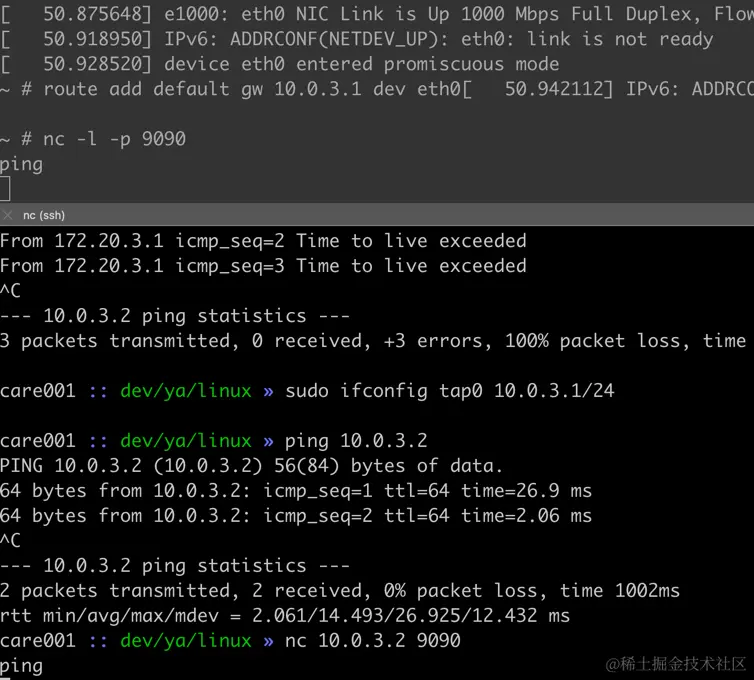
在 qemu 其中一个 tcp 服务器监听 9090 端口 nc -l -p 9090,在宿主机上执行 nc 与这个服务建立 tcp 连接,这样两个进程就可以通信了。
$ nc 10.0.3.2 9090
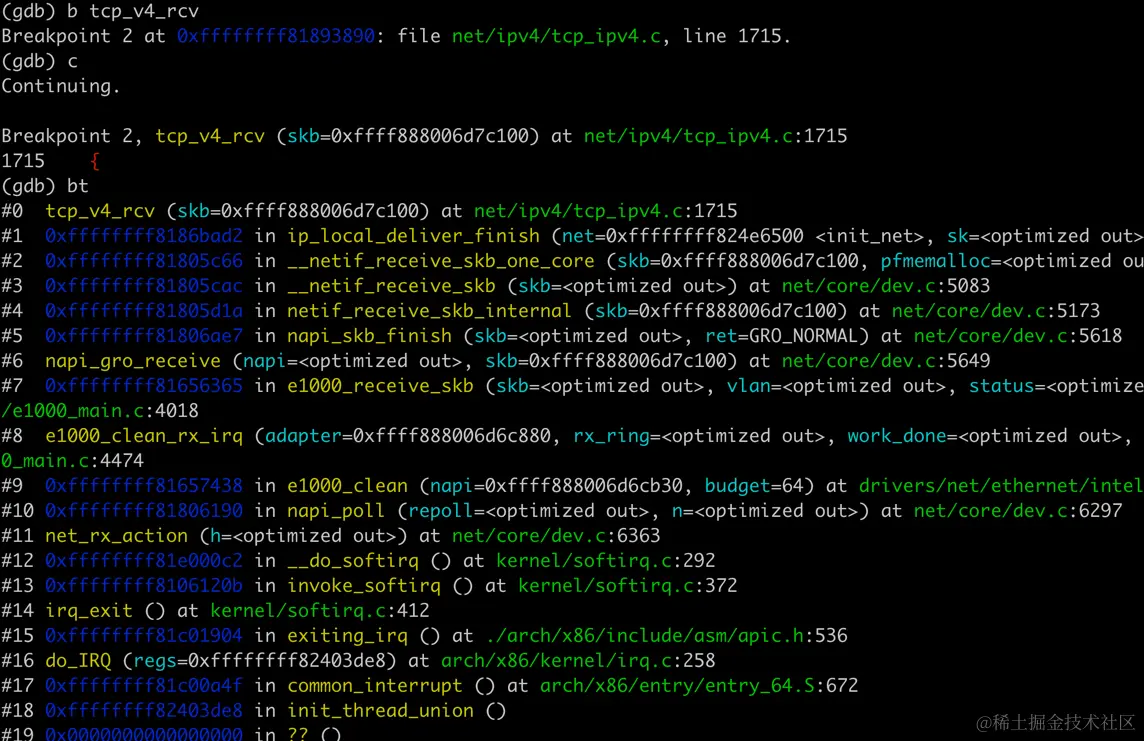
我们可以在 tcp 流程中的任意感兴趣的函数上加断点,比如 tcp_v4_rcv
(gdb) b tcp_v4_rcv
Breakpoint 2 at 0xffffffff81893890: file net/ipv4/tcp_ipv4.c, line 1715.
随便在 nc 中发送一点数据,就可以在 GDB 中看到断点命中了,使用 bt 查看调用堆栈。
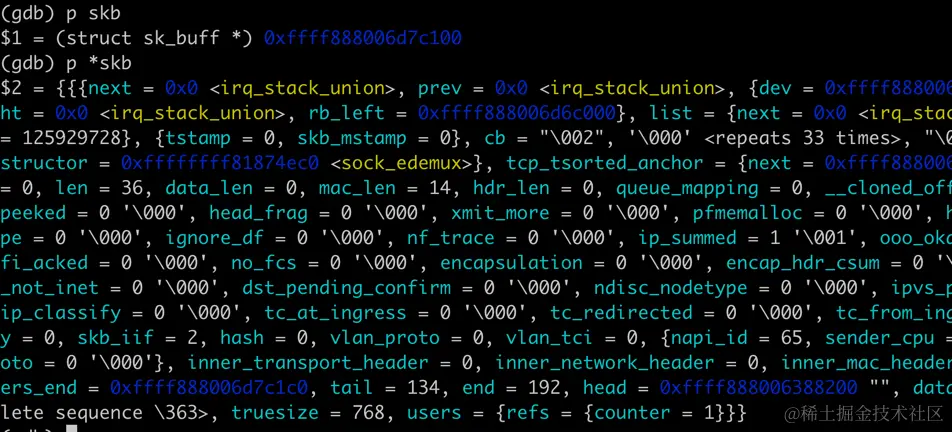
还可以打印相关的函数参数或者局部变量
此时 qemu 内的程序还只能访问本机网络,不能访问外网
~ # ping -c 1 -w 1 8.8.8.8
PING 8.8.8.8 (8.8.8.8): 56 data bytes

--- 8.8.8.8 ping statistics ---
1 packets transmitted, 0 packets received, 100% packet loss
如果访问外网,则需要做 SNAT(源地址转换)
sudo iptables -t nat -A POSTROUTING -s 10.0.3.0/24 ! -o enp0s31f6 -j MASQUERADE
增加了这条 iptables 规则以后,请求还是失败,这是因为我们还需要增加 forward 默认允许策略为 ACCEPT
sudo iptables -P FORWARD ACCEPT
还需要启用 IP 转发功能,允许 Linux 系统将充当路由器,可以转发流经它的 IP 数据包:
sudo sysctl -w net.ipv4.conf.all.forwarding=1
sudo sysctl -w net.ipv4.ip_forward=1
然后再次访问 8.8.8.8,则可以看到可以正常访问了。
ping -c 1 -w 1 8.8.8.8
PING 8.8.8.8 (8.8.8.8): 56 data bytes
64 bytes from 8.8.8.8: seq=0 ttl=112 time=11.426 ms

--- 8.8.8.8 ping statistics ---
1 packets transmitted, 1 packets received, 0% packet loss
round-trip min/avg/max = 11.426/11.426/11.426 ms
此时抓包确认,确实从 qemu 中发出去的包,都经过了 SNAT,源 ip 从 10.0.3.2 变为了 192.168.1.4,从 enp0s31f6 网卡发出。等 enp0s31f6 收到回包以后再将包发送给 qemu 内部 10.0.3.2 ip。
sudo tcpdump -i any icmp -nn

19:40:19.547334 IP 10.0.3.2 > 8.8.8.8: ICMP echo request, id 1060, seq 0, length 64
19:40:19.547356 IP 192.168.1.4 > 8.8.8.8: ICMP echo request, id 1060, seq 0, length 64

19:40:19.556451 IP 8.8.8.8 > 192.168.1.4: ICMP echo reply, id 1060, seq 0, length 64
19:40:19.556463 IP 8.8.8.8 > 10.0.3.2: ICMP echo reply, id 1060, seq 0, length 64
小结
这篇文章介绍了如何编译 linux 内核镜像、如何编译 busybox 生成 rootfs 镜像,然后重点介绍了 qemu 的 tap 网络配置。qemu 是一个功能非常丰富的软件,这里只是介绍了它功能的冰山一角,你可以基于这篇文章的实操去探索更多有意思的东西。

openEuler 是由开放原子开源基金会孵化的全场景开源操作系统项目,面向数字基础设施四大核心场景(服务器、云计算、边缘计算、嵌入式),全面支持 ARM、x86、RISC-V、loongArch、PowerPC、SW-64 等多样性计算架构
更多推荐
 0
0 0
0- 0


 已为社区贡献6条内容

所有评论(0)