PyCharm安装教程
📌 免责声明
本文仅作为个人学习与安装过程的记录,所有软件均从 JetBrains 官方公开渠道下载,不涉及任何第三方推广、破解或激活服务。文中不包含任何付费链接、二维码、微信群等营销信息,仅供技术爱好者参考交流。
一、官方下载PyCharm安装包
1.1访问官网
访问官方网站:https://www.jetbrains.com.cn/pycharm/download/?section=windows
1.2选择合适的版本
选择适合你操作系统的版本
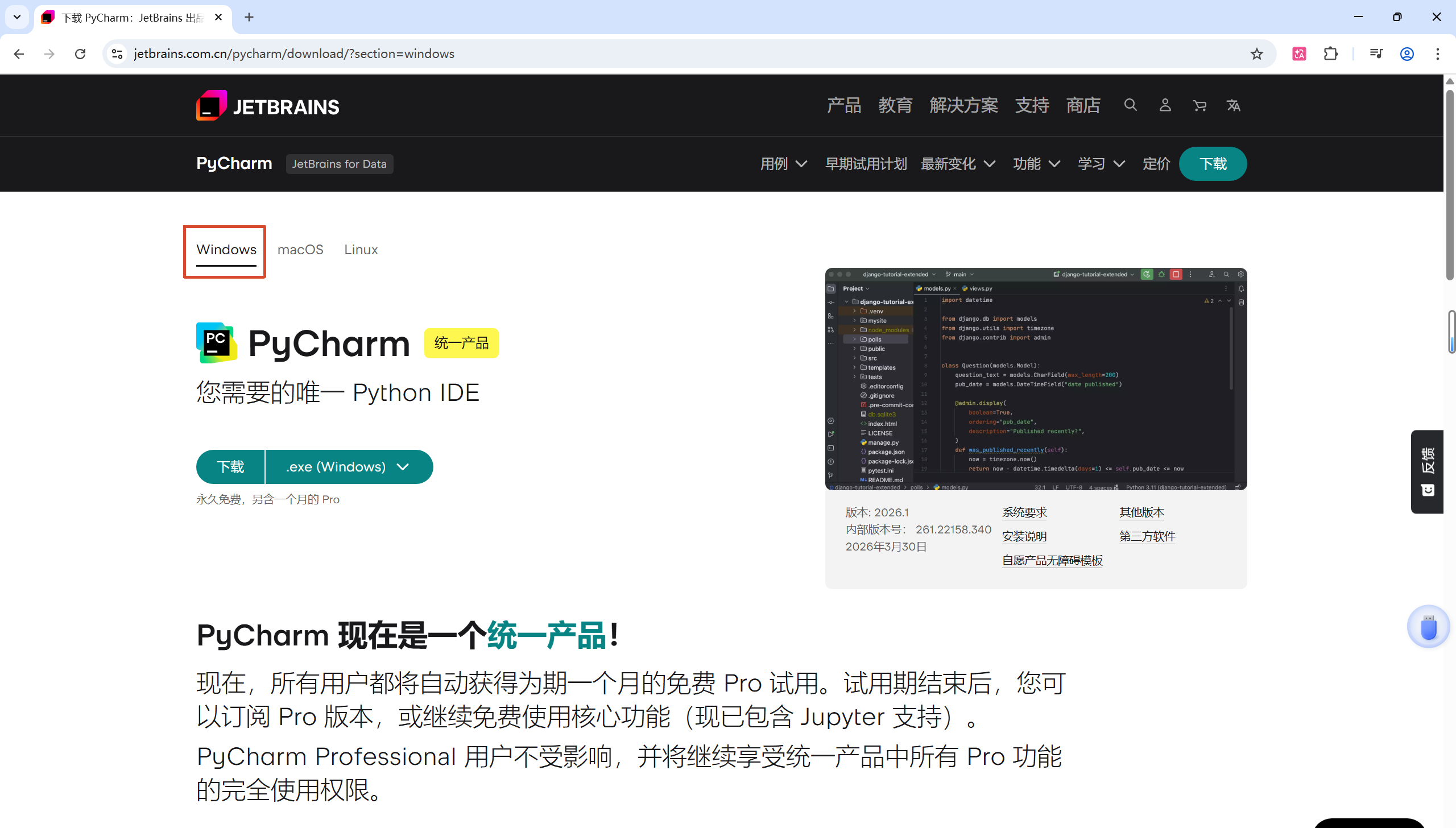
从 2025 年底开始,JetBrains 取消了传统的“社区版”与“旗舰版”分立模式,推出了统一的 IntelliJ IDEA。
-
所有个人开发者:无论开发什么项目(个人、商业、开源),都可免费使用IDEA,这已覆盖了超过95%的开发场景。
-
所有新用户:都享有 30 天免费试用期,体验所有高级功能,试用期结束后可无缝切换到免费使用模式。
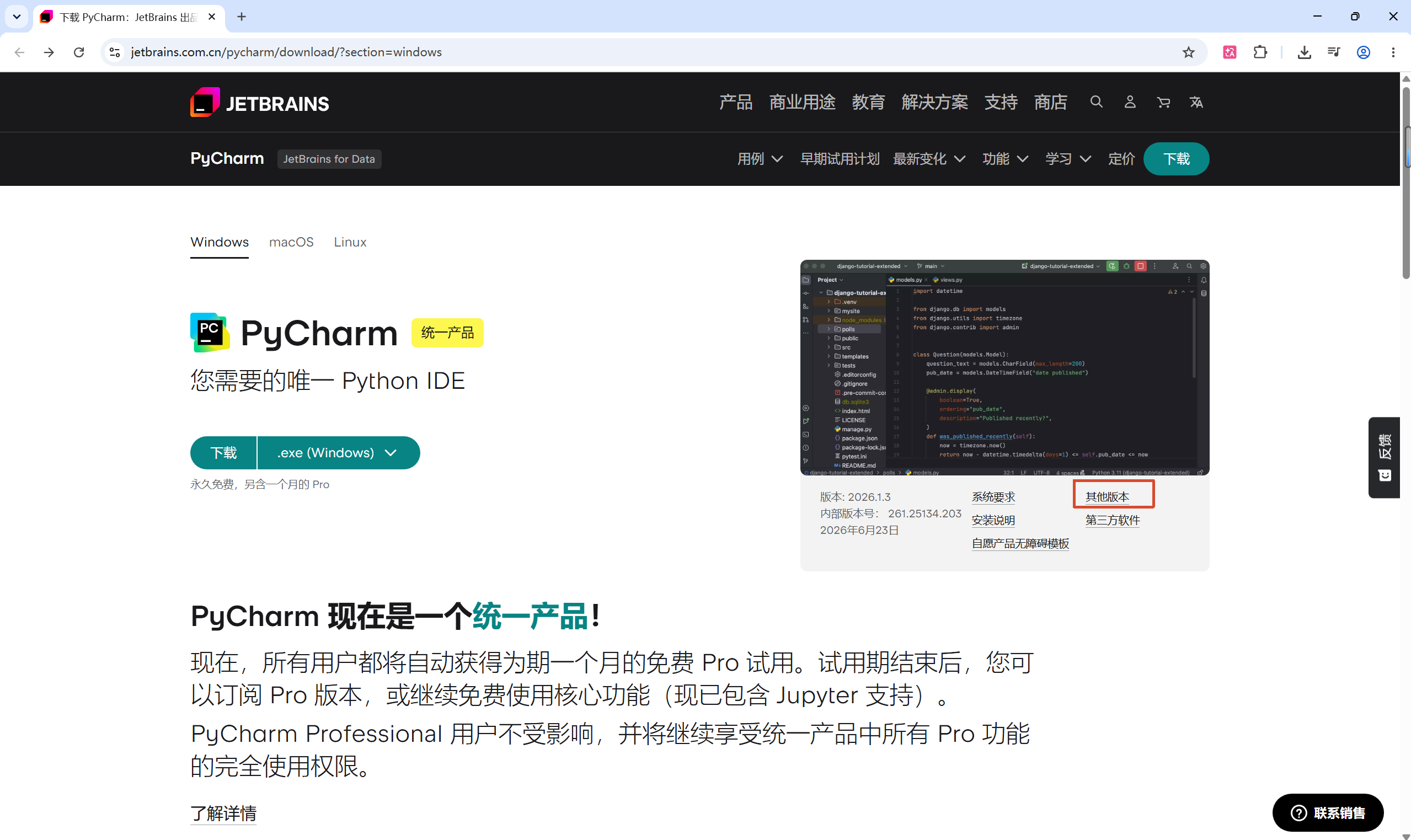
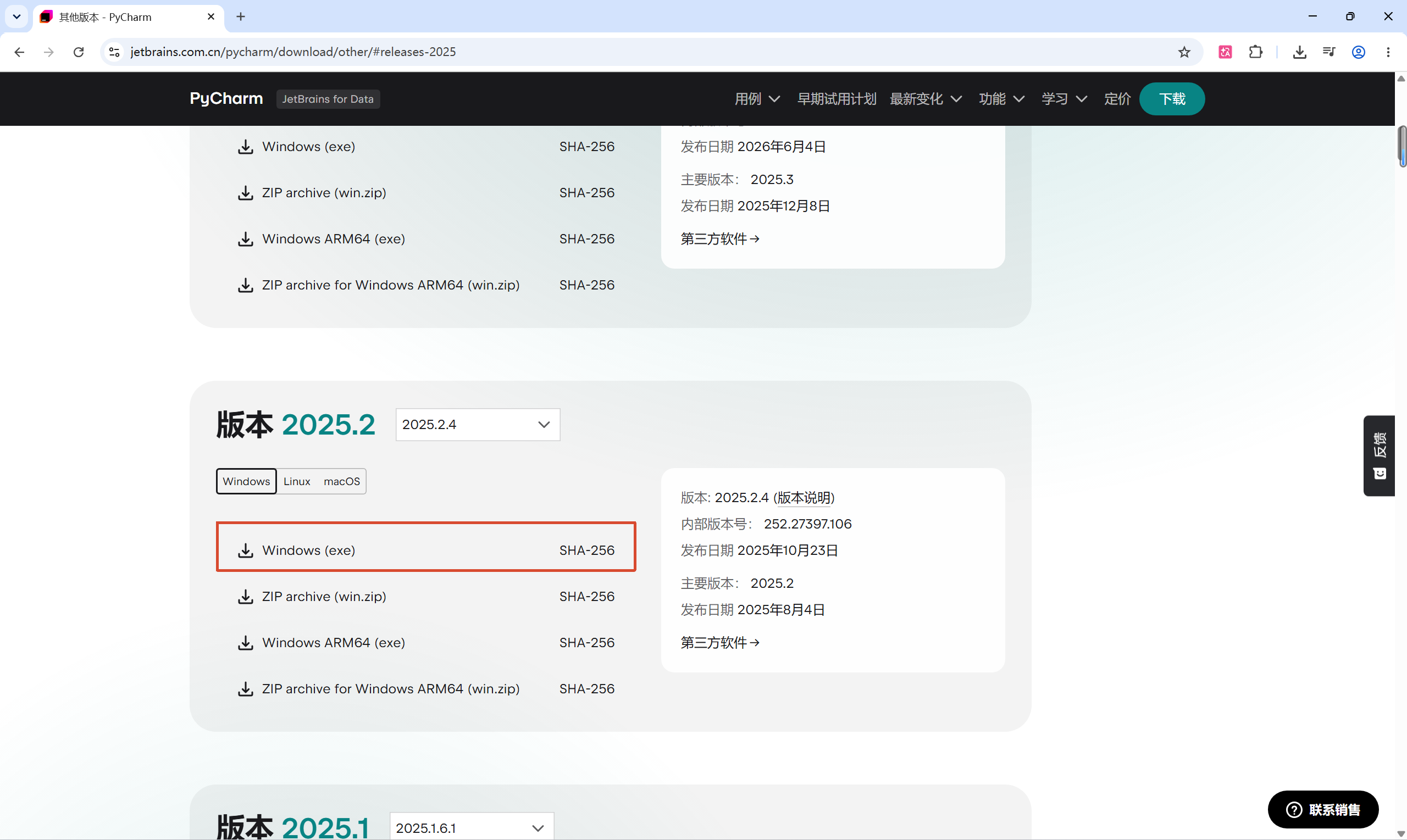
1.3本文选用2025.2.4版本
①点击其他版本
②下载对应的版本
二、安装
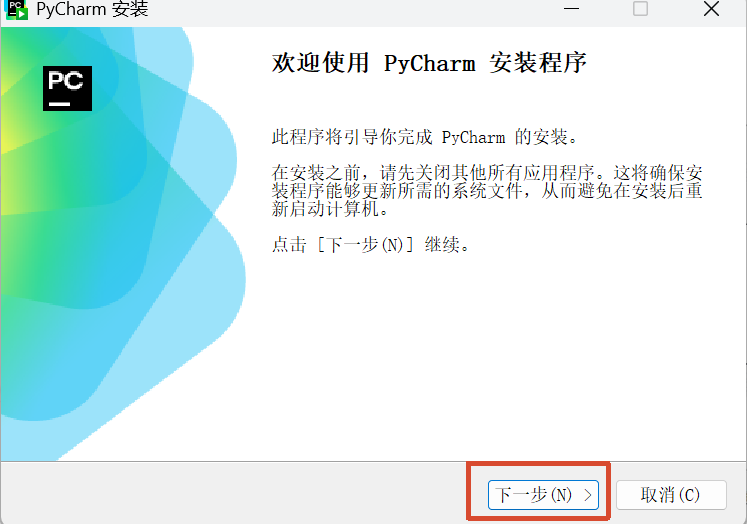
双击打开安装程序

点击下一步
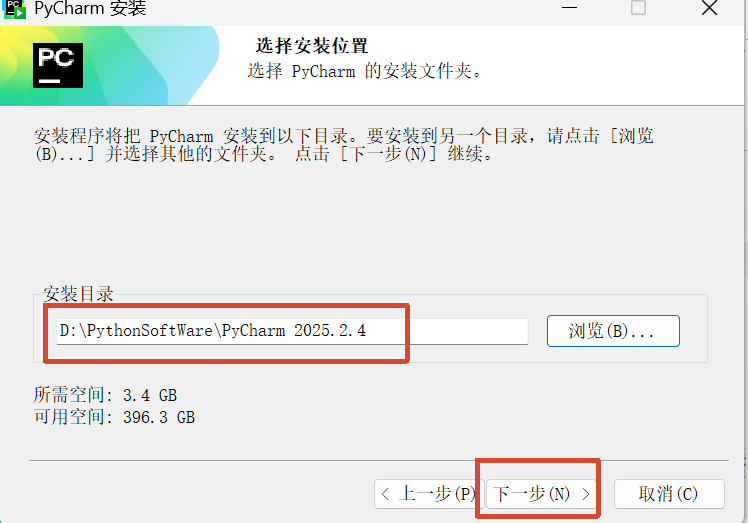
选择安装目录,下一步
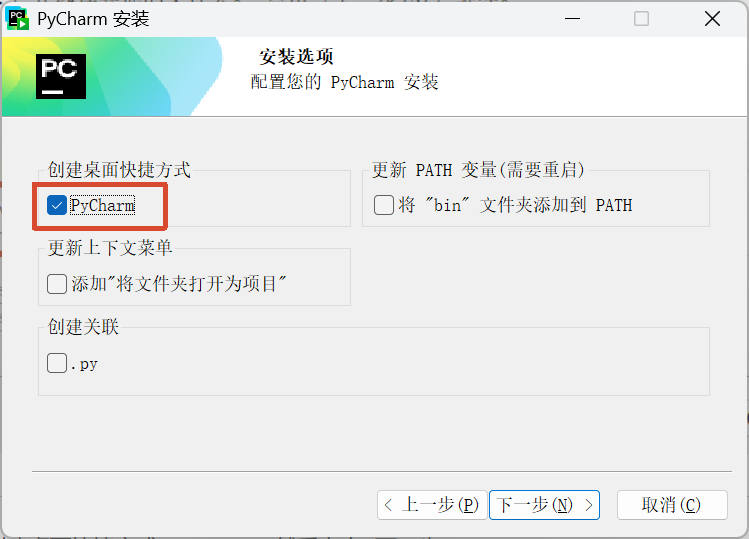
勾选一下创建桌面快捷方式 PyCharm,然后点击 "下一步"。
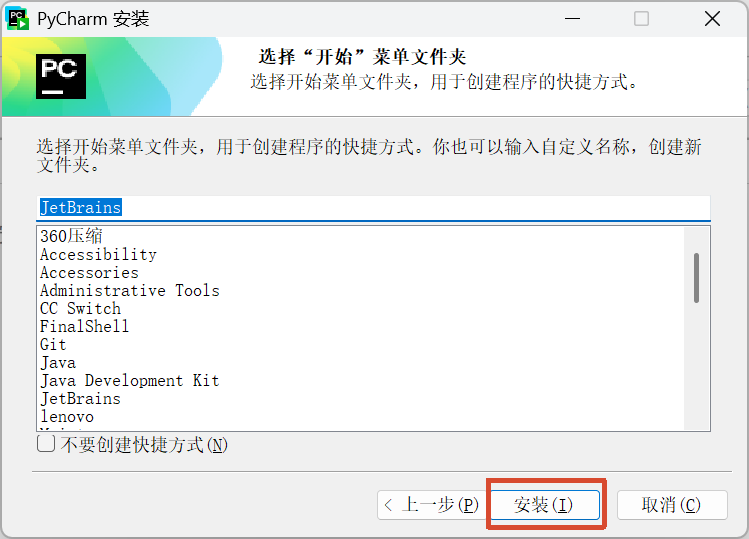
然后选择 "安装"
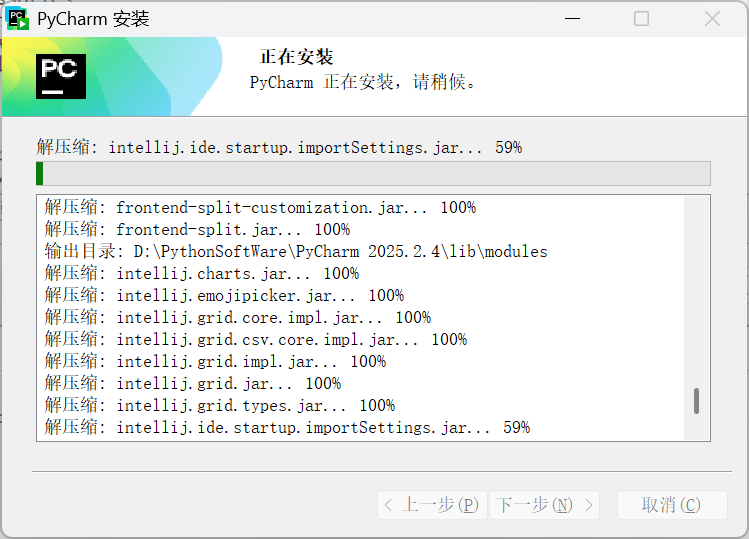
正在安装中
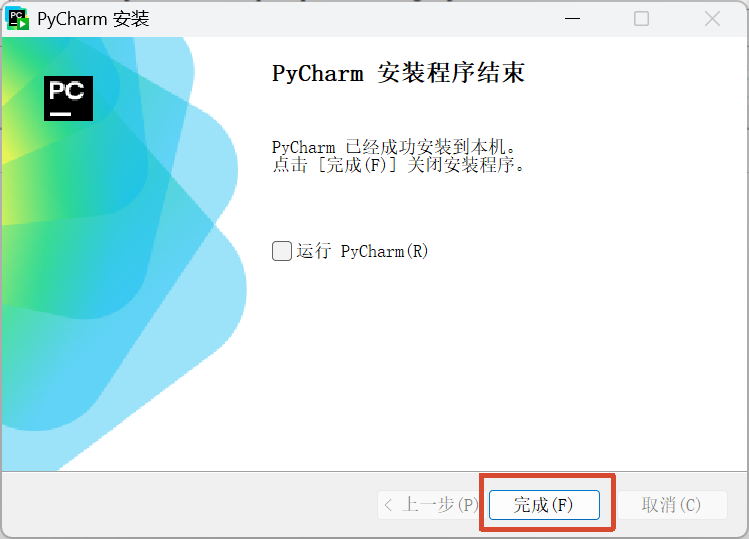
完成安装
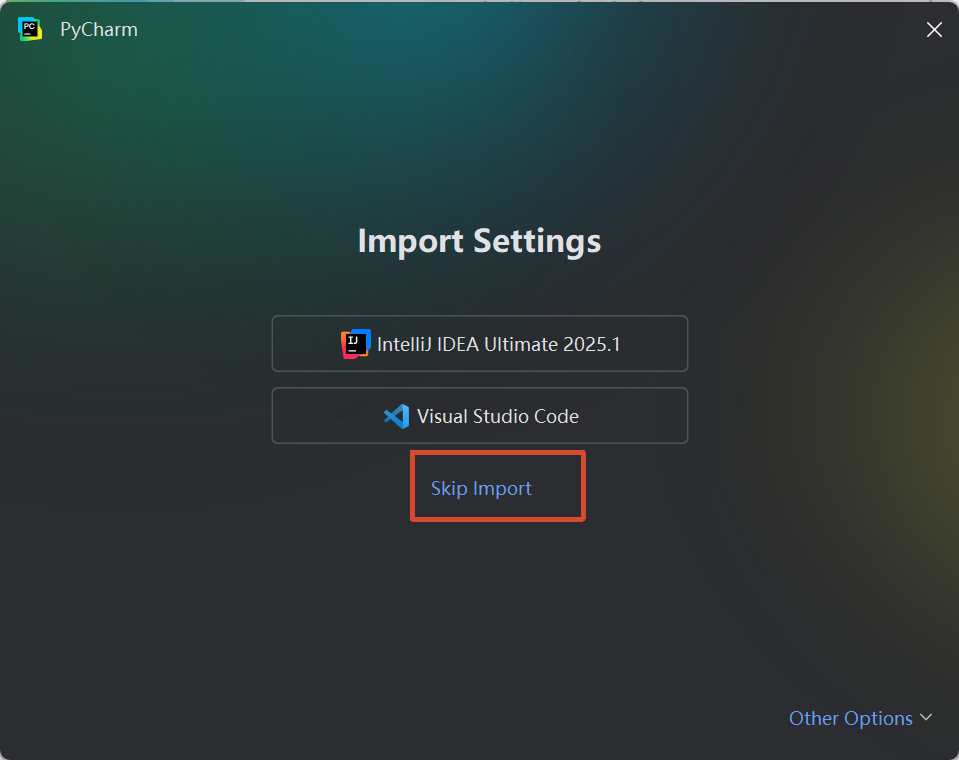
安装完毕后,我们可以看到这里提示我是否需要从其他的开发工具中,导入配置信息,这里我们直接选择 skip Import 跳过
三、总结
①下载
访问 JetBrains 中国官网(https://www.jetbrains.com.cn/pycharm/download/?section=windows),根据操作系统选择合适版本下载。(注:自 2025 年底起,JetBrains 已取消社区版与旗舰版之分,统一为 IntelliJ IDEA。)
②安装
-
双击安装程序,按提示点击“下一步”。
-
选择安装目录,勾选“创建桌面快捷方式”,继续点击“下一步”。
-
点击“安装”,等待安装完成。
-
安装结束后,选择“跳过导入配置”(Skip Import),完成安装。
📌 安装后建议
安装完成后,建议首次启动时根据项目类型创建虚拟环境(Virtualenv / Conda),并配置好 Python 解释器路径。若使用专业版,可正常连接 JetBrains Account 或使用教育邮箱申请免费授权,具体请参考官方政策。
四、如何使用Pro
详情可见本文附件文档😊
📌 补充说明
关于专业版(Pro)的具体功能与使用方式,请以 JetBrains 官方帮助文档(Getting started | PyCharm Documentation)为准。本文不提供任何激活、破解或商业授权指导,也不引导用户购买任何非官方服务。所有操作均基于官方安装包,后续使用请遵守对应版本的开源协议或商业许可条款。

openEuler 是由开放原子开源基金会孵化的全场景开源操作系统项目,面向数字基础设施四大核心场景(服务器、云计算、边缘计算、嵌入式),全面支持 ARM、x86、RISC-V、loongArch、PowerPC、SW-64 等多样性计算架构
更多推荐

 9
9 0
0- 0


 已为社区贡献2条内容

所有评论(0)