使用vmware安装openEuler22.03操作系统
一、工具准备
1. 官网下载openEuler操作系统
centos操作系统:
centos5/6/7/8 全版本系统iso镜像文件下载_centos镜像文件iso下载-CSDN博客
麒麟操作系统
银河麒麟服务器/桌面版全版本系统镜像_银河麒麟操作系统 v10 sp1 2503镜像 华为盘古m900-CSDN博客
redhat红帽操作系统
RHEL全系列镜像下载 | RedHat Enterprise Linux 4/5/6/7/8/9/10 各版本ISO镜像合集(含安装工具)_rhel9.6镜像下载-CSDN博客
2. vmware我使用的是VMware Workstation 17 Pro,可以在网盘里下载,下载好安装可直接使用
vmware百度网盘链接 https://pan.baidu.com/s/1wSKwCSE5Xix4XZ42hmO34w?pwd=15d4
以上工具下载完成后先把vmware安装好。
openEuler操作系统下载选择自己需要的版本,点击服务器架构,然后点立即下载即可。
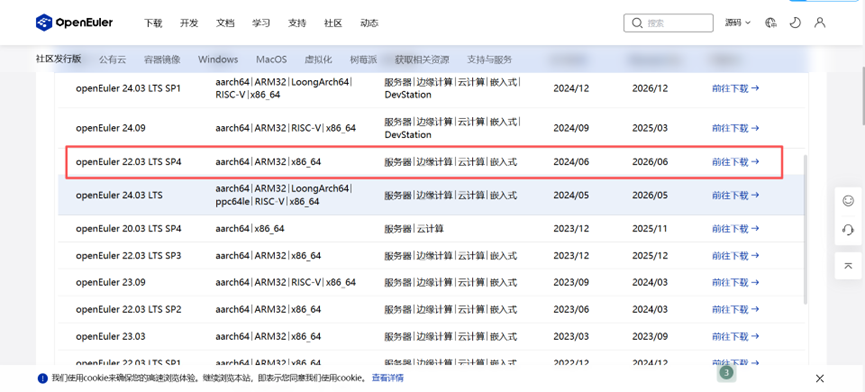
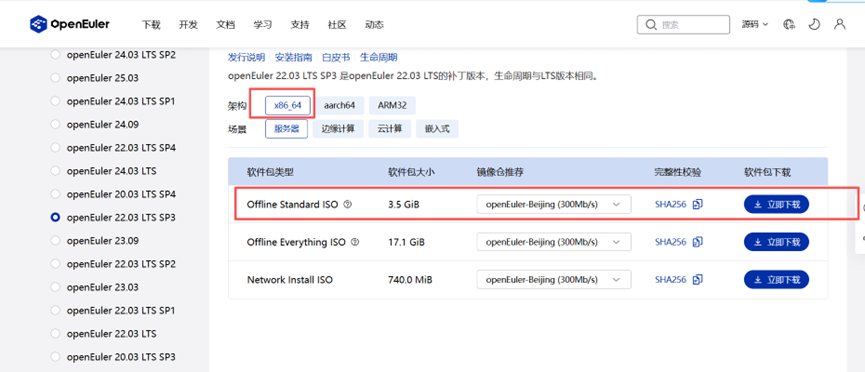
二、安装步骤
步骤1:新建虚拟机
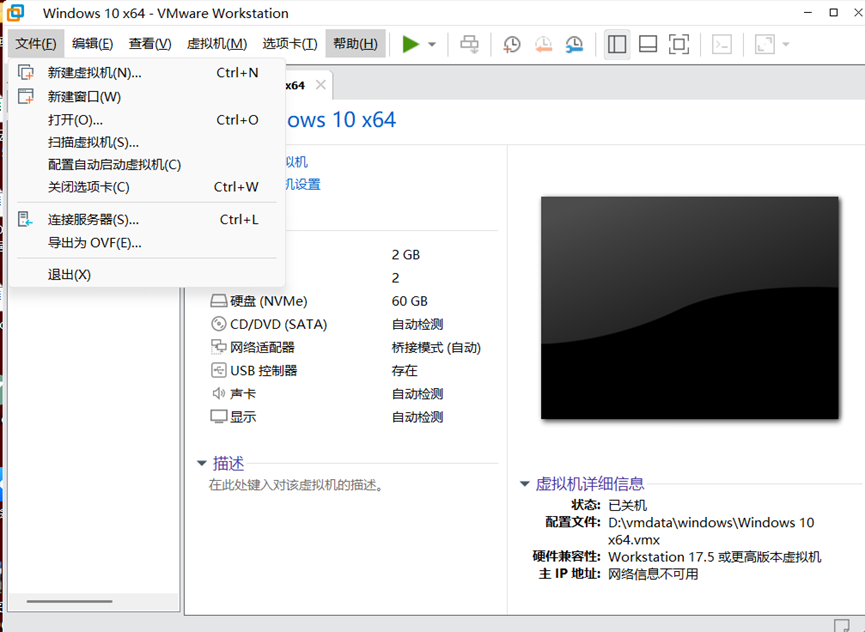
打开安装好的vmware,点击左上角文件,选择新建虚拟机
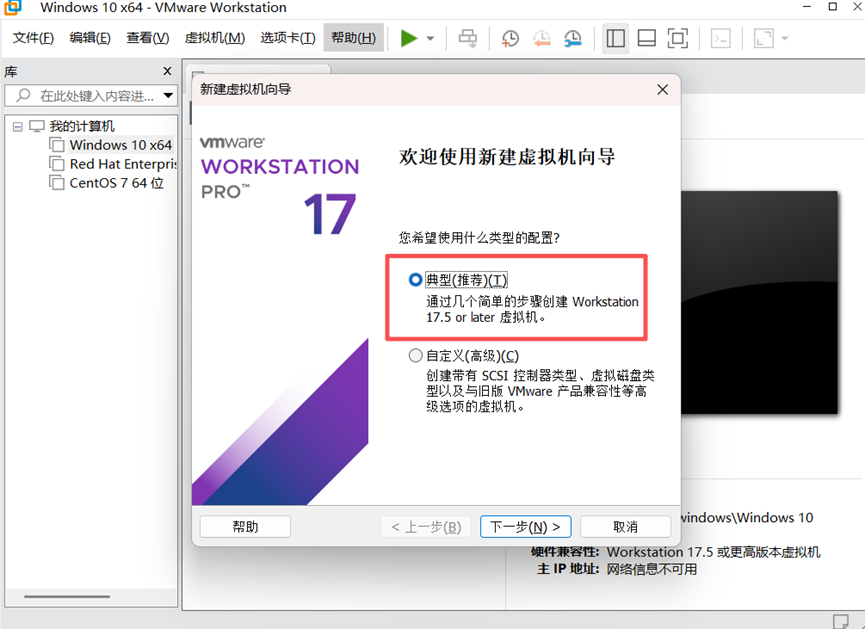
没有什么特殊需求的话,点击典型推荐即可点击下一步
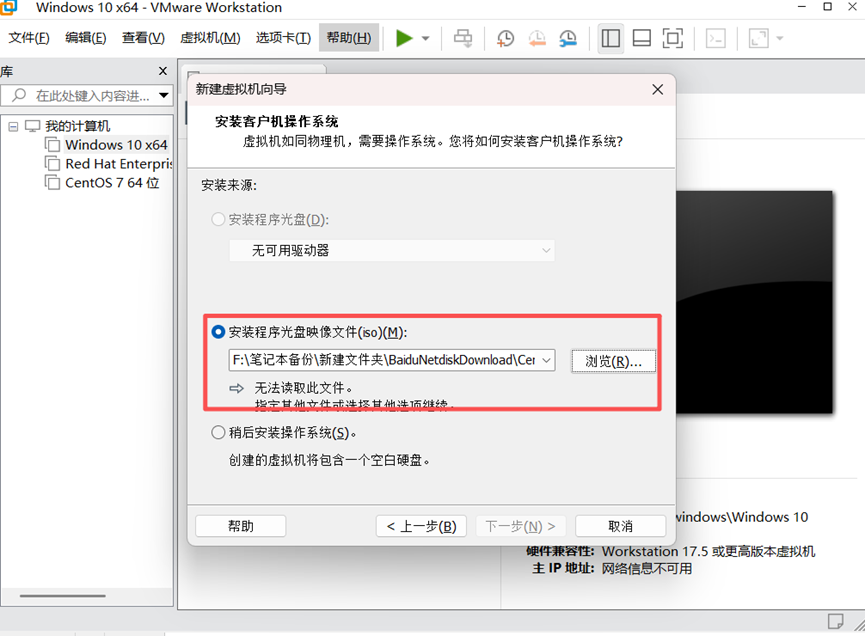
这一步主要选择刚刚下载好的操作系统镜像文件
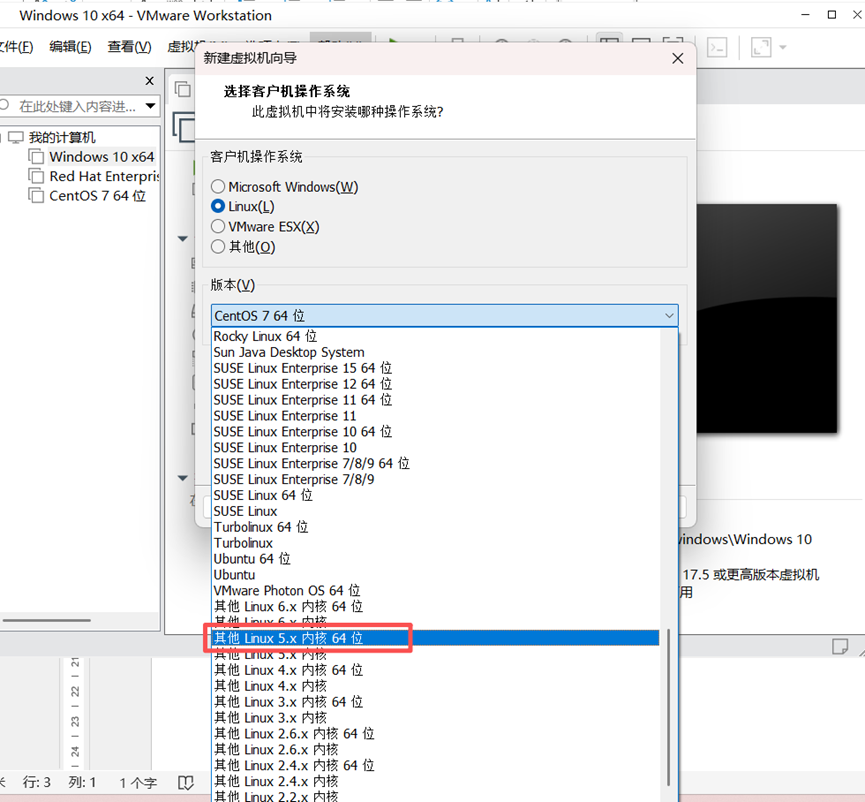
因为选项里没有openEuler的版本选项,所以选择对应的linux内核版本
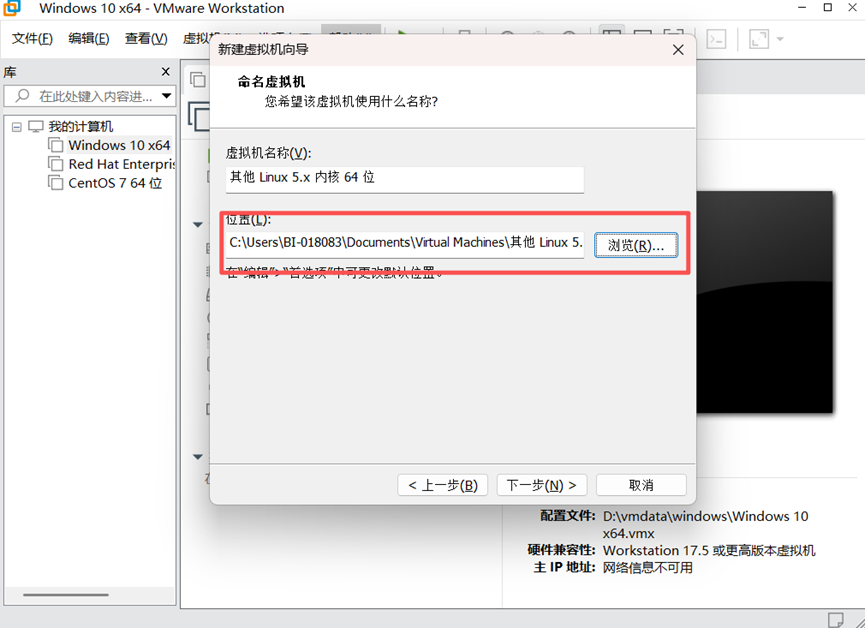
这一步选择安装位置,不建议安装在C盘,建议专门在其他盘建立一个vmware文件夹。
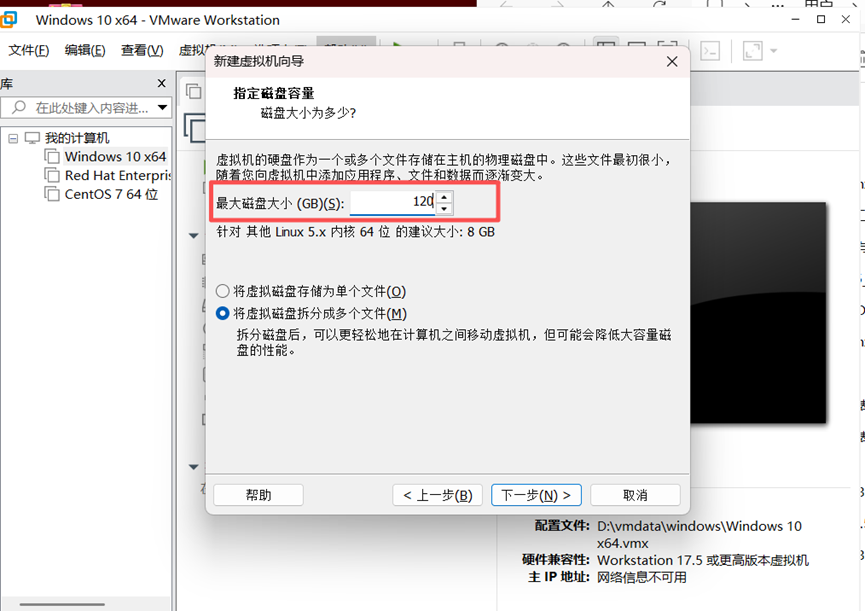
磁盘大小我这里选择的是120G,因为没打算分多个盘,有分多个盘的打算可以等向导完成之后,在首页点击虚拟配置添加磁盘。
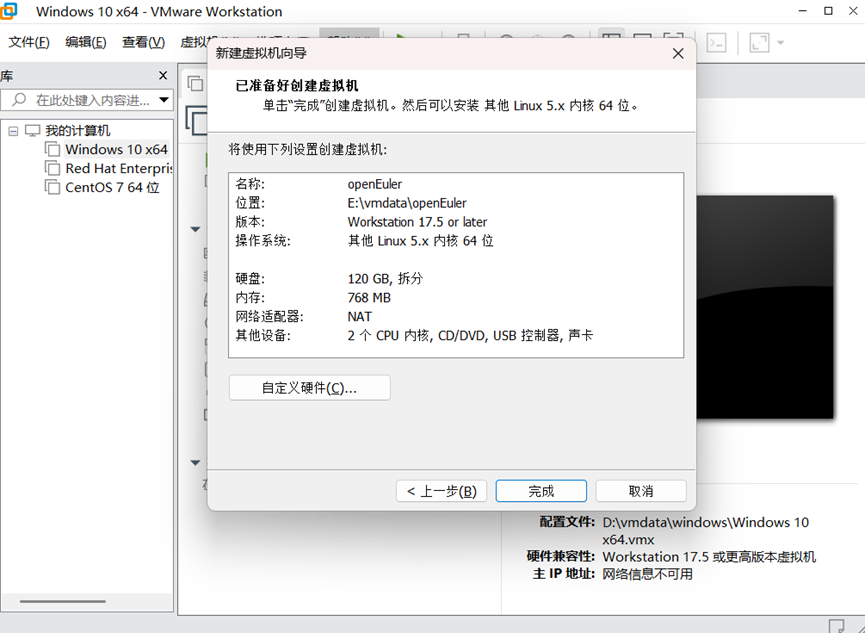
到这里就基本上简单的设置完了。
可以在首页点击编辑虚拟机设置,调整磁盘,cpu,内存之类的。
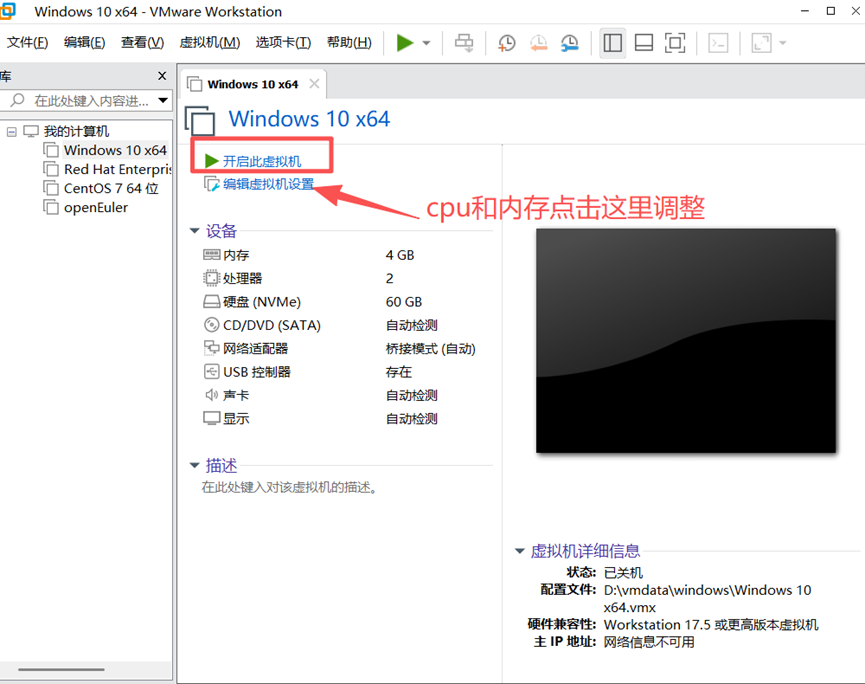
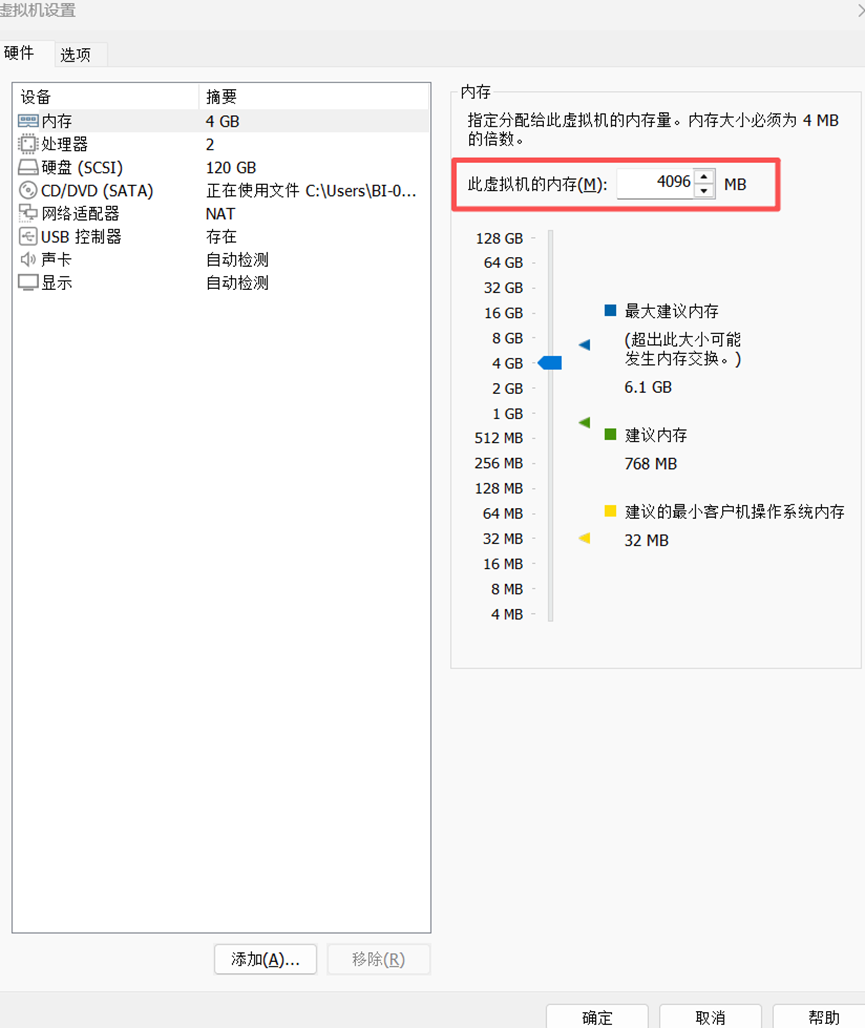
步骤2:安装操作系统
点击开启虚拟机,等待镜像加载,这里需要点击一下然后上下键选择,选择第一个install安装操作系统
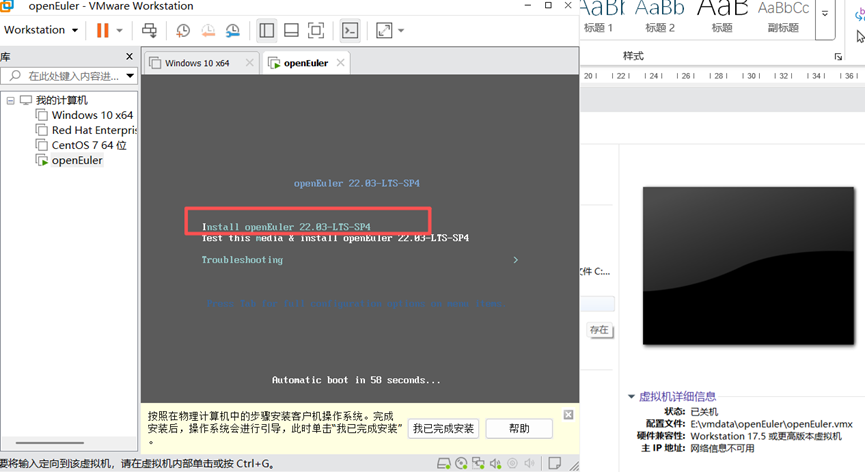
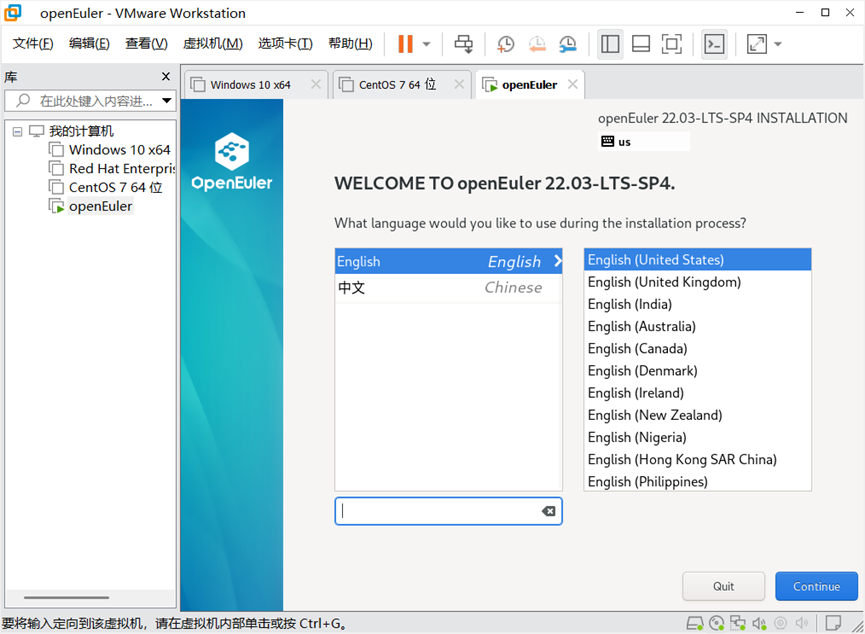
语言配置这里可以选择中文,这样方便一点
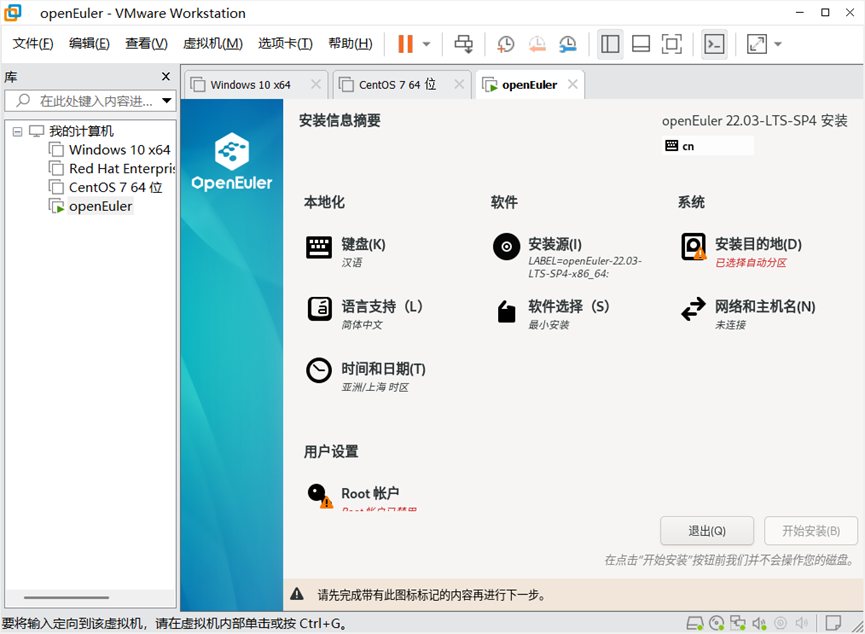
以下配置根据需求进行点击选择
语言支持:可以点击把english添加上
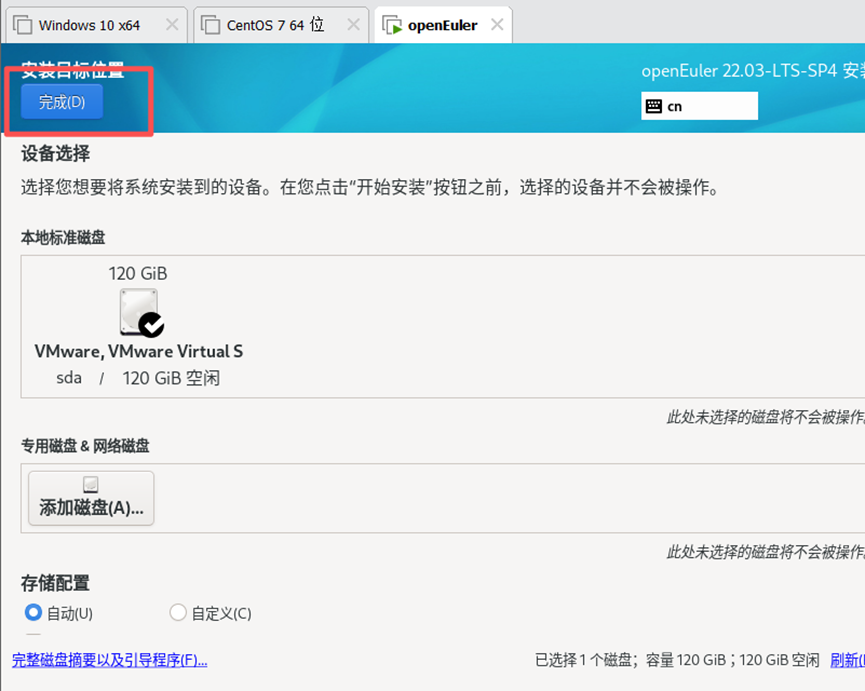
系统安装目的地:需要点击进入,如果没有特别的磁盘分区要求,先默认即可,剩下的可以自己研究,这里需要点完成才行。
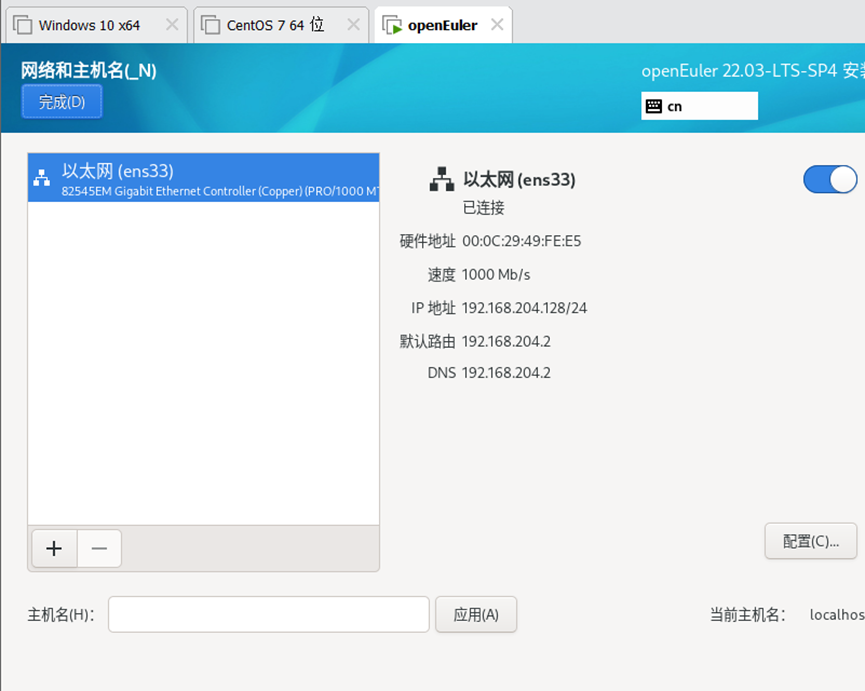
网络和主机名:这里是dhcp先点击获取到ip地址,然后可以等进入操作系统再设置固定ip
设置root密码
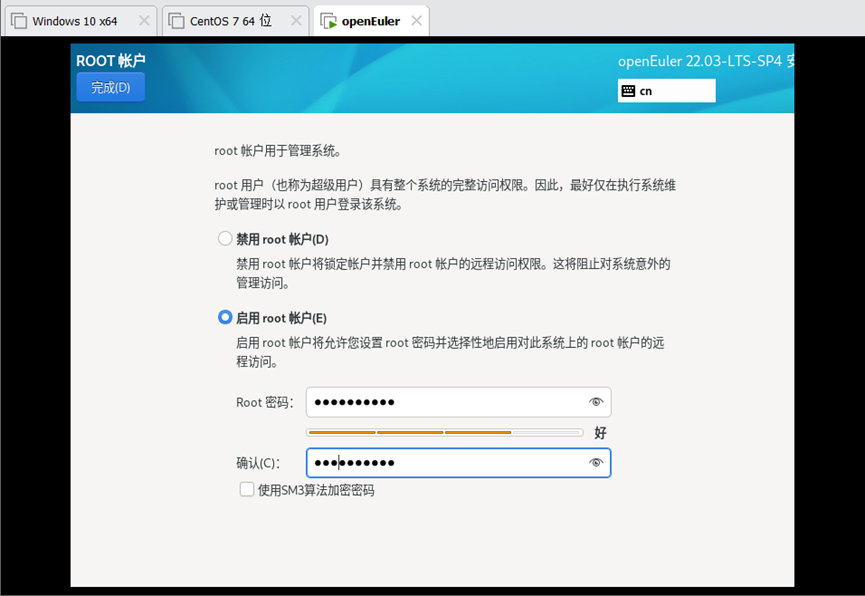
到这里带有图标标记的差不多都完成了,直接点击安装就行, 还是置灰就是还是有选项没有配置好,观察带感叹号的
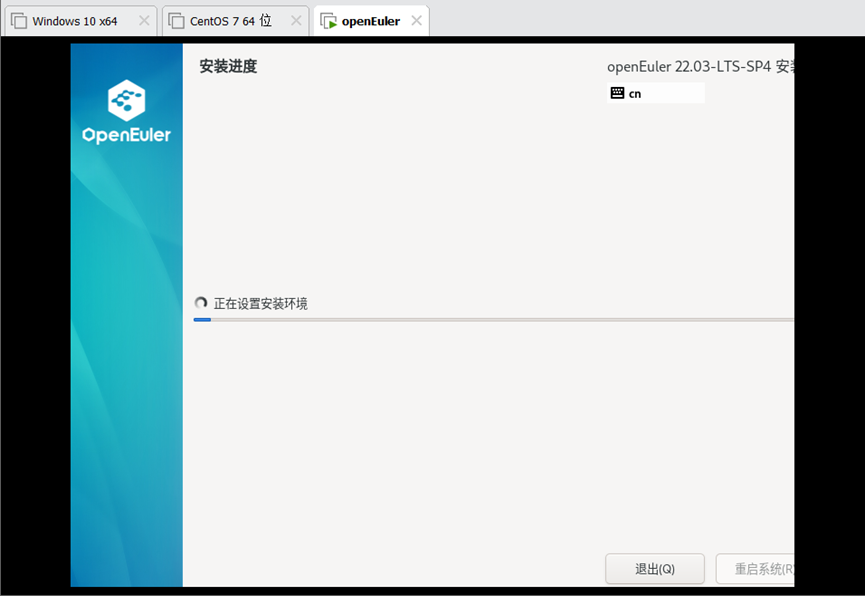
我这里选择的最小安装,没有安装图像化界面,还有其他工具,有需要的可以点击软件安装选择需要安装的内容。
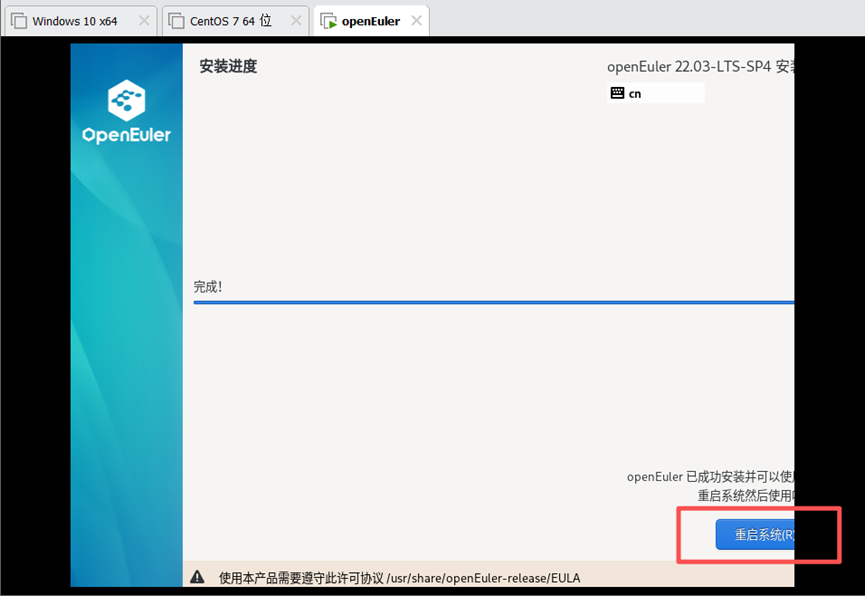
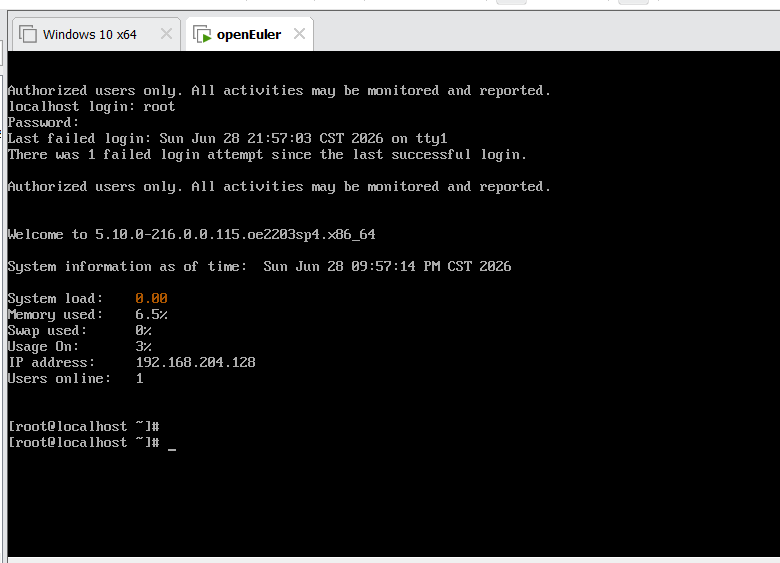
安装完成等待系统重新启动,启动完成之后输入root和设置的密码就能登录到操作系统之中。

openEuler 是由开放原子开源基金会孵化的全场景开源操作系统项目,面向数字基础设施四大核心场景(服务器、云计算、边缘计算、嵌入式),全面支持 ARM、x86、RISC-V、loongArch、PowerPC、SW-64 等多样性计算架构
更多推荐
 4
4 0
0- 0


 已为社区贡献3条内容

所有评论(0)