Linux入门实训:从零搭建Ubuntu虚拟机完整操作笔记
VMware虚拟机安装Ubuntu完整教程(知识点+踩坑心得)
一、核心知识点整理
(一)基础概念认知
-
Linux操作系统
Linux是1991年由Linus Torvalds发布的开源类Unix操作系统内核,搭配GNU工具链构成完整操作系统。具备开源免费、多用户多任务、高稳定、低资源占用的特点,广泛用于服务器、嵌入式设备、云平台;主流发行版分为企业级RedHat/CentOS、桌面入门级Ubuntu、极简Debian等。内核承担内存、进程、硬件、文件系统四大管理工作,Shell作为命令交互接口,可执行单条命令或编写自动化脚本。 -
虚拟机(VMware)
虚拟机是通过虚拟化技术,在一台物理电脑上模拟出多台独立虚拟计算机的软件。VMware Workstation是主流桌面虚拟化工具,它会虚拟独立CPU、内存、硬盘、网卡,虚拟机系统与本机硬件隔离,互不干扰。
优势:无需重装电脑系统,可随意安装、删除、快照备份Linux系统,适合学生实训学习,降低系统操作风险。
(二)VMware+Ubuntu下载途径
- VMware Workstation Pro
官方官网下载安装包,学生可使用免费授权版本;注意区分Windows与Mac安装程序。 - Ubuntu系统镜像
前往Ubuntu官方网站下载ISO镜像文件(推荐20.04长期支持版,兼容性强),镜像为系统安装源文件,安装虚拟机时加载使用。
(三)完整安装步骤
- 安装VMware软件,完成许可证配置后重启电脑,开启电脑BIOS/UEFI的虚拟化功能(Intel VT-x/AMD-V)。
- 新建虚拟机,选择「典型安装」,加载下载好的Ubuntu ISO镜像文件。
- 设置虚拟机名称、虚拟磁盘存储位置,分配磁盘空间(建议≥20GB,勾选单文件存储)。
- 自定义硬件配置:内存≥2GB、处理器2核以上,保证系统流畅运行。
- 启动虚拟机,进入Ubuntu图形安装界面,选择语言、时区、键盘布局。
- 设置用户名、主机名、登录密码,等待系统自动安装组件。
- 安装完成后重启虚拟机,进入Ubuntu桌面,点击左下角九宫格图标找到「终端」,打开命令行界面操作Linux指令。
(四)安装常见报错、原因与解决方案
-
报错:虚拟机无法启动,提示“未开启虚拟化”
原因:电脑主板BIOS中Intel VT-x虚拟化功能关闭;部分笔记本安全软件拦截虚拟化。
解决:重启电脑按F2/Del进入BIOS,开启虚拟化;关闭电脑管家、360等安全软件后重试。 -
报错:Ubuntu安装卡顿、黑屏、运行极慢
原因:分配内存、CPU核心过少;镜像文件损坏。
解决:虚拟机设置中将内存调整至2048MB及以上,处理器改为2核;重新下载校验完整的Ubuntu ISO镜像。 -
报错:虚拟机无法联网
原因:VMware虚拟网卡服务未启动,网络适配器模式选择错误。
解决:将虚拟机网络改为NAT模式;在电脑服务中启动VMware NAT、DHCP相关服务。 -
报错:安装时磁盘空间不足
原因:分配虚拟硬盘容量过小,或本地磁盘剩余空间不足。
解决:新建虚拟机时分配≥20GB磁盘;清理本地硬盘释放存储空间。
(五)Linux相关岗位招聘要求
- Linux运维工程师
- 掌握Linux基础命令、文件管理、用户权限、网络配置;熟练使用Shell脚本自动化运维;
- 熟悉Nginx、MySQL等服务部署,了解防火墙、服务器安全加固;
- 会虚拟机、云服务器(阿里云/华为云)操作,能排查系统故障;
- 加分项:掌握Python、RHCE认证、集群部署。
- Linux嵌入式开发工程师
- 精通Linux系统底层、内核裁剪、驱动开发;
- 掌握C语言、交叉编译、Makefile、Shell;
- 熟悉ARM开发板,文件系统移植,串口调试;
- 了解设备驱动、实时操作系统,硬件基础扎实。
二、实训学习心得
本次实训完成VMware虚拟机搭建Ubuntu系统,是我第一次完整接触Linux实操环境,收获很多:
-
厘清虚拟机与Linux的底层逻辑
以前只听过虚拟机概念,实操后明白虚拟化的核心作用。虚拟机完美解决了学生学习Linux的痛点,不用修改本机Windows系统,实验出错直接删除虚拟机即可,容错率高,非常适合新手入门。同时分清了镜像ISO、虚拟化软件、操作系统三者的区别,搭建起完整知识框架。 -
实操重于理论,踩坑加深理解
安装过程中我遇到了虚拟化未开启、虚拟机卡顿两个典型问题。一开始不知道需要进BIOS开启VT功能,反复启动失败;分配1G内存运行Ubuntu时桌面严重卡顿。排查报错的过程让我记住硬件资源分配、虚拟化前置条件等关键知识点,单纯看教程很难记住这些细节,只有亲身出错、解决问题才能牢固掌握。 -
熟悉Ubuntu基础操作,入门命令行
成功进入系统后,我学会从应用列表打开终端,明白了终端是Linux核心操作入口。Windows依赖鼠标图形操作,而Linux大量工作依靠终端命令完成,这是和Windows最大的区别,也为后续Shell编程课程打好基础。 -
明确学习目标,对接专业就业需求
作业要求查询Linux相关岗位,让我看清这门实训课的实用价值。我是医学信息工程专业,医院医疗数据服务器、医疗信息化平台后台全部运行Linux系统,不管是运维还是嵌入式开发,都是未来可选就业方向。现在掌握虚拟机、Linux基础操作,是入行的必备基础。 -
规范学习习惯,完成博客复盘作业
课程要求搭建CSDN博客记录实训全过程,整理概念、步骤、报错截图。这种记录方式能留存完整学习笔记,后续复习、撰写小学期报告都能直接使用;同时写技术博客也能锻炼文字总结能力,是计算机专业长期积累的好方法。 -
后续学习规划
① 熟练终端基础命令,多在Ubuntu终端实操练习;
② 深入学习虚拟机快照、克隆等高级功能,方便后续实训;
③ 提前预习Shell基础语法,为下一阶段脚本编程做准备;
④ 持续更新CSDN博客,记录每节课实操知识点与问题解决方案。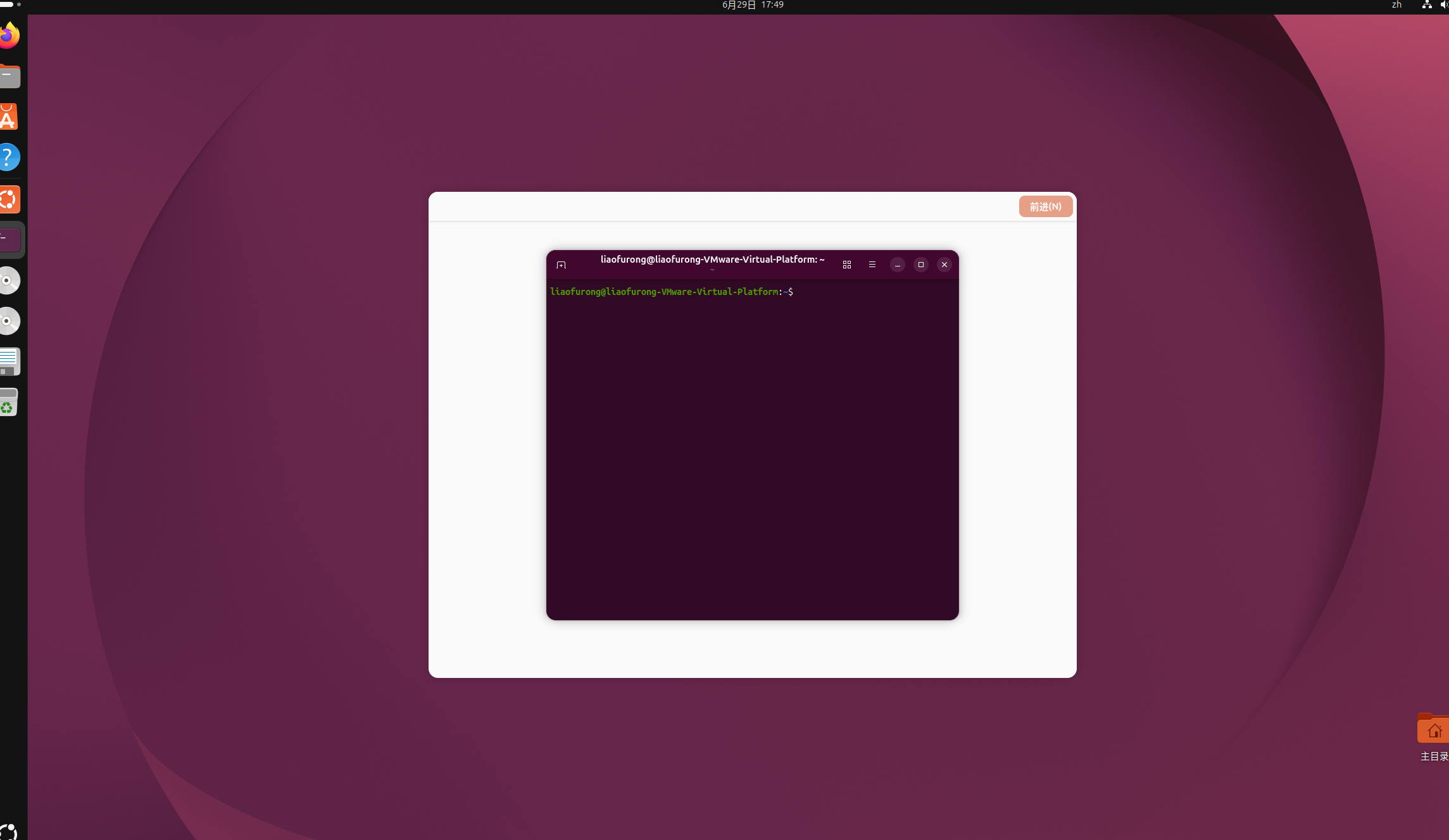

openEuler 是由开放原子开源基金会孵化的全场景开源操作系统项目,面向数字基础设施四大核心场景(服务器、云计算、边缘计算、嵌入式),全面支持 ARM、x86、RISC-V、loongArch、PowerPC、SW-64 等多样性计算架构
更多推荐
 1
1 0
0- 0


 已为社区贡献1条内容

所有评论(0)