【无标题】
Virtual安装Ubuntu教程(官网下载)
1. 提前下载VirtualBox主程序、Oracle配套增强扩展插件、Ubuntu24.04系统ISO镜像文件。
2. 本机内存建议8G及以上,硬盘预留40G空闲空间;开机进入主板BIOS开启CPU虚拟化技术,未开启虚拟化会直接导致虚拟机启动失败。
2. 安装VirtualBox主程序
双击安装包,全程默认下一步安装,弹出网卡驱动安装弹窗时全部确认安装。软件启动完成后,点击左上角「文件-首选项-扩展」,导入提前下载好的增强扩展包完成全局安装。
3. 新建Ubuntu虚拟机硬件配置(下载网址:https://cn.ubuntu.com/)
1. 点击软件「新建」按钮,虚拟机名称填写Ubuntu-Linux,存储路径自定义到D盘,操作系统类型选择Linux-Ubuntu(64位)。
2. 内存分配2048MB,建议不超过物理内存总量一半,避免主机运行卡顿。
3. 虚拟硬盘选择动态分配VDI存储格式,磁盘容量设置35G。
4. 虚拟机内安装Ubuntu操作系统
1. 选中创建好的虚拟机→点击设置→存储面板,挂载Ubuntu镜像ISO文件,确认后启动虚拟机。
2. 语言选择中文(简体),点击安装Ubuntu;磁盘分区选择清除整个虚拟磁盘安装,仅作用于虚拟硬盘,不会影响本机任何文件。
3. 时区设置上海,自定义登录用户名与开机密码,等待系统自动部署完成后重启,重启时移除ISO安装镜像。
4. 安装虚拟机增强工具(解决窗口过小、主机虚拟机文件无法拖拽、不能全屏问题)
1. 顶部菜单栏点击「设备-安装增强功能」,在弹出的虚拟光盘目录右键打开终端。
2. 终端输入sudo ./VBoxLinuxAdditions.run,输入登录密码执行脚本,重启虚拟机后即可实现全屏显示、双向复制粘贴、文件互传。
刚开始如果未成功运行报错的话可在设置更改一下显卡控制器最后一个,显示成功后启动会很慢可改回初始显卡控制器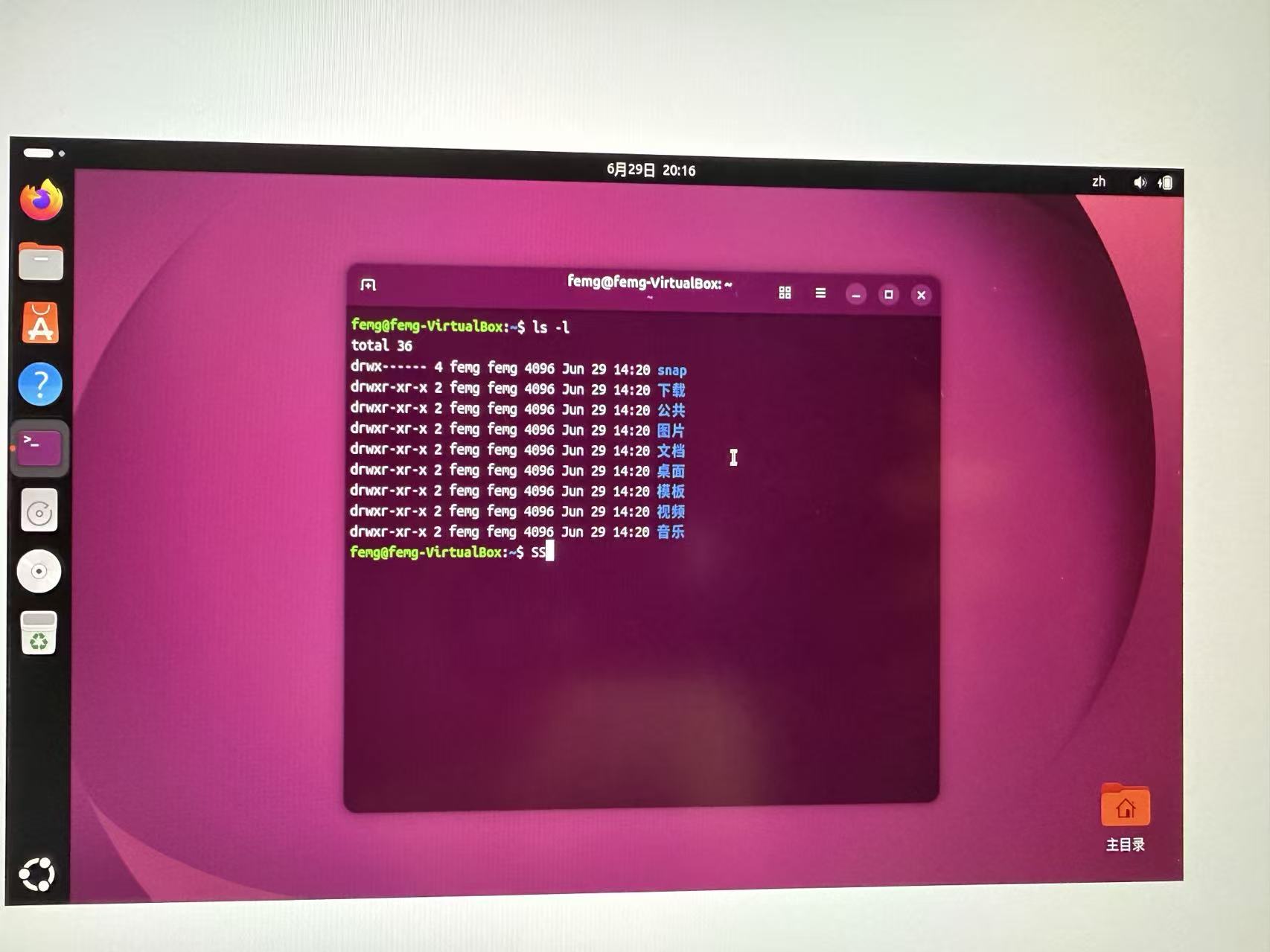

openEuler 是由开放原子开源基金会孵化的全场景开源操作系统项目,面向数字基础设施四大核心场景(服务器、云计算、边缘计算、嵌入式),全面支持 ARM、x86、RISC-V、loongArch、PowerPC、SW-64 等多样性计算架构
更多推荐



 10
10 0
0- 0


 已为社区贡献2条内容

所有评论(0)