Linux操作系统
一、什么是Linux操作系统?
Linux 是一种开源、免费、多用户、多任务的操作系统内核,由 Linus Torvalds 于1991年发起开发。它支持多种硬件架构,广泛应用于服务器、嵌入式设备、超级计算机及个人桌面。
特点:
开源自由(GPL协议)
安全稳定,适合服务器环境
丰富的发行版(如 Ubuntu、CentOS、Debian、Fedora 等)
命令行强大,适合开发者/运维人员
二、虚拟机是什么?
虚拟机(Virtual Machine, VM) 是在物理计算机上通过软件模拟出的一台“虚拟电脑”,它拥有独立的 CPU、内存、硬盘、网卡等资源,可运行独立的操作系统,互不影响。
常用虚拟机软件:
VMware Workstation Pro(收费但功能强大)
Oracle VirtualBox(免费开源,适合初学者)
Hyper-V(Windows 专业版内置)
优势:
无需重装系统,安全隔离
可同时运行多个系统
便于学习和测试
三、下载方式(推荐组合)
1. 虚拟机软件
VMware Workstation Pro(官网下载试用版)
👉 https://www.vmware.com/products/workstation-pro.html
VirtualBox(推荐学生/初学者)
👉 https://www.virtualbox.org/
2. Linux 镜像(ISO文件)
Ubuntu Desktop(图形界面友好,适合新手)
👉 https://ubuntu.com/download/desktop
CentOS(服务器常用,适合进阶)
👉 https://www.centos.org/download/
Debian / Kali Linux(按需选择)
四、安装步骤总结(以 VirtualBox + Ubuntu 为例)
安装 VirtualBox
下载并运行安装程序,一路“下一步”即可。
新建虚拟机
打开 VirtualBox → “新建” → 命名(如 Ubuntu20.04)→ 类型选“Linux” → 版本选“Ubuntu (64-bit)”
内存建议≥2GB,硬盘动态分配20GB以上
加载ISO镜像
“设置” → “存储” → 点击光盘图标 → 选择“选择虚拟光盘文件” → 找到你下载的 Ubuntu ISO
启动并安装系统
点击“启动” → 出现安装界面 → 选择“Install Ubuntu”
语言 → 键盘布局 → 安装类型(推荐“擦除磁盘并安装Ubuntu”,因是虚拟机无风险)
设置用户名、密码 → 等待安装完成 → 重启
安装增强功能(可选)
设备 → 安装增强功能 → 挂载光盘 → 终端执行安装脚本(提升分辨率、拖拽功能)
五、常见错误 & 解决方案(至少写2~3个)
错误1:VMware Workstation Pro 的安装程序界面误以为没有安装
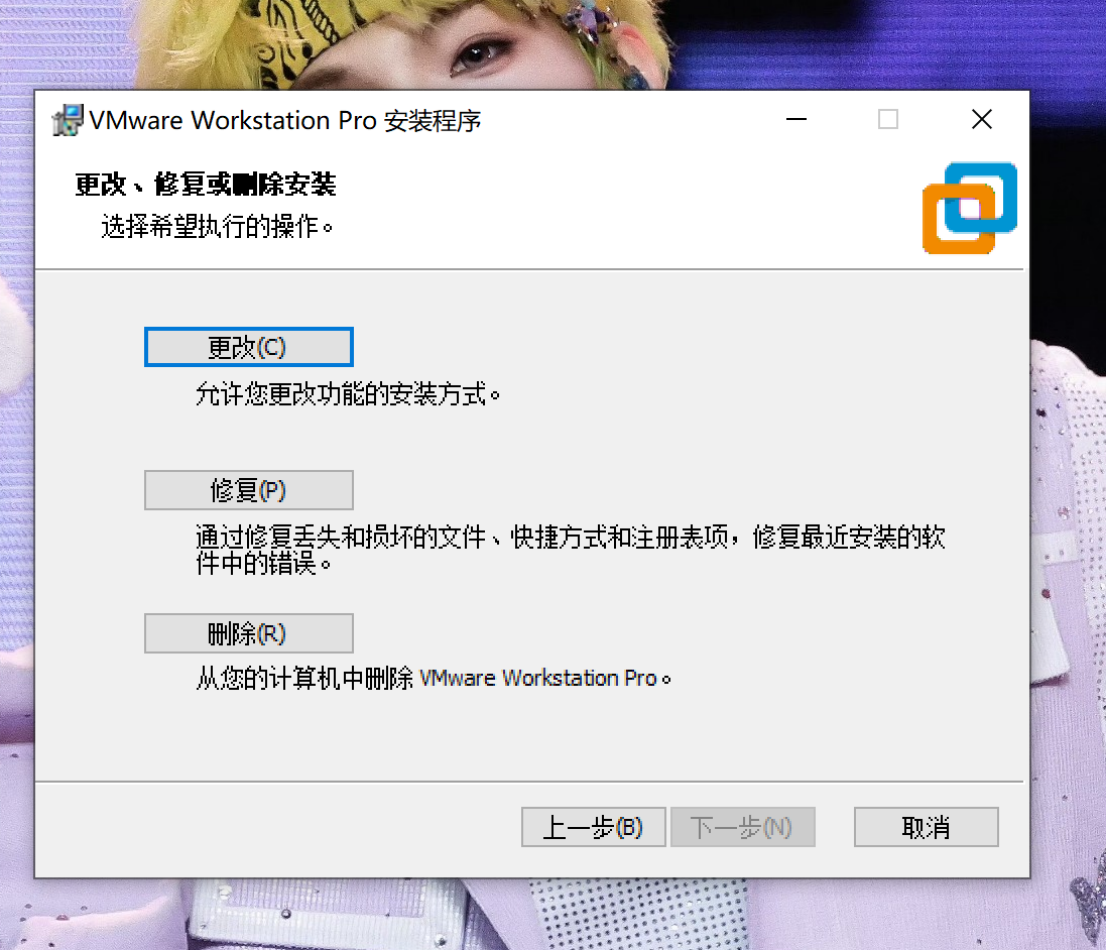
解决:向老师寻求帮助,发现已经安装完成,只是不在桌面
错误2:无法启动虚拟机,提示“VT-x/AMD-V 未启用”
原因:CPU虚拟化功能未在 BIOS 中开启
解决: 重启电脑:进 BIOS(开机按 F2 / Del / F10)
找到 “Intel Virtualization Technology” 或 “AMD-V” → 设为 Enabled
保存重启:再次启动虚拟机
六、结果截图
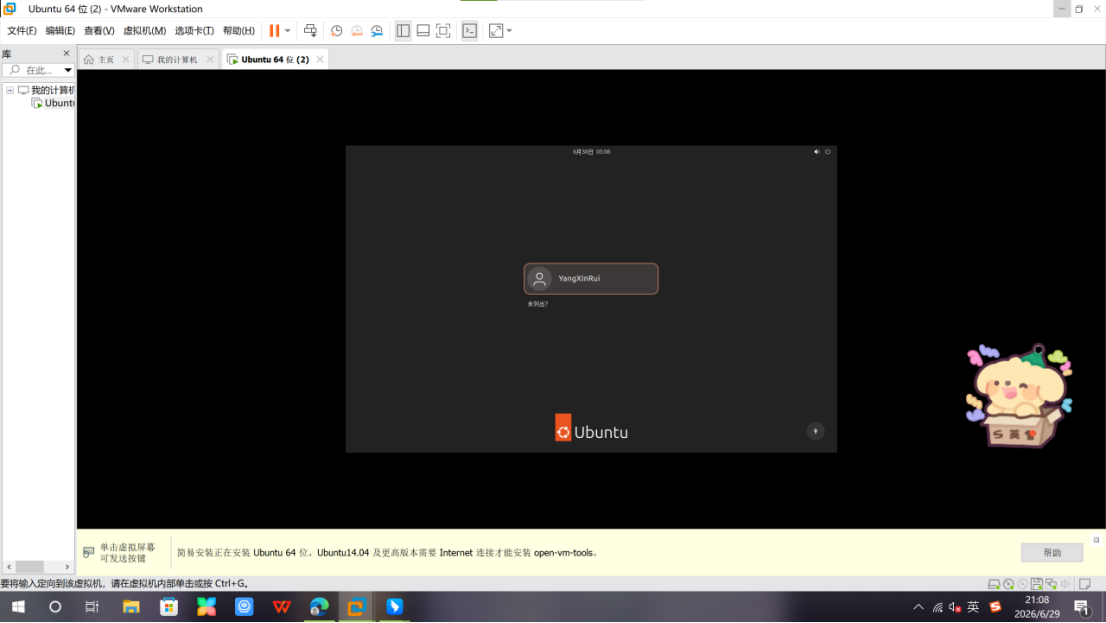

openEuler 是由开放原子开源基金会孵化的全场景开源操作系统项目,面向数字基础设施四大核心场景(服务器、云计算、边缘计算、嵌入式),全面支持 ARM、x86、RISC-V、loongArch、PowerPC、SW-64 等多样性计算架构
更多推荐
 1
1 0
0- 0


 已为社区贡献1条内容

所有评论(0)