零基础入门:在虚拟机中安装Linux操作系统
前言
许多Windows用户对Linux心生向往,却又担心安装复杂、影响原系统。别担心,通过虚拟机便能轻松实现“双系统”共存,全程零风险。本文将带你一步步完成Linux虚拟机的安装全过程。
一、什么是Linux操作系统?
1.1 Linux的起源
Linux是一套开源、免费的类Unix操作系统,由芬兰大学生Linus Torvalds于1991年发起开发。其核心理念是“自由、开放、协作”——任何人都可以自由获取、修改和分发其源代码,也可将其用于商业场景。
1.2 Linux的核心特性
(1)开源与自由
遵循GPL(GNU通用公共许可证),源代码完全开放,开发者可根据需求定制内核、驱动或应用。无版权费用,无论是个人学习、企业服务器部署,还是嵌入式设备开发,均可免费使用。
(2)稳定性与可靠性
系统设计支持“长时间无间断运行”,许多Linux服务器可连续数年不重启,故障率显著低于Windows Server。具备高效的内存管理与进程调度机制,即使在高负载下仍能保持稳定。
(3)安全性
内置严格的权限管理体系(如文件权限rwx、用户/组隔离),默认禁用不必要的服务和端口,有效减少黑客攻击入口。开源社区实时监控漏洞,补丁更新迅速。
(4)跨平台与可定制
支持x86、ARM、PowerPC等几乎所有主流硬件架构,小到智能手表、路由器,大到超级计算机、均可运行Linux。
1.3 主流Linux发行版
Linux本身指“内核”,而我们日常使用的“Linux系统”是“内核+应用软件+工具”的组合,称为“发行版(Distribution)”。常见发行版有:
| 发行版 | 适用场景 | 特点 |
|---|---|---|
| Ubuntu | 桌面/服务器 | 最流行,易用性高,适合新手 |
| CentOS/RHEL | 服务器 | 稳定优先,企业级标配 |
| Linux Mint | 桌面 | 简洁流畅,界面类似Windows |
| Kali Linux | 安全测试 | 内置大量渗透测试工具 |
二、什么是虚拟机?
2.1 虚拟机的定义
虚拟机(Virtual Machine,简称VM)是对物理计算机系统的、基于软件的抽象,旨在模拟独立计算环境的功能。简单来说,虚拟机就是在一台物理电脑里模拟出一台或多台“虚拟电脑” ,每台虚拟机都可以安装自己的操作系统,像实体电脑一样运行。
2.2 虚拟机的作用
-
多系统共存:在一台物理电脑上同时运行多个不同的操作系统
-
零风险学习:在虚拟机中操作不会影响宿主机的正常使用
-
节省成本:不用另外购买一台服务器即可搭建测试环境
-
隔离性强:虚拟机之间相互隔离,安全性高
2.3 虚拟机软件的选择
目前主流的虚拟机软件有:
| 软件 | 特点 | 适用人群 |
|---|---|---|
| VMware Workstation | 功能强大,现可免费用于商业、教育和个人用途 | 追求稳定和专业体验的用户 |
| VirtualBox | 免费开源,轻量级 | 新手和开源爱好者 |
三、下载方式
3.1 下载虚拟机软件
VMware Workstation Pro(推荐):
-
现可免费用于商业、教育和个人用途
VirtualBox(备选):
3.2 下载Linux系统镜像(ISO文件)
推荐使用Ubuntu,适合新手入门:
-
选择 LTS(长期支持版) ,稳定性更好
国内用户也可使用清华大学开源软件镜像站加速下载:
四、安装步骤(以VMware + Ubuntu为例)
4.1 创建虚拟机
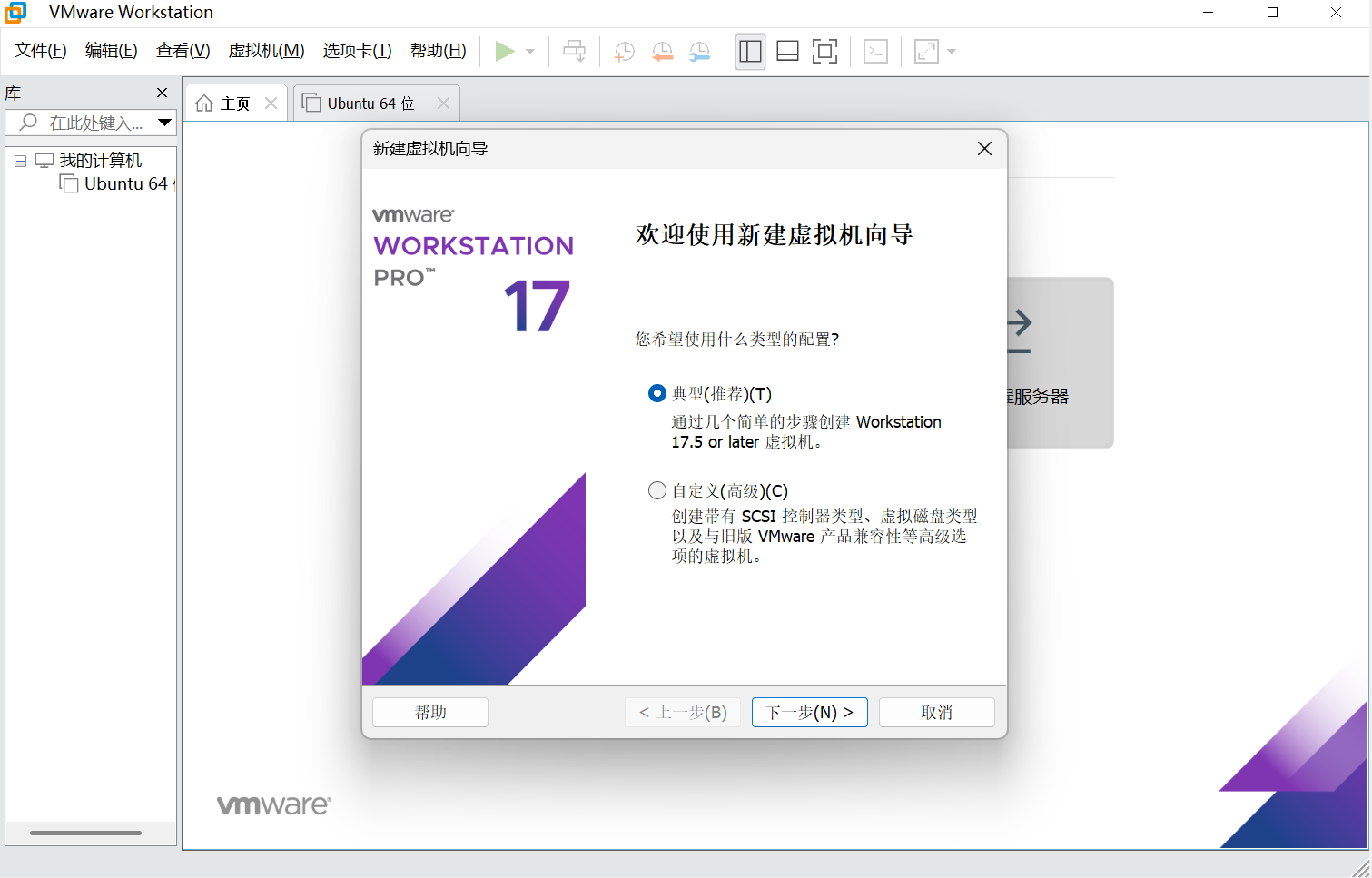
Step 1:打开VMware,选择“创建新的虚拟机”
打开VMware Workstation,在主页点击“创建新的虚拟机”。
Step 2:选择配置类型
选择“典型(推荐) ”安装模式。
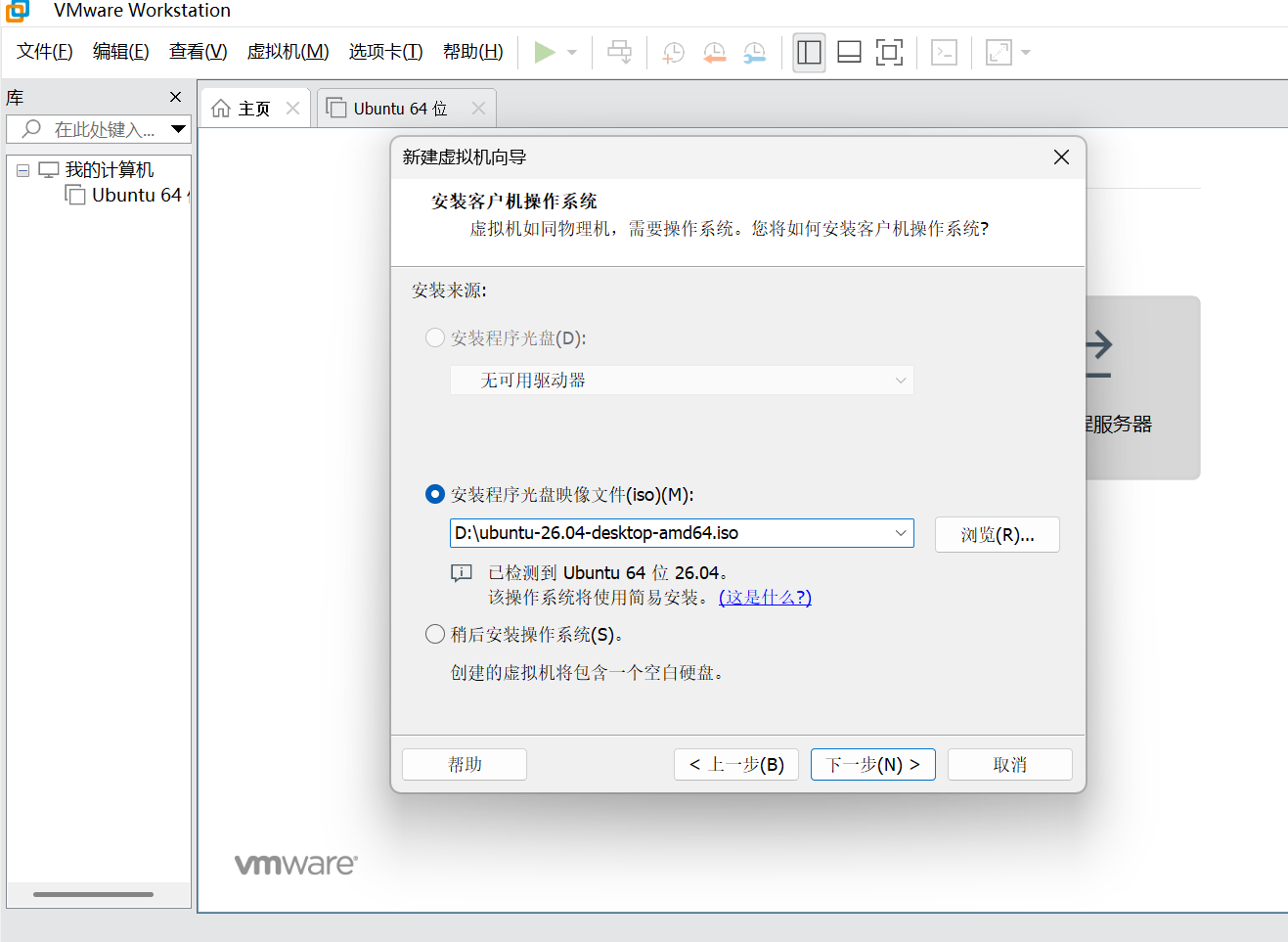
Step 3:选择安装来源
选择“稍后安装操作系统”(重要!不要直接指定ISO)。
Step 4:选择操作系统类型
选择“Linux”,版本选择对应的发行版(如“Ubuntu 64位”)。
Step 5:命名虚拟机并选择存放位置
给虚拟机起一个名字,并选择虚拟机文件的存放位置(路径不要包含中文)。
Step 6:分配磁盘容量
建议分配20GB以上(推荐30GB),选择“将虚拟磁盘拆分成多个文件”以便于管理。
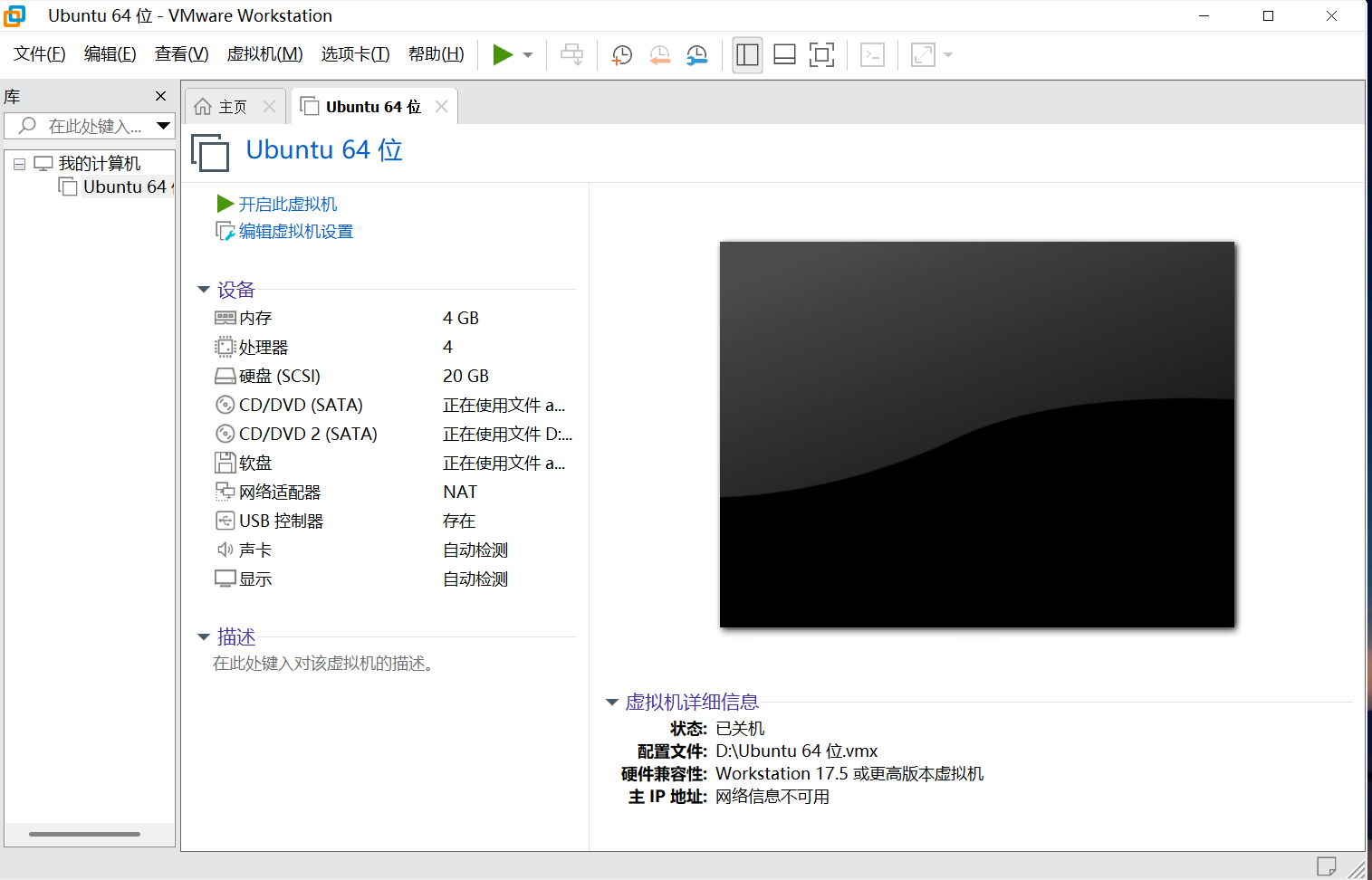
Step 7:自定义硬件配置
点击“自定义硬件”:
-
内存:建议分配2GB以上(推荐4GB)
-
处理器:分配2核心以上
-
CD/DVD:选择“使用ISO镜像文件”,浏览选择下载的Ubuntu ISO文件
4.2 安装Linux系统
Step 1:启动虚拟机
点击“开启此虚拟机”。
Step 2:选择安装语言
在安装界面选择系统语言(如“中文简体”或“English”)。
Step 3:选择安装类型
-
正常安装:带图形界面,适合新手
-
最小安装:节省空间
Step 4:磁盘分区
新手推荐选择“清除整个磁盘并安装Linux”(虚拟机内无数据丢失风险)。
Step 5:设置用户信息
设置用户名和密码(建议使用强密码,包含大小写字母、数字和特殊字符)。
Step 6:等待安装完成
安装过程通常需要10-30分钟,取决于电脑性能。安装完成后点击“重启”。
4.3 安装后优化(可选)
安装 VMware Tools 可以提升虚拟机性能:
-
点击VMware菜单“虚拟机”→“安装VMware Tools”
-
在虚拟机中解压并执行安装脚本
五、安装过程中可能出现的错误及解决方案
错误1:启动时黑屏/无响应
原因:显卡驱动兼容性问题或虚拟化未启用。
解决方案:
-
在BIOS中开启 VT-x/AMD-V 虚拟化支持
-
在虚拟机设置中切换显卡模式
错误2:“No bootable device”或“Operating System Not Found”
原因:未正确加载ISO镜像,或启动顺序错误。
解决方案:
-
检查CD/DVD设置是否正确加载了ISO文件
-
在虚拟机设置中将光驱设为第一启动项
错误3:安装界面卡在“Loading initial ramdisk”或花屏
原因:显卡驱动冲突(如NVIDIA显卡与开源驱动nouveau冲突)。
解决方案:
-
在启动参数中添加 nomodeset
-
在GRUB菜单按
e编辑启动项,在linux行末尾添加nomodeset
错误4:安装过程中报错崩溃
原因:ISO镜像文件损坏或版本兼容性问题。
解决方案:
-
重新下载ISO镜像文件,确保从官方渠道获取
-
校验ISO文件的SHA256值确保完整性
错误5:虚拟机资源分配不足导致卡顿
原因:内存或CPU分配过少。
解决方案:
-
为虚拟机分配至少 2GB内存 和 2核心CPU
-
关闭虚拟机中不必要的后台程序
错误6:提示“虚拟化未启用”
原因:BIOS/UEFI中未开启硬件虚拟化。
解决方案:
-
重启电脑进入BIOS/UEFI设置
-
开启 Intel VT-x 或 AMD-V 选项
六、过程中的结果截图(示例说明)

openEuler 是由开放原子开源基金会孵化的全场景开源操作系统项目,面向数字基础设施四大核心场景(服务器、云计算、边缘计算、嵌入式),全面支持 ARM、x86、RISC-V、loongArch、PowerPC、SW-64 等多样性计算架构
更多推荐


 6
6 0
0- 0


 已为社区贡献4条内容

所有评论(0)