PostgreSQL详细安装教程
为啥推荐用 pgsql 不用mysql?
功能更强大,能处理复杂需求
PostgreSQL 支持更多高级数据类型和扩展,而 MySQL 功能较基础
一、下载PostgreSQL安装包
访问PostgreSQL官网(PostgreSQL: Downloads),选择对应操作系统的版本(Windows/macOS/Linux)。推荐下载最新稳定版,点击下载按钮保存到本地。
二、Windows系统安装步骤
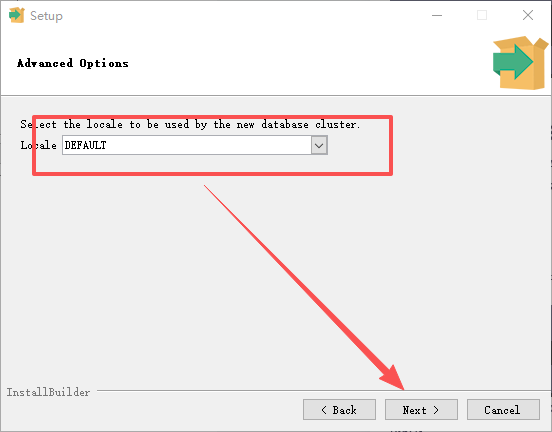
运行下载的安装程序,选择安装路径(默认路径为C:\Program Files\PostgreSQL\<版本号>)。
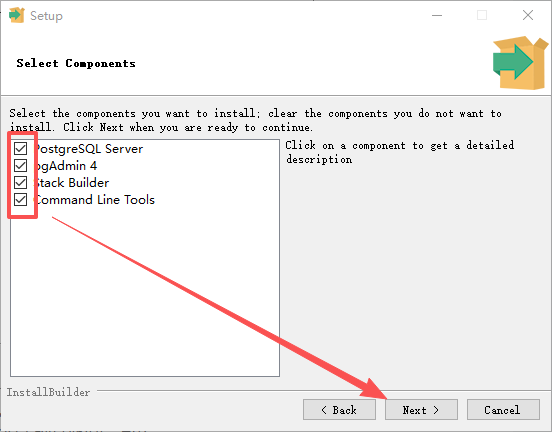
勾选安装组件,包括核心数据库服务器、pgAdmin管理工具(图形化界面)及命令行工具(如psql)。注意:以下是基于17.10.2版本的截图演示,只展示核心操作。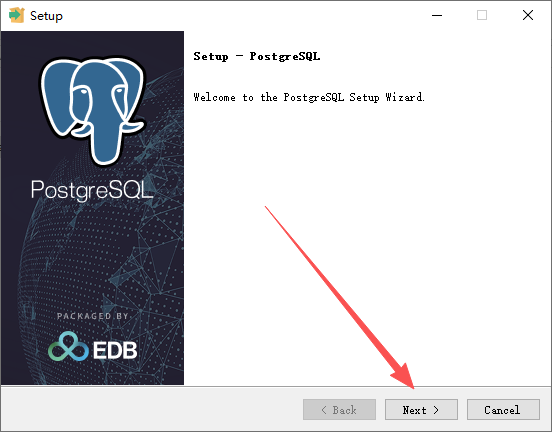
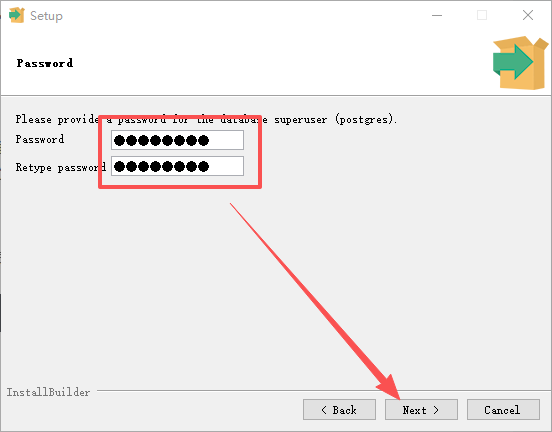
设置超级用户(postgres)的密码,需牢记此密码后续登录使用。(我这里设置的参考密码和账号同名也是:postgres)
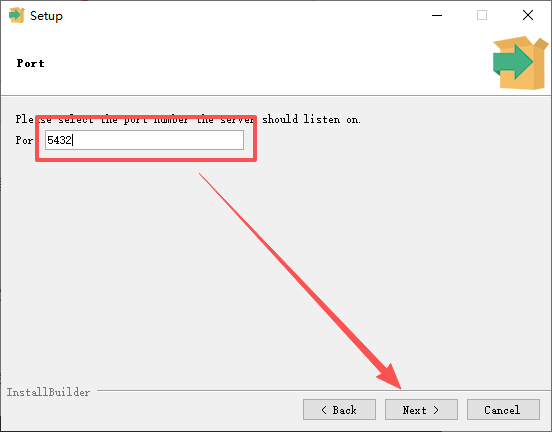
选择默认端口(通常为5432),确保未被其他程序占用。
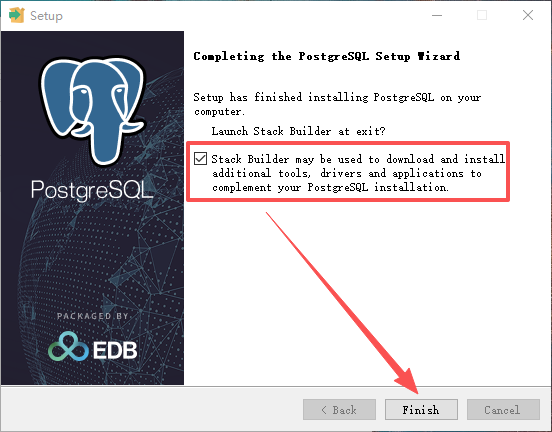
安装完成后,取消 “Stack Builder” 勾选(无需额外组件),点击 “Finish” 。
至此,安装完毕!
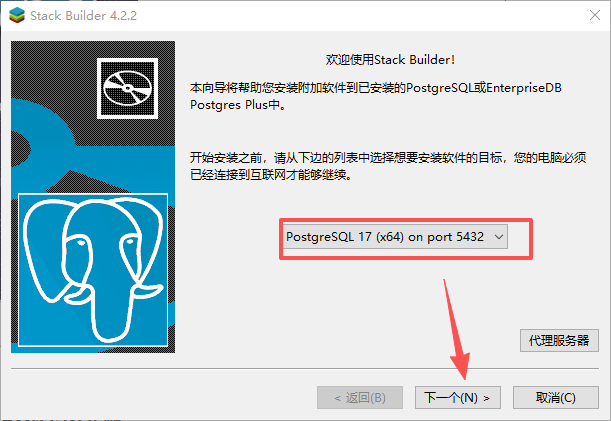
(也可以如下勾选“Stack Builder”以安装附加工具,因为本人使用开发工具自带的通用客户端,就没有勾选使用PostgreSQL提供的客户端工具了,看自己情况而定)
三、macOS系统安装步骤
通过官网下载macOS版安装包或使用Homebrew命令安装:
brew install postgresql
初始化数据库并启动服务:
brew services start postgresql
验证安装是否成功:
psql -V
四、Linux系统安装步骤
基于Debian/Ubuntu系统使用APT安装:
sudo apt update
sudo apt install postgresql postgresql-client
基于RHEL/CentOS系统使用YUM安装:
sudo yum install postgresql-server postgresql-contrib
sudo postgresql-setup --initdb
sudo systemctl start postgresql
五、验证安装与基本配置
打开命令行工具(Windows为pgAdmin或psql,Linux/macOS为终端),输入以下命令登录:
psql -U postgres
输入安装时设置的密码,成功进入后显示postgres=#提示符。
创建新用户和数据库示例:
CREATE USER myuser WITH PASSWORD 'mypassword';
CREATE DATABASE mydb OWNER myuser;
退出psql:
\q
六、防火墙与远程访问配置(可选)
修改配置文件postgresql.conf(通常位于/etc/postgresql/<版本>/main/或安装目录的data文件夹):
listen_addresses = '*'
编辑pg_hba.conf,添加允许远程连接的规则:
host all all 0.0.0.0/0 md5
重启服务使配置生效:
sudo systemctl restart postgresql  # Linux
pg_ctl restart -D "<数据目录路径>"  # Windows/macOS
七、常见问题解决
若遇到端口冲突,修改postgresql.conf中的port参数。
连接失败时检查服务是否运行:
sudo systemctl status postgresql # Linux
忘记密码可通过编辑pg_hba.conf临时改为trust认证模式重置。

openEuler 是由开放原子开源基金会孵化的全场景开源操作系统项目,面向数字基础设施四大核心场景(服务器、云计算、边缘计算、嵌入式),全面支持 ARM、x86、RISC-V、loongArch、PowerPC、SW-64 等多样性计算架构
更多推荐
 0
0 0
0- 0


 已为社区贡献1条内容

所有评论(0)