【无标题】
二、CSDN博客完整文章(可直接复制发布)
Linux零基础入门:虚拟机安装完整教程(含报错解决方案)
① 什么是Linux操作系统
Linux是一套开源免费、多用户多任务的类Unix操作系统内核,由林纳斯·托瓦兹1991年开发,基于GPL开源协议,任何人可自由使用、修改、分发源代码。
-
应用场景:服务器、嵌入式设备、云计算、手机安卓(安卓内核基于Linux)、工业设备、个人开发环境。
-
主流发行版:CentOS(服务器)、Ubuntu(新手友好)、Debian、Fedora、麒麟(国产信创)。
-
核心优势:稳定安全、资源占用低、开源免费、多平台适配、社区技术支持完善。
② 虚拟机是什么
虚拟机(Virtual Machine)是通过虚拟化软件,在一台物理主机上虚拟出独立完整计算机的技术。
-
主流工具:VMware Workstation(Windows/macOS)、VirtualBox(免费开源)。
-
作用:不用分区重装电脑,即可同时运行Windows和Linux;隔离实验环境,操作失误不会破坏本机系统,适合新手学习Linux。
-
原理:虚拟化软件分配独立CPU、内存、硬盘资源,虚拟系统拥有独立硬件地址、网络、磁盘分区。
③ Linux镜像与虚拟化软件下载方式
-
虚拟化软件下载(VMware 17示例)
-
官网:VMware官方网站下载安装包;国内可信渠道:软件管家、阿里云镜像站。
-
硬件要求:内存≥8G(推荐16G),硬盘空闲≥50G,CPU支持Intel VT-x/AMD-V虚拟化。
-
Linux系统镜像(Ubuntu 22.04 LTS)
-
官方地址:Ubuntu官网ISO镜像
-
国内高速镜像站(推荐,下载更快):阿里云镜像、清华大学开源软件镜像站、中科大镜像站。
-
文件格式: .iso 镜像文件,无需解压,直接挂载到虚拟机光驱使用。
④ Linux虚拟机完整安装步骤(VMware+Ubuntu)
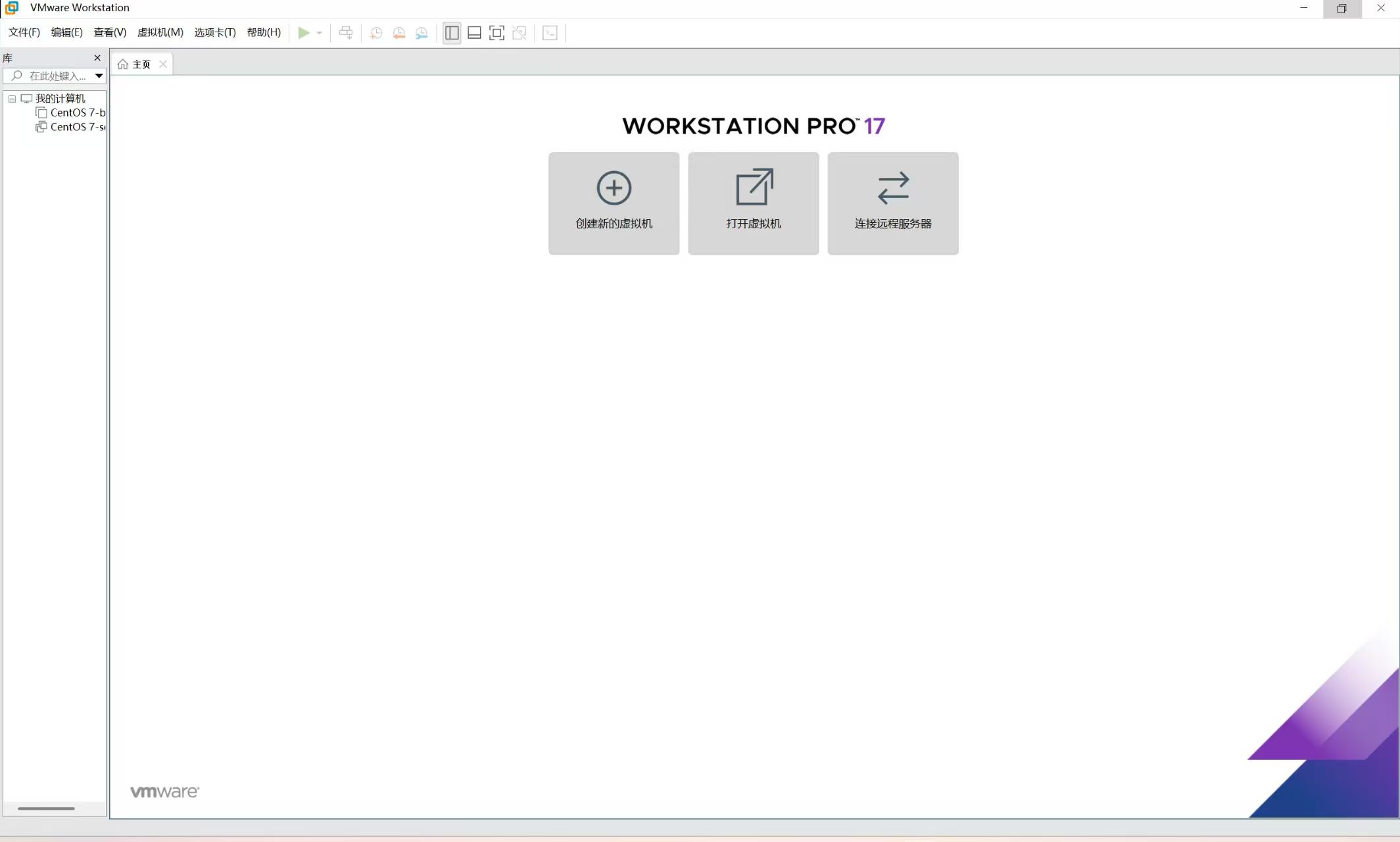
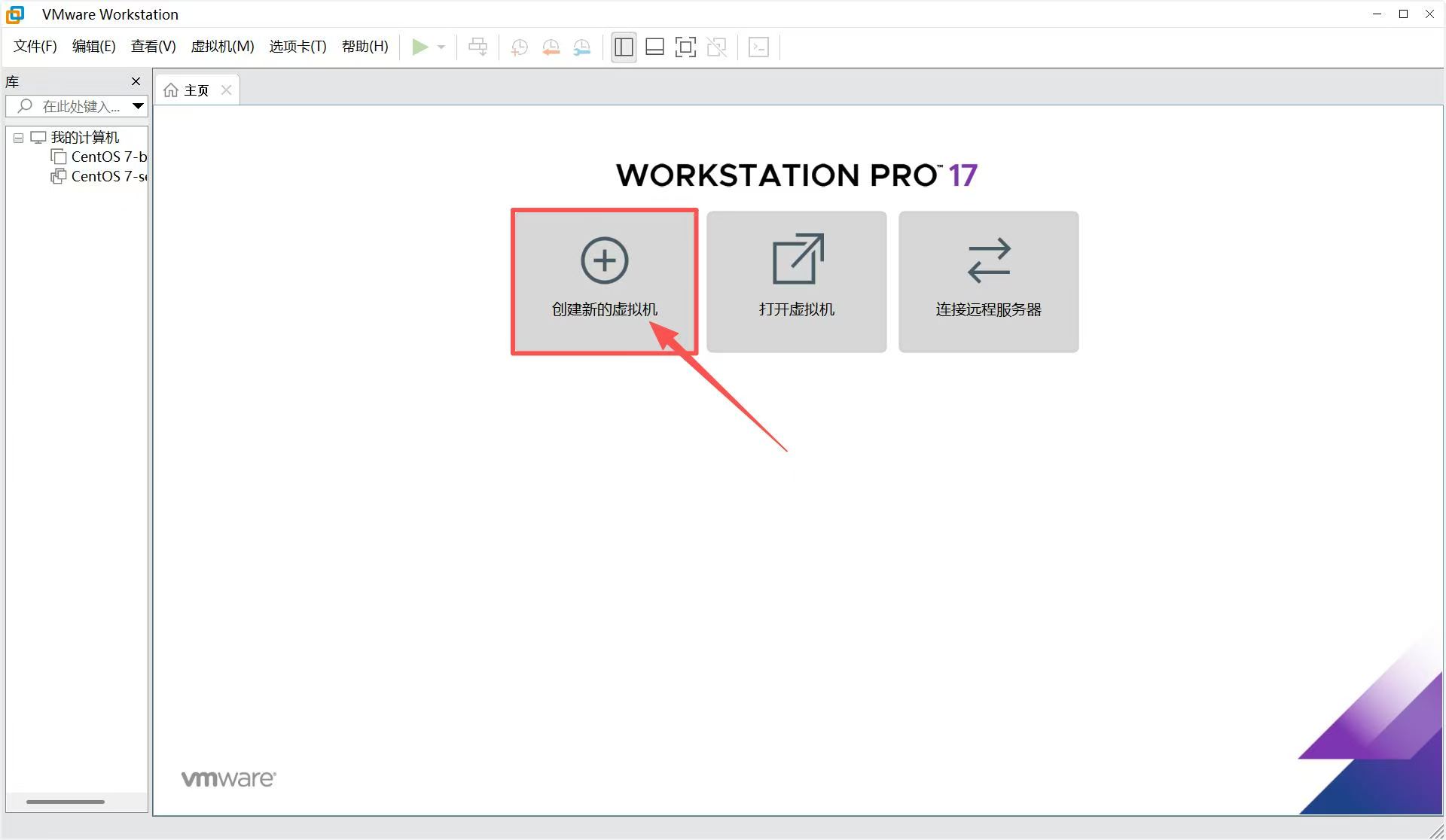
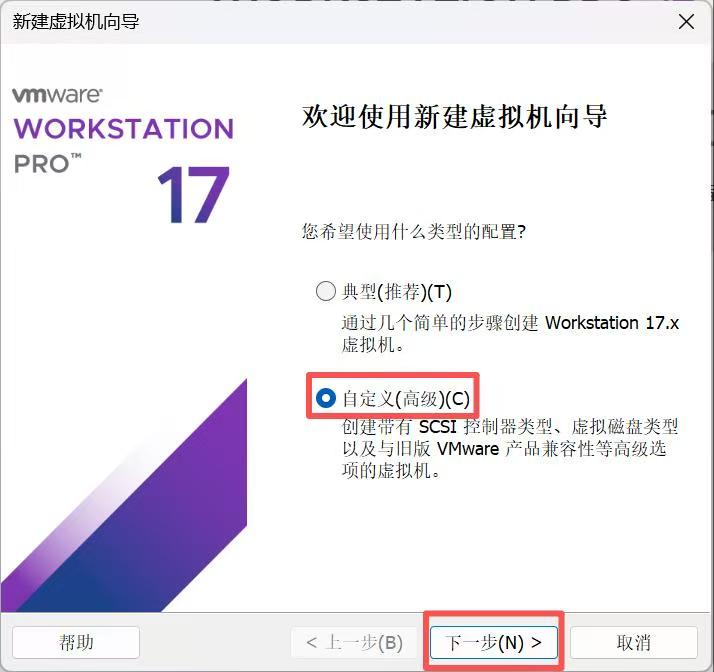
-
创建虚拟机
打开VMware → 点击「创建新的虚拟机」→ 选择「自定义(高级)」→ 全部默认下一步,选择「稍后安装操作系统」。 -
系统与硬件分配
客户机系统选择Linux → Ubuntu 64位;命名虚拟机并选择存储路径;CPU分配2核及以上,内存≥2048MB,磁盘分配30GB以上,单文件存储虚拟磁盘。 -
挂载ISO镜像
虚拟机设置 → 存储 → CD/DVD驱动器 → 加载下载好的Ubuntu .iso 镜像文件。 -
启动安装系统
开启虚拟机,选择语言中文;选择「安装Ubuntu」,设置键盘布局;网络连接选择DHCP自动获取。 -
磁盘分区与用户配置
安装类型选择「清除整个磁盘并安装Ubuntu」(虚拟机无真实硬盘风险);设置时区上海;创建用户名、主机名、登录密码(纯英文避免报错)。 -
等待安装完成
系统自动复制文件,耗时10-30分钟;完成后点击「现在重启」,重启后输入密码登录系统,安装成功。
⑤ 安装常见错误、原因与解决方案
错误1:虚拟机无法启动,提示“未开启虚拟化”
-
原因:主板BIOS中Intel VT-x/AMD-V虚拟化功能关闭;部分笔记本安全软件拦截虚拟化。
-
解决:重启电脑按Del/F2/F10进入BIOS,开启CPU虚拟化;Windows关闭Hyper-V功能。
错误2:安装时黑屏/卡在logo界面
-
原因:虚拟机显卡兼容问题,默认图形渲染冲突。
-
解决:虚拟机设置 → 显示器 → 取消「3D图形加速」;分配至少2G内存重新启动。
错误3:安装完成后虚拟机无法上网
-
原因:网络适配器模式错误,网卡未自动获取IP。
-
解决:虚拟机网络设置切换为桥接模式;进入Linux终端执行 sudo dhclient 手动获取IP;重启网络服务 systemctl restart NetworkManager 。
错误4:提示“找不到操作系统”
-
原因:ISO镜像未正确挂载,虚拟机启动顺序硬盘优先于光驱。
-
解决:检查CD驱动器镜像文件路径;虚拟机BIOS调整启动顺序,光驱第一位;重新挂载完整ISO镜像。
错误5:磁盘空间不足安装失败
-
原因:虚拟磁盘分配空间小于最低要求(Ubuntu最低20G)。
-
解决:删除现有虚拟机,新建时分配≥30GB磁盘;或扩容现有虚拟磁盘。
错误6:登录密码中文报错无法进入系统
-
原因:Linux底层不支持中文密码编码。
-
解决:重装系统,用户名、密码全部使用英文字母+数字组合。

openEuler 是由开放原子开源基金会孵化的全场景开源操作系统项目,面向数字基础设施四大核心场景(服务器、云计算、边缘计算、嵌入式),全面支持 ARM、x86、RISC-V、loongArch、PowerPC、SW-64 等多样性计算架构
更多推荐
 5
5 0
0- 0


 已为社区贡献1条内容

所有评论(0)