Ubuntu虚拟机安装与Linux初探
一、什么是Linux操作系统
Linux是一个开源、免费的操作系统内核,由林纳斯·托瓦兹(Linus Torvalds)于1991年首次发布。Linux操作系统通常指的是基于Linux内核的完整操作系统,包括各种系统工具和应用程序。常见的Linux发行版有Ubuntu、CentOS、Debian、Red Hat等。
Linux具有稳定性高、安全性强、开源免费、可定制性强等优点,广泛应用于服务器、云计算、嵌入式设备、移动终端(如Android基于Linux内核)等领域。
二、虚拟机是什么
虚拟机(Virtual Machine)是指通过软件模拟的具有完整硬件系统功能的、运行在一个完全隔离环境中的计算机系统。简单来说,就是在物理计算机上通过虚拟化软件模拟出一台或多台独立的"电脑"。
常见的虚拟机软件有VMware Workstation、VirtualBox等。使用虚拟机的好处是可以在一台物理机上同时运行多个不同的操作系统,且各系统之间相互隔离,不会影响宿主机系统的稳定性,非常适合学习和实验环境。
三、下载方式
本次安装所需的软件及下载地址如下:
软件名称 下载地址 说明
VMware Workstation https://www.vmware.com/products/workstation-pro.html 虚拟机软件(也可使用VirtualBox)
Ubuntu 桌面版 https://ubuntu.com/download/desktop 本次安装使用的Linux发行版
建议下载Ubuntu LTS(长期支持版),稳定性更好。
四、Ubuntu虚拟机安装步骤总结
1. 安装VMware软件:双击安装包,按照提示完成VMware的安装。
2. 创建新虚拟机:打开VMware,选择"创建新的虚拟机",选择"典型"安装模式。
3. 选择安装源:选择"安装程序光盘映像文件(iso)",点击浏览选择已下载的Ubuntu ISO镜像文件。
4. 设置用户信息:填写用户名、密码等,如本次安装用户名为zhang。
5. 设置虚拟机名称和位置:为虚拟机命名,并选择存放位置。
6. 分配磁盘容量:建议分配20GB及以上磁盘空间,选择"将虚拟磁盘拆分成多个文件"。
7. 自定义硬件:可根据需要分配CPU核心数和内存大小,建议内存不低于2GB。
8. 启动虚拟机:点击"开启此虚拟机",Ubuntu将自动进入安装流程。
9. 等待安装完成:系统会自动完成安装,安装完成后按照提示重启虚拟机。
10. 进入系统:登录后按下Ctrl+Alt+T打开终端,验证系统是否正常运行。
五、安装过程中可能出现的错误及解决方案
错误现象 可能原因 解决方案
虚拟机启动后黑屏 显卡兼容性问题或3D加速导致 在虚拟机设置中关闭"加速3D图形"选项
安装时提示"未启用VT-x" 物理机未开启虚拟化功能 重启电脑进入BIOS,开启Intel VT-x或AMD-V
无法连接网络 网络适配器设置错误 将网络连接设为NAT模式,并确保"已连接"被勾选
安装卡在某个进度 磁盘检测或镜像读取问题 重新启动虚拟机,或重新下载ISO镜像
终端提示权限不足 当前用户非root管理员 使用sudo命令执行需要管理员权限的操作
本次安装过程未遇到明显错误,安装流程顺利完成。
六、安装结果截图
下面是Ubuntu安装完成后,在终端中查看系统信息的截图:
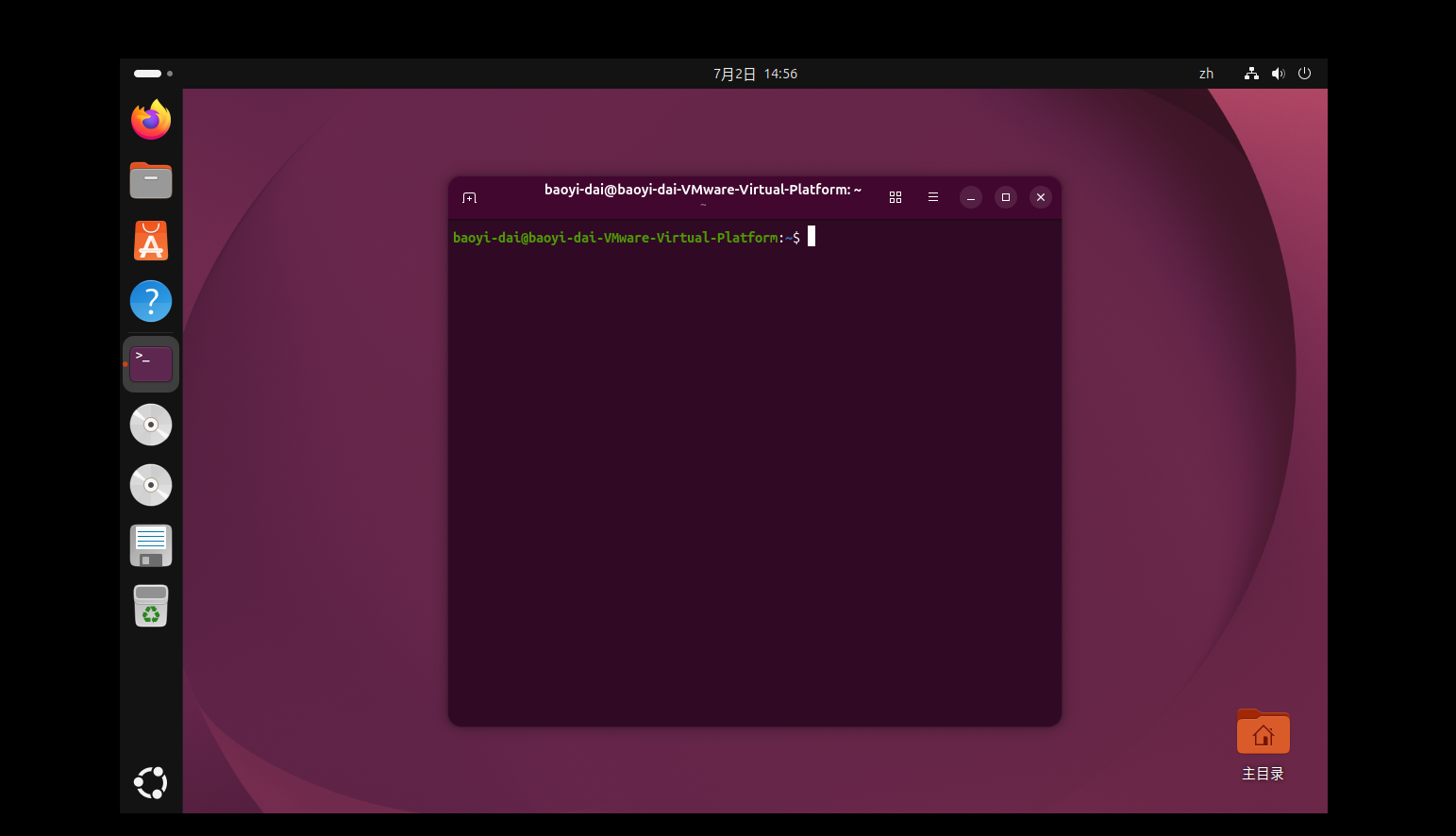
上图显示当前登录用户为zhang@zhang-VMware-Virtual-Platform,系统运行正常,终端可正常执行命令。
总结
通过本次作业,我初步了解了Linux操作系统的基本概念和虚拟机的使用方法,并成功在VMware虚拟机上完成了Ubuntu的安装。Linux作为一款开源免费的操作系统,在IT行业中的应用非常广泛,后续需要进一步学习和掌握Linux常用命令及系统管理知识。
---
直接把上面的内容复制到CSDN编辑器,把截图插到“安装结果截图”那一部分,点击发布即可。 标题可以自己改。

openEuler 是由开放原子开源基金会孵化的全场景开源操作系统项目,面向数字基础设施四大核心场景(服务器、云计算、边缘计算、嵌入式),全面支持 ARM、x86、RISC-V、loongArch、PowerPC、SW-64 等多样性计算架构
更多推荐

 11
11 0
0- 0


 已为社区贡献1条内容

所有评论(0)