人工智能实战:基于 Ubuntu 操作系统和 Llama.cpp 应用程序,使用 Tesla V100 GPU 推理通义千问 3.6 27B 大模型
人工智能实战:基于 Ubuntu 操作系统和 Llama.cpp 应用程序,使用 Tesla V100 GPU 推理通义千问 3.6 27B 大模型
准备
-
正常运行 Ubuntu 操作系统的计算机一台。具体为:
-
已在主板的 PCIe x16 插槽上安装了 NVIDIA Tesla V100 计算卡。
注意事项:
安装形式不限,SXM2 转接 PCIe x16 或原生 PCIe x16 形式均可。
-
已设置主板 BIOS 中开启以下选项:
-
已启用 “Above 4G Decoding” 项。以提高 GPU 性能。
-
已将目标 PCIe 插槽的 CPU 总线分配为了 x16 速度的带宽。以提高 GPU 性能。
-
-
已安装 x86架构的、64位的、24.04 版本的Ubuntu Desktop 或 Ubuntu Server 操作系统。
-
已配置好 Python 和 Pip 环境。
参见:
-
开始
禁用原操作系统中开源的 NVIDIA GPU 驱动程序
-
使用 vi 命令编辑位于 /etc/modprobe.d 目录下的 blacklist.conf 配置文件,并在文件末尾填入以下内容后,保存并退出,以禁用:
blacklist nouveau
options nouveau modeset=0
注意事项:
若配置文件打开失败,则可能原因多为 etc 目录下的 modprobe.d 目录不存在。手动创建后重试即可。
-
键入并执行以下命令,以更新初始内存文件系统(initramfs):
sudo update-initramfs -u -
重启电脑。
-
键入并执行以下命令,查看原操作系统中的显卡驱动信息:
lsmod | grep nouveau若无任何输出,则表明禁用成功。
了解 NVIDIA 闭源 GPU 驱动程序、NVIDIA CUDA Toolkit 和 NVIDIA cuDNN 之间的版本兼容性和硬件兼容性关系
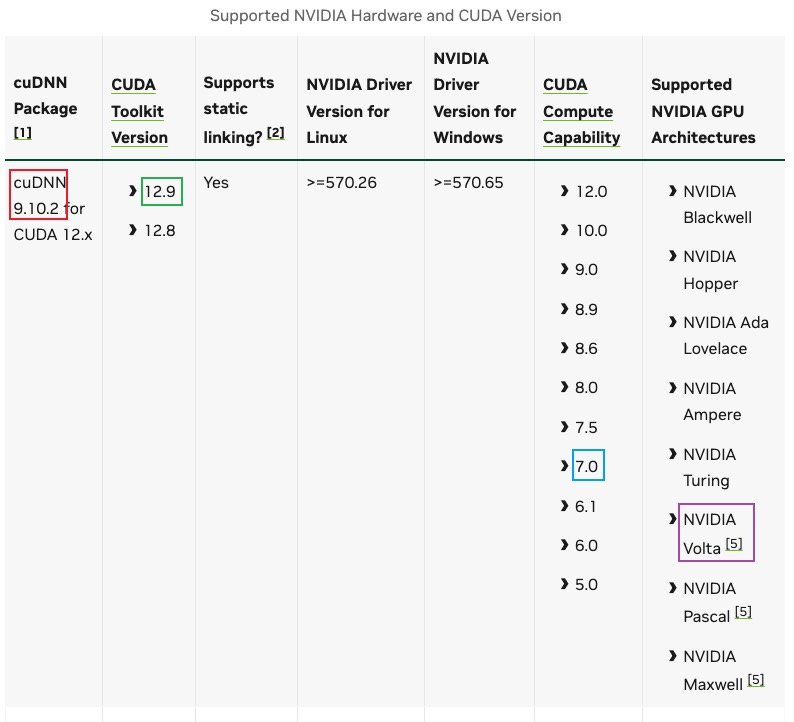
依照并访问常用网站中的 “NVIDIA cuDNN 兼容性列表”,示例结果如下所示:
由上可知:
9.10.2 版本的 cuDNN 在软件方面最大支持 12.9.X 版本的 CUDA Toolkit,在硬件方面支持 CUDA 硬件计算单元版本为 7.0 且产品代号为 Volta 的计算卡。
在 GPU-L 安卓应用程序上搜索 “v100” 关键字,示例结果如下所示:
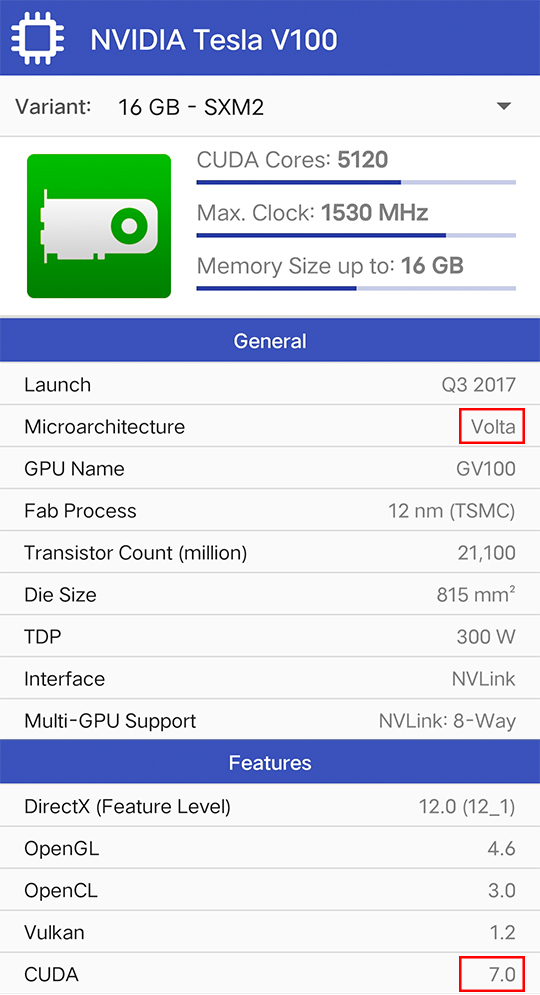
可以得知,NVIDIA Tesla V100 计算卡的架构代号就是 Volta,且 CUDA 计算单元的硬件版本就是 7.0,与兼容性列表相匹配。
所以得出,适用于 NVIDIA Tesla V100 计算卡的套件信息如下:
| 组件 | 版本号 | 下载地址 | 备注 |
|---|---|---|---|
| NVIDIA 闭源 GPU 驱动程序 | - | - | 已含于 NVIDIA CUDA Toolkit 组件中,无需单独下载安装。 |
| NVIDIA CUDA Toolkit | 12.9 Update 2 | CUDA Toolkit 12.9 Update 2 Downloads | 只要是 12.9 版本均可,无关最后的小版本号。 |
| NVIDIA cuDNN | 9.10.2 | cuDNN 9.10.2 Downloads | - |
安装 NVIDIA CUDA Toolkit(含 NVIDIA 闭源 GPU 驱动程序)
-
依照常用软件和组件下载地址中 NVIDIA CUDA Toolkit 的下载地址,下载适用于本机操作系统版本的二进制安装包,并将其保存在本机任意位置。
示例命令如下所示:
wget https://developer.download.nvidia.com/compute/cuda/12.9.2/local_installers/cuda_12.9.2_575.57.08_linux.run -
使用 cd 命令切换到保存位置下,视实际情况,键入并执行以下命令,以为其赋予可执行权限:
sudo chmod +x [NVIDIA CUDA Toolkit二进制安装包位置]示例命令如下所示:
sudo chmod +x cuda_12.9.2_575.57.08_linux.run -
视实际情况,键入并执行以下命令,以启动安装:
sudo sh [NVIDIA CUDA Toolkit二进制安装包位置]示例命令如下所示:
sudo sh cuda_12.9.2_575.57.08_linux.run注意事项:
执行后需要耐心等待,不要认为终端无输出就是卡住了。
-
按照向导的提示正常安装即可。
注意事项:
在选择安装组件时,必须将“Driver”项、“CUDA Toolkit”项勾选。后两项随意勾选。最后一项不要勾选。
示例如下所示:
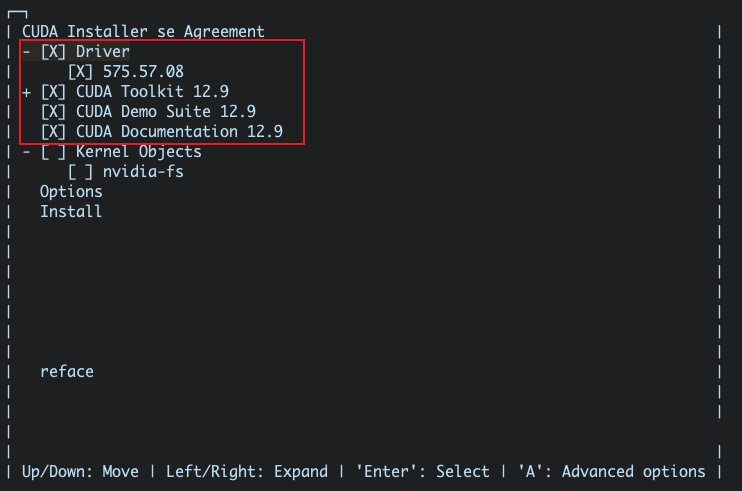
然后选中“Install”项安装即可。同样需要耐心等待,不要强制中断。-
键入并执行以下命令,以验证:
nvidia-smi示例结果输出如下所示:
+-----------------------------------------------------------------------------------------+
| NVIDIA-SMI 575.57.08              Driver Version: 575.57.08      CUDA Version: 12.9     |
|-----------------------------------------+------------------------+----------------------+
| GPU  Name                 Persistence-M | Bus-Id          Disp.A | Volatile Uncorr. ECC |
| Fan  Temp   Perf          Pwr:Usage/Cap |           Memory-Usage | GPU-Util  Compute M. |
|                                         |                        |               MIG M. |
|=========================================+========================+======================|
|   0  Tesla V100-SXM2-16GB           Off |   00000000:03:00.0 Off |                    0 |
| N/A   38C    P0             36W /  300W |       0MiB /  16384MiB |      0%      Default |
|                                         |                        |                  N/A |
+-----------------------------------------+------------------------+----------------------+

+-----------------------------------------------------------------------------------------+
| Processes:                                                                              |
|  GPU   GI   CI              PID   Type   Process name                        GPU Memory |
|        ID   ID                                                               Usage      |
|=========================================================================================|
|  No running processes found                                                             |
+-----------------------------------------------------------------------------------------+
由上可知:
-
GPU 驱动程序的版本号为 575.57.08,满足在[了解 NVIDIA 闭源 GPU 驱动程序、NVIDIA CUDA Toolkit 和 NVIDIA cuDNN 之间的版本兼容性和硬件兼容性关系](#了解 NVIDIA 闭源 GPU 驱动程序、NVIDIA CUDA Toolkit 和 NVIDIA cuDNN 之间的版本兼容性和硬件兼容性关系)所示的兼容性列表中 Linux 平台 GPU 驱动程序版本号大于等于 570.26 的要求。
-
CUDA Version(即:NVIDIA CUDA Toolkit)的版本号为 12.9,符合在[了解 NVIDIA 闭源 GPU 驱动程序、NVIDIA CUDA Toolkit 和 NVIDIA cuDNN 之间的版本兼容性和硬件兼容性关系](#了解 NVIDIA 闭源 GPU 驱动程序、NVIDIA CUDA Toolkit 和 NVIDIA cuDNN 之间的版本兼容性和硬件兼容性关系)所示的兼容性列表中 CUDA Toolkit Version 版本号为 12.9 的要求。
-
GPU 产品型号正确识别为了 Tesla V100-SXM2-16GB,说明驱动已正常工作。
-
-
安装 cuDNN
-
依照常用软件和组件下载地址中 NVIDIA cuDNN 的下载地址,下载适用于本机操作系统版本的应用程序安装包,并将其保存在本机任意位置。
示例命令如下所示:
sudo wget https://developer.download.nvidia.com/compute/cudnn/9.10.2/local_installers/cudnn-local-repo-ubuntu2404-9.10.2_1.0-1_amd64.deb -
使用 cd 命令切换到保存位置下,视实际情况,键入并执行以下命令,以为其赋予可执行权限:
sudo chmod +x [NVIDIA cuDNN应用程序安装包位置]示例命令如下所示:
sudo chmod +x cudnn-local-repo-ubuntu2404-9.10.2_1.0-1_amd64.deb -
视实际情况,键入并执行以下命令,以安装:
sudo dpkg -i [NVIDIA cuDNN应用程序安装包位置]示例命令如下所示:
sudo dpkg -i cudnn-local-repo-ubuntu2404-9.10.2_1.0-1_amd64.deb -
键入并执行以下命令,以拷贝证书:
sudo cp /var/cudnn-local-repo-ubuntu2404-9.10.2/cudnn-*-keyring.gpg /usr/share/keyrings/ -
键入并执行以下命令,以更新系统软件源:
sudo apt-get update -
键入并执行以下命令,以安装:
sudo apt-get install cudnn -y -
键入并执行以下命令,以验证:
dpkg -l | grep cudnn示例结果输出如下所示:
ii  cudnn                                 9.10.2-1                                amd64        NVIDIA CUDA Deep Neural Network library (cuDNN)
ii  cudnn-local-repo-ubuntu2404-9.10.2    1.0-1                                   amd64        cudnn-local repository configuration files
ii  cudnn9                                9.10.2-1                                amd64        NVIDIA CUDA Deep Neural Network library (cuDNN)
ii  cudnn9-cuda-12                        9.10.2.21-1                             amd64        NVIDIA cuDNN for CUDA 12
ii  cudnn9-cuda-12-9                      9.10.2.21-1                             amd64        NVIDIA cuDNN for CUDA 12.9
ii  libcudnn9-cuda-12                     9.10.2.21-1                             amd64        cuDNN runtime libraries for CUDA 12.9
ii  libcudnn9-dev-cuda-12                 9.10.2.21-1                             amd64        cuDNN development libraries for CUDA 12.9
ii  libcudnn9-headers-cuda-12             9.10.2.21-1                             amd64        cuDNN header files for CUDA 12.9
ii  libcudnn9-samples                     9.10.2.21-1                             all          cuDNN samples
ii  libcudnn9-static-cuda-12              9.10.2.21-1                             amd64        cuDNN static libraries for CUDA 12.9
由上可知:
适用于 CUDA Toolkit 12 的 NVIDIA cuDNN 9 已成功安装。
下载 Llama.cpp 源码
键入并执行以下命令,以将最新版本的 llama.cpp 源代码下载并保存到本机任意位置。
示例命令如下所示:
sudo git clone https://down.mxw.xx.kg/https://github.com/ggml-org/llama.cpp.git
编译 Llama.cpp 源码
💡 先决条件:
已配置好 OpenSSL。
参见:[操作系统笔记 - Linux - 应用软件 - 安装和配置 OpenSSL](操作系统笔记_Linux.md#安装和配置 OpenSSL)。
-
使用 cd 命令切换到已克隆的 llama.cpp 源代码位置下,键入并执行以下命令,以在其内创建用于编译的目录:
sudo mkdir build && cd build -
视实际情况,键入并执行以下命令,以预编译:
sudo cmake .. -G "Unix Makefiles" \
    -DCMAKE_BUILD_WITH_INSTALL_RPATH=ON \
    -DCMAKE_BUILD_TYPE=Release \
    -DLLAMA_BUILD_SERVER=ON \
    -DLLAMA_BUILD_EXAMPLES=ON \
    -DGGML_CUDA=ON \
    -DCMAKE_CUDA_COMPILER=[nvcc二进制可执行文件的位置] \
    -DCMAKE_CUDA_ARCHITECTURES="[GPU的cuda硬件单元版本号乘以10]" \
    -DCMAKE_INSTALL_RPATH="[cuda组件的安装位置]/lib64;\$ORIGIN" \
    -DGGML_NATIVE=ON
注意事项:
-
nvcc 二进制可执行文件的位置,可使用 whereis 命令查询得到。
-
GPU的cuda硬件单元版本号,可访问Legacy CUDA GPU Compute Capability | NVIDIA Developer网站查询得到。
-
cuda组件的安装位置,一般默认位于 /usr/local 下。
示例命令如下所示:
sudo cmake .. -G "Unix Makefiles" \ -DCMAKE_BUILD_WITH_INSTALL_RPATH=ON \ -DCMAKE_BUILD_TYPE=Release \ -DLLAMA_BUILD_SERVER=ON \ -DLLAMA_BUILD_EXAMPLES=ON \ -DGGML_CUDA=ON \ -DCMAKE_CUDA_COMPILER=/usr/local/cuda-12.9/bin/nvcc \ -DCMAKE_CUDA_ARCHITECTURES="70" \ -DCMAKE_INSTALL_RPATH="/usr/local/cuda-12.9/lib64;\$ORIGIN" \ -DGGML_NATIVE=ON -
-
键入并执行以下命令,以编译:
sudo cmake --build . --config Release -j$(nproc) -
编译后,将在当前位置下的 bin 中生成关于 llama.cpp 的二进制可执行文件。
示例文件如下所示:
total 85M
lrwxrwxrwx 1 root       root          17 Jul  1 12:16 libggml-base.so -> libggml-base.so.0
lrwxrwxrwx 1 root       root          22 Jul  1 12:16 libggml-base.so.0 -> libggml-base.so.0.15.3
-rwxr-xr-x 1 root       root        893K Jul  1 12:16 libggml-base.so.0.15.3
lrwxrwxrwx 1 root       root          16 Jul  1 12:17 libggml-cpu.so -> libggml-cpu.so.0
lrwxrwxrwx 1 root       root          21 Jul  1 12:17 libggml-cpu.so.0 -> libggml-cpu.so.0.15.3
-rwxr-xr-x 1 root       root        1.1M Jul  1 12:17 libggml-cpu.so.0.15.3
lrwxrwxrwx 1 root       root          17 Jul  1 12:22 libggml-cuda.so -> libggml-cuda.so.0
lrwxrwxrwx 1 root       root          22 Jul  1 12:22 libggml-cuda.so.0 -> libggml-cuda.so.0.15.3
-rwxr-xr-x 1 root       root         51M Jul  1 12:22 libggml-cuda.so.0.15.3
lrwxrwxrwx 1 root       root          12 Jul  1 12:22 libggml.so -> libggml.so.0
lrwxrwxrwx 1 root       root          17 Jul  1 12:22 libggml.so.0 -> libggml.so.0.15.3
-rwxr-xr-x 1 root       root         55K Jul  1 12:22 libggml.so.0.15.3
-rwxr-xr-x 1 root       root         45K Jul  1 12:24 libllama-batched-bench-impl.so
-rwxr-xr-x 1 root       root        457K Jul  1 12:24 libllama-bench-impl.so
-rwxr-xr-x 1 root       root        2.0M Jul  1 12:24 libllama-cli-impl.so
lrwxrwxrwx 1 root       root          20 Jul  1 12:23 libllama-common.so -> libllama-common.so.0
lrwxrwxrwx 1 root       root          24 Jul  1 12:23 libllama-common.so.0 -> libllama-common.so.0.0.0
-rwxr-xr-x 1 root       root        5.7M Jul  1 12:23 libllama-common.so.0.0.0
-rwxr-xr-x 1 root       root        109K Jul  1 12:24 libllama-completion-impl.so
-rwxr-xr-x 1 root       root         36K Jul  1 12:24 libllama-fit-params-impl.so
-rwxr-xr-x 1 root       root        161K Jul  1 12:24 libllama-perplexity-impl.so
-rwxr-xr-x 1 root       root         88K Jul  1 12:24 libllama-quantize-impl.so
-rw-rw-r-- 1 stevejrong stevejrong  6.6M Jul  1 12:37 libllama-server-impl.so
lrwxrwxrwx 1 root       root          13 Jul  1 12:22 libllama.so -> libllama.so.0
lrwxrwxrwx 1 root       root          17 Jul  1 12:22 libllama.so.0 -> libllama.so.0.0.0
-rwxr-xr-x 1 root       root        3.9M Jul  1 12:22 libllama.so.0.0.0
lrwxrwxrwx 1 root       root          12 Jul  1 12:23 libmtmd.so -> libmtmd.so.0
lrwxrwxrwx 1 root       root          16 Jul  1 12:23 libmtmd.so.0 -> libmtmd.so.0.0.0
-rwxr-xr-x 1 root       root        1.4M Jul  1 12:23 libmtmd.so.0.0.0
-rwxr-xr-x 1 root       root         57K Jul  1 12:24 llama
-rwxr-xr-x 1 root       root         50K Jul  1 12:24 llama-batched
-rwxr-xr-x 1 root       root         16K Jul  1 12:24 llama-batched-bench
-rwxr-xr-x 1 root       root         18K Jul  1 12:24 llama-bench
-rwxr-xr-x 1 root       root         18K Jul  1 12:24 llama-cli
-rwxr-xr-x 1 root       root         16K Jul  1 12:24 llama-completion
-rwxr-xr-x 1 root       root         65K Jul  1 12:24 llama-convert-llama2c-to-ggml
-rwxr-xr-x 1 root       root         88K Jul  1 12:24 llama-cvector-generator
-rwxr-xr-x 1 root       root        240K Jul  1 12:24 llama-debug
-rwxr-xr-x 1 root       root        211K Jul  1 12:24 llama-debug-template-parser
-rwxr-xr-x 1 root       root         76K Jul  1 12:24 llama-diffusion-cli
-rwxr-xr-x 1 root       root         63K Jul  1 12:24 llama-embedding
-rwxr-xr-x 1 root       root         40K Jul  1 12:24 llama-eval-callback
-rwxr-xr-x 1 root       root         88K Jul  1 12:24 llama-export-lora
-rwxr-xr-x 1 root       root         40K Jul  1 12:24 llama-finetune
-rwxr-xr-x 1 root       root         16K Jul  1 12:24 llama-fit-params
-rwxr-xr-x 1 root       root         17K Jul  1 12:16 llama-gemma3-cli
-rwxr-xr-x 1 root       root         59K Jul  1 12:24 llama-gen-docs
-rwxr-xr-x 1 root       root         29K Jul  1 12:22 llama-gguf
-rwxr-xr-x 1 root       root         97K Jul  1 12:22 llama-gguf-hash
-rwxr-xr-x 1 root       root         48K Jul  1 12:24 llama-gguf-split
-rwxr-xr-x 1 root       root         40K Jul  1 12:24 llama-idle
-rwxr-xr-x 1 root       root        332K Jul  1 12:24 llama-imatrix
-rwxr-xr-x 1 root       root         17K Jul  1 12:16 llama-llava-cli
-rwxr-xr-x 1 root       root         54K Jul  1 12:24 llama-lookahead
-rwxr-xr-x 1 root       root         55K Jul  1 12:24 llama-lookup
-rwxr-xr-x 1 root       root         37K Jul  1 12:24 llama-lookup-create
-rwxr-xr-x 1 root       root         22K Jul  1 12:24 llama-lookup-merge
-rwxr-xr-x 1 root       root         42K Jul  1 12:24 llama-lookup-stats
-rwxr-xr-x 1 root       root         17K Jul  1 12:16 llama-minicpmv-cli
-rwxr-xr-x 1 root       root         86K Jul  1 12:24 llama-mtmd-cli
-rwxr-xr-x 1 root       root         54K Jul  1 12:24 llama-mtmd-debug
-rwxr-xr-x 1 root       root         67K Jul  1 12:24 llama-parallel
-rwxr-xr-x 1 root       root         49K Jul  1 12:24 llama-passkey
-rwxr-xr-x 1 root       root         16K Jul  1 12:24 llama-perplexity
-rwxr-xr-x 1 root       root         22K Jul  1 12:24 llama-q8dot
-rwxr-xr-x 1 root       root         18K Jul  1 12:24 llama-quantize
-rwxr-xr-x 1 root       root         17K Jul  1 12:16 llama-qwen2vl-cli
-rwxr-xr-x 1 root       root         50K Jul  1 12:24 llama-results
-rwxr-xr-x 1 root       root         69K Jul  1 12:24 llama-retrieval
-rwxr-xr-x 1 root       root         18K Jul  1 12:24 llama-server
-rwxr-xr-x 1 root       root         27K Jul  1 12:23 llama-simple
-rwxr-xr-x 1 root       root         32K Jul  1 12:23 llama-simple-chat
-rwxr-xr-x 1 root       root         74K Jul  1 12:24 llama-speculative
-rwxr-xr-x 1 root       root         81K Jul  1 12:24 llama-speculative-simple
-rwxr-xr-x 1 root       root        193K Jul  1 12:24 llama-template-analysis
-rwxr-xr-x 1 root       root         32K Jul  1 12:24 llama-tokenize
-rwxr-xr-x 1 root       root        414K Jul  1 12:24 llama-tts
-rwxr-xr-x 1 root       root         22K Jul  1 12:24 llama-vdot
-rwxr-xr-x 1 root       root         50K Jul  1 12:23 test-alloc
-rwxr-xr-x 1 root       root         56K Jul  1 12:23 test-arg-parser
-rwxr-xr-x 1 root       root         18K Jul  1 12:23 test-autorelease
-rwxr-xr-x 1 root       root        1.1M Jul  1 12:24 test-backend-ops
-rwxr-xr-x 1 root       root        115K Jul  1 12:23 test-backend-sampler
-rwxr-xr-x 1 root       root         26K Jul  1 12:23 test-barrier
-rwxr-xr-x 1 root       root         16K Jul  1 12:22 test-c
-rwxr-xr-x 1 root       root        1.2M Jul  1 12:25 test-chat
-rwxr-xr-x 1 root       root        749K Jul  1 12:24 test-chat-auto-parser
-rwxr-xr-x 1 root       root        706K Jul  1 12:24 test-chat-peg-parser
-rwxr-xr-x 1 root       root        312K Jul  1 12:24 test-chat-template
-rwxr-xr-x 1 root       root         18K Jul  1 12:23 test-col2im-1d
-rwxr-xr-x 1 root       root        243K Jul  1 12:24 test-export-graph-ops
-rwxr-xr-x 1 root       root         23K Jul  1 12:23 test-gbnf-validator
-rwxr-xr-x 1 root       root         85K Jul  1 12:23 test-gguf
-rwxr-xr-x 1 root       root        214K Jul  1 12:24 test-gguf-model-data
-rwxr-xr-x 1 root       root        234K Jul  1 12:23 test-grammar-integration
-rwxr-xr-x 1 root       root         45K Jul  1 12:23 test-grammar-parser
-rwxr-xr-x 1 root       root        731K Jul  1 12:24 test-jinja
-rwxr-xr-x 1 root       root        403K Jul  1 12:24 test-json-schema-to-grammar
-rwxr-xr-x 1 root       root         67K Jul  1 12:23 test-llama-archs
-rwxr-xr-x 1 root       root         46K Jul  1 12:23 test-llama-grammar
-rwxr-xr-x 1 root       root         18K Jul  1 12:23 test-log
-rwxr-xr-x 1 root       root         17K Jul  1 12:23 test-model-load-cancel
-rwxr-xr-x 1 root       root         17K Jul  1 12:23 test-mtmd-c-api
-rwxr-xr-x 1 root       root         68K Jul  1 12:23 test-opt
-rwxr-xr-x 1 root       root       1003K Jul  1 12:24 test-peg-parser
-rwxr-xr-x 1 root       root         22K Jul  1 12:23 test-quantize-fns
-rwxr-xr-x 1 root       root         42K Jul  1 12:23 test-quantize-perf
-rwxr-xr-x 1 root       root        228K Jul  1 12:23 test-quantize-stats
-rwxr-xr-x 1 root       root        251K Jul  1 12:24 test-quant-type-selection
-rwxr-xr-x 1 root       root         35K Jul  1 12:23 test-reasoning-budget
-rwxr-xr-x 1 root       root         45K Jul  1 12:23 test-recurrent-state-rollback
-rwxr-xr-x 1 root       root         22K Jul  1 12:23 test-rope
-rwxr-xr-x 1 root       root         50K Jul  1 12:23 test-sampling
-rwxr-xr-x 1 root       root         59K Jul  1 12:23 test-save-load-state
-rwxr-xr-x 1 root       root         41K Jul  1 12:23 test-state-restore-fragmented
-rwxr-xr-x 1 root       root         51K Jul  1 12:23 test-thread-safety
-rwxr-xr-x 1 root       root         53K Jul  1 12:23 test-tokenizer-0
-rwxr-xr-x 1 root       root         28K Jul  1 12:23 test-tokenizer-1-bpe
-rwxr-xr-x 1 root       root         23K Jul  1 12:23 test-tokenizer-1-spm
替换编译后 llama-server 功能实现库文件
不知为何,以 llama-cli 启动运行大模型一切正常,但以 llama-server 启动运行大模型,在访问 Web 页面时会报 404 的错误。
几番尝试以后,最终发现将官方编译好的 Llama.cpp 目录下的 libllama-server-impl.so 库文件,替换到本地编译好的 Llama.cpp 的 /build/bin 目录下能解决问题,于是需要做这一步。若后续以 llama-server 启动并从 Web 访问无问题,则可跳过此步骤,无需替换。
替换步骤为:
-
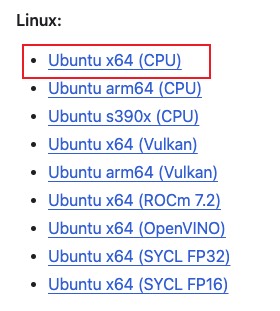
访问llama.cpp 的产品发布页面,下载适用于 Linux 操作系统的、以 CPU 推理的二进制应用程序压缩包,并将其保存和解压到本机任意位置。
如下所示:
示例下载地址如下所示:
sudo wget https://down.mxw.xx.kg/https://github.com/ggml-org/llama.cpp/releases/download/b9859/llama-b9859-bin-ubuntu-x64.tar.gz -
将官方编译好的 Llama.cpp 目录下的 libllama-server-impl.so 库文件,替换到本地编译好的 Llama.cpp 的 /build/bin 目录下。
如下所示:
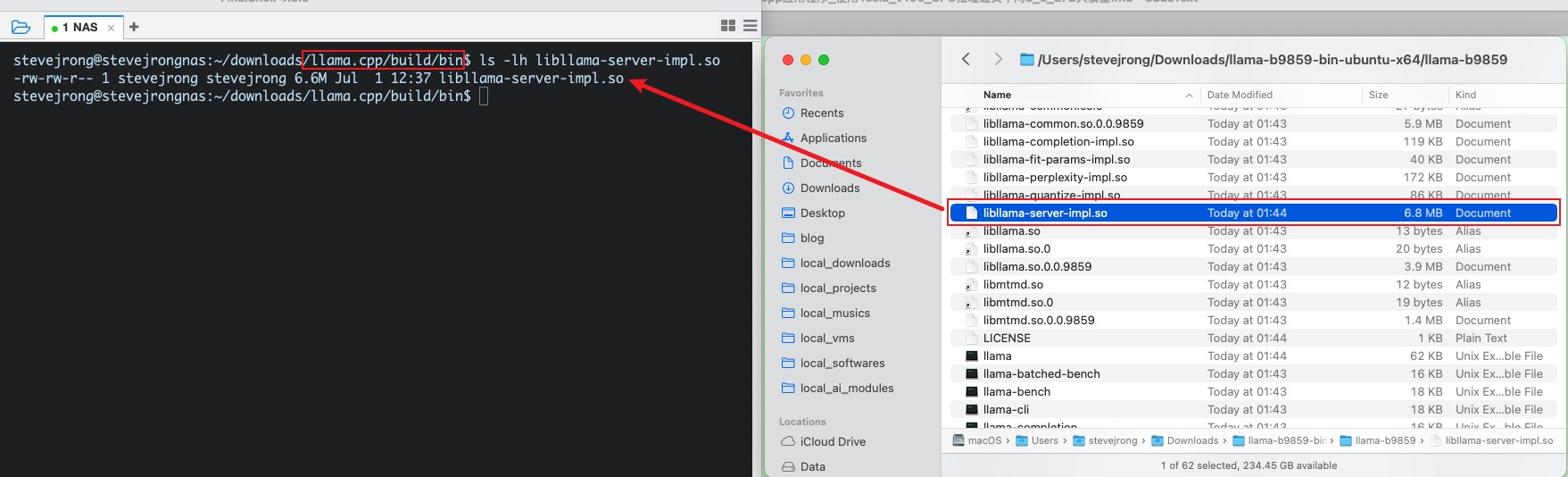
注意事项:
图片示例中是早已替换好的,所以能发现文件大小几乎一致。实际上,替换前 libllama-server-impl.so 库的文件大小只有约现在的一半。也是从这里发现问题的。如果包含 Web 资源,实现库肯定不能这么小,然后与官方编译的文件大小一比,问题乍现。
下载大模型
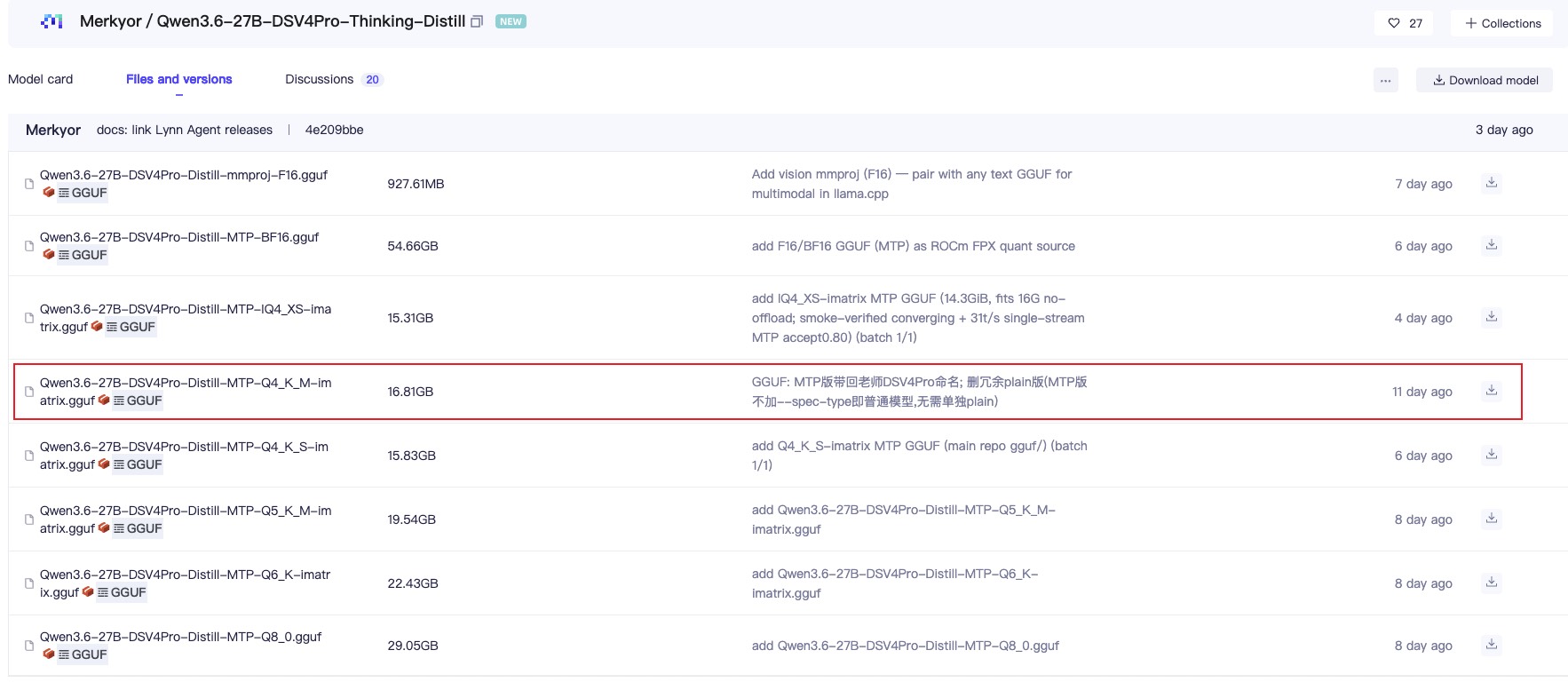
访问魔改蒸馏版通义千问3.6大模型的产品发布页面,登录并下载 q4km 量化版本的、gguf 格式的大模型文件,并使用 scp 命令将其传输到目标主机上。
如下所示:
运行大模型
-
使用 cd 命令切换到本地编译好的 Llama.cpp 的 /build/bin 下。
-
视实际情况,键入并执行以下命令,以启动大模型并以 Web 服务的形式提供操作接口:
./llama-server \
    -m [gguf格式的大模型文件位置] \
    --host [Web服务需要绑定的IP地址。这里写0.0.0.0] --port [Web服务需要暴露的端口号。不与宿主机上的任意端口号重复即可] \
    --cache-type-k q4_0 --cache-type-v q4_0 --flash-attn on --reasoning off --threads 20 --mlock \
    --ctx-size 32768 --temp 0.6 --top-p 0.95 --parallel 2 --jinja
示例命令如下所示:
./llama-server \
    -m /home/stevejrong/ai/models/Qwen3.6-27B-DSV4Pro-Distill-MTP-Q4_K_M-imatrix.gguf \
    --host 0.0.0.0 --port 8888 \
    --cache-type-k q4_0 --cache-type-v q4_0 --flash-attn on --reasoning off --threads 20 --mlock \
    --ctx-size 32768 --temp 0.6 --top-p 0.95 --parallel 2 --jinja
效果展示
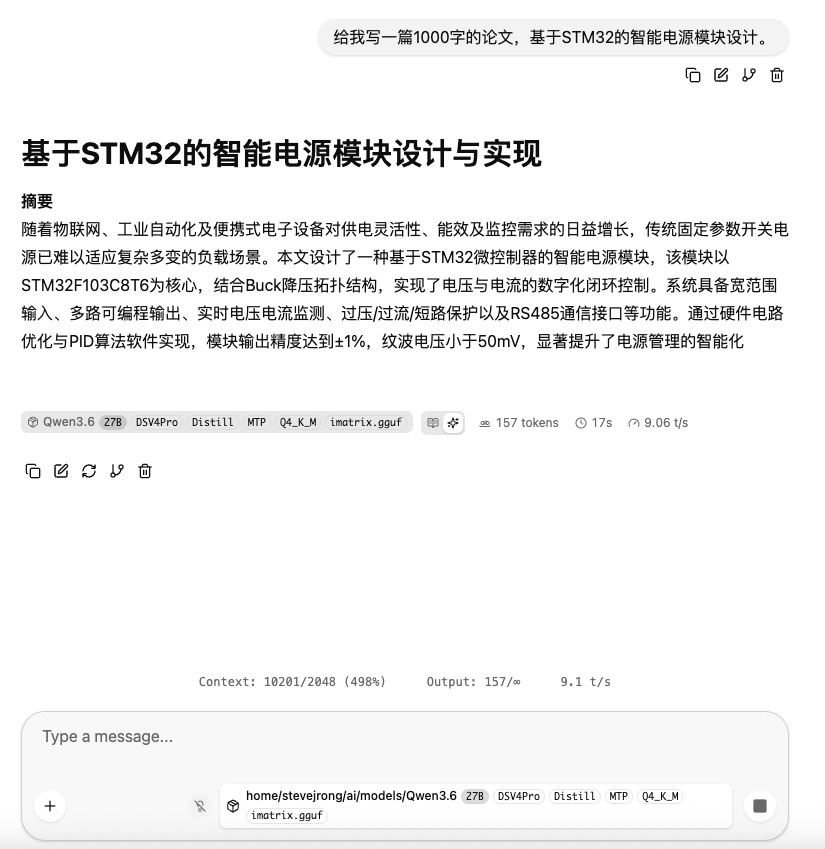
大模型推理速度为 9Token/秒。
示例结果如下所示:
推理期间 GPU 的负载信息如下所示:
+-----------------------------------------------------------------------------------------+                                                  stevejrongnas: Thu Jul  2 11:31:36 2026

Thu Jul  2 11:31:36 2026

| NVIDIA-SMI 575.57.08              Driver Version: 575.57.08      CUDA Version: 12.9     |
|-----------------------------------------+------------------------+----------------------+
| GPU  Name                 Persistence-M | Bus-Id          Disp.A | Volatile Uncorr. ECC |
| Fan  Temp   Perf          Pwr:Usage/Cap |           Memory-Usage | GPU-Util  Compute M. |
|                                         |                        |               MIG M. |
|=========================================+========================+======================|
|   0  Tesla V100-SXM2-16GB           Off |   00000000:03:00.0 Off |                    0 |
| N/A   59C    P0            266W /  300W |   15035MiB /  16384MiB |    100%      Default |
|                                         |                        |                  N/A |
+-----------------------------------------+------------------------+----------------------+

+-----------------------------------------------------------------------------------------+
| Processes:                                                                              |
|  GPU   GI   CI              PID   Type   Process name                        GPU Memory |
|        ID   ID                                                               Usage      |
|=========================================================================================|
|    0   N/A  N/A          337919      C   ./llama-server                        15032MiB |
+-----------------------------------------------------------------------------------------+

openEuler 是由开放原子开源基金会孵化的全场景开源操作系统项目,面向数字基础设施四大核心场景(服务器、云计算、边缘计算、嵌入式),全面支持 ARM、x86、RISC-V、loongArch、PowerPC、SW-64 等多样性计算架构
更多推荐
 4
4 0
0- 0


 已为社区贡献2条内容

所有评论(0)