0x800701B1错误代码是什么?如何解决方法
最近不少用户在复制大文件到U盘、移动硬盘或SD卡时,有可能会遇到错误代码提示:
"错误0x800701B1:指定了不存在的设备"。
“0x800701B1:连到系统上的设备没有发挥作用”。
出现这种错误的原因有几个,包括USB端口缺乏所需的传输速率,电源不足,磁盘损坏,或操作系统的问题。
下面介绍修复方法,可以帮你解决0x800701B1错误代码的问题。

方法一:取消USB选择性暂停
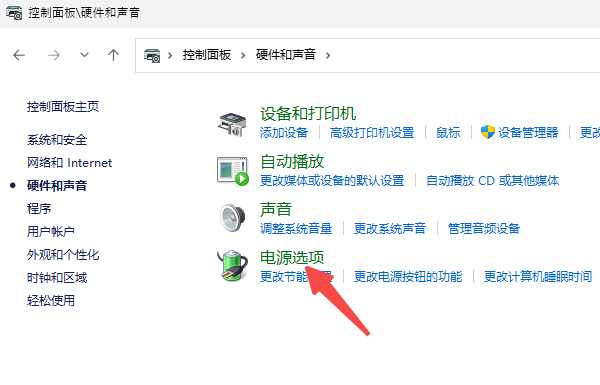
1、打开“控制面板 → 硬件和声音 → 电源选项”;
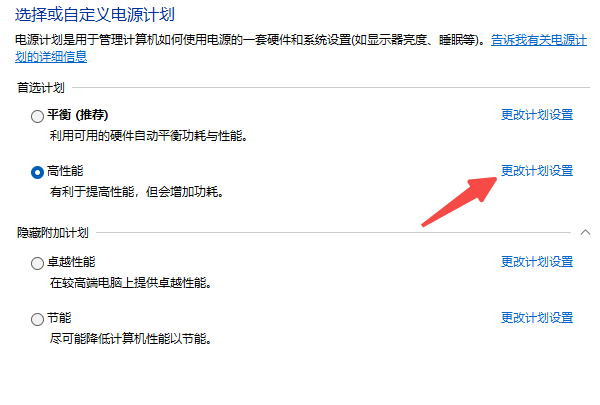
2、点击当前使用的电源计划旁边的“更改计划设置”;
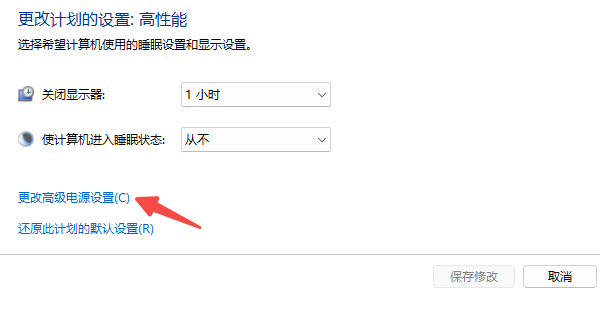
3、选择“更改高级电源设置”;
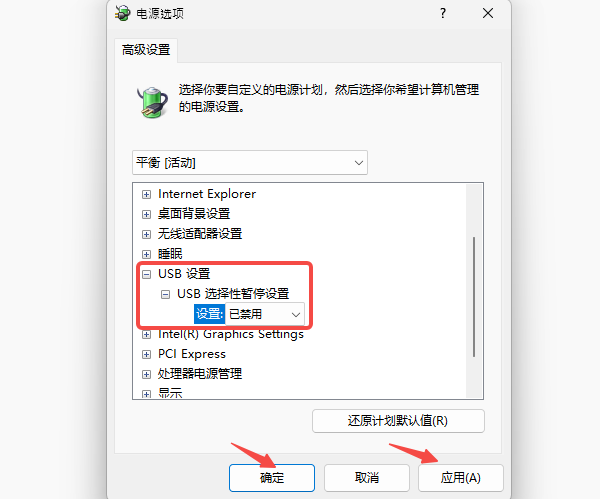
4、找到“USB设置” → “USB选择性暂停设置”;
5、将其设为“已禁用”;
6、重启电脑。
方法二:更新驱动程序
过时的驱动程序是导致此错误的又一常见原因。最简单高效的方法是更新驱动程序,一键解决驱动问题。
方法三:换接口、换线、换电脑
1、台式机用户:一定要插机箱后面的USB接口,后置接口直接焊在主板上,供电最稳。
2、笔记本用户:换另一个USB口试试,蓝色USB 3.0口优先,因为USB 3.0端口提供更高的传输速率和电力。
3、移动硬盘用户:换一根短一点的USB线,线材越长电阻越大。
4、找另一台电脑插上试试——如果别的电脑正常,说明是你电脑的问题;如果同样报错,U盘本身故障可能性大
方法四:使用CMD修复磁盘错误
如果以上方法都没用,可能是U盘文件系统出现逻辑错误。
1、打开“此电脑”,记住你的U盘显示的是哪个盘符(例如E:、F:、G:)。
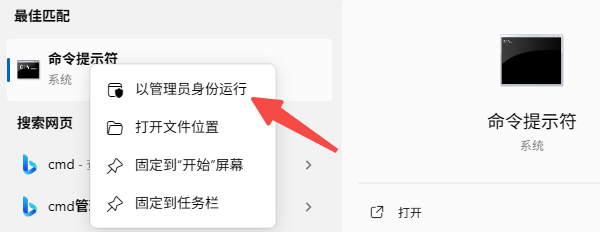
2、点击“开始”菜单,输入“cmd”,然后在“命令提示符”上右键,选择“以管理员身份运行”。
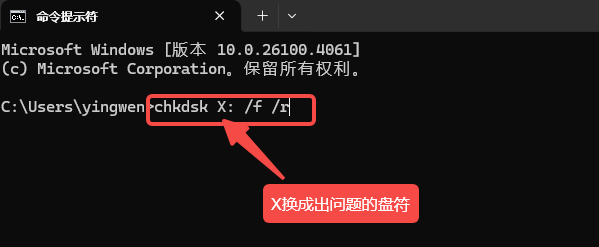
3、在黑窗口中输入以下命令(注意有空格):chkdsk 你的U盘盘符: /f
举例:如果你的U盘是E盘,就输入 chkdsk E: /f
4、按回车键执行。这个过程不要中断,耐心等待即可。
5、如果最后显示“Windows已扫描文件系统并发现问题”或“已修复”,说明修复成功。重启电脑后再测试U盘。
6、如果提示“无法修复”,则很可能是U盘硬件本身出现了物理损坏。
方法五、对目标盘进行磁盘扫描
Windows上的磁盘扫描工具可以帮你识别其驱动器上的文件系统错误,并帮助修复问题。
1、同时按下Win+ E打开文件资源管理器,右键单击外部驱动器并选择“属性”。
2、在属性窗口中点击上方工具栏中的“工具”选项卡。
3、在“查错”部分,点击“检查”按钮。
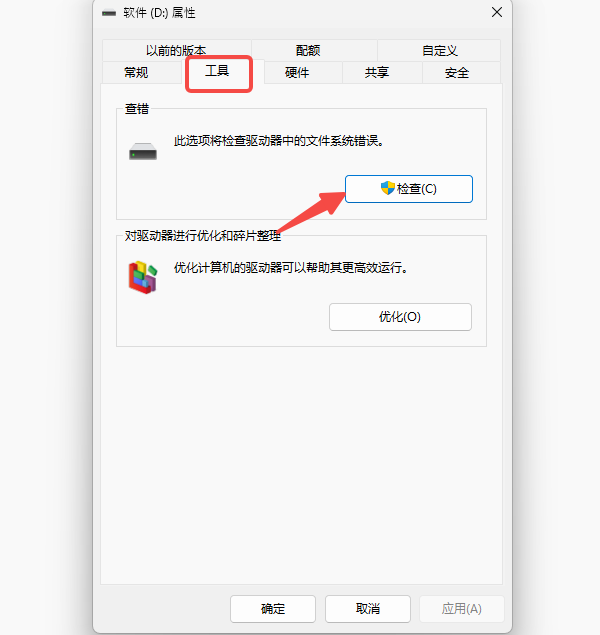
4、Windows系统会通知你是否需要扫描磁盘。

openEuler 是由开放原子开源基金会孵化的全场景开源操作系统项目,面向数字基础设施四大核心场景(服务器、云计算、边缘计算、嵌入式),全面支持 ARM、x86、RISC-V、loongArch、PowerPC、SW-64 等多样性计算架构
更多推荐
 5
5 0
0- 0


 已为社区贡献2条内容

所有评论(0)