【小白专用】从零开始:什么是 Linux 镜像?如何完美下载 Rocky Linux 安装盘?
【小白专用】从零开始:什么是 Linux 镜像?如何完美下载 Rocky Linux 安装盘?
如果你正在跟着教程用 VMware 倒腾你的第一个 Linux 虚拟机,肯定会被各种“DVD”、“ISO”、“镜像”这些古怪的词搞得一头雾水。点击一些大厂的链接,甚至还会莫名其妙弹出“502 网页无法运作”的报错。
别慌!这篇博客就是为你量身定做的。用最通俗的话,带你搞懂它们到底是什么,并且用最稳妥的方法把它下载到你的电脑里。
一、 核心概念:这到底是个什么东西?
1. 什么是 Linux 镜像(.iso 文件)?
你可以把 VMware 想象成一辆刚从工厂组装出来的全新空车(有方向盘、有发动机,但里面没有任何内饰和汽油)。
而 Linux 镜像(通常以 .iso 结尾),就是这辆车的“全套行车系统软件”。
我们必须把这个镜像文件“插”进虚拟机的光驱里,这辆空车才能开机、装系统,最后真正跑起来。
2. 为什么要下载 Rocky Linux?
Linux 有很多不同的“皮肤”和版本(比如大家常听说的 Ubuntu、CentOS 等)。
你选择的 Rocky Linux,是目前企业里非常流行、极度稳定的一种 Linux 系统。它是专门为了当服务器而生的。学会了它,以后无论是部署网站、连数据库(MySQL/Redis),还是写后端代码,底子都会非常扎实。
二、 关键避坑:去哪里下载?
我们要下载的是一个以 .iso 结尾的完整系统大文件。由于从国外官网下载非常慢,国内很多大学和云厂商把这个文件“复制”到了国内的服务器上(也就是镜像站),让我们能全速下载。
但这里有一个巨大的坑:有时点击阿里云等大厂的下载链接,会直接弹窗报错 HTTP ERROR 502。
- 大白话解释:这不是你电脑坏了,也不是你网断了。是因为这个系统文件太大了(足足十几个G),大厂的服务器网关一时“手抖”超时了。
- 对策:遇到 502,完全不用等它恢复,直接换成下面大学的链接下载就行!
📥 极速下载地址直连(推荐国内顶级大学源):
为了方便大家,这里推荐图形桌面版(也就是安装好后像 Windows 一样有画面、能用鼠标点的版本,对小白最友好):
-
中国科学技术大学 (USTC) 源(强烈推荐):
点击直接下载图形桌面版.iso🚀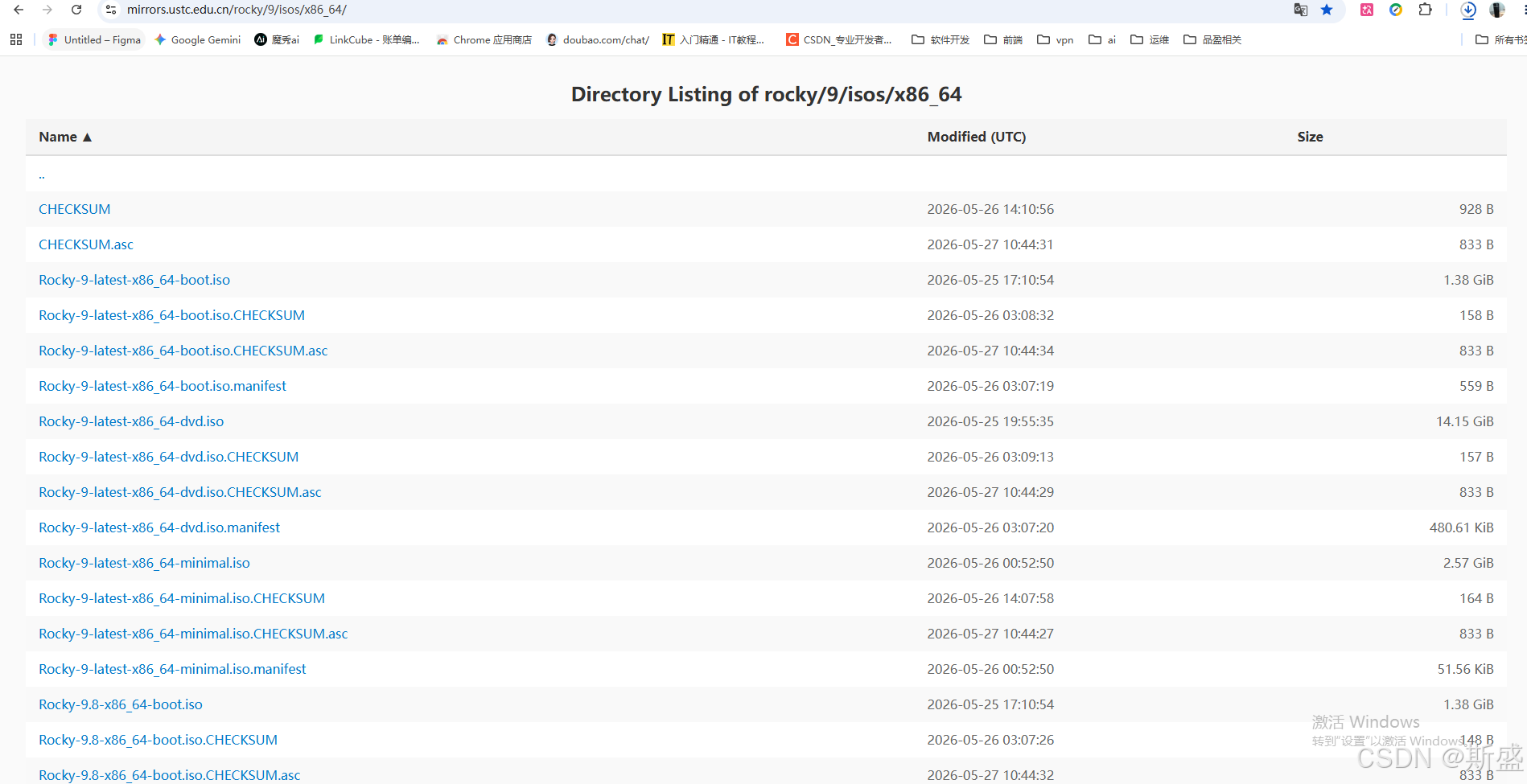
-
南京大学 (NJU) 源:
点击直接下载图形桌面版.iso🚀 -
阿里云开源镜像源(如果没遇到502可以用它):
点击直接下载图形桌面版.iso🚀
💡 下载小贴士:因为文件有 14GB 左右,非常庞大。直接用浏览器下载如果容易断,强烈建议把链接复制到迅雷等下载软件里,速度会飞快且不容易文件损坏。
三、 选 DVD 版还是 Minimal 版?(开发者避坑指南)
在下载列表中,我们主要面临两个版本的选择:
| 镜像版本 | 文件大小 | 适用场景 | 开发者建议 |
|---|---|---|---|
| DVD 版 | ~14.2 GB | 包含完整 UI 图形界面,可使用鼠标操作。 | 适合 Linux 初学者,想直观感受系统界面的同学。 |
| Minimal 版 | ~2.6 GB | 纯黑框命令行模式,无任何图形界面。 | 强烈推荐! 占用体积小,下载极快。由于真正的企业生产服务器 100% 都是命令行,用 Minimal 版能逼自己尽早适应通过终端(如 Xshell/SSH)配置 Go、MySQL、Redis 环境,对后端及全栈开发能力提升巨大。 |
四、 下好之后,如何在 VMware 里使用它?
文件下载完成后,你会得到一个长得像光盘图标、名字叫 Rocky-9-latest-x86_64-dvd.iso 的文件。接下来只需要三步:
- 打开你的 VMware,点开你之前创建好的那台 Rocky Linux 虚拟机设置。
- 在硬件列表里找到
New CD/DVD (SATA)(虚拟光驱),在右边勾选Use ISO image file(使用 ISO 映像文件)。 - 点击
Browse...(浏览)按钮,在你的电脑里找到你刚刚下好的那个Rocky-xxxx.iso文件,选中它。
确保最上面的 Connect at power on(开机时连接)是勾选的,点击确定保存。
现在,点击那个绿色的“开启此虚拟机”大箭头,你的虚拟电脑就会正式读取这张“系统盘”,带你进入炫酷的 Linux 安装世界啦!

openEuler 是由开放原子开源基金会孵化的全场景开源操作系统项目,面向数字基础设施四大核心场景(服务器、云计算、边缘计算、嵌入式),全面支持 ARM、x86、RISC-V、loongArch、PowerPC、SW-64 等多样性计算架构
更多推荐

 7
7 0
0- 0


 已为社区贡献1条内容

所有评论(0)