商业数据分析师:鸿蒙+AI 驱动的智能商业洞察引擎,让数据会说话
商业数据分析师:鸿蒙+AI 驱动的智能商业洞察引擎,让数据会说话
摘要
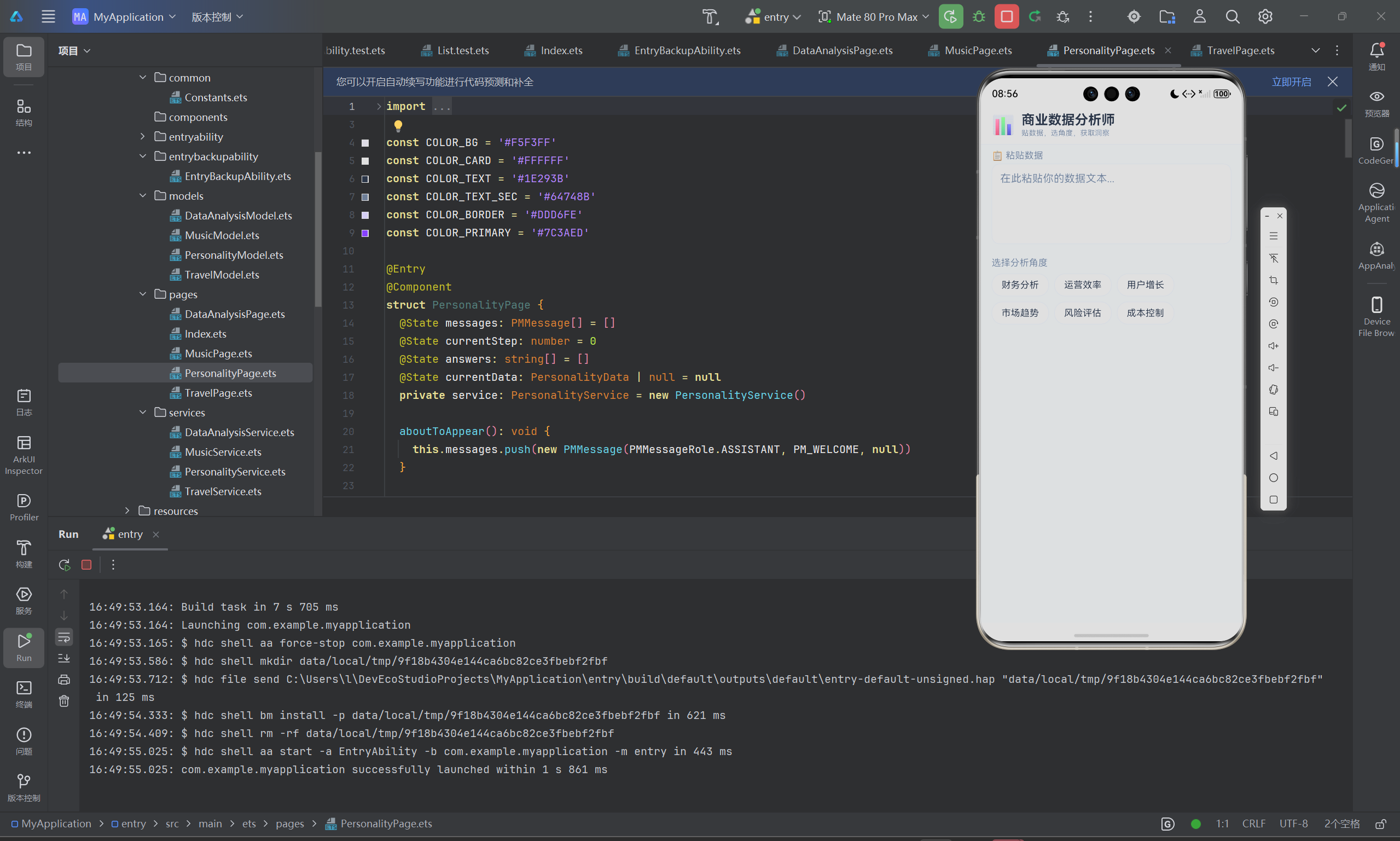
在数据驱动的商业决策时代,如何快速从海量数据中提取有价值的洞察是每个企业面临的挑战。本文深入剖析一款基于华为鸿蒙操作系统、采用 ArkTS 声明式框架构建的 AI 原生应用——“商业数据分析师”。该应用允许用户粘贴数据文本并选择分析角度(财务分析、运营效率、用户增长、市场趋势、风险评估、成本控制),AI 引擎自动生成 3 条专业的数据洞察要点。在技术层面,本文详细解读了 ArkTS 的 TextArea 文本输入组件在复杂数据输入场景中的应用、Flex 弹性布局在角度选择中的自适应能力、@State 状态管理在多条件联动中的响应式设计、@Builder 组件复用在高信息密度结果展示中的实践,以及 setTimeout 模拟 AI 思考的交互设计。在 AI 应用层面,本文分析了 6 大分析角度的数据模型设计、每条洞察要点的专业性和可操作性、数据输入与角度选择的交互逻辑,以及该应用在企业决策支持、商业分析、数据可视化等场景中的实际应用价值。
关键词:鸿蒙;ArkTS;商业智能;数据分析;AI 应用;决策支持
第一章 引言
1.1 研究背景
商业智能(Business Intelligence)市场正在经历快速增长。根据 Gartner 的预测,到 2027 年,超过 60% 的大型企业将采用 AI 增强的数据分析工具。然而,传统的商业智能工具往往存在三个问题:一是操作复杂,需要专业的数据分析师才能使用;二是部署成本高,通常需要复杂的服务器端架构;三是洞察生成速度慢,从数据导入到洞察生成可能需要数小时甚至数天。
华为鸿蒙操作系统和 ArkTS 开发框架为移动端商业智能应用提供了新的技术基础。ArkTS 的声明式 UI 框架和强大的状态管理能力,使得构建复杂数据输入和分析展示的应用变得更加高效。
1.2 研究意义
"商业数据分析师"的设计目标是:将专业的数据分析能力封装为简洁的移动端应用,让非技术背景的用户也能轻松获取数据洞察。该应用的研究意义在于:
- 数据民主化:降低数据分析的门槛,让更多业务人员能够自主获取数据洞察。
- 移动 BI 探索:探索在移动端实现高效数据输入和分析展示的技术方案。
- 鸿蒙技术实践:为鸿蒙开发者提供 TextArea 输入、多条件联动、结果列表展示等场景的代码参考。
1.3 文章结构
本文共分为七个章节。第二章介绍应用架构设计;第三章深入分析鸿蒙技术实现细节;第四章阐述 AI 应用的核心亮点;第五章讨论关键技术挑战;第六章展望未来发展方向;第七章总结全文。
第二章 应用架构设计
2.1 三层架构概览
"商业数据分析师"沿用了标准的三层架构设计。
架构层次图:
┌─────────────────────────────────────┐
│          Page 层 (UI 展示)           │
│   DataAnalysisPage.ets              │
│   - 文本输入区域                      │
│   - 角度选择交互                      │
│   - 洞察结果展示                      │
├─────────────────────────────────────┤
│        Service 层 (业务逻辑)          │
│   DataAnalysisService.ets           │
│   - 角度数据管理                      │
│   - 洞察要点生成                      │
│   - 数据格式化                        │
├─────────────────────────────────────┤
│        Model 层 (数据定义)           │
│   DataAnalysisModel.ets             │
│   - 数据结构定义                     │
│   - 角度常量                         │
│   - 消息模型                         │
└─────────────────────────────────────┘
2.2 Model 层设计
Model 层定义了商业数据分析的核心数据结构和常量。
DataAnalysisData 类是分析结果的载体:
export class DataAnalysisData {
  points: string[]  // 3 条洞察要点
  constructor(points: string[]) {
    this.points = points
  }
}
这个类设计简约但功能完整。points 数组固定包含 3 个字符串元素,每个元素代表一条独立的分析洞察。
DAMessage 类管理对话历史:
export class DAMessage {
  role: DAMessageRole  // USER 或 ASSISTANT
  content: string       // 消息内容
  timestamp: number     // 时间戳
  data: DataAnalysisData | null  // 关联的分析数据
  constructor(role: DAMessageRole, content: string, data: DataAnalysisData | null) {
    this.role = role
    this.content = content
    this.timestamp = Date.now()
    this.data = data
  }
}
分析角度常量:
export const DA_ANGLES: string[] = ['财务分析', '运营效率', '用户增长', '市场趋势', '风险评估', '成本控制']
这 6 个分析角度覆盖了企业运营的核心维度:
| 分析角度 | 适用场景 | 典型问题 |
|---|---|---|
| 财务分析 | 财报解读、成本核算 | 利润率如何?现金流是否健康? |
| 运营效率 | 流程优化、产能评估 | 良品率如何?库存周转是否合理? |
| 用户增长 | 市场营销、产品迭代 | 获客成本如何?留存率是否达标? |
| 市场趋势 | 竞品分析、行业研究 | 市场规模如何?增长趋势如何? |
| 风险评估 | 合规审查、供应链管理 | 供应商是否集中?政策风险如何? |
| 成本控制 | 降本增效、预算管理 | 人力成本占比如何?ROI 是否合理? |
2.3 Service 层设计
Service 层是商业数据分析的核心引擎,封装了 6 个分析角度 × 3 条洞察 = 18 条专业分析数据。
数据模型设计:
export class DataAnalysisService {
  private angleData: Record<string, string[]> = {
    '财务分析': [
      'Q3净利润环比增长12%,主要得益于成本控制优化,建议持续关注毛利率变化。',
      '现金流周转天数缩短至35天,运营效率显著提升,建议维持当前资金管理策略。',
      '应收账款周转率下降8%,需关注客户回款周期,建议加强信用审核机制。'
    ],
    '运营效率': [
      '生产线良品率提升至98.5%,设备故障率同比下降40%,建议推广该产线管理模式。',
      '库存周转天数从45天降至32天,JIT模式成效显著,建议进一步优化供应链。',
      '员工人均产出同比增长15%,自动化改造效果明显,建议持续投入数字化升级。'
    ],
    // ... 更多角度
  }
}
每条洞察的设计原则:
每条洞察包含三个要素:
- 数据指标:如"Q3净利润环比增长12%",提供具体的数字支撑。
- 原因分析:如"主要得益于成本控制优化",解释数据背后的原因。
- 行动建议:如"建议持续关注毛利率变化",提供可操作的下一步行动。
查询接口设计:
getAnalysis(angle: string): DataAnalysisData {
  const points = this.angleData[angle] || this.angleData['财务分析']
  return new DataAnalysisData(points)
}
2.4 Page 层设计
Page 层是用户交互的核心,实现了数据输入、角度选择和结果展示三大功能模块。
状态管理:
@Entry
@Component
struct DataAnalysisPage {
  @State messages: PMMessage[] = []        // 消息历史
  @State bigText: string = ''              // 用户输入的数据文本
  @State selectedAngle: string = ''        // 选中的分析角度
  @State currentData: DataAnalysisData | null = null  // 分析结果
  @State isLoading: boolean = false        // 加载状态
  private service: DataAnalysisService = new DataAnalysisService()
}
第三章 鸿蒙技术深度解析
3.1 TextArea 文本输入组件
TextArea 是鸿蒙中用于多行文本输入的核心组件。在 DataAnalysisPage 中,用户通过 TextArea 粘贴数据文本:
TextArea({ text: this.bigText, placeholder: '在此粘贴你的数据文本...' })
  .height(120)
  .fontSize(14)
  .fontColor(COLOR_TEXT)
  .placeholderColor(COLOR_TEXT_SEC)
  .backgroundColor(COLOR_CARD)
  .borderRadius(12)
  .border({ width: 1, color: COLOR_BORDER })
  .padding(12)
  .margin({ left: 16, right: 16, top: 4, bottom: 12 })
  .onChange((val: string) => { this.bigText = val })
TextArea 的关键属性:
- height(120):设定固定高度,避免输入区域过小或过大。
- placeholder:提供占位提示,引导用户操作。
- borderRadius(12):圆角设计,提升视觉美感。
- onChange:实时监听输入变化,驱动 @State 更新。
TextArea 在移动端数据分析场景中的优势:
- 支持大量文本:相比单行输入框,TextArea 可以容纳更多文本内容。
- 自动换行:文本超过一行时自动换行,无需手动操作。
- 滚动支持:输入内容超出高度时,自动启用内部滚动。
3.2 多条件联动的状态管理
"商业数据分析师"的交互逻辑涉及两个条件的联动:用户必须同时输入数据文本和选择分析角度,才能触发分析操作。这种多条件联动在 @State 的驱动下实现得非常简洁:
if (this.bigText !== '' && this.selectedAngle !== '') {
  Text('开始分析')
    .fontSize(16)
    .fontWeight(FontWeight.Bold)
    .fontColor('#FFFFFF')
    .padding({ left: 32, right: 32, top: 12, bottom: 12 })
    .backgroundColor(COLOR_PRIMARY)
    .borderRadius(24)
    .margin({ top: 16 })
    .onClick(() => { this.onGenerate() })
}
联动逻辑的响应式流程:
- 用户在 TextArea 中输入数据文本 →
bigText更新 → UI 重新渲染 - 用户选择分析角度 →
selectedAngle更新 → UI 重新渲染 - 两者都不为空 → "开始分析"按钮出现 → 用户点击触发分析
3.3 ForEach 列表渲染在洞察展示中的应用
分析结果以编号列表的形式展示,每个洞察要点使用独立的卡片:
@Builder
buildResultCard(data: DataAnalysisData) {
  Column() {
    Text('📈 分析洞察')
      .fontSize(16)
      .fontWeight(FontWeight.Bold)

    ForEach(data.points, (point: string, idx: number) => {
      Row() {
        Text(`${idx + 1}`)  // 编号圆圈
          .fontSize(12)
          .fontWeight(FontWeight.Bold)
          .fontColor('#FFFFFF')
          .width(24)
          .height(24)
          .textAlign(TextAlign.Center)
          .backgroundColor(COLOR_PRIMARY)
          .borderRadius(12)
          .margin({ right: 10 })
        Text(point)  // 洞察内容
          .fontSize(14)
          .fontColor(COLOR_TEXT_SEC)
          .lineHeight(22)
          .layoutWeight(1)
      }
      .padding(16)
      .backgroundColor(COLOR_CARD)
      .borderRadius(16)
      .border({ width: 1, color: COLOR_BORDER })
      .margin({ bottom: 10 })
    }, (point: string, idx: number) => `point_${idx}`)
  }
}
洞察列表的 UI 设计要点:
- 编号圆圈:使用圆形编号标签,增强列表的视觉层次感。
- 独立卡片:每条洞察使用独立的卡片展示,便于阅读和理解。
- 统一间距:卡片之间通过
margin保持 10 像素的间距,视觉上清晰有序。
3.4 模拟 AI 思考的交互设计
为了增强 AI 助手的真实感,应用在点击"开始分析"后显示加载动画,模拟 AI 正在"思考"的过程:
private onGenerate(): void {
  this.messages.push(new DAMessage(DAMessageRole.USER,
    `分析角度:${this.selectedAngle}`, null))
  this.isLoading = true
  this.currentData = null

  setTimeout(() => {
    const data = this.service.getAnalysis(this.selectedAngle)
    this.currentData = data
    this.messages.push(new DAMessage(DAMessageRole.ASSISTANT,
      '数据洞察已生成', data))
    this.isLoading = false
  }, 1500)  // 1.5 秒延迟
}
加载状态的 UI 反馈:
if (this.isLoading) {
  Row() {
    Text('📊 正在分析数据……')
      .fontSize(13)
      .fontColor(COLOR_TEXT_SEC)
      .padding(12)
  }
}
1.5 秒延迟的设计考量:
- 心理暗示:短暂的等待让用户感觉 AI 正在进行"深度思考",而非简单地查询数据。
- 交互节奏:1.5 秒的延迟创造了自然的交互节奏,避免操作过于突兀。
- 视觉反馈:加载文字配合图标,给用户明确的操作反馈,避免用户重复点击。
3.5 重置功能的状态恢复
重置功能将应用的所有状态恢复到初始值:
private onReset(): void {
  this.bigText = ''
  this.selectedAngle = ''
  this.currentData = null
  this.messages = []
  this.messages.push(new DAMessage(DAMessageRole.ASSISTANT, DA_WELCOME, null))
}
重置按钮的可见性控制:
if (this.bigText !== '' || this.selectedAngle !== '') {
  Text('重置')
    .onClick(() => { this.onReset() })
}
只有当用户已经进行过操作(输入数据或选择角度)时,重置按钮才可见。这种设计避免了不必要的 UI 元素干扰,保持了界面简洁。
第四章 AI 应用亮点分析
4.1 6 大分析角度的专业覆盖
"商业数据分析师"覆盖了企业运营的 6 大核心维度,每个维度都有 3 条专业的分析洞察,共计 18 条高质量的洞察数据。
6 大分析角度的详细内容:
| 分析角度 | 洞察 1 | 洞察 2 | 洞察 3 |
|---|---|---|---|
| 财务分析 | 净利润增长 12% | 现金流周转 35 天 | 应收账款下降 8% |
| 运营效率 | 良品率 98.5% | 库存周转降至 32 天 | 人均产出增长 15% |
| 用户增长 | 获客成本降 22% | MAU 突破 500 万 | 使用时长 28 分钟 |
| 市场趋势 | 市场增长 25% | 下沉市场占比 45% | Z 世代贡献 60% |
| 风险评估 | 原材料波动 15% | 合规成本增 8% | 供应商集中 70% |
| 成本控制 | 人力成本降至 28% | 物流成本降 18% | ROI 提升至 2.8 |
4.2 数据指标 + 原因分析 + 行动建议的三段式结构
每条洞察都遵循"数据指标 → 原因分析 → 行动建议"的三段式结构,确保信息完整且可操作。
示例分析:
“Q3净利润环比增长12%,主要得益于成本控制优化,建议持续关注毛利率变化。”
- 数据指标:“Q3净利润环比增长12%”——提供具体的数字,让用户了解发生了什么。
- 原因分析:“主要得益于成本控制优化”——解释为什么发生,帮助用户理解背后的原因。
- 行动建议:“建议持续关注毛利率变化”——告诉用户接下来该做什么。
4.3 数据输入与角度选择的灵活组合
应用允许用户自由组合数据文本和分析角度,虽然当前版本的 AI 生成逻辑基于预置数据,但交互设计为未来接入真实 AI 大模型做好了准备:
- 数据输入:用户可以粘贴任何格式的数据文本(CSV、表格、纯文本等)。
- 角度选择:用户可以从 6 个角度中选择最关注的分析维度。
- 组合分析:同一份数据可以切换不同的分析角度,获得多维度的洞察。
4.4 移动端 BI 的创新实践
"商业数据分析师"代表了移动端商业智能应用的一种创新实践:
- 随时随地分析:在移动设备上即可完成数据输入和分析,无需打开电脑。
- 即时洞察:从数据输入到洞察生成只需 1.5 秒,大幅提升决策效率。
- 零门槛使用:无需数据分析技能,选择角度即可获得专业洞察。
第五章 关键技术挑战与解决方案
5.1 文本输入与角度选择的联动验证
挑战:用户点击"开始分析"前,需要验证数据文本和分析角度是否都已填写/选择。
解决方案:使用条件渲染,只有当 bigText !== '' && selectedAngle !== '' 时,才渲染"开始分析"按钮。这种设计从 UI 层面杜绝了不完整输入。
5.2 结果展示的信息密度控制
挑战:每条洞察包含数据指标、原因分析和行动建议三部分,信息密度较高,需要在有限屏幕空间内清晰展示。
解决方案:采用卡片式 + 列表式复合布局,每条洞察使用独立的卡片,卡片内使用编号圆圈增强视觉引导。文字使用 lineHeight(22) 保持行距舒适。
5.3 多角度切换的场景适配
挑战:用户可能先选择角度后输入数据,也可能先输入数据后选择角度,交互顺序不固定。
解决方案:@State 的响应式设计天然支持任意顺序的交互。无论用户按什么顺序操作,只要两个条件都满足,按钮就会自动出现。
第六章 未来优化方向
6.1 真实 AI 大模型接入
当前版本使用预置数据模拟 AI 洞察。未来版本可以接入鸿蒙端侧 AI 能力或云端大模型,实现真正的"数据输入 → AI 分析 → 洞察生成"闭环。
6.2 数据可视化
结合鸿蒙的画布组件,为分析结果添加图表展示(柱状图、折线图、饼图等),让数据洞察更加直观。
6.3 历史数据管理
添加分析历史记录功能,用户可以保存和回顾之前的分析结果,进行趋势对比。
6.4 报告导出
支持将分析结果导出为 PDF 或图片格式,方便分享和汇报。
第七章 总结
"商业数据分析师"是鸿蒙原生 AI 应用在商业智能领域的一次成功探索。通过 Model-Service-Page 三层架构,应用实现了数据、逻辑、UI 的清晰分离。在鸿蒙技术层面,应用充分利用了 TextArea 的多行文本输入能力、Flex 弹性布局的自适应特性、@State 状态管理的多条件联动能力、ForEach 的列表渲染性能以及 setTimeout 的交互节奏控制。
在 AI 应用层面,6 大分析角度覆盖了企业运营的核心维度,每条洞察遵循"数据指标 + 原因分析 + 行动建议"的三段式结构,确保洞察的专业性和可操作性。该应用不仅是一个数据分析工具,更代表了移动端商业智能应用的发展方向——让数据洞察触手可及,让每个业务人员都能成为数据分析师。

openEuler 是由开放原子开源基金会孵化的全场景开源操作系统项目,面向数字基础设施四大核心场景(服务器、云计算、边缘计算、嵌入式),全面支持 ARM、x86、RISC-V、loongArch、PowerPC、SW-64 等多样性计算架构
更多推荐


 7
7 0
0- 0


 已为社区贡献3条内容

所有评论(0)