Linux系统管理2:文件系统管理与用户(组)管理(都是root模式下)以及网络管理
1.查看文件系统使用量(df命令)

在这里我没可以看到当前操作系统内已经挂载的文件系统,可以轻松知道这些文件系统的大小、可用空间、挂载点等等,待会我们做文件系统的创建和挂载还需要它来检查。
2.做硬盘分区并创建文件系统(fdisk)
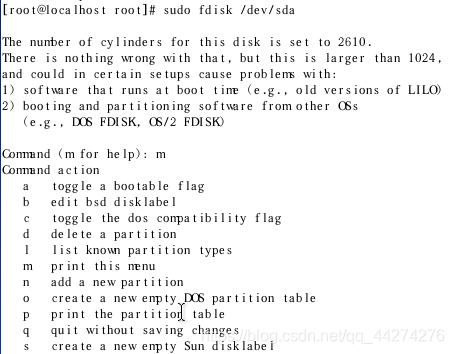
可以选择:n 用于创建新的分区,然后跟着它的提示走(记住选primary那个),等创建好之后还可以用命令:p 来查看创建了哪些分区,查看完成之后,一定要记得命令:w 保存!
查看我的硬盘分区信息:fdisk -l
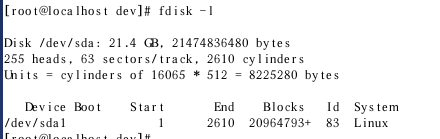
格式化硬盘分区:mkfs命令
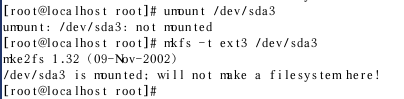
这里我有问题想请教,我这个格式化sda3分区,为何不正确?说是我已经被挂载,可是我之前的umount操作却显示我没挂载,用df查看也发现没挂载
解决问题:老师说可能你的分区名称不是sda2
虽然这个问题不是这回事,但是老师说的以后也许会遇见吧
更奇怪的事情:
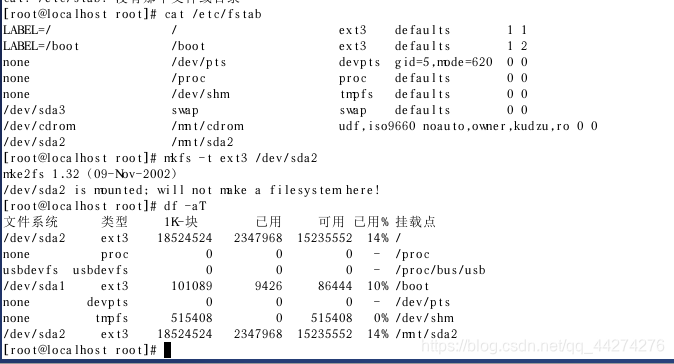
我这里用df -aT命令查看系统内所有文件的格式,却发现两件奇怪的事情:
#1:明明之前格式化说我已经挂载,失败了,可是却在这里发现格式已经转变过来了
#2:这里居然出现了两个/dev/sda2,只是一个挂载了,另一个没有!
把文件挂载致 /mnt
#1:首先要创建挂载点:mkdir /mnt/文件名
#2:然后就要挂载操作:mount /dev/sda2 /mnt/sda2(以sda2为例)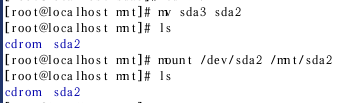
#3:然后检查是否成功挂载:df命令
操作前:
操作后: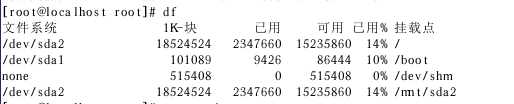
卸载:umount命令
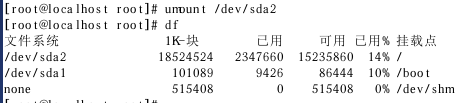
永久设置挂载:vi /etc/fstab

这里的操作要小心!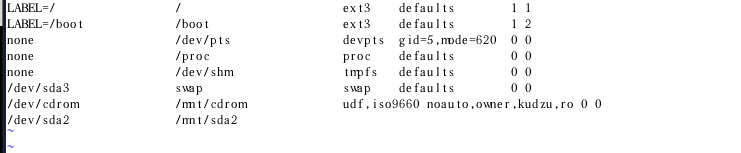
其他的内容不要动,就从最后开始添加(我的最后一句话)
最后进入末行模式,保存退出,然后重启系统即可!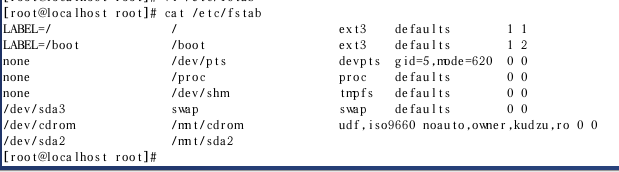
用户(组)管理
增加用户并设置密码:
useradd + 新用户名
passwd + 新用户名
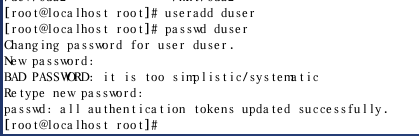
注意这里设置密码是看不到的,但是它会检测你前后输入的密码是否一致
查看密码和组文件(etc底下)
cat /etc/passwd
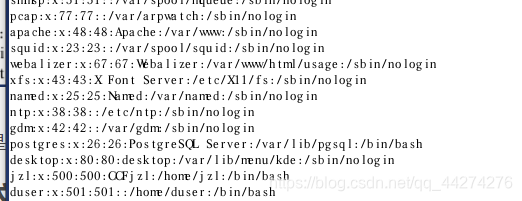
在最后一行大家就可以看到我们的新用户是设置了密码的
cat /etc/group
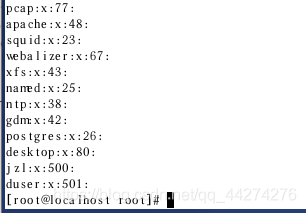
这底下都是我们的组成员
以新用户登录
命令:su 新用户名
我发现,从超级用户到新创建的用户,是不需要密码的!
删除新用户口令:passwd -d + 用户名

现在我们来测试一下,从别的普通用户登录到这个duser用户
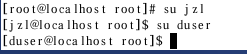
果然,不需要密码就登陆了!
另外:关闭当前登录状态的命令:exit
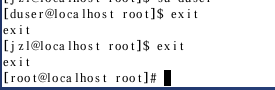
这个我觉得可能是强制关闭吧,感觉快很多
删除用户:userdel -r + 用户名(递归删除)

然后去查看一下有没有从组里删去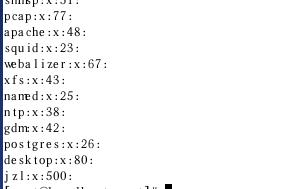
修改用户:usermod(在root下)
#1:修改用户登录名称
命令:#usermod -l [新名称] [旧名称]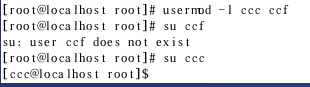
#2:把用户放入用户组(重要!)
命令:#usermod -G [组名] [用户名]

用户组管理
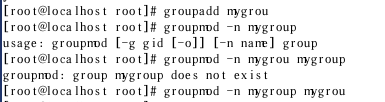
一开始添加组的时候,名字没写对,然后更改用户组名称:
groupmod -n [旧名称] [新名称]
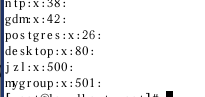
查看一下用户组:cat /etc/group
删除用户组:groupdel + 组名
用户 & 用户组
设置用户组我个人觉得的好处就是便于集体赋权,那么我们来操作一下:
#1:创建用户创建组:

#2:向组里插入用户并查看
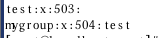
#3:修改用户权限
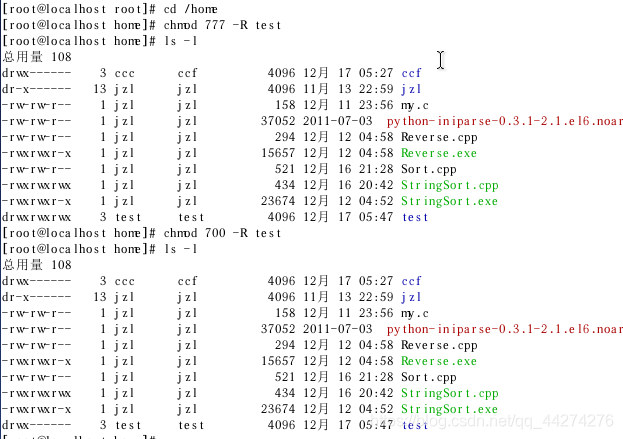
注意:需要到home目录下进行修改,所谓用户组的权限,其实就是修改第二个权限位即可!
网络管理
查看网络配置:
命令:ifconfig -a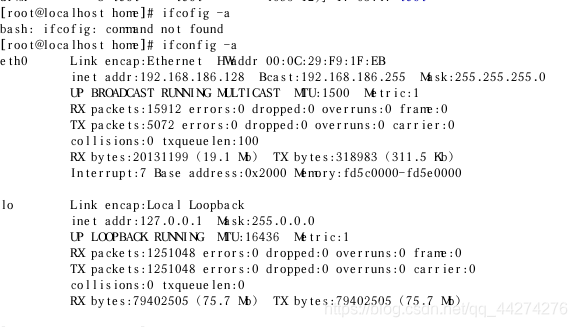
从中我们可以看到我们的网络接口:eth0(网卡代号)
重点看这个ip地址、网关、子网掩码
命令行配置ip地址和子网掩码
命令:#ifconfig eth0 [ip地址] [网关]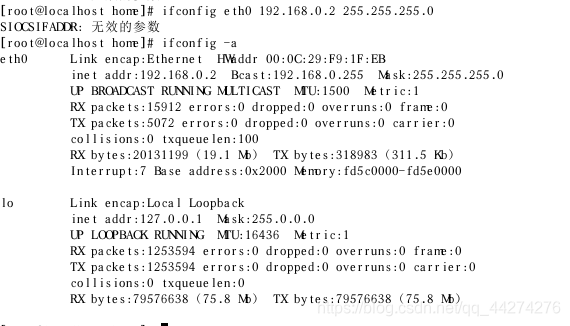
起别名:
命令:#ifcofig eth0:eth1 [ip地址] [网关]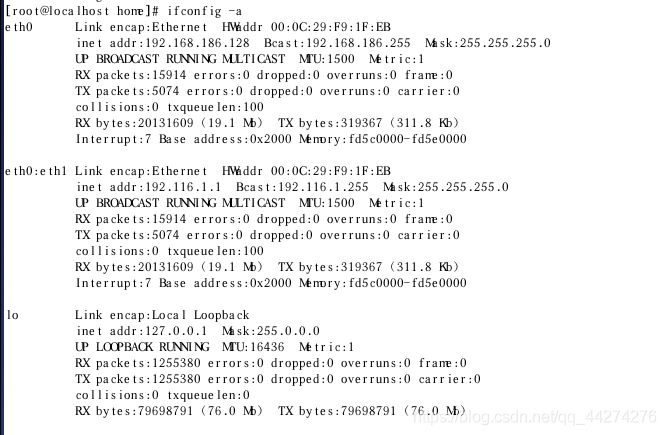
起别名貌似会新增一个网卡地址,这个不会被修改
关掉这个虚拟网卡:直接down就好了
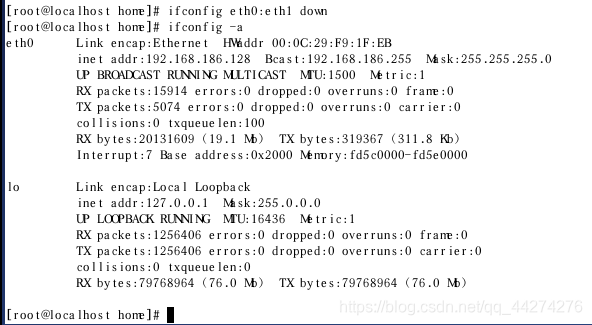
查看并配置网关:
配置:route add default gw [网关]

查看:route -n

还想再配置,结果出现了网络不可达的问题!!

openEuler 是由开放原子开源基金会孵化的全场景开源操作系统项目,面向数字基础设施四大核心场景(服务器、云计算、边缘计算、嵌入式),全面支持 ARM、x86、RISC-V、loongArch、PowerPC、SW-64 等多样性计算架构
更多推荐
 1
1 0
0- 0


 已为社区贡献1条内容

所有评论(0)