HCIA-华为数通基础理论与实践02
本部分覆盖VRP概述→设备管理→权限体系→命令行→基础配置→实操实验全流程
目录
一、VRP系统概述与架构
1. 基本定位
VRP(Versatile Routing Platform)是华为自研通用网络操作系统,类比手机iOS/安卓、电脑Windows,跑在华为全系列数据通信设备上(路由器、交换机、防火墙等)。
采用组件化架构:支持按需裁剪与扩展,把关键资源优先分给核心功能,提升运行效率——“好钢用在刀刃上”。
覆盖场景:除常规路由交换外,还支撑高级防火墙等场景。
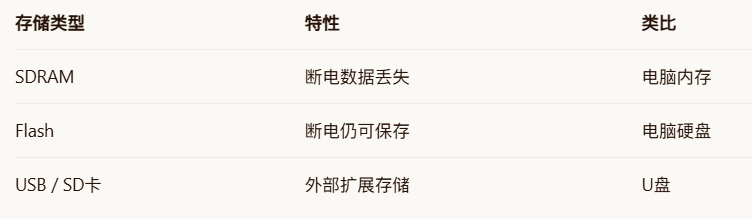
2. 启动与存储逻辑
-
核心文件:设备启动必备的系统软件包,缺失则设备无法启动(类比电脑没系统)。
-
初始化流程:设备上电 → 读取配置文件 → 若读取失败 → 恢复出厂设置、清空数据(配置文件相当于"启动钥匙",有兜底机制)。
二、设备管理方式(3类)
- 外部网管(图形化)
适合企业非技术人员快速上手,操作便捷但功能受限,做不到精细化管控。
- 命令行本地登录
通过 Console口直连设备,是首次上电配置的必经途径。
⚠️ 首次上电不能用蓝牙/WiFi等无线方式——无配置状态下只能走物理链路。
- 命令行远程登录
通过 VTY界面 建立 Telnet / SSH 连接。
Telnet 因明文传输已被 SSH 取代,SSH 是远程管理绝对主流。
命令行方式才能做精细化管控,是企业运维常态。
三、用户权限体系(0-15级)
1. 分级说明
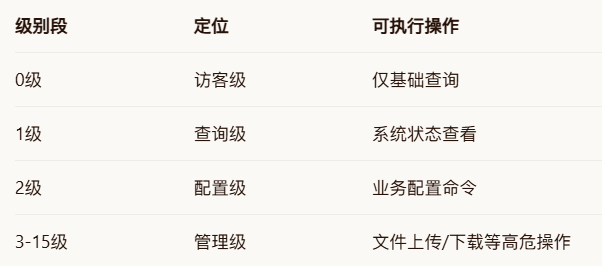
类比小区安防:保安(外围监控)→ 访客(有限区域)→ 业主(核心配置),层层递进。
3-15级权限跨度极大,管理级失守 = 删库跑路级风险。
2. 企业分配原则:最小够用
给员工分配"刚好完成工作"的最低权限,不滥开管理级。
如快手被黑事件,根因就是监控级权限配置失误,强调权限管控绝不能掉以轻心。
四、命令行基础
1. 命令结构
命令字 + 关键字 + 参数
例:
interface GigabitEthernet 0/0/1
ip address 192.168.1.1 255.255.255.0
2. 多层级视图
-
用户视图(<Huawei>)→ 系统视图([Huawei])→ 接口视图([Huawei-GigabitEthernet0/0/1])等
-
切换:system-view进系统视图,interface g0/0/1进接口视图
-
返回:quit退回上一级,return直接回到用户视图
3. 编辑与帮助
Tab:命令补全
?:在线帮助,输入部分命令后加 ?可看可选关键字;命令报错时系统也会给诊断提示
Ctrl+G:自定义快捷键,把长命令绑成短组合,提升运维效率
基础编辑:退格键删除、方向键移动光标
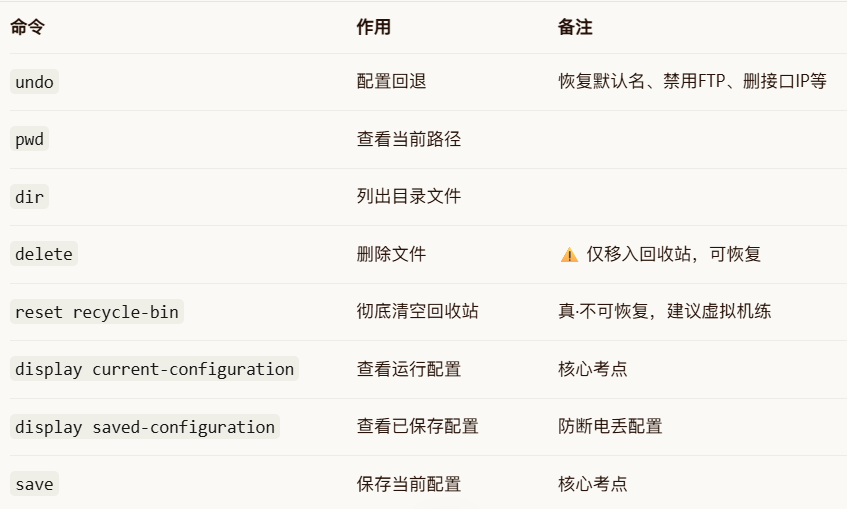
4. 核心命令速查
5. VRP5 vs VRP8 差异
-
VRP5:配置即生效
-
VRP8:配置后必须 commit提交才生效
6. 安全相关配置
-
超时自动断开(类比电脑熄屏):防人走茶不凉
-
远程访问限制权限:防木马入侵
-
虚拟终端+密码认证:基础但日常用得少,了解即可
五、实操实验
三路由器静态路由
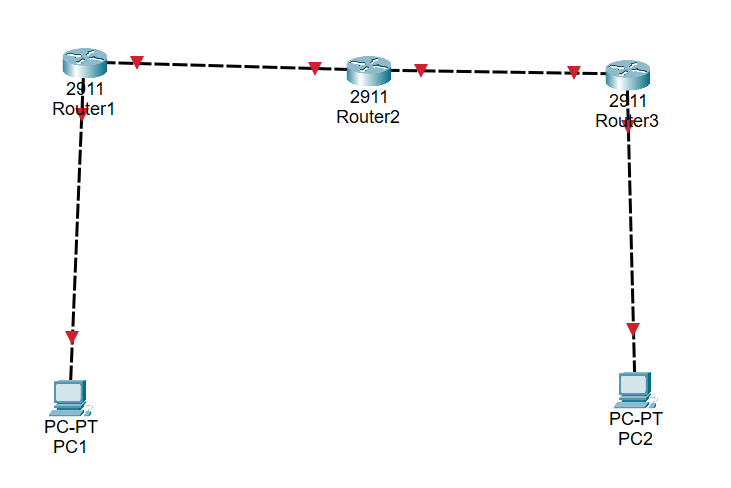
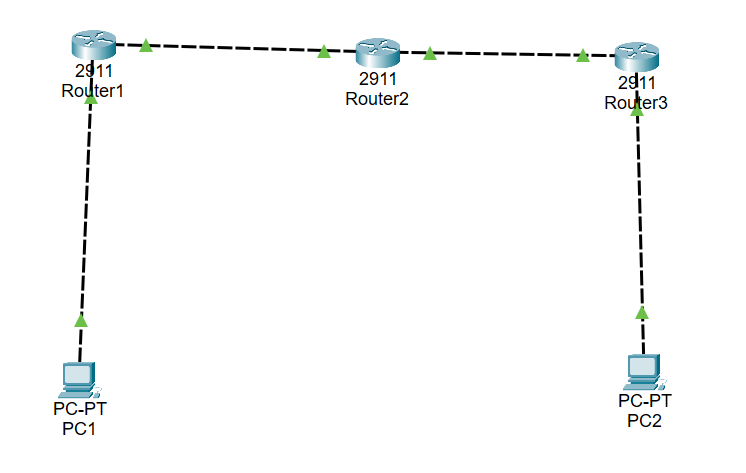
1. 搭架子(拓扑)
-
操作:拖3台路由器(R1-R2-R3)、2台PC,连线。
-
这是在构建“边缘—核心—边缘”模型。R1和R3是边界,负责连接用户(PC);R2是核心,负责高速中转。这是现代互联网(ISP)和企业网的标准骨架。
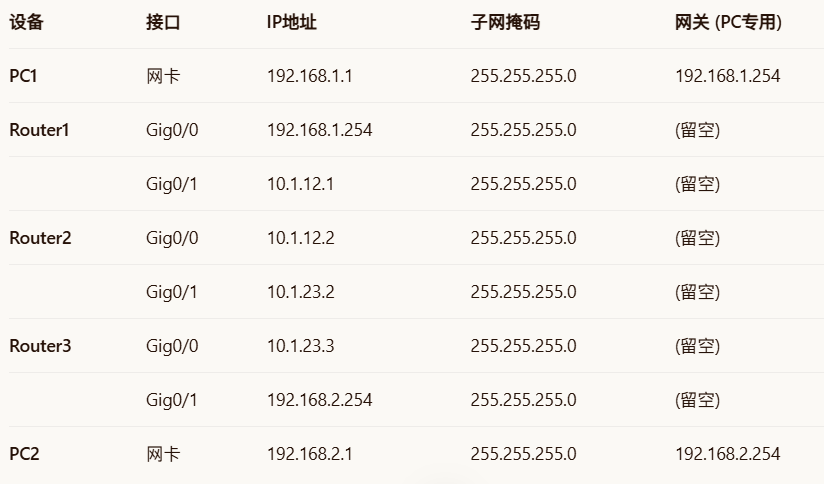
2. 贴门牌(IP规划)
-
操作:给PC和路由器的每一个接口填上IP地址,并开启接口(On)。
-
IP=门牌号:没门牌号,快递员(数据包)不知道往哪送。
-
网关=小区大门:PC1想出小区,必须先把包裹交给大门(R1的F0/0口)。
-
直连网段:R1的F0/1和R2的F0/0都在10.1.12.0网段,这意味着它们是邻居,可以直接通话。
配置好了之后,线就变绿了
3. 画地图(静态路由配置)
-
操作:在R1上填“去192.168.2.0,找10.1.12.2”;在R3上填“去192.168.1.0,找10.1.23.2”。
-
R1的视角:R1知道左边是PC1的家(192.168.1.0),右边是邻居R2(10.1.12.2)。但它不知道PC2在哪。于是你告诉它:“别管PC2具体在哪,遇到去192.168.2.0的包裹,统统扔给邻居R2(10.1.12.2)就行了。” ——这就是下一跳(Next Hop)的本质。
-
R2的视角:R2是个聪明的“中转站”。它收到R1扔来的包裹,一看地址是192.168.2.0。它翻开自己的地图,发现192.168.2.0不在左边(R1那边),而在右边(R3那边)。于是它把包裹扔给了R3(10.1.23.3)。
-
R3的视角:R3收到包裹,一看地址192.168.2.0,发现这是自家后院(直连网段),直接送货上门给PC2。
4. 验货(Ping与Tracert)
-
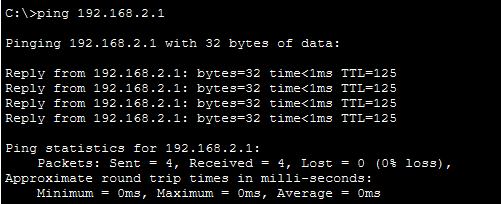
操作:PC1 Ping PC2;用Tracert看路径。
-
Ping通:意味着双向路由都通了。不仅要去有路(R1->R3),回来也要有路(R3->R1)。如果只配了R1去R3的路,没配R3回来的路,就会出现“单向通”。
-
Tracert:这是一个“跟踪炸弹”。它显示了数据包经过的每一个节点(TTL超时)。如果Tracert卡在10.1.12.2,说明R2不知道怎么去PC2,或者R3没回程路由。
5.过程分析
你(PC1)写信给远方的朋友(PC2),先把信扔到小区门口(R1);门卫R1查了下路条,发现自己不认识路,但他认识去火车站(R2)的路,于是把信扔给了火车站;火车站R2查了下地图,买了张去朋友城市(R3)的车票,把信扔了过去;朋友城市的门卫R3一看,哦,这地址在我辖区,直接派送上门。

openEuler 是由开放原子开源基金会孵化的全场景开源操作系统项目,面向数字基础设施四大核心场景(服务器、云计算、边缘计算、嵌入式),全面支持 ARM、x86、RISC-V、loongArch、PowerPC、SW-64 等多样性计算架构
更多推荐

 14
14 0
0- 0


 已为社区贡献1条内容

所有评论(0)