震惊,一名Python小白第一天学习Python竟然如此...
·
一、学习背景
今天是我学习 Python 的第一天,作为一个零基础的小白,我从最基础的环境搭建和 Windows 常用指令开始,逐步了解了 Python 编程的基本概念。以下是我今天的学习总结。
附:如何下载 Python
附:如何实现多个 Python 版本共存
在实际开发中,有时需要同时使用多个 Python 版本,博主这里下载的是Python313,和Python314
方法一:安装时使用不同路径
访问官网:打开浏览器,进入 Python 官方网站 Welcome to Python.org。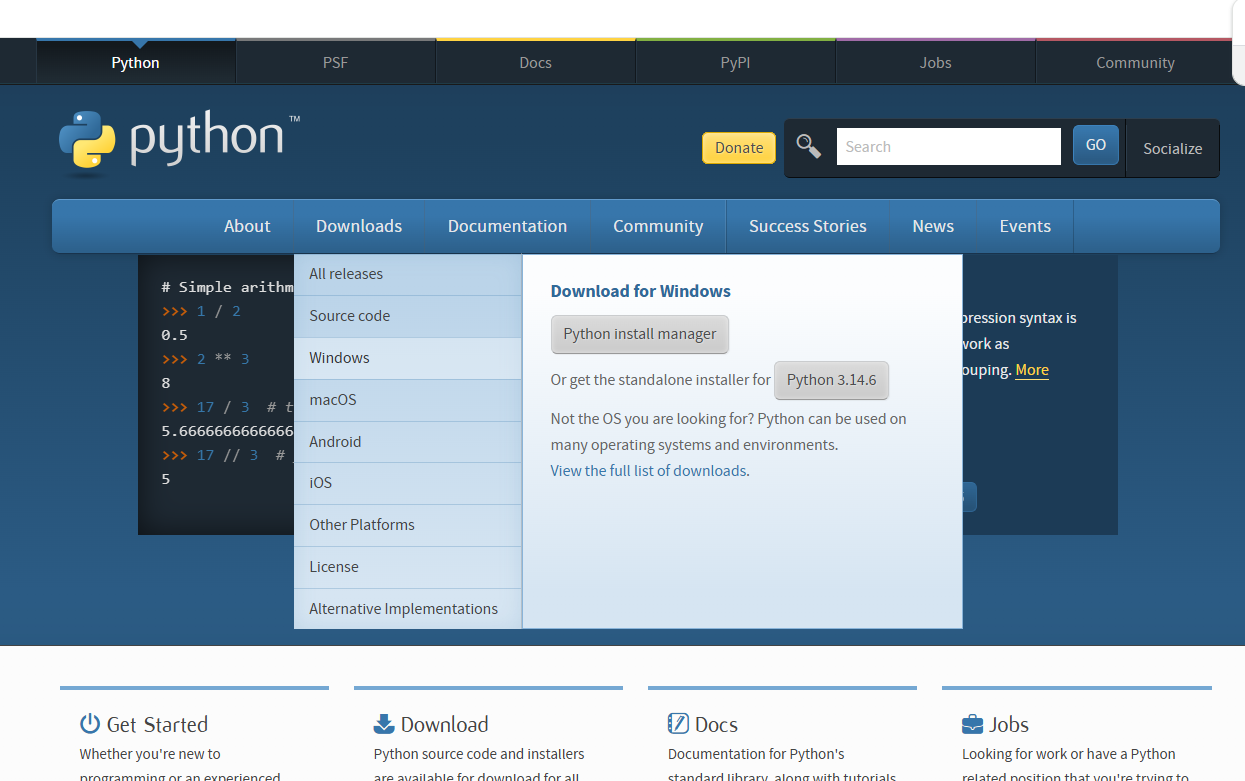 下载不同版本的 Python 安装包。选择版本:建议初学者下载最新的稳定版本(如 Python 3.12 或 3.13),避免使用过旧的版
- 安装时勾选指定图标并框选自定义,并同时下载官方文档,包管理工具,扩展工具,并将权限设置为所有用户都可以使用,最重要的是勾选添加Python到环境变量
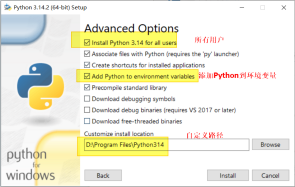
- 安装完成后,通过完整路径调用对应版本,例如在 CMD 中输入:
C:\Python313\python.exe。
下载完两个Python不同版本兼容成果
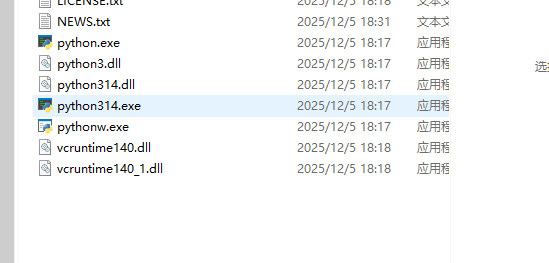
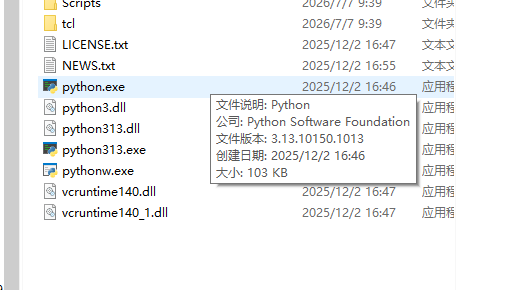
如果安装过程中忘记勾选「Add Python to PATH」,也可以参考下本小白博主在下面环节的「Windows 环境变量配置」手动添加
二、Windows 环境变量配置
我了解了什么是 Windows 环境变量,以及如何添加环境变量。环境变量是操作系统用来指定运行环境的一些参数,比如 Path 变量。添加 Python 到环境变量后,就可以在任意目录下直接运行 python 命令了。
添加环境变量的步骤:
- 右键「此电脑」→「属性」→「高级系统设置」。
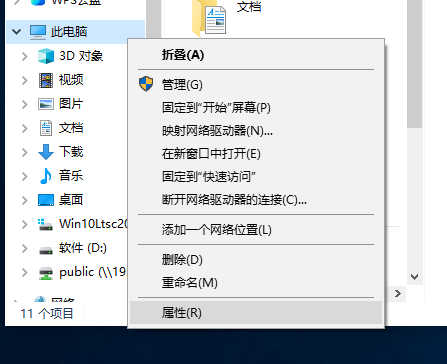
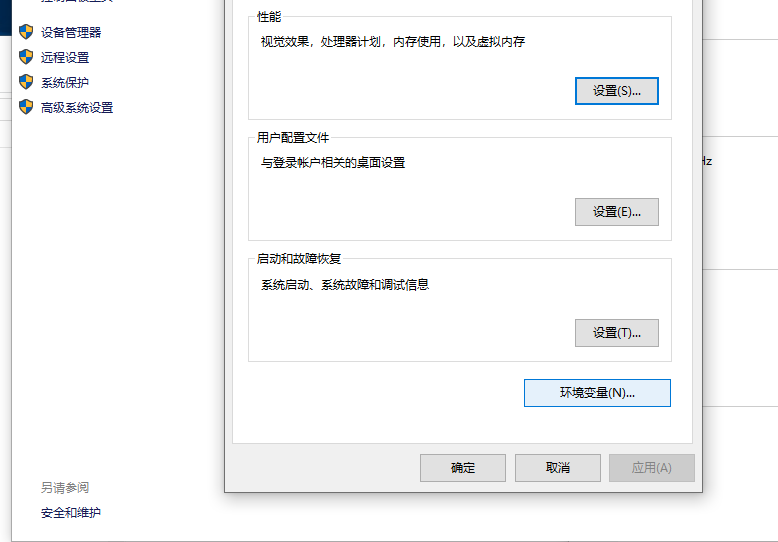
- 点击「环境变量」。
- 在「系统变量」中找到
Path,双击编辑。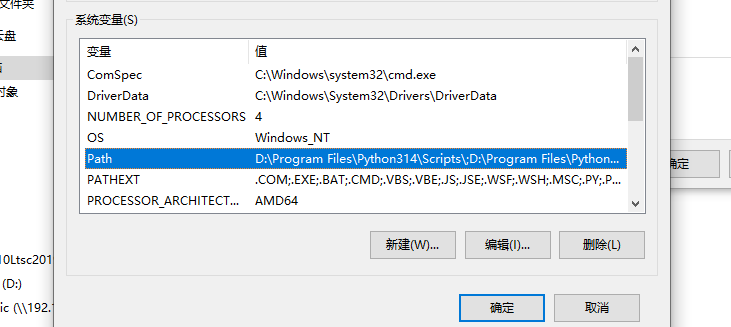
- 点击「新建」,输入 Python 的安装路径。博主这里以313为例,博主的314版本勾选了环境变量而313没有勾选在系统文件夹里找到313的安装包进行copy手动添加不要忘记勾选scrips环境变量是有两个的,把两个都勾选后在系统环境变量里可以设置优先级。
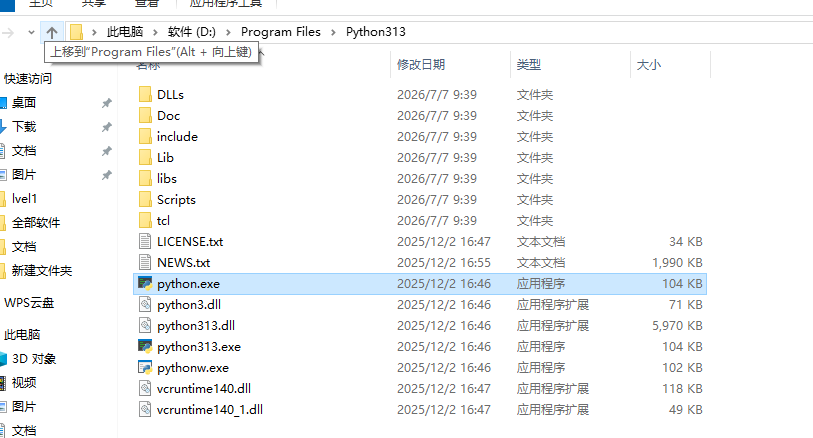
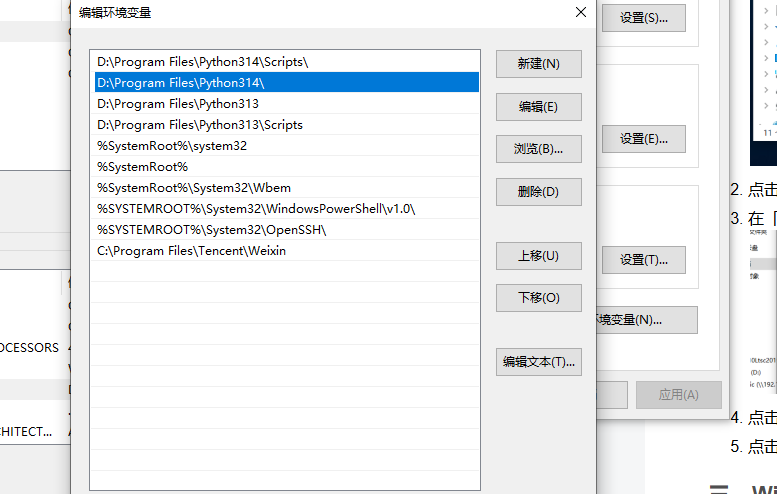
- 点击「确定」保存。
三、Windows 常用指令(CMD)
在正式学习 Python 之前,我首先掌握了 Windows 命令提示符(CMD)中的常用操作,这些指令能帮助我们高效管理文件和目录:
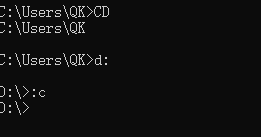
首先是win+r打开命令窗口
输入例D:,C:切换盘
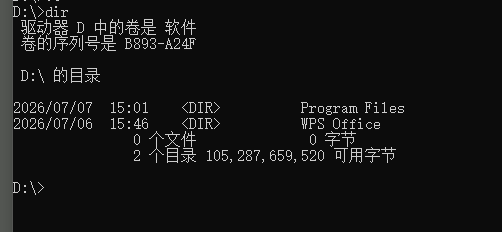
- dir:查看当前工作目录下的文件和文件夹信息。
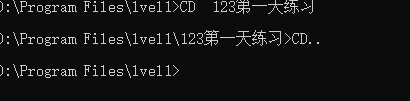
- cd 路径:更改工作目录。
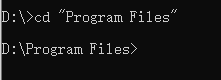
- cd ..:进入父级路径(返回上一级目录)。以博主第一天练习为例
- mkdir 目录名:创建新目录。

- rmdir 目录名:删除目录。

- type nul > 文件名:创建空文件

- 文件的覆盖写入 echo 内容>文件

- del 文件名:删除文件。

- copy 源文件 目标位置:复制粘贴文件。

- nslookup 域名:查找域名对应的 IP 地址。
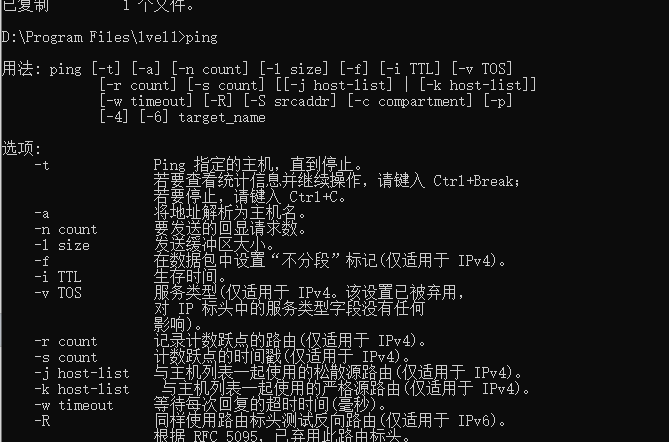
四、Python 基础概念
今天我还初步了解了 Python 中的基本概念:
- 变量:用来存储数据的容器,比如
name = "小明"。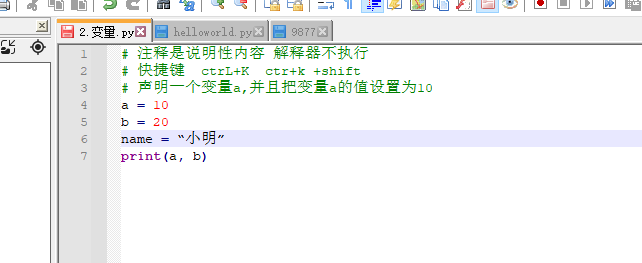
- 常量:固定不变的值,比如数字
3.14、字符串"Hello"。 - 函数:一段可重复使用的代码块,比如
print()用于输出内容。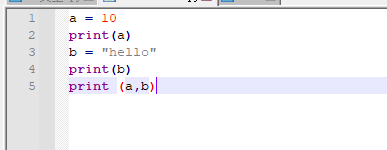
虽然今天只是入门,但我已经迈出了第一步。接下来我会继续学习 Python 的数据类型、条件判断、循环等核心知识,争取早日写出自己的第一个小项目!
小项目!

openEuler 是由开放原子开源基金会孵化的全场景开源操作系统项目,面向数字基础设施四大核心场景(服务器、云计算、边缘计算、嵌入式),全面支持 ARM、x86、RISC-V、loongArch、PowerPC、SW-64 等多样性计算架构
更多推荐
 6
6 0
0- 0


 已为社区贡献2条内容

所有评论(0)