红帽RHCSA+RHCE课前说明与Linux系统安装学习笔记
·
一、红帽认证体系
1. 认证等级
- 初级:RHCSA 系统管理员
- 中级:RHCE 工程师
- 高级:RHCA 红帽架构师
- 报考顺序:必须按
RHCSA → RHCE → RHCA,不可直接考RHCA
2. 课程学习内容
RHCSA(占课程大部分时长)
Linux系统安装、用户/用户组管理、文件管理、权限管理、文本处理工具、网络管理、磁盘管理、NFS共享存储、SELinux与防火墙安全管理、Podman容器技术
RHCE
仅核心学习Ansible自动化运维工具
包含:Ansible安装、配置文件与主机清单、常用模块、playbook编写、变量/判断/循环、jinja2模板、roles角色、collections集合、ansible-navigator容器化管理
RHCA 多方向可选
云存储(Ceph)、云平台(OpenStack)、Linux系统调优、DevOps自动化部署等;需考过5门不同方向考试才可获取RHCA证书
3. 课程周期与考试安排
- 课程周期:约2个月
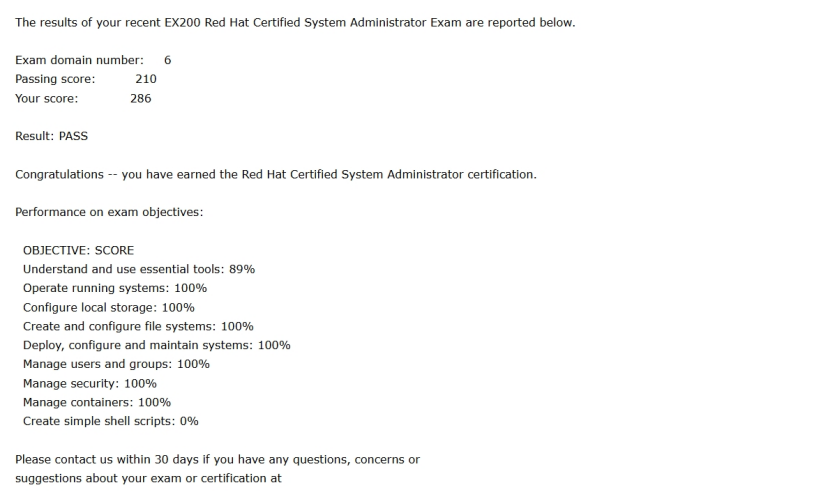
- 考试形式:一天考完两门,上午RHCSA、下午RHCE,全程上机无笔试
- 考试时长
-
- RHCSA:3小时
- RHCE:4小时
- 合格标准:满分300分,210分及格
- 证书规则
-
- 两门都过:拿RHCSA+RHCE两个证书
- 仅CSA过、CE挂:只拿RHCSA证书
- 任意一门挂科:无双证,挂哪门补考哪门
- 版本时间节点
-
- 2026.09.30前:可考RHEL9版本
- 2026.09.30后:只能考RHEL10版本
- RHEL9与10考试差异
-
- RHCSA10:删减容器题,新增flatpak、root密码重置考题
- RHCE10:变化小,新增git、vscode相关内容
- 考试成绩通知:考试当晚11点前或3天内,邮箱接收两门成绩邮件
4. 课程代码
- RHCSA:124、134
- RHCE:294
- RHCA:358、442、436、260、374
5. 学习建议
- 空杯心态,从零开始学习
- 必须动手实操实验,切忌只看不学
二、Linux系统基础介绍
1. 操作系统核心作用
- 初始化识别硬件(CPU、内存、磁盘、网卡等)
- 提供软件运行环境,所有应用程序依赖操作系统运行
- 合理分配硬件系统资源
- 操作系统核心是内核
2. Linux与Windows核心区别
|
对比项 |
Linux |
Windows |
|
开源属性 |
开源,仅内核开源,可定制二次开发 |
闭源,源码不公开 |
|
应用场景 |
主打服务器领域,稳定性强、可7×24小时运行 |
主打个人桌面端,上手简单 |
|
更新机制 |
手动可控更新 |
自动强制更新居多 |
|
收费模式 |
内核免费,技术服务/订阅收费 |
系统正版需付费 |
3. 开源协议
- GNU GPL:Linux内核采用,使用其代码的软件必须开源
- BSD:可修改、二开、商业化,无强制开源要求
- Apache:可修改二开商业化,需标注代码修改位置
- MIT:可修改二开商业化,需保留原作者信息
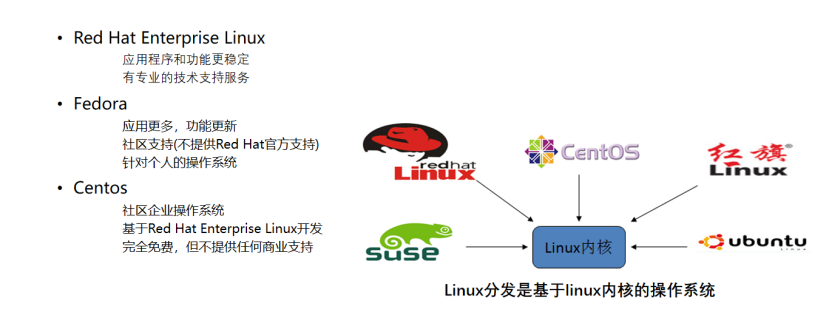
4. 红帽公司及Linux发行版
- 红帽是知名开源企业,靠技术服务订阅盈利
- 旗下产品:RHEL、Fedora、CentOS Stream、Ceph、OpenShift、Ansible、Podman
- Linux发行版本质:Linux内核 + 定制软件
- 两大发行版系列
-
- RHEL系(rpm包、yum/dnf工具):RHEL、CentOS、RockyLinux
- Debian系(deb包、apt工具):Debian、Ubuntu
- 红帽系统上下游关系
-
- 旧版:Fedora → RHEL → CentOS
- 新版:Fedora → CentOS Stream → RHEL
- 生产环境不推荐CentOS Stream,稳定性不足
- 国产系统特性:基于开源rpm工具、bash shell,命令通用,非抄袭
5. 课程环境
本次课程使用 RHEL 9.3 学习
三、RHEL9.3 安装准备
1. 红帽账号与镜像下载
- 官网地址:
access.redhat.com,需注册账号并开通免费开发者订阅(有效期1年) - 镜像类型
-
- rhel-9.3-x86_64-dvd.iso:完整版镜像,离线安装必备(9.81GB)
- boot.iso:网络安装镜像,需联网拉取安装包
- qcow2:KVM虚拟机专用模板镜像
- 配套驱动:virtio-win 镜像,提升虚拟机硬件兼容性
2. VMware虚拟机环境配置
- 虚拟化软件:VMware Workstation
- 虚拟网络:VMnet8 NAT模式,子网172.10.0.0/24
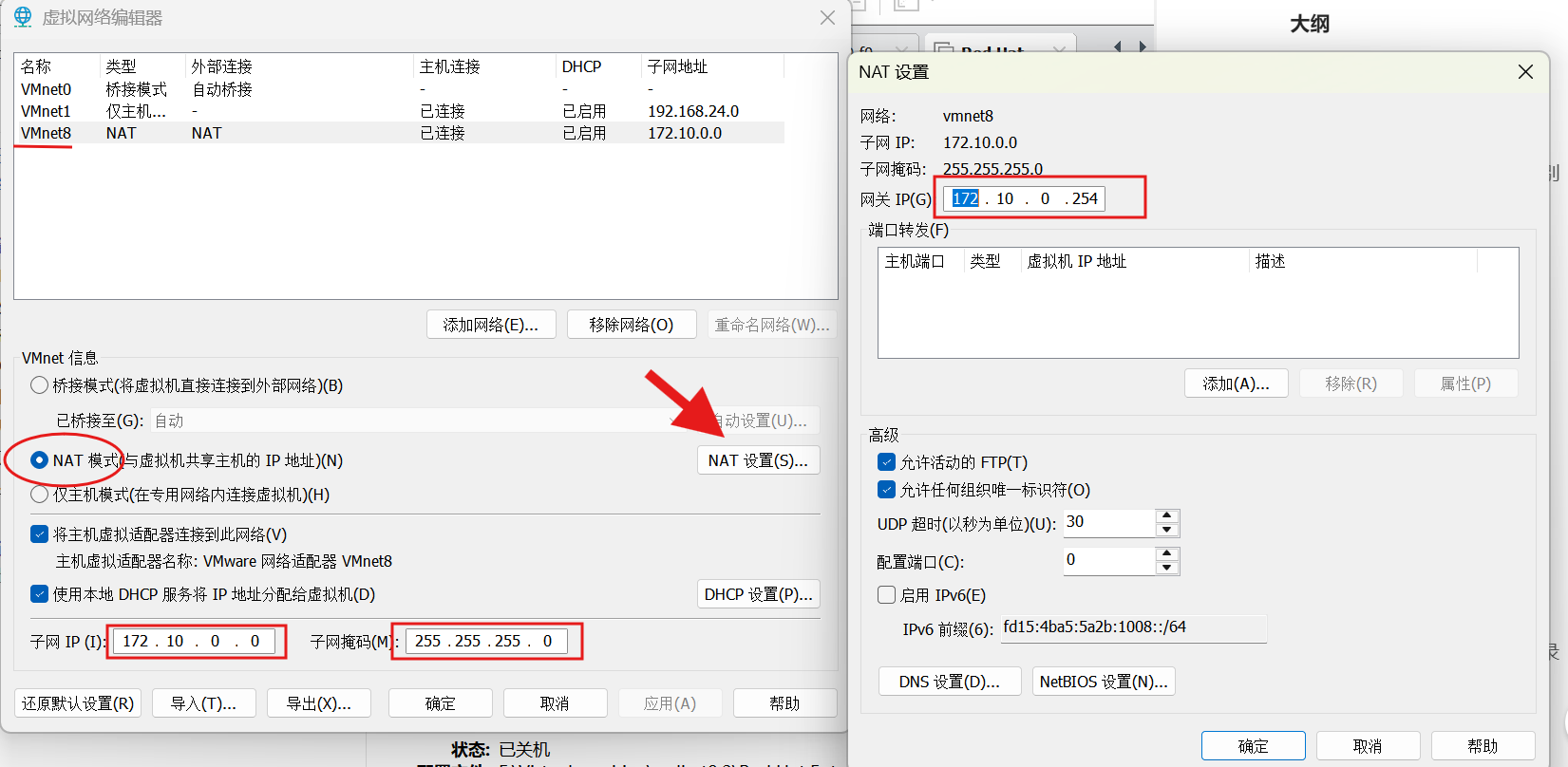
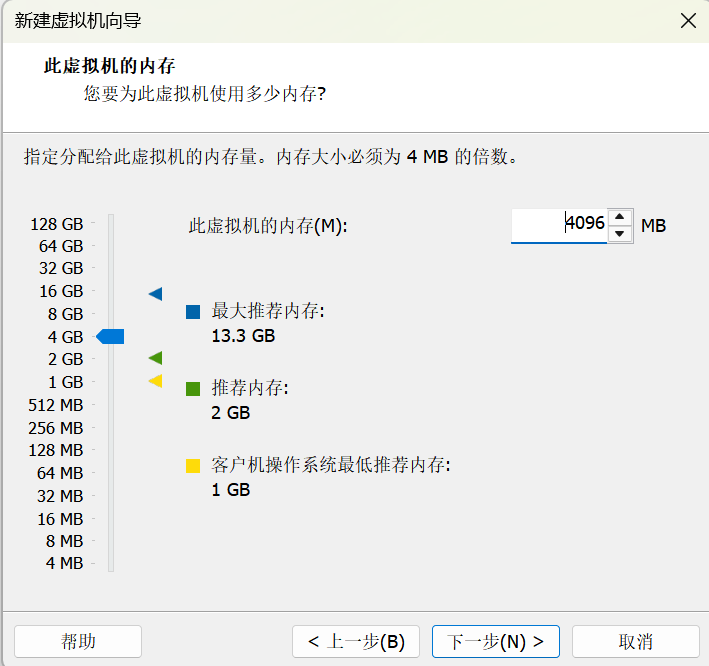
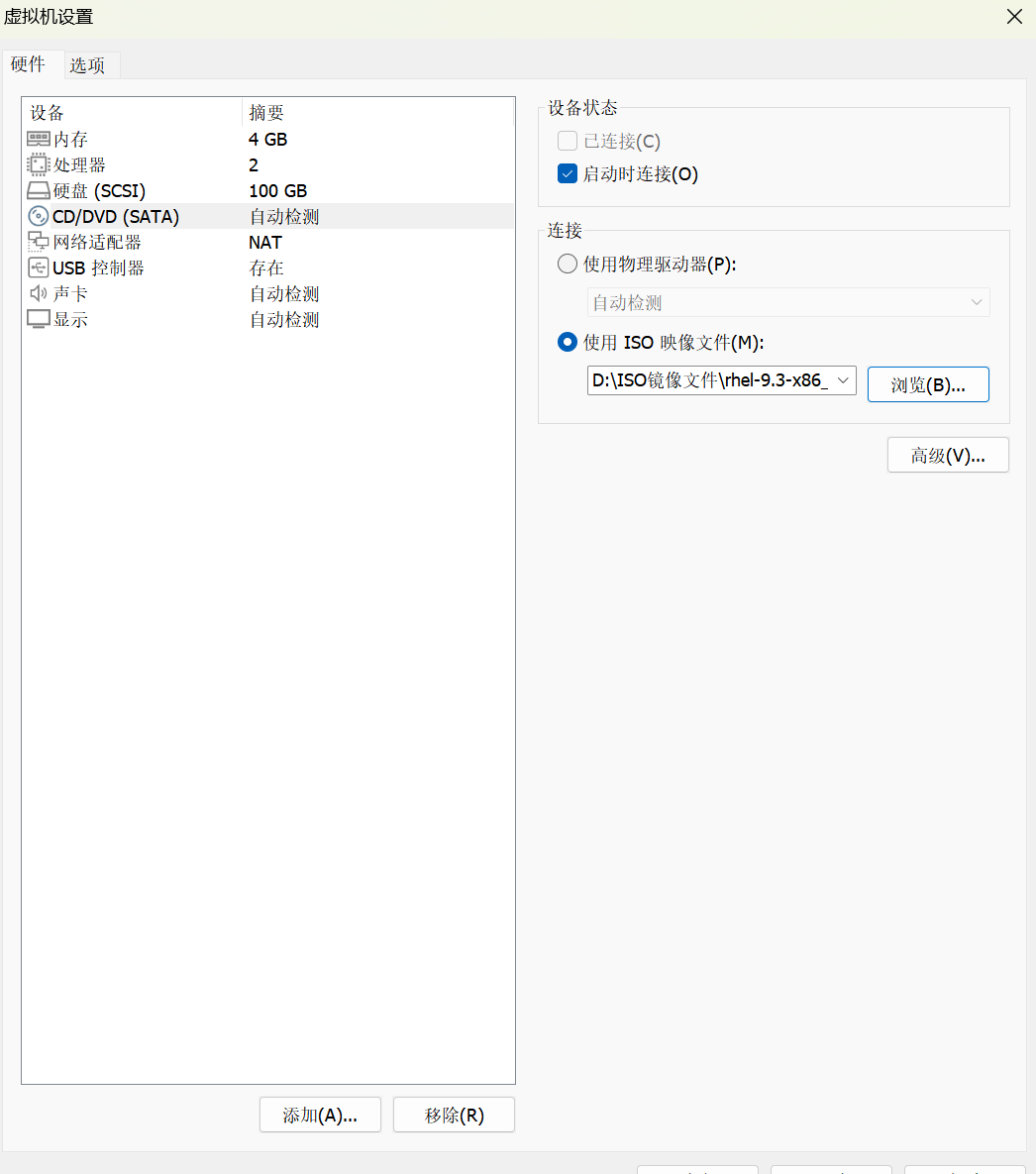
- 硬件配置:内存4GB、CPU 2核、硬盘100GB、网卡NAT模式
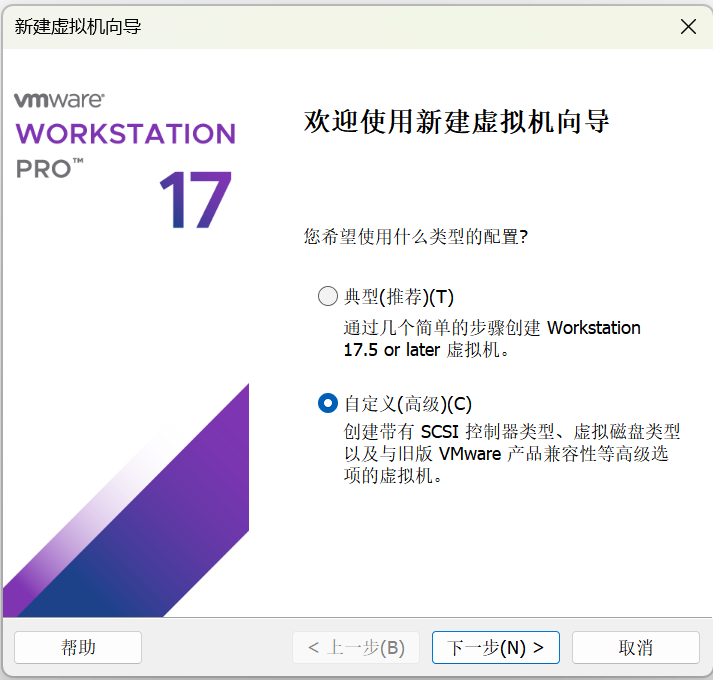
选择最新的就好,这个其实就是选择你的主板(内存,处理器.....)
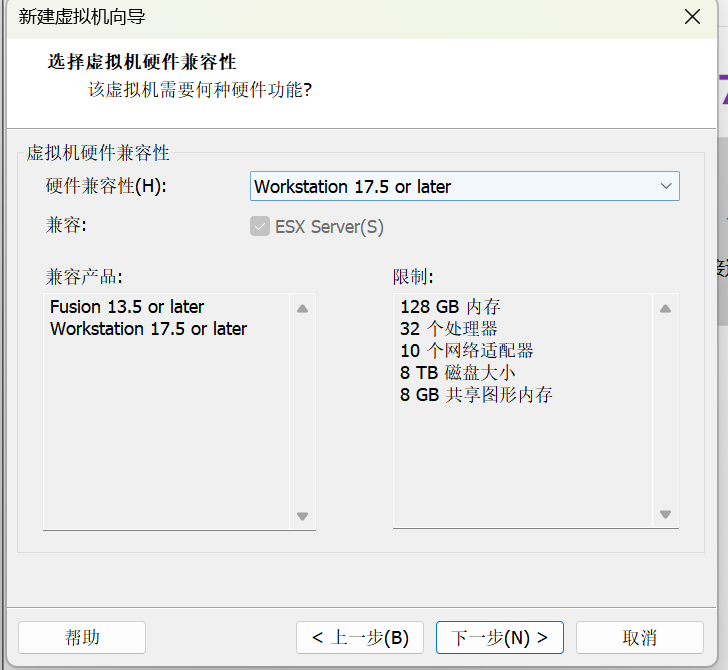
客户机其实就是虚拟机,Guest
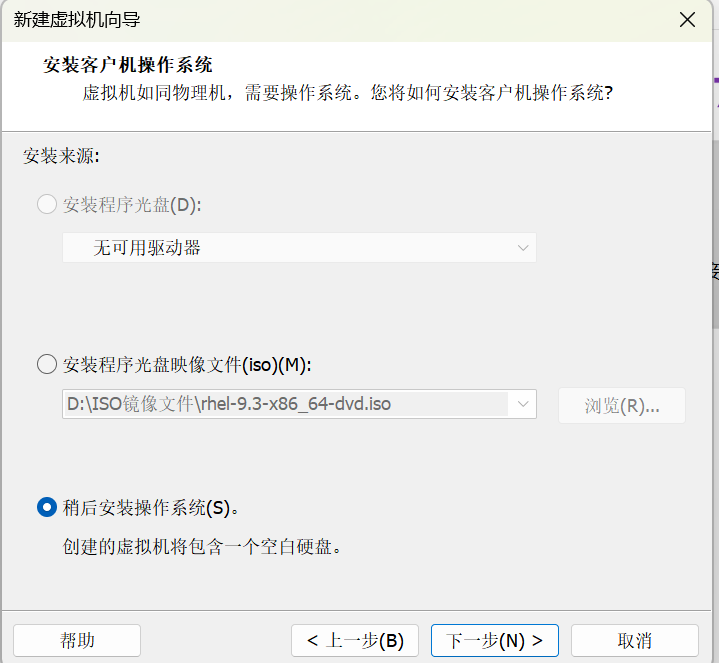
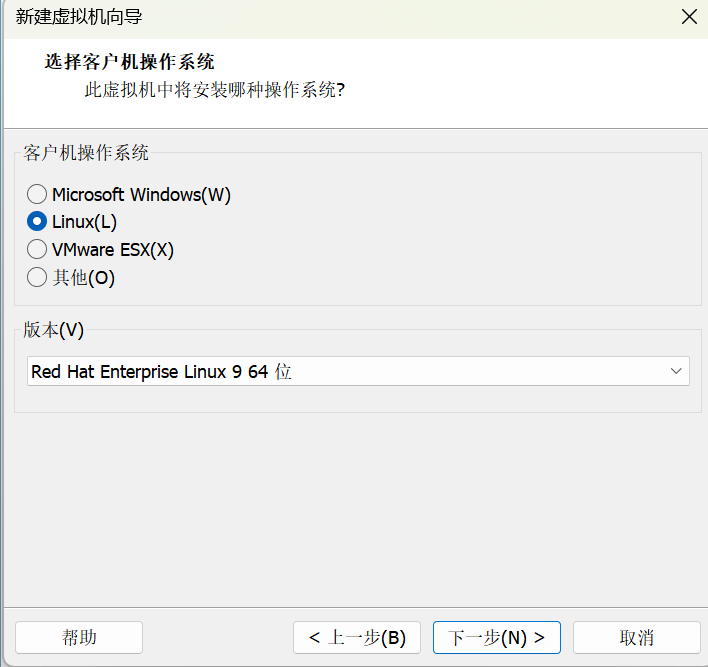
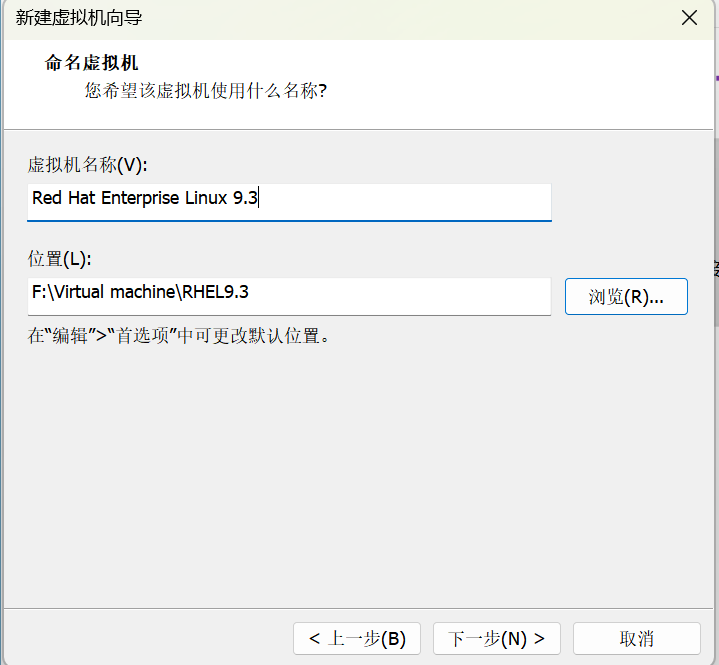
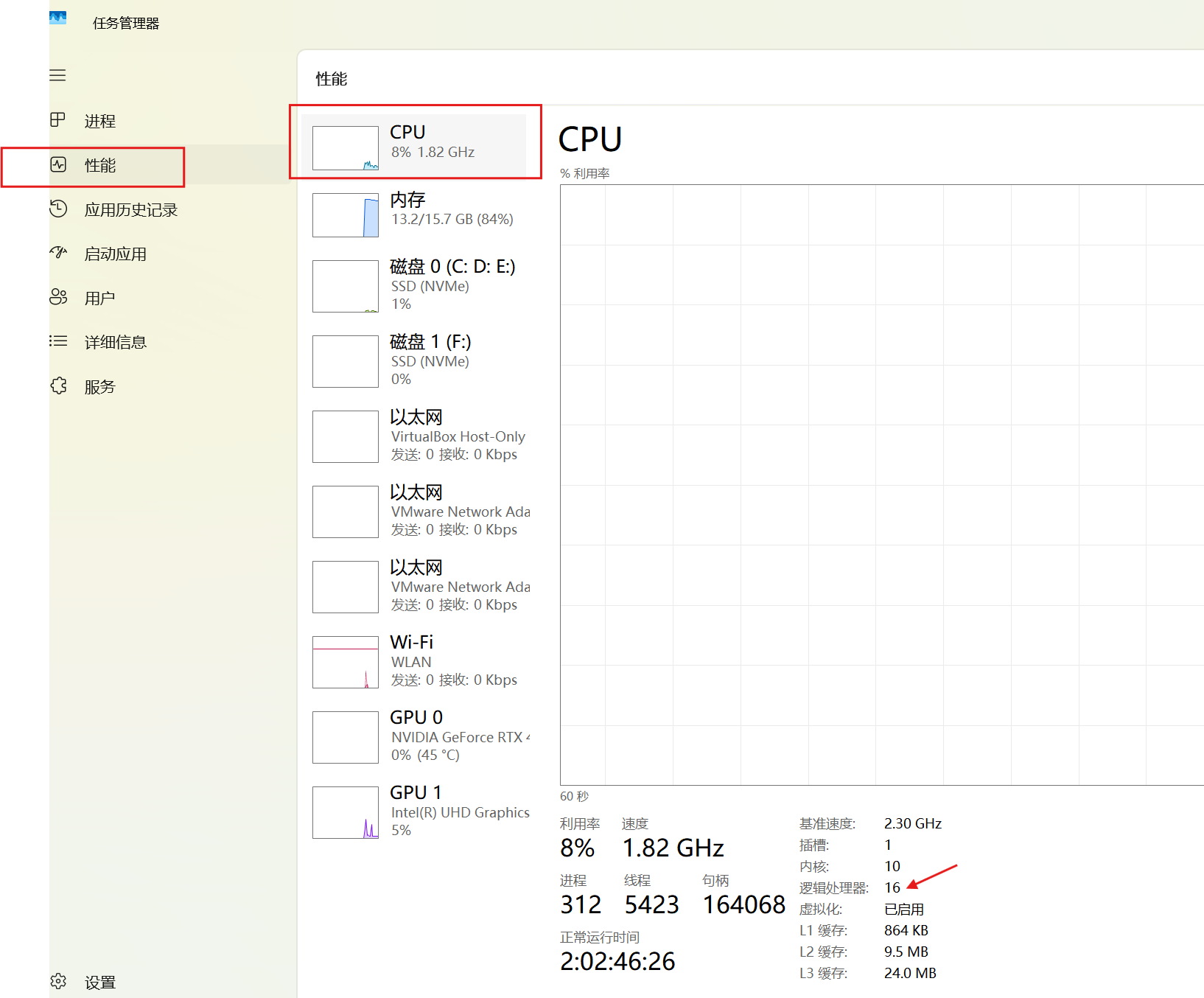
操作系统只看内核总数
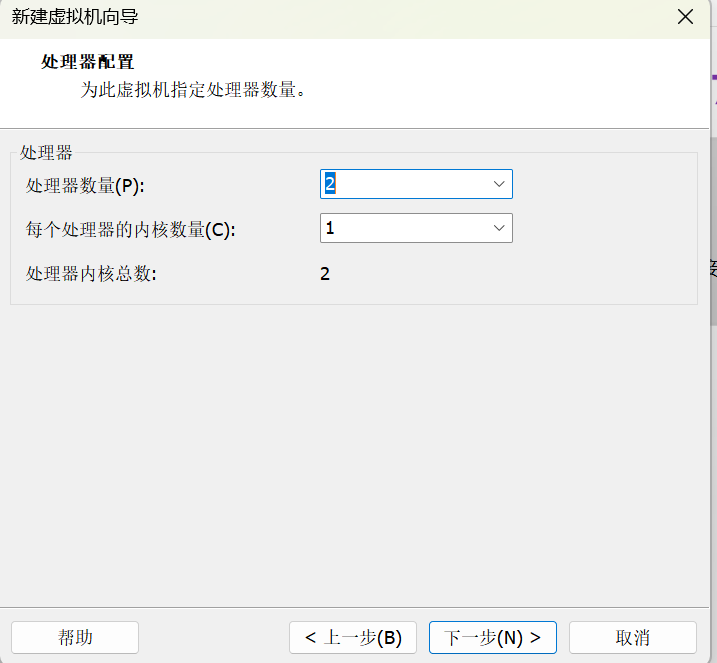
在我的VM虚拟机设置不要超过我的物理机就行,我这里是不超过16
这里我们内存给大一点,给个4G
保持默认
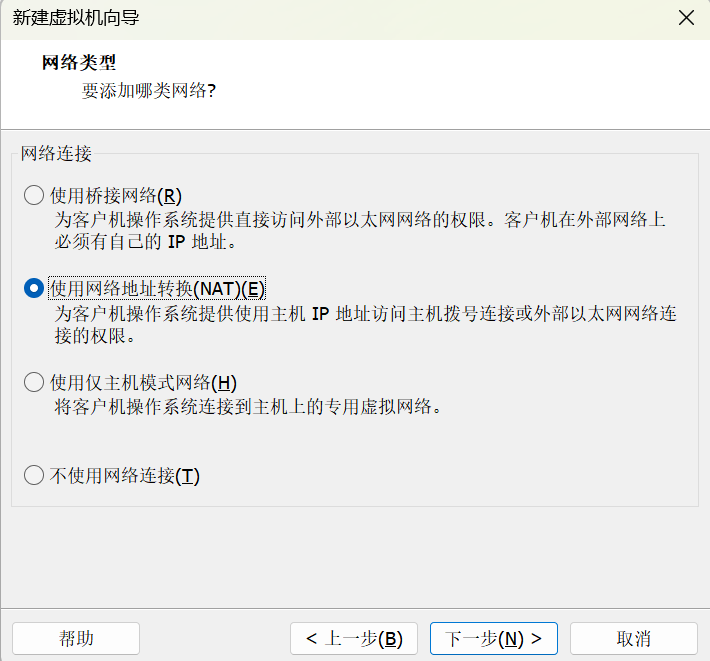
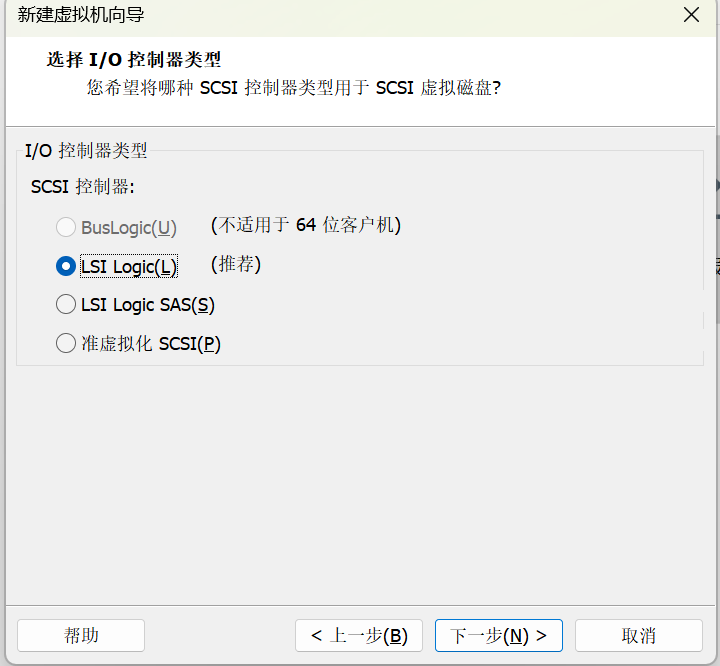
这里随便选,不选第一个就行
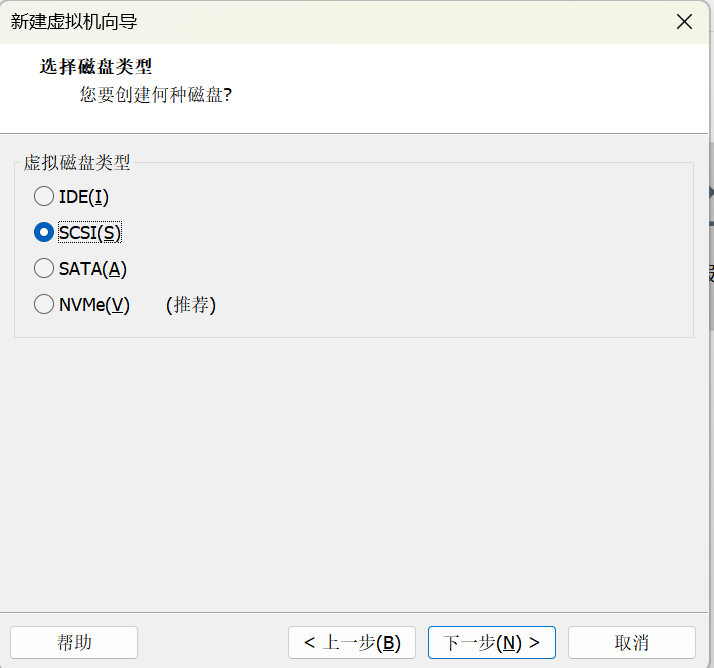
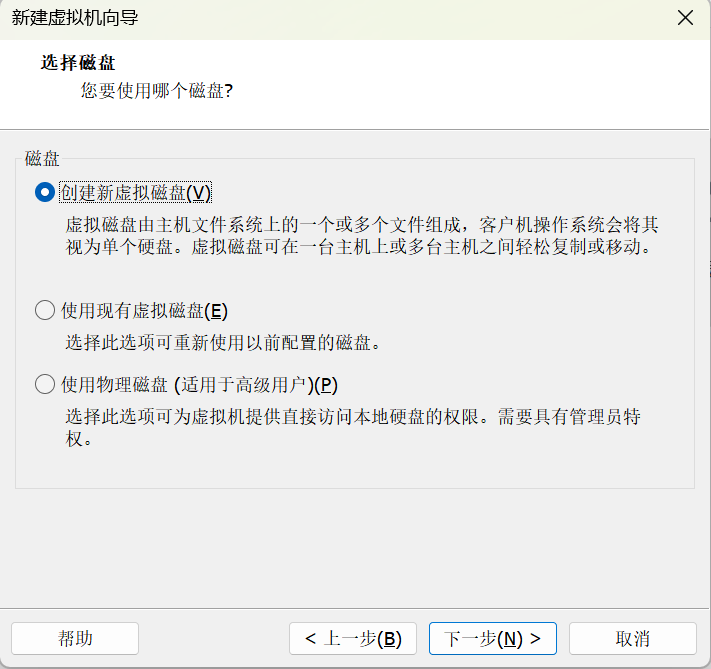
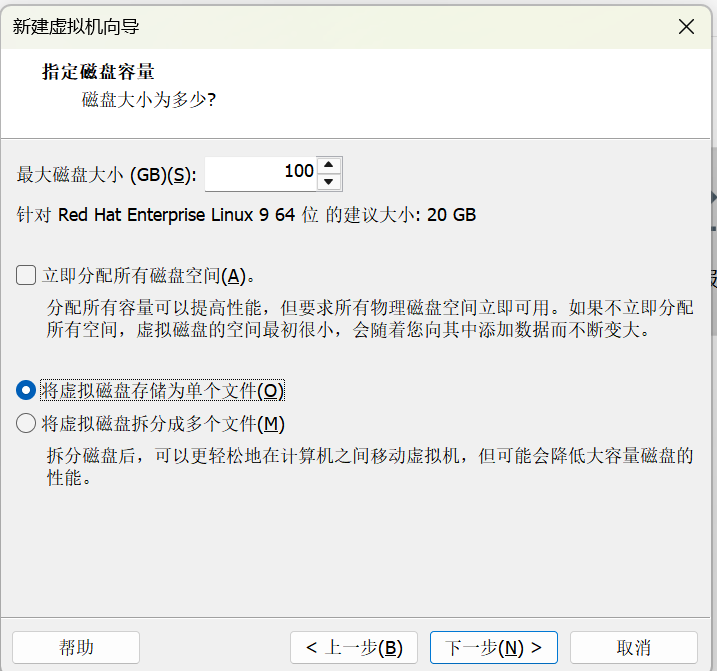
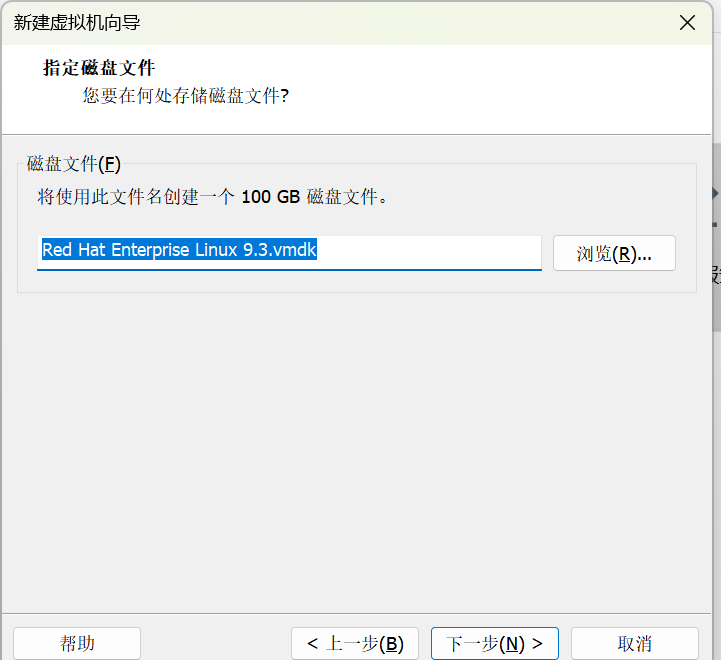
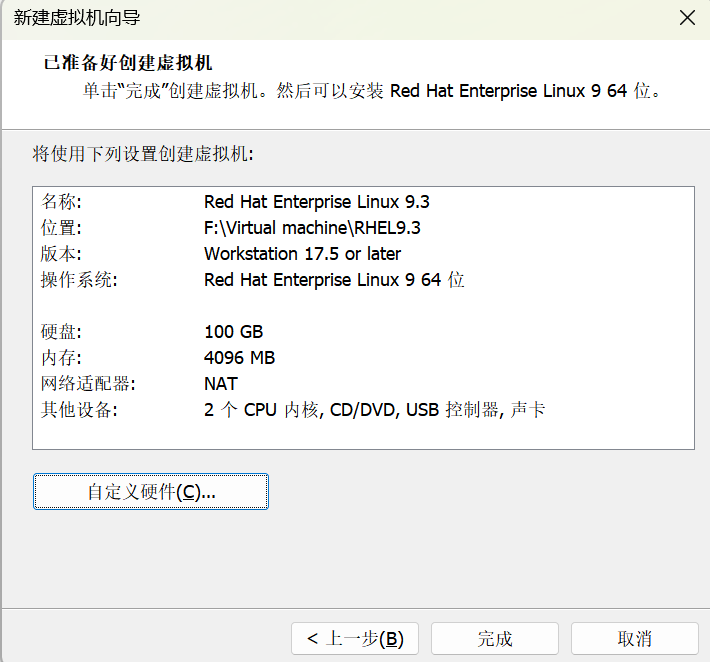
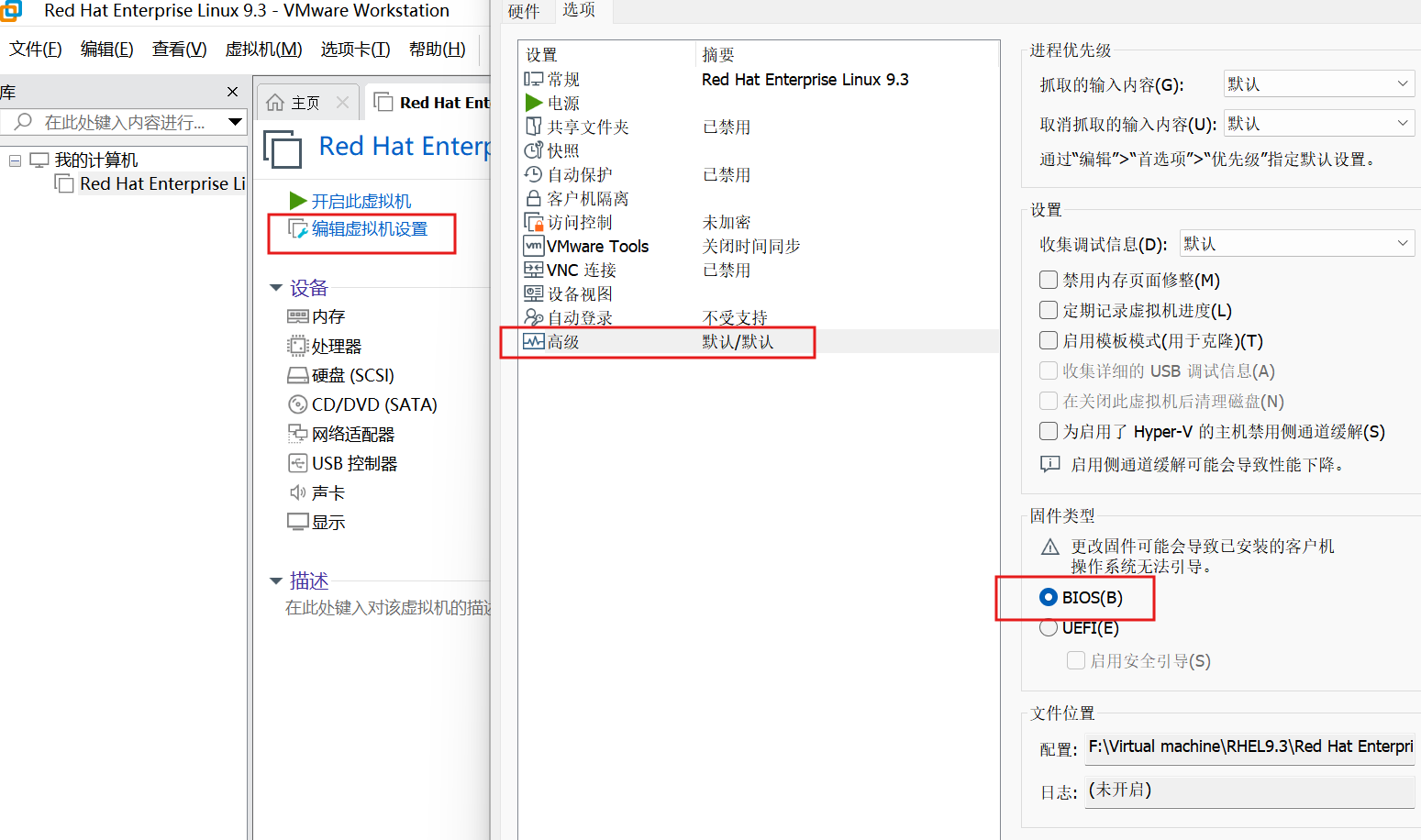
- 固件模式:选择BIOS,暂不使用UEFI(UEFI需额外划分/boot/efi分区)
安装系统的时候如果选择的启动模式不一样,安装系统选择的分区也会不一样,当代服务器和个人电脑启动模式都是UEFI,目前设置位BIOS即可
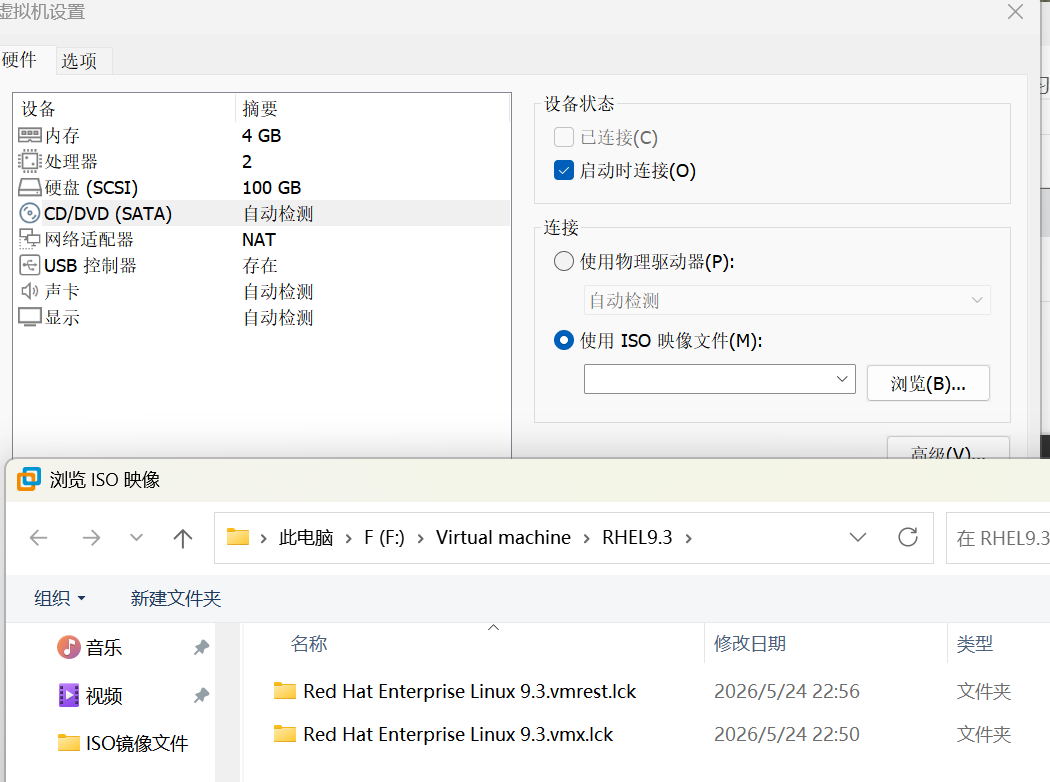
- 选择ISO 镜像文件

openEuler 是由开放原子开源基金会孵化的全场景开源操作系统项目,面向数字基础设施四大核心场景(服务器、云计算、边缘计算、嵌入式),全面支持 ARM、x86、RISC-V、loongArch、PowerPC、SW-64 等多样性计算架构
更多推荐
 1
1 0
0- 0


 已为社区贡献2条内容

所有评论(0)