Windows 安装 Docker Desktop
前言
Docker 是一种开源的容器化平台,能够将应用程序及其依赖项打包成轻量级、可移植的容器。在 Windows 环境下安装 Docker 是学习和使用 Milvus 向量数据库的必要前提,因为 Milvus 官方不提供 Windows 原生安装包,需要通过 Docker 来运行。
本文将详细介绍在 Windows 系统中安装 Docker Desktop 的完整流程,包括前置条件检查、下载、安装、配置以及常见问题的解决方案。
环境说明
- 操作系统:Windows 10/11
- 推荐使用 PowerShell 执行命令
一、前置条件检查
在开始安装之前,需要确认你的系统满足以下要求:
1.1 系统要求
| 要求 | 说明 |
|---|---|
| Windows 版本 | Windows 10 64位 专业版/家庭版 或 Windows 11 |
| 内存 | 至少 4GB RAM(推荐 8GB 或以上) |
| 磁盘空间 | 至少 20GB 可用空间 |
| BIOS 设置 | 虚拟化功能已启用 |
| CPU | 支持虚拟化技术(Intel VT-x 或 AMD-V) |
1.2 检查系统信息
按 Win + R,输入 msinfo32,查看系统信息:
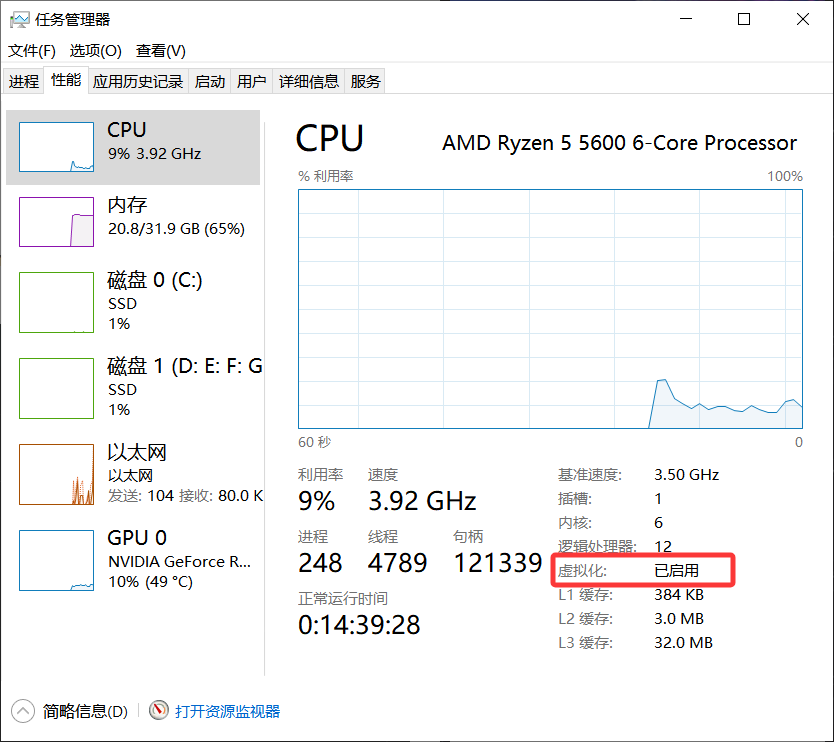
确认以下信息:
- 操作系统:Windows 10/11
- 系统类型:x64-based PC
1.3 检查虚拟化是否启用
打开任务管理器(Ctrl + Shift + Esc),切换到「性能」选项卡:
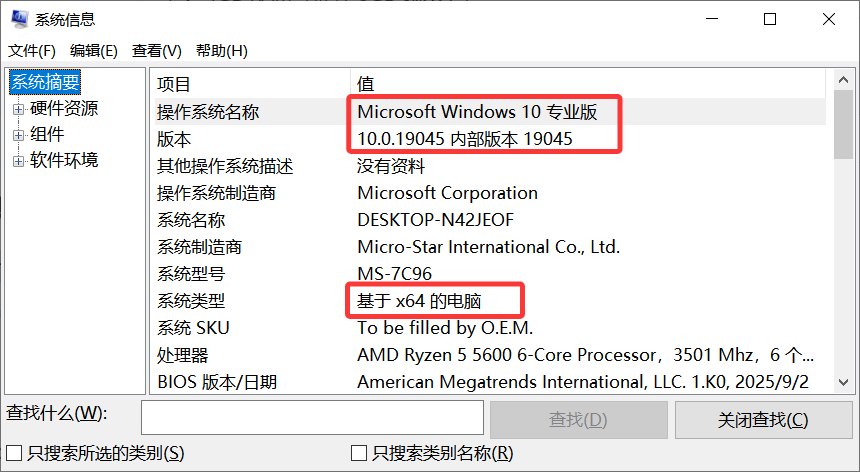
确认「虚拟化」显示为「已启用」。如果显示「已禁用」,需要进入 BIOS 设置启用虚拟化。
二、启用 Windows 功能
Docker Desktop 需要启用 Windows 的虚拟化相关功能。
2.1 打开 Windows 功能
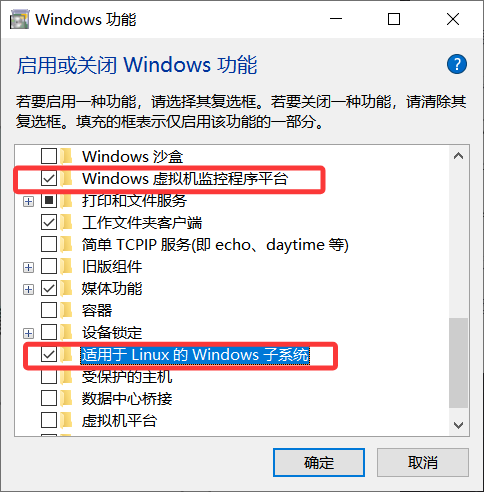
按 Win + R,输入 optionalfeatures.exe,回车打开「Windows 功能」窗口:
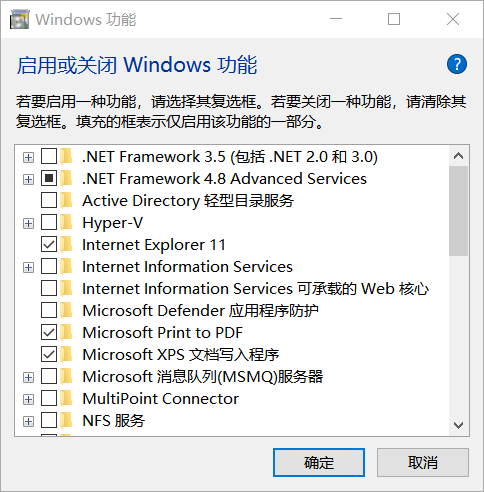
2.2 勾选必要选项
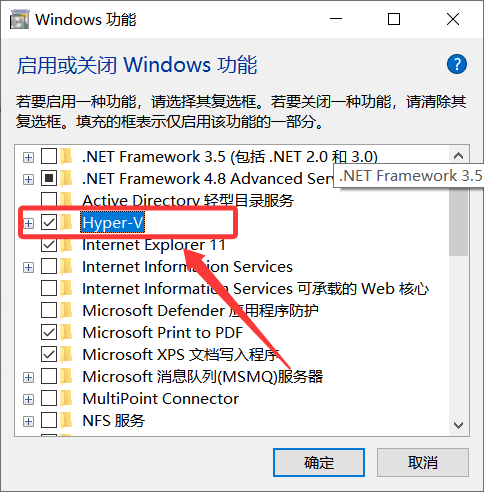
在列表中找到并勾选以下两项:
- ☑ Hyper-V(如果 Windows 10 专业版/企业版没有此选项,可跳过)
- ☑ 适用于 Linux 的 Windows 子系统(必须勾选)
- ☑ 虚拟机平台(必须勾选)
注意:不同 Windows 版本显示的选项可能略有差异。如果只有「适用于 Linux 的 Windows 子系统」和「虚拟机平台」两项,勾选这两项即可。
2.3 重启电脑
点击「确定」后,系统会提示需要重启。保存所有工作后,重启电脑使配置生效。
三、下载 Docker Desktop
3.1 访问官网下载页面
打开浏览器,访问 Docker 官方下载页面:
https://www.docker.com/products/docker-desktop/
3.2 点击下载按钮
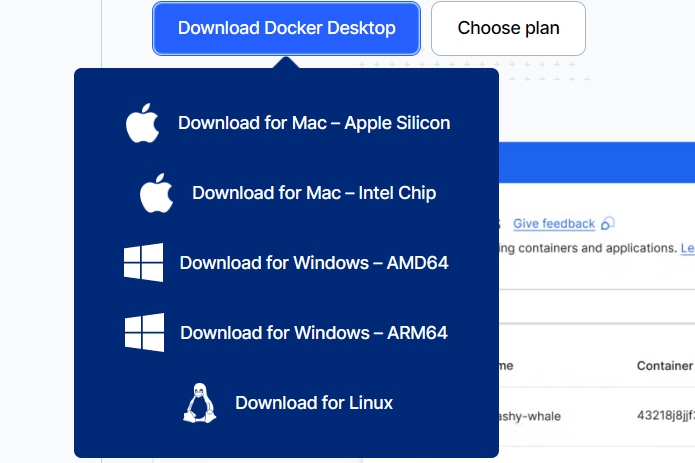
点击「Download Docker Desktop for Windows」按钮:
提示:如果网络较慢,可以考虑使用国内镜像站下载,或使用科学上网工具。
3.3 选择下载版本
系统会自动检测并推荐适合你系统的版本:
- Apple Silicon:适用于 Mac M1/M2/M3 芯片
- Windows (x86_64):适用于 Intel/AMD 处理器(大多数 Windows 电脑)
按 Win + R,输入 msinfo32,查看「系统类型」:
- x64-based PC → 下载 amd64
- ARM-based PC → 下载 arm64
四、安装 Docker Desktop
4.1 运行安装程序
找到下载的安装文件(通常为 Docker Desktop Installer.exe),双击运行。
注意:如果弹出用户账户控制(UAC)提示,点击「是」允许运行。
4.2 安装选项
在安装向导中,可以根据需要进行以下配置:
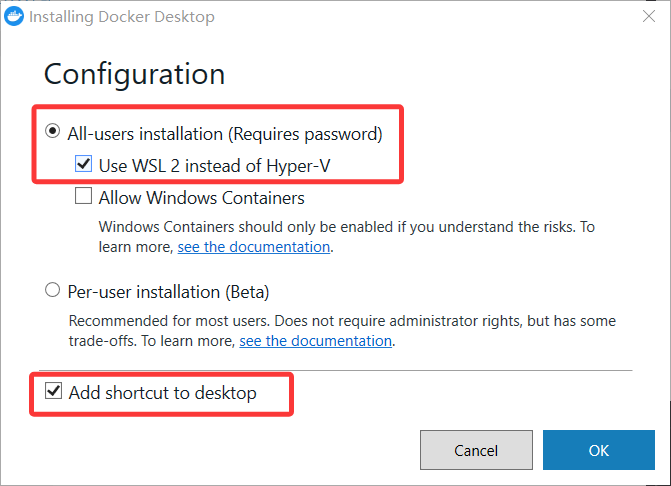
推荐配置选项:
| 选项 | 说明 | 建议 |
|---|---|---|
| 使用 WSL 2 而不是 Hyper-V | 更轻量、性能更好 | ☑ 勾选(推荐) |
| 添加桌面快捷方式 | 在桌面创建图标 | ☑ 勾选 |
| 安装后启动 Docker Desktop | 安装完成后自动启动 | 根据需要 |
提示:如果系统不支持 WSL 2,安装程序会自动回退到 Hyper-V 模式。
4.3 等待安装完成
点击「Install」开始安装:
安装过程可能需要 5-10 分钟,取决于电脑配置和网络速度。
4.4 安装完成
安装完成后,点击「Close」关闭向导:
五、验证安装
5.1 检查 Docker 版本
打开 PowerShell(开始菜单搜索「PowerShell」),输入以下命令:
docker --version
应该看到类似输出:
Docker version 27.x.x, build xxxxxxx
5.2 检查 Docker Compose 版本
docker-compose --version
应该看到类似输出:
docker-compose version v2.x.x
5.3 运行测试容器
运行一个简单的测试容器来验证 Docker 是否正常工作:
docker run hello-world
如果看到以下输出,说明 Docker 安装成功:
Hello from Docker!
This message shows that your installation appears to be working correctly.
如果失败了,尝试使用如下方法解决:
- 以管理员身份打开 PowerShell 或命令提示符。
- 先停止所有 WSL 实例:
wsl --shutdown。 - 然后强制更新 WSL 内核(绕过缓存):
wsl --update --web-download。确保内核版本 ≥ 5.10.102.1,可以用wsl --kernel-version查看。 - 完成后,重新启动 Docker Desktop 试试。
5.4 查看 Docker 信息
docker info
这条命令会显示 Docker 的详细信息,包括:
- Docker 客户端和服务器版本
- 镜像数量
- 容器数量
- 存储驱动
- 镜像加速器等
六、配置与优化
7.1 配置镜像加速(可选)
由于 Docker Hub 在国内访问较慢,建议配置镜像加速器来提高拉取镜像的速度。
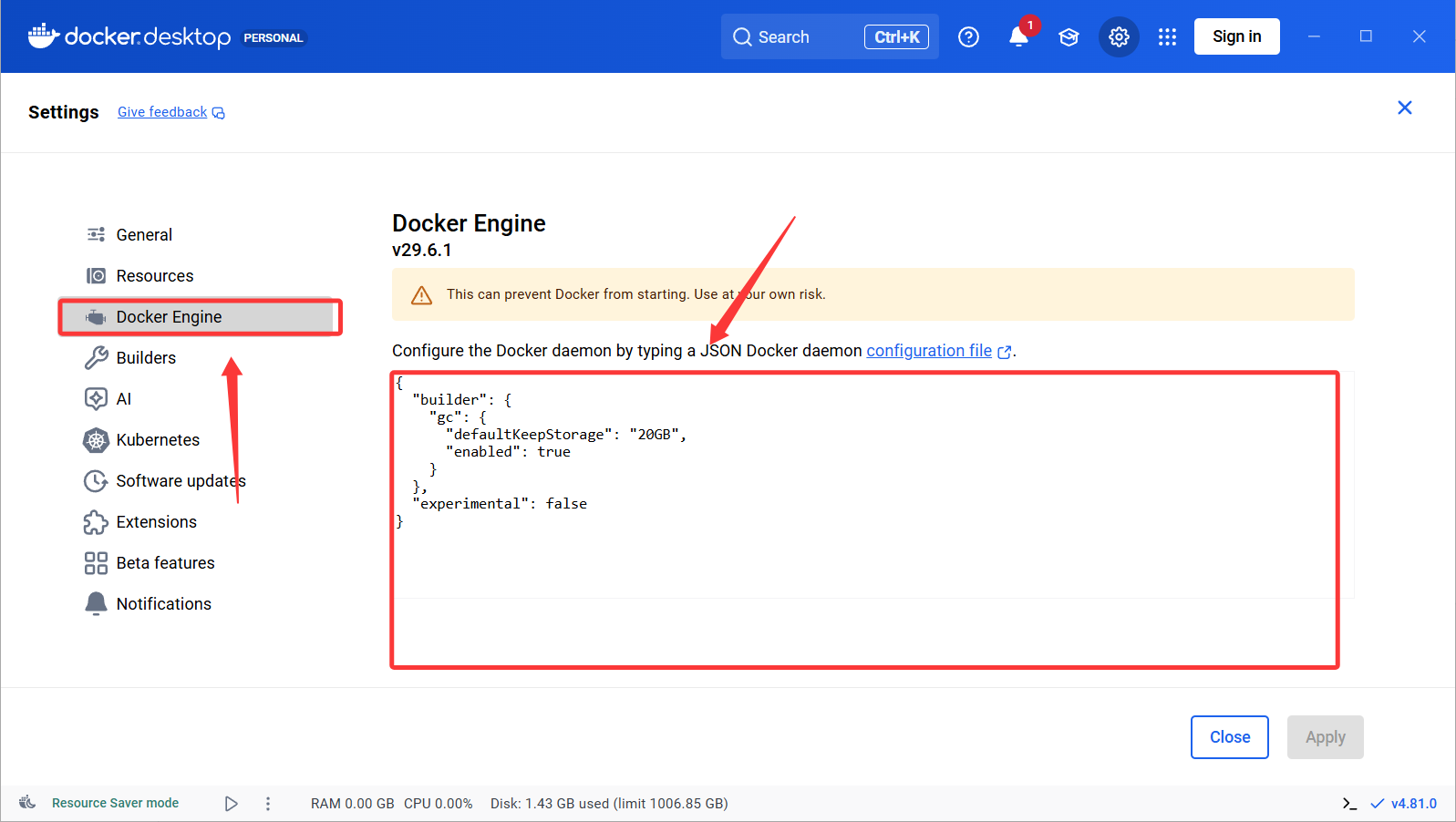
进入 Docker Engine 设置
在左侧菜单中选择「Docker Engine」:
修改配置文件
在右侧的 JSON 编辑器中,将配置修改为以下内容(如果已有 registry-mirrors 配置,可以直接替换):
{
  "builder": {
    "gc": {
      "defaultKeepStorage": "20GB",
      "enabled": true
    }
  },
  "experimental": false,
  "registry-mirrors": [
    "https://docker.1ms.run",
    "https://dockerproxy.com",
    "https://docker.mirrors.ustc.edu.cn",
    "https://docker.haitaozhou.top",
    "https://docker-0.unsee.tech",
    "https://docker.m.daocloud.io"
  ]
}
说明:以上镜像源经过测试可用,如有失效可自行搜索可用的镜像地址。
点击「Apply & Restart」,Docker 会自动重启并应用新的配置。
验证镜像加速
配置完成后,可以通过以下命令验证:
docker info
在输出信息中找到 Registry Mirrors,确认镜像地址已生效:
Registry Mirrors:
  https://docker.1ms.run/
  https://dockerproxy.com/
  https://docker.mirrors.ustc.edu.cn/
  ...
7.2 迁移镜像存储位置(可选)
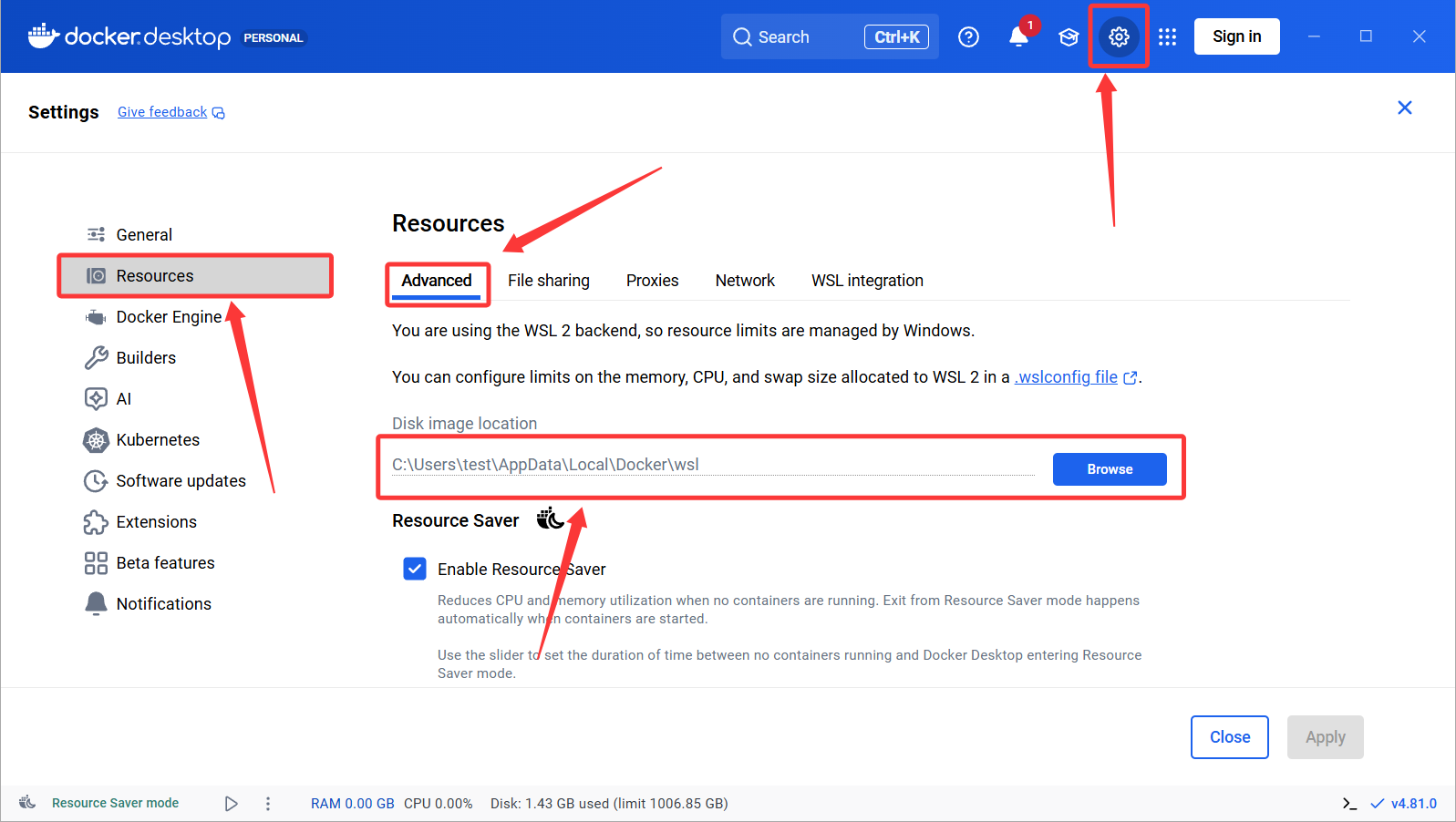
Docker 默认将镜像和容器数据存储在系统盘(C 盘),长期使用会占用大量空间。如果 C 盘空间有限,建议将 Docker 数据迁移到其他磁盘。
-
打开Docker,点击右上角【Settings(齿轮图标)】
-
进入【Resources】-【Advanced 】设置页面
-
找到【Disk image location】,点击浏览,将存储路径修改至D/E/F盘空闲文件夹(示例:E:\Docker\wsl)
-
点击【Apply & Restart】,等待文件自动迁移、重启生效,彻底规避C盘占用问题
注意事项
| 事项 | 说明 |
|---|---|
| 确保目标磁盘有足够空间 | 迁移前检查目标磁盘可用空间是否足够 |
| 选择与 C 盘文件系统相同的磁盘 | 建议都是 NTFS 格式 |
| 迁移过程中不要中断 | 复制过程中关闭其他程序,减少磁盘占用 |
| 备份原数据 | 重要数据建议先备份,以防迁移失败 |
| Docker 版本 | 确保 Docker Desktop 版本支持此操作 |
七、常见问题解决
8.1 WSL 2 未安装
问题描述:安装时报错提示 WSL 2 未安装。
解决方案:
以管理员身份打开 PowerShell,执行以下命令:
wsl --update
如果提示需要下载 WSL 2 内核更新包,手动下载并安装:
https://wslstorestorage.blob.core.windows.net/wslblob/wsl_update_x64.msi
8.2 虚拟化未启用
问题描述:Docker 无法启动,提示虚拟化未启用。
解决方案:
- 重启电脑
- 进入 BIOS 设置(开机时按
F2/Del/Esc等键进入) - 找到「Virtualization Technology」或「Intel VT-x」选项
- 将其设置为「Enabled」
- 保存并退出 BIOS
8.3 Docker 服务无法启动
问题描述:Docker Desktop 显示 “Docker Engine stopped”。
解决方案:
-
检查 WSL 2 是否正常工作:
wsl --list --verbose -
重置 Docker Desktop:
- 打开 Docker Desktop 设置
- 选择「Troubleshoot」
- 点击「Reset to factory defaults」
-
重启电脑后重新尝试
8.4 端口冲突
问题描述:Docker 报告端口已被占用。
解决方案:
-
查找占用端口的进程:
netstat -ano | findstr :80 -
关闭占用端口的进程,或修改 Docker 容器使用的端口。
8.5 磁盘空间不足
问题描述:Docker 报告磁盘空间不足。
解决方案:
-
清理未使用的镜像和容器:
docker system prune -a -
移动 Docker 数据目录到空间更大的磁盘:
- 打开 Docker Desktop 设置
- 选择「Resources」-「Advanced」
- 修改「Disk image location」
九、相关资源

openEuler 是由开放原子开源基金会孵化的全场景开源操作系统项目,面向数字基础设施四大核心场景(服务器、云计算、边缘计算、嵌入式),全面支持 ARM、x86、RISC-V、loongArch、PowerPC、SW-64 等多样性计算架构
更多推荐

 9
9 0
0- 0


 已为社区贡献1条内容

所有评论(0)