Oracle
1. windows 安装oracle
环境要求
-
操作系统:必须是 64 位的。推荐 Windows 10/11 专业版/企业版 或 Windows Server 2019/2022 。家庭版可能会有兼容性问题。
-
内存与硬盘:至少 2GB 内存 (强烈建议 4GB 以上)。您的C盘或安装盘需要有 10GB 以上的空闲空间,因为安装文件和解压过程都需要空间 。
-
使用管理员账号登录
安装
从oracle 官网下载压缩包Get Started with Oracle Database 26ai | Oracle
解压压缩包
开始安装
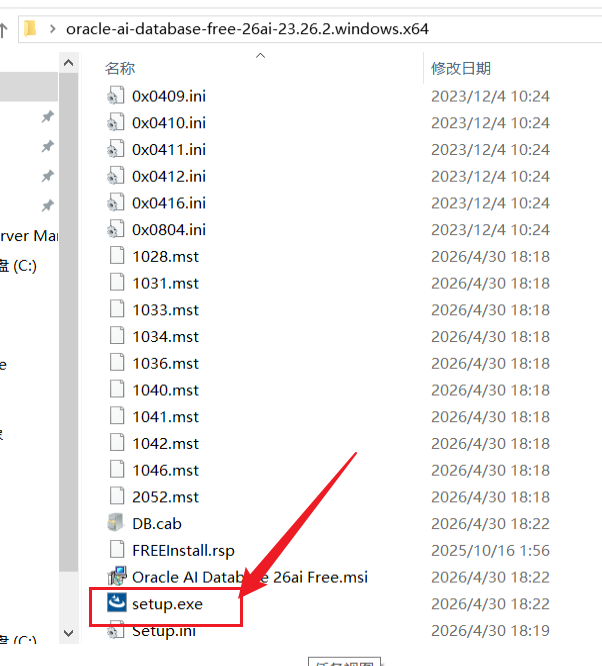
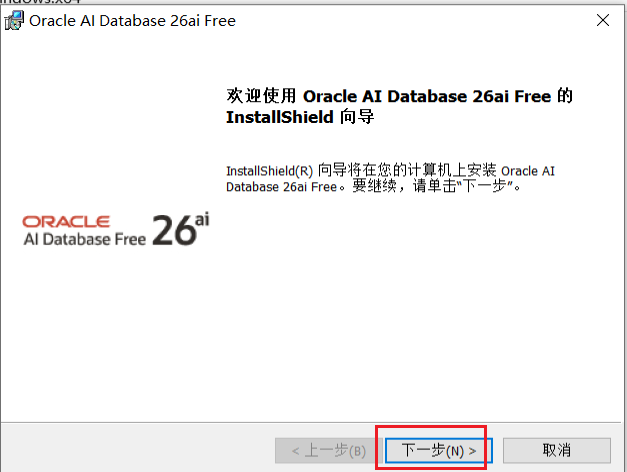
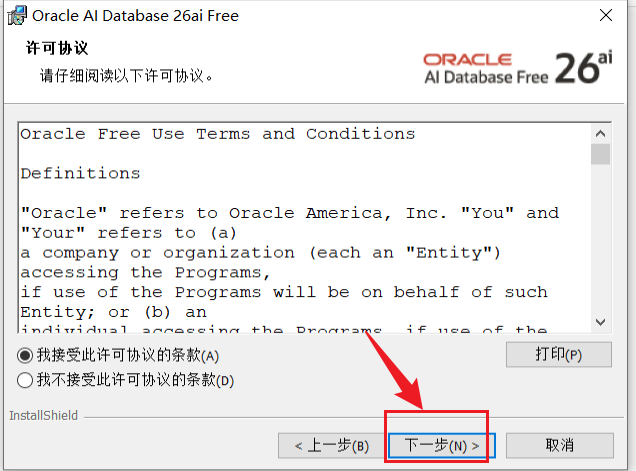
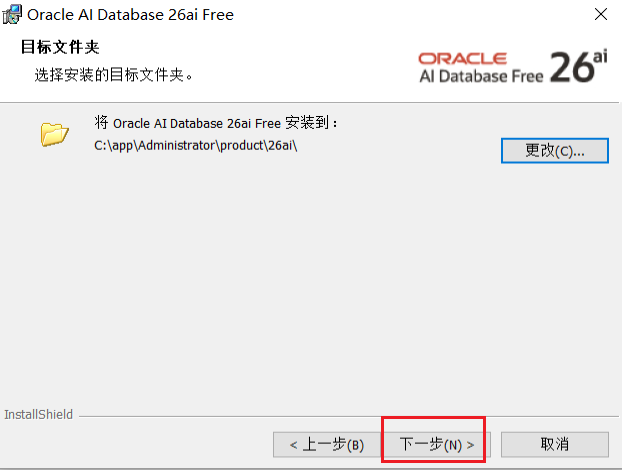
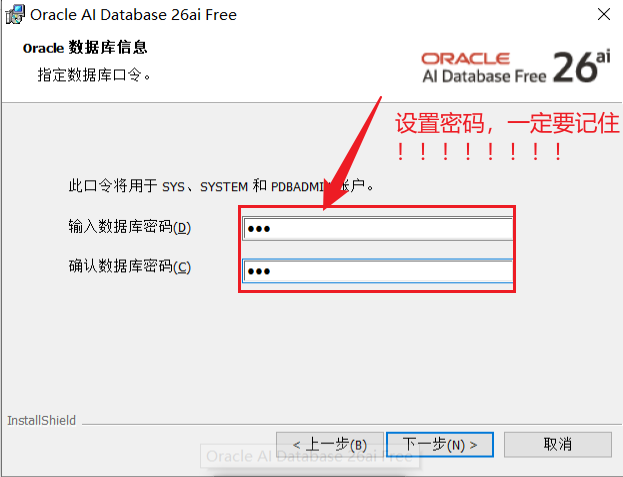
设置密码,一定要记住
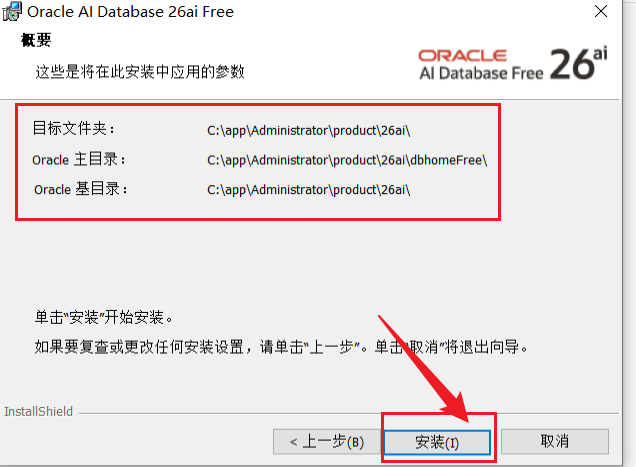
点击安装
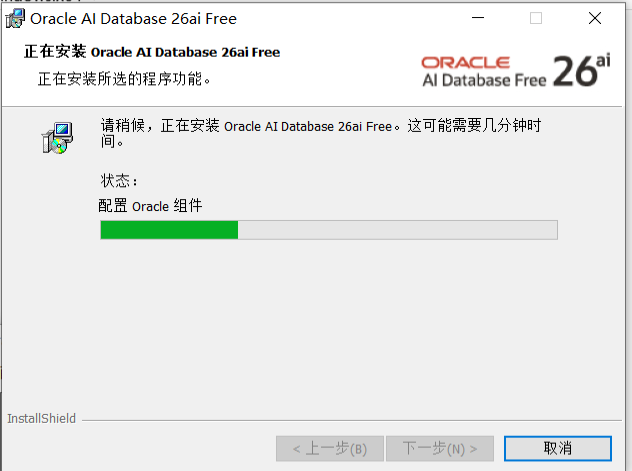
这个过程很漫长,需要耐心等待。可能需要很久很久
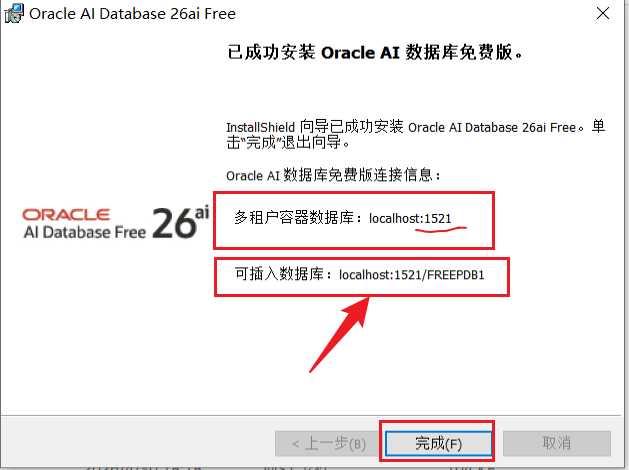
win+R->cmd
输入sqlplus / as sysdba
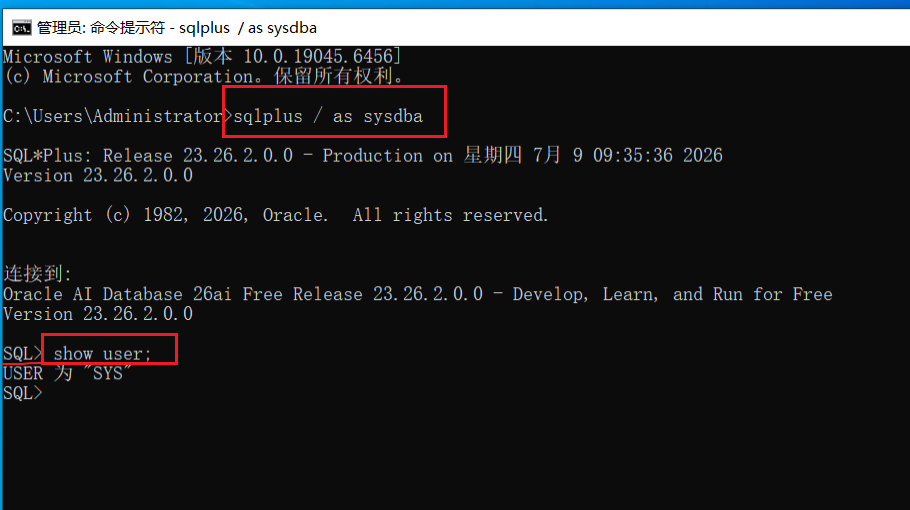
出现上图就证明你安装的oracle没有什么问题
2. 安装客户端
plsql
无脑下一步即可
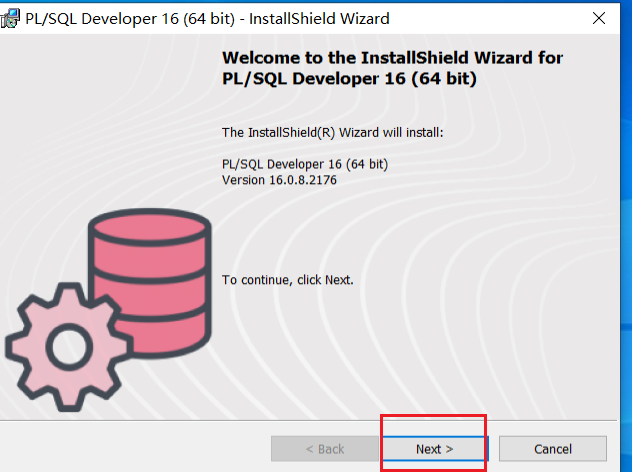
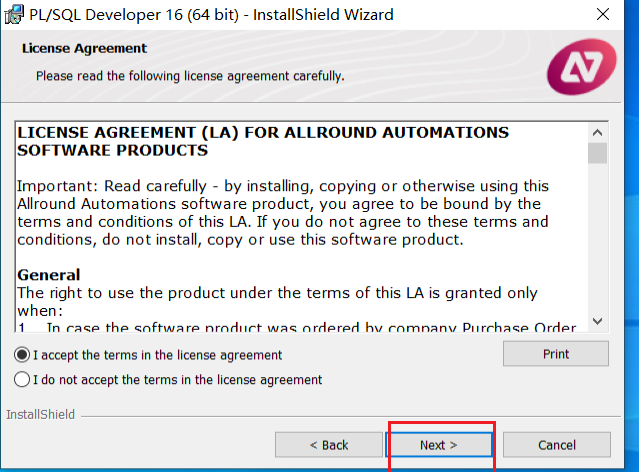
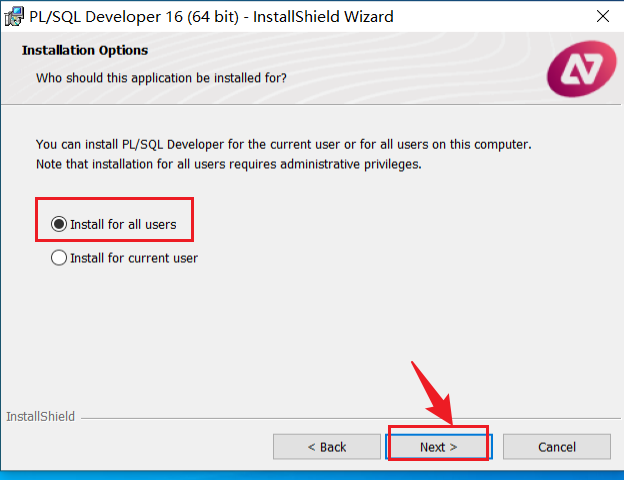
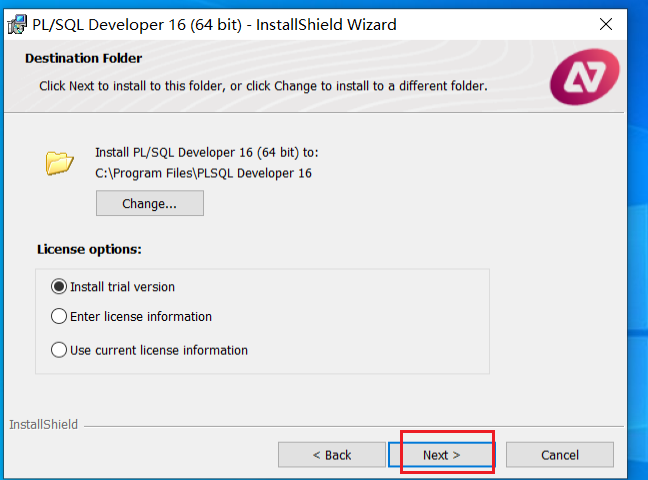
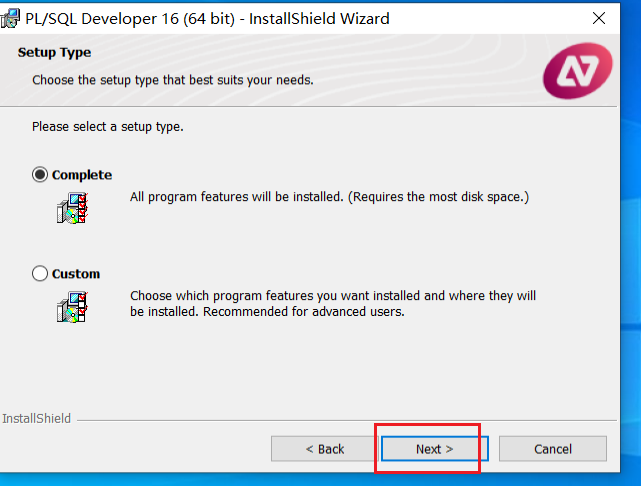
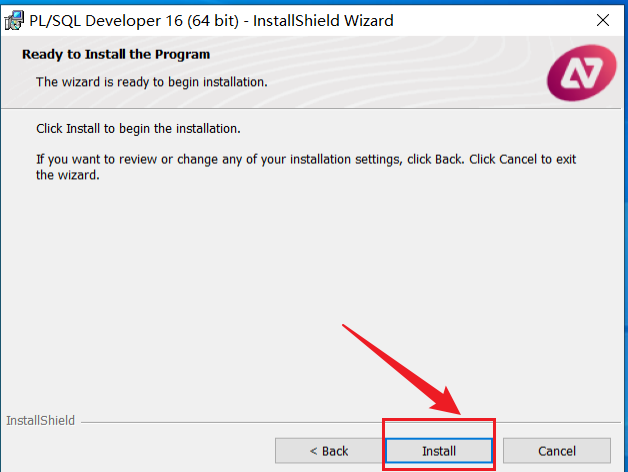
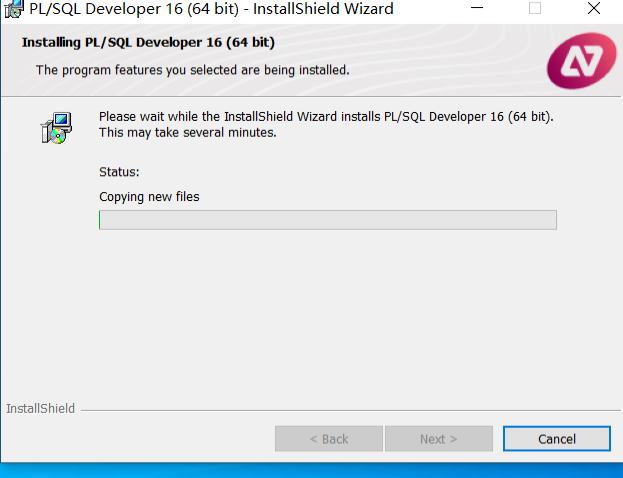
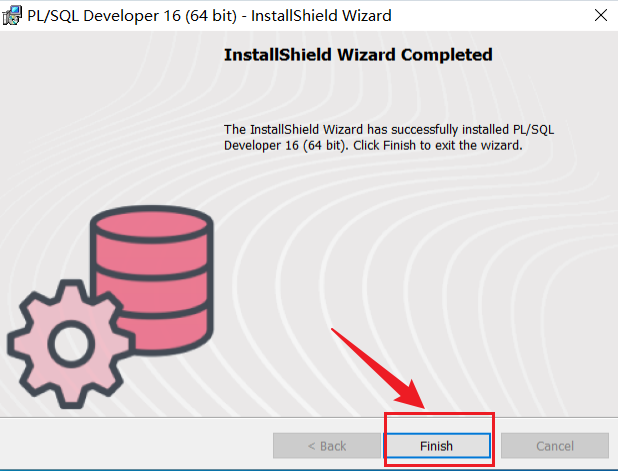
桌面上出现这个图标就是安装成功了
3. 配置
tnsnames.ora
客户端用,告诉客户端「别名对应哪台数据库」
文件所在的位置在:oracle主目录\network\admin
我的文件在:C:\app\Administrator\product\26ai\dbhomeFree\network\admin
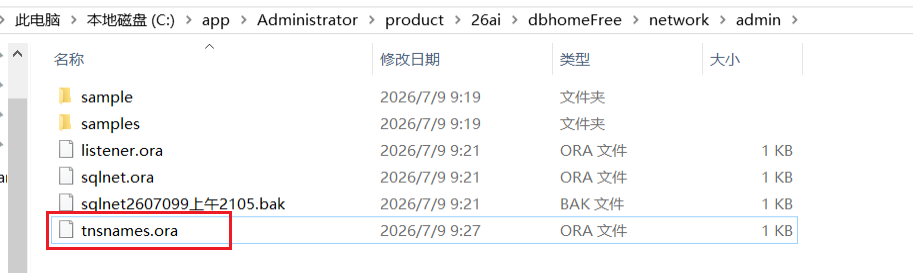
# tnsnames.ora Network Configuration File: C:\app\Administrator\product\26ai\dbhomeFree\NETWORK\ADMIN\tnsnames.ora
# Generated by Oracle configuration tools.

FREE =
  (DESCRIPTION =
    (ADDRESS = (PROTOCOL = TCP)(HOST = 127.0.0.1)(PORT = 1521))
    (CONNECT_DATA =
      (SERVER = DEDICATED)
      (SERVICE_NAME = FREE)
    )
  )

FREEPDB1 =
  (DESCRIPTION =
    (ADDRESS = (PROTOCOL = TCP)(HOST = 127.0.0.1)(PORT = 1521))
    (CONNECT_DATA =
      (SERVER = DEDICATED)
      (SERVICE_NAME = FREEPDB1)
    )
  )
listener.ora
# listener.ora Network Configuration File: C:\app\Administrator\product\26ai\dbhomeFree\NETWORK\ADMIN\listener.ora
# Generated by Oracle configuration tools.

DEFAULT_SERVICE_LISTENER = FREE

LISTENER =
  (DESCRIPTION_LIST =
    (DESCRIPTION =
      (ADDRESS = (PROTOCOL = TCP)(HOST = 127.0.0.1)(PORT = 1521))
      (ADDRESS = (PROTOCOL = IPC)(KEY = EXTPROC1521))
    )
  )

SID_LIST_LISTENER =
  (SID_LIST =
    (SID_DESC =
      (SID_NAME = CLRExtProc)
      (ORACLE_HOME = C:\app\Administrator\product\26ai\dbhomeFree)
      (PROGRAM = extproc)
    )
    (SID_DESC =
      (SID_NAME = FREE)
      (ORACLE_HOME =C:\app\Administrator\product\26ai\dbhomeFree)
    )
  )
重启监听
cmd 窗口
lsnrctl stop
lsnrctl start
lsnrctl status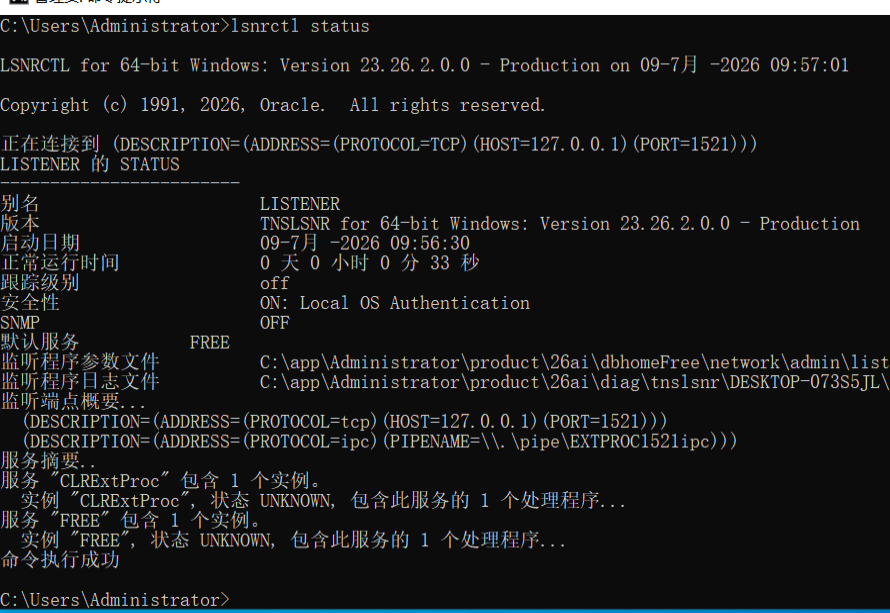
验证 TNS 连通
tnsping FREE
tnsping FREEPDB1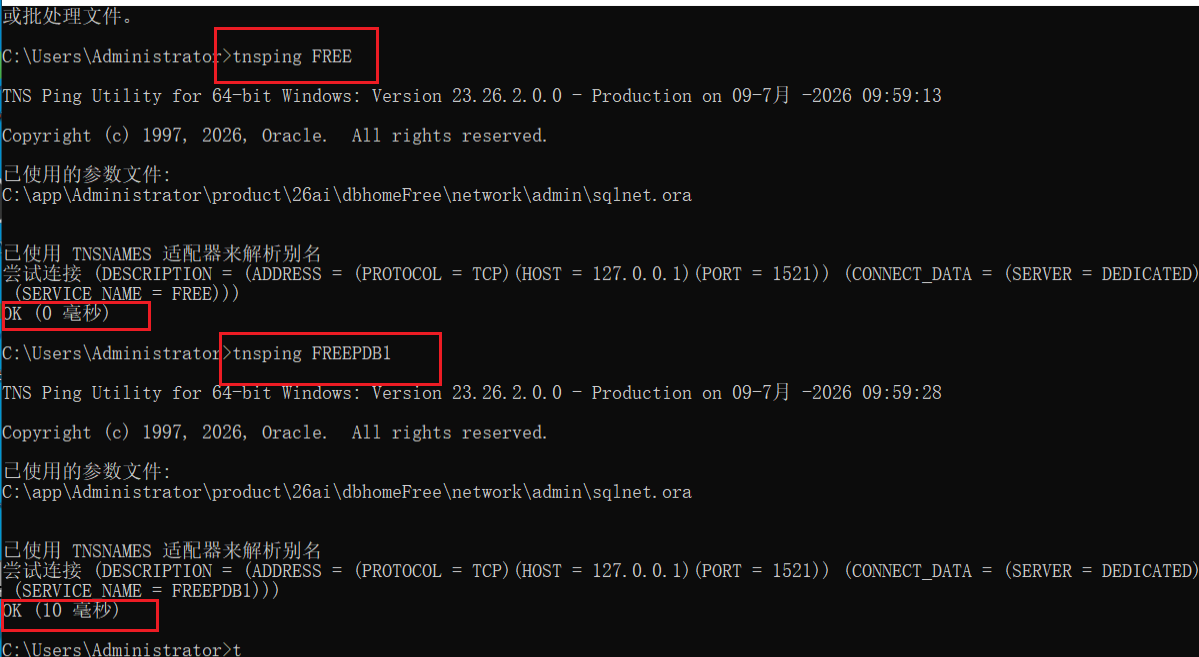
两条都返回 OK 即配置正常,PL/SQL Developer 选择 FREEPDB1 连接即可操作向量业务。
配置plsql
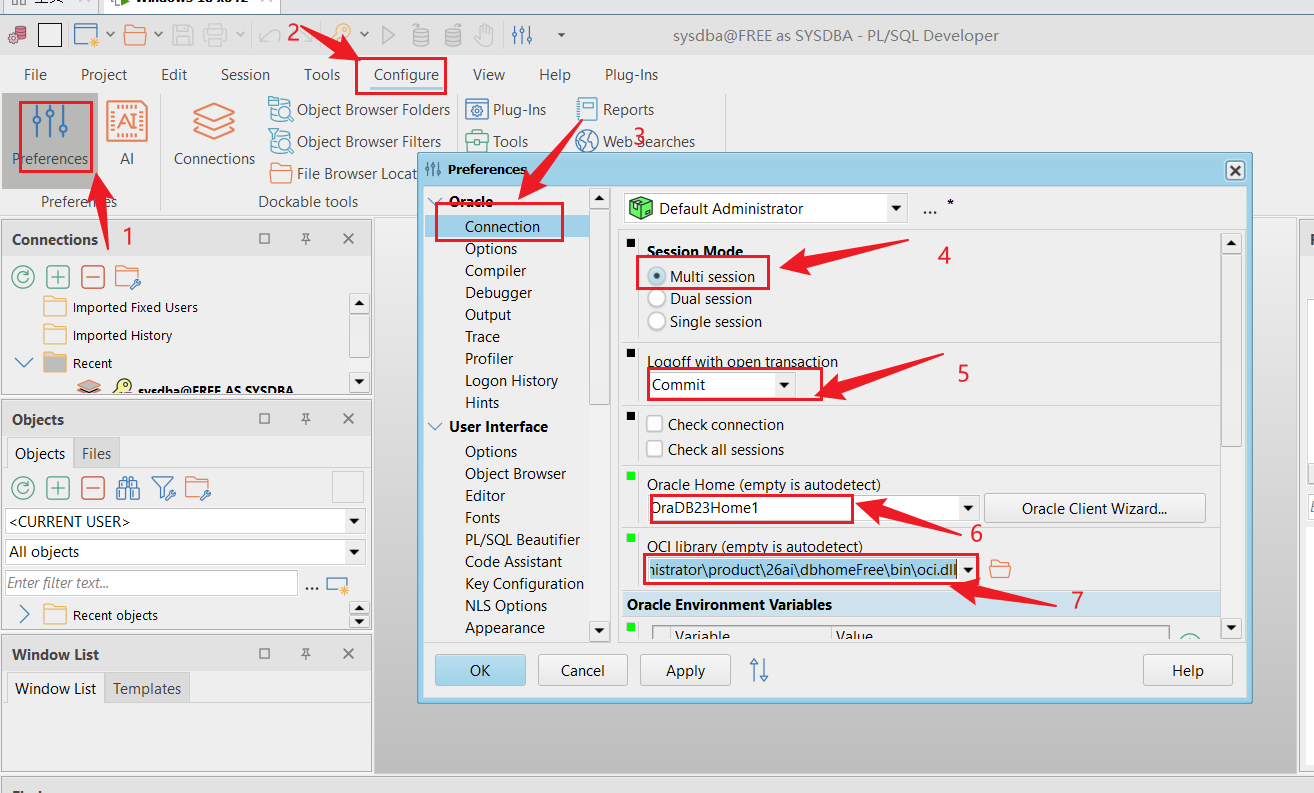
4. 账号
账号说明
账号 1:PDBADMIN(推荐!向量表、RAG、业务开发专用)
-
用户名:
pdbadmin -
密码:你安装 Oracle 时设置的数据库统一密码
-
数据库:下拉选择
FREEPDB1 -
连接为:Normal(固定选 Normal,不要 SYSDBA)
账号 2:SYSTEM(PDB 管理员,建用户、授权、查表空间)
-
用户名:
system -
密码:安装统一密码
-
数据库:
FREEPDB1 -
连接为:Normal
账号 3:SYS(仅 CDB 根库运维,不建议连 PDB)
SYS 不能用 Normal 登录 FREEPDB1,只能连 FREE(CDB)做启停库、全局参数修改
-
用户名:
sys -
密码:安装统一密码
-
数据库:
FREE -
连接为:SYSDBA
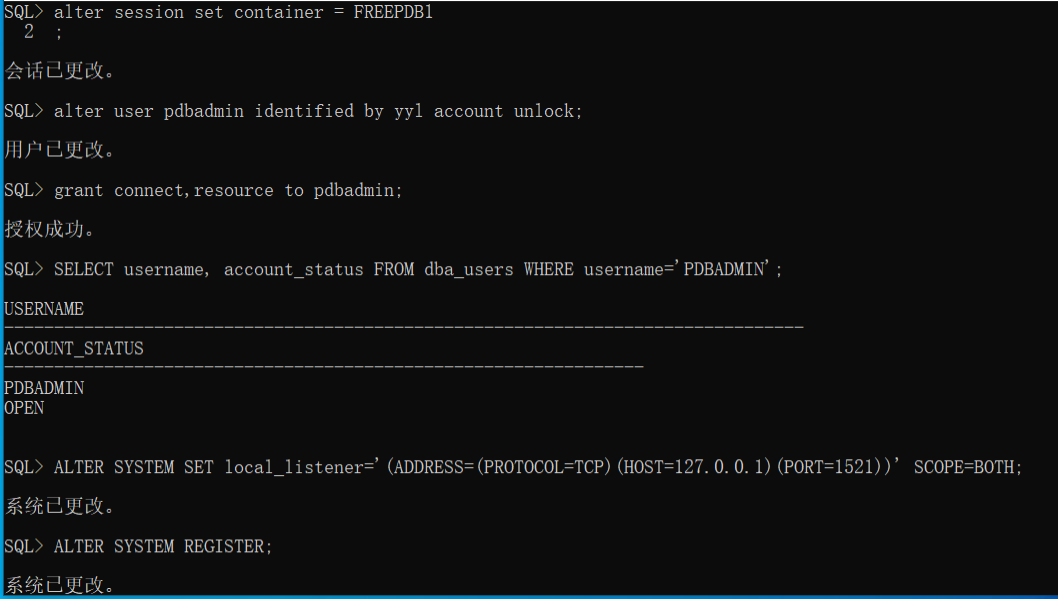
pdbadmin 需要设置一下权限
1. 解锁账号
在cmd窗口使用sysdba的角色去解锁
sqlplus / as sysdba

-- 切换业务PDB
ALTER SESSION SET CONTAINER = FREEPDB1;
-- 重置密码+解锁账号
ALTER USER pdbadmin IDENTIFIED BY yyl ACCOUNT UNLOCK;
-- 赋予向量开发全套权限(防止后续向量操作无权限)
GRANT CONNECT, RESOURCE TO pdbadmin;
-- 验证用户存在
SELECT username, account_status FROM dba_users WHERE username='PDBADMIN';
-- 指定监听地址1521端口
ALTER SYSTEM SET local_listener='(ADDRESS=(PROTOCOL=TCP)(HOST=127.0.0.1)(PORT=1521))' SCOPE=BOTH;
-- 强制实例向监听注册所有服务
ALTER SYSTEM REGISTER;
返回到cmd 模式(退出sql的状态)查看状态
lsnrctl status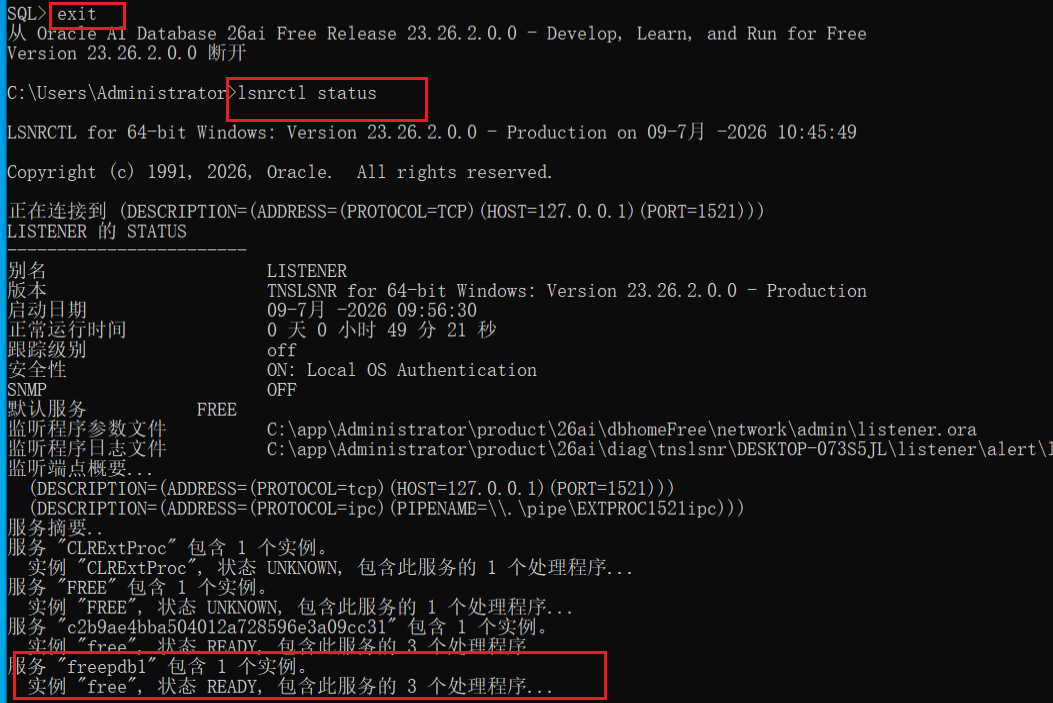
此时可以使用plsql 测试一下
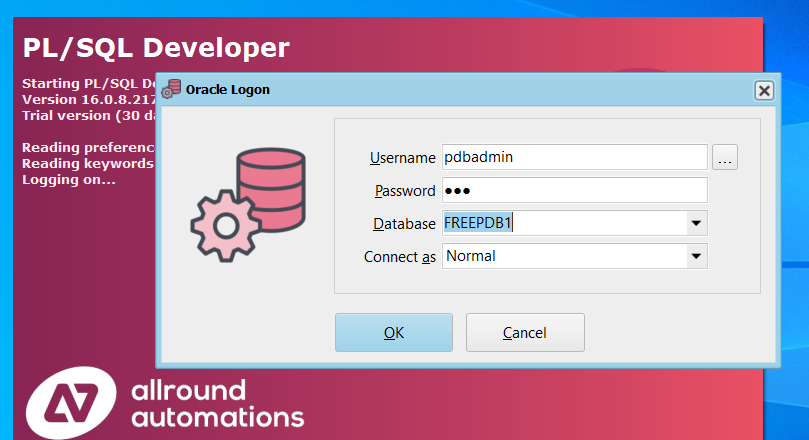
最后连接成功就可以了

openEuler 是由开放原子开源基金会孵化的全场景开源操作系统项目,面向数字基础设施四大核心场景(服务器、云计算、边缘计算、嵌入式),全面支持 ARM、x86、RISC-V、loongArch、PowerPC、SW-64 等多样性计算架构
更多推荐

 1
1 0
0- 0


 已为社区贡献1条内容

所有评论(0)