R语言下载:R和Rstudio下载
R语言在数据分析、统计计算和可视化领域应用广泛。为了方便高效地编写代码,通常需要安装R语言基础环境以及更具操作性的集成开发环境(IDE)——RStudio。以下为具体的下载与安装步骤。
第一步:下载并安装 R 语言
R 语言是核心运行环境,必须优先安装。
1. 官方网站下载
-
打开浏览器,访问 R 语言官方主页(The Comprehensive R Archive Network):如果打不开可以在夸克网盘分享下载
-
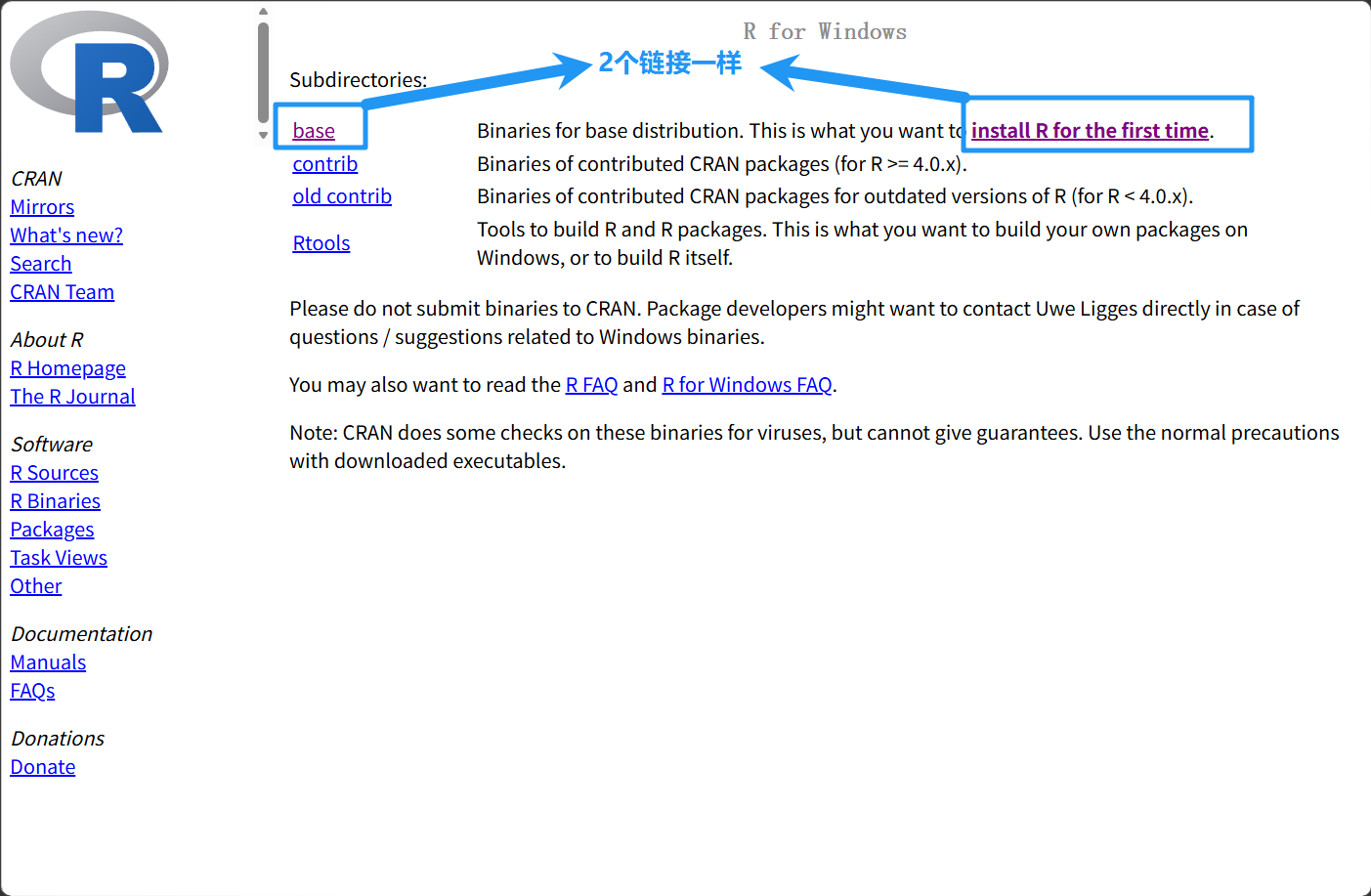
根据操作系统选择对应的下载链接(Windows 用户点击 Download R for Windows,Mac 用户选择 Download R for macOS)。
-
以 Windows 系统为例,点击进入后选择 base 链接,接着点击页面顶部的 Download R-4.x.x for Windows(此处显示当前最新版本号)获取安装包
2. 安装过程
-
双击运行下载好的
.exe安装程序。 -
选择安装语言(通常默认为简体中文),点击“确定”。
-
一路点击“下一步”,在选择安装路径时,可以根据需求修改到非系统盘(例如 D 盘),但路径中需确保不包含中文字符。
-
在选择组件界面,64位系统可以同时勾选32位和64位组件,或者只勾选64位组件。
-
后续的“启动选项”选择默认的“否”即可,继续点击“下一步”直至安装完成。
第二步:下载并安装 RStudio
RStudio 提供了更友好的用户界面、代码高亮以及项目管理功能。
1. 官方网站下载
-
访问 RStudio 官方网站:
https://posit.co/download/rstudio-desktop/(如果打不开可以在夸克网盘分享下载)
2. 安装过程
-
双击运行下载好的 RStudio 安装包。
-
点击“下一步”,进入安装路径选择界面,同样建议将其安装在英文路径下的非系统盘目录。
-
点击“安装”,等待进度条走完,最后点击“完成”。
第三步:环境验证与首次启动
配置完成后,可以直接通过 RStudio 来运行 R 代码。
-
在桌面或开始菜单中找到 RStudio 快捷方式并打开(无需单独打开 R 软件)。
-
成功进入 RStudio 界面后,在左侧的控制台(Console)中输入一行简单的测试代码:
print("Hello, R!")
-
按下回车键,若控制台正确输出了
[1] "Hello, R!",则代表整个 R 语言生态环境已经搭建成功。

openEuler 是由开放原子开源基金会孵化的全场景开源操作系统项目,面向数字基础设施四大核心场景(服务器、云计算、边缘计算、嵌入式),全面支持 ARM、x86、RISC-V、loongArch、PowerPC、SW-64 等多样性计算架构
更多推荐
 1
1 0
0- 0


 已为社区贡献1条内容

所有评论(0)