Linux 系统基础:回顾操作系统的起源与发展
·
一、Linux 前世今生
1.1 前身:Multics 计划
- 时间:1965 年前后
- 参与方:贝尔实验室(Bell)、麻省理工学院(MIT)、通用电气(GE)
- 目标:研发分时多任务处理系统,名为 Multics(多路信息计算系统)
- 结果:目标过于庞大,贝尔实验室于 1969 年左右退出
1.2 Unix 诞生
- 1969 年:Ken Thompson 为运行"太空大战"游戏,在 PDP-7 上编写了一个小型操作系统
- 命名:Brian Kernighan 提议取名 “Unics”,后谐音为 “UNIX”
- 开发过程:第一周实现 shell,第二周实现编辑器,第三周实现汇编器
- 同年:Linus Torvalds 于 1969 年 12 月 28 日出生
1.3 Minix 诞生
- 背景:Unix 商业化后授权费高达 4 万美元,大学无法继续研究
- 1987 年:荷兰阿姆斯特丹自由大学教授 Andrew S. Tanenbaum 编写了 Minix,专用于教学
- 限制:Tanenbaum 拒绝修改 Minix,以保持教学纯净性
1.4 Linux 诞生
- 1991 年:Linus Torvalds 参照 Minix 编写了 Linux 内核,并在互联网上发布
- 1994 年:正式发布 Linux 1.0 版本
- 特点:开源免费,任何人都可以使用和修改
1.5 GNU/Linux
- GNU 计划:1983 年由 Richard Stallman 发起,目标是创建一套完全自由的操作系统
- 结合:到 1991 年,GNU 已几乎完成除内核外的所有必备软件,Linux 内核与 GNU 组件结合,形成 GNU/Linux
- 许可证:Linux 内核基于 GPL(通用公共许可)发布
二、Linux 发行版
2.1 以 RHEL 为代表(rpm 包管理系统)
| 发行版 | 说明 |
|---|---|
| RHEL | Red Hat Enterprise Linux,企业级发行版 |
| Fedora | 原 RedHat 桌面版发展而来,免费 |
| CentOS | RHEL 的社区克隆版本,免费 |
| Rocky Linux | RHEL 的社区克隆版本,免费 |
| OEL | Oracle Enterprise Linux |
2.2 以 Debian 为代表(deb 包管理系统)
| 发行版 | 说明 |
|---|---|
| Debian | 社区 Linux 典范,最遵循 GNU 规范 |
| Ubuntu | Debian 衍生版,以桌面应用为主 |
| Kali Linux | Debian 衍生版,用于渗透测试和数字取证 |
2.3 CentOS 简介
-
全称:Community Enterprise Operating System(社区企业操作系统)
-
来源:RedHat 提供源代码 → CentOS 重新编译
-
优点:稳定性有保障、完全免费、yum 支持在线升级
-
缺点:社区不提供任何保证
-
CentOS Stream:2019 年创建,作为 RHEL 的上游开发平台
-
重要时间节点
:
- CentOS 8 更新至 2021 年 12 月 31 日
- CentOS 7 更新至 2024 年 6 月 30 日
- 不会再有 CentOS Linux 9
三、Linux 系统安装(CentOS 7.9)
3.1 新建虚拟机1.
1.菜单 → 文件 → 新建虚拟机 → 自定义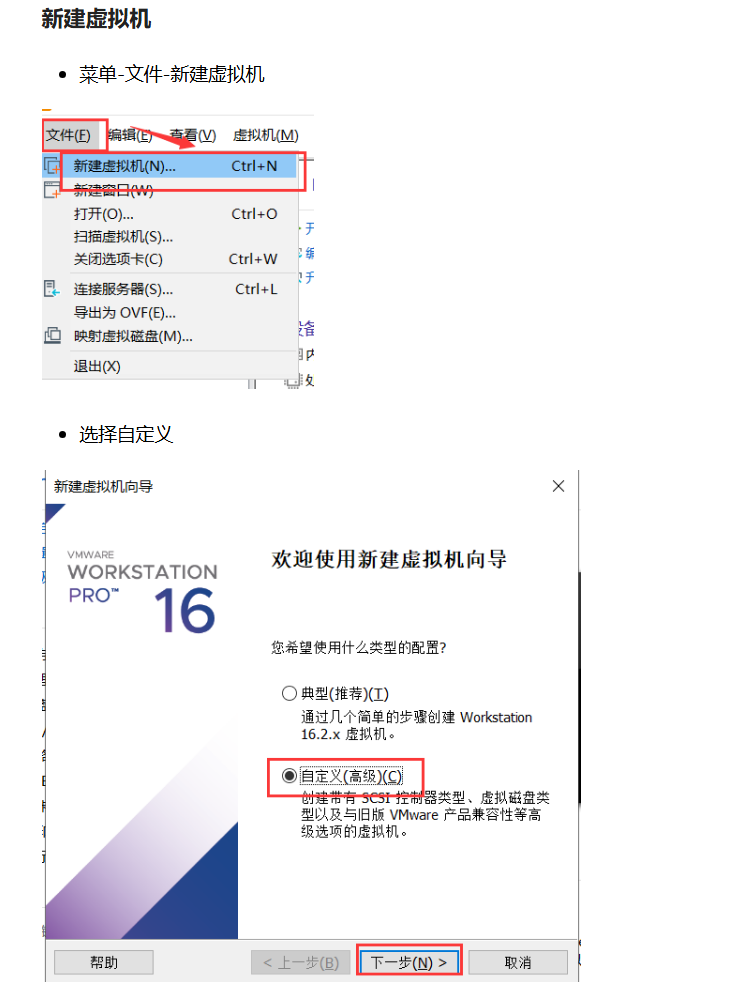
-
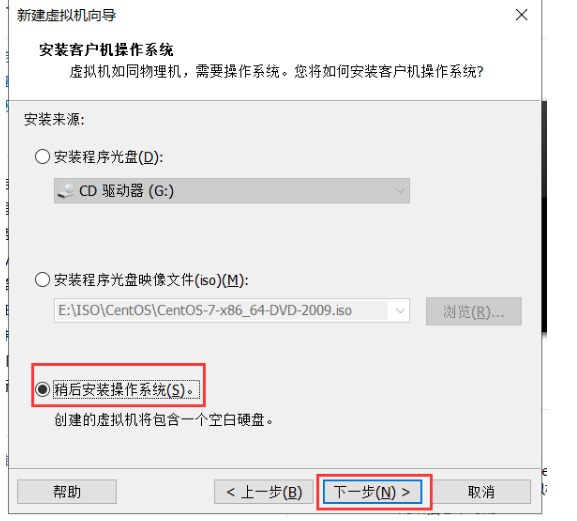
2.选择"稍后安装操作系统"
-
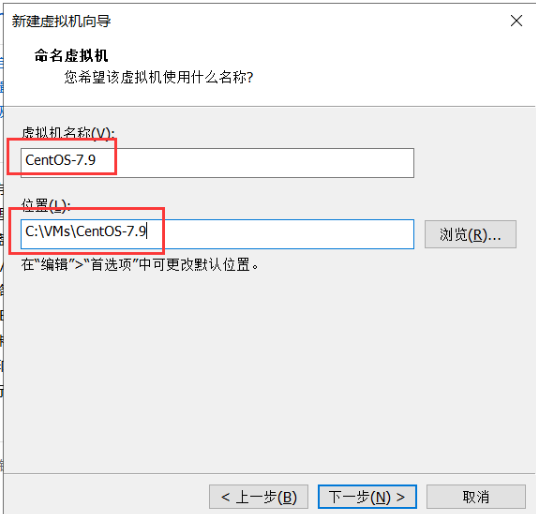
3.设置名称和位置
-
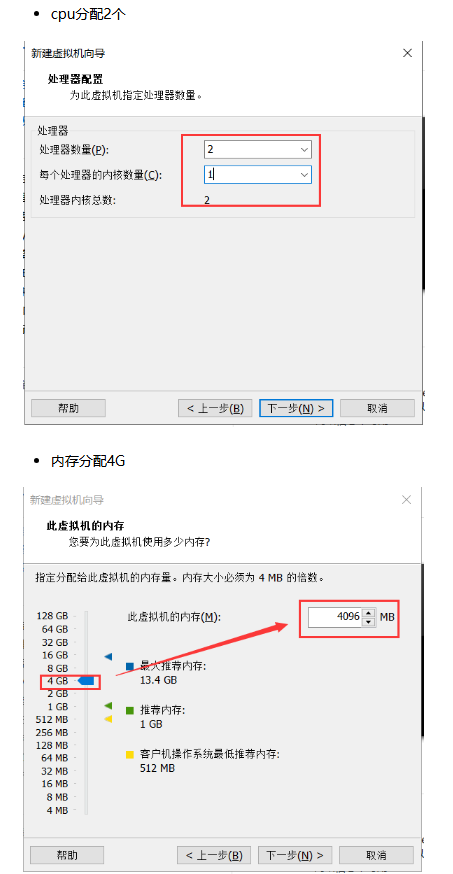
4.CPU 分配 2 个,内存分配 4G
-
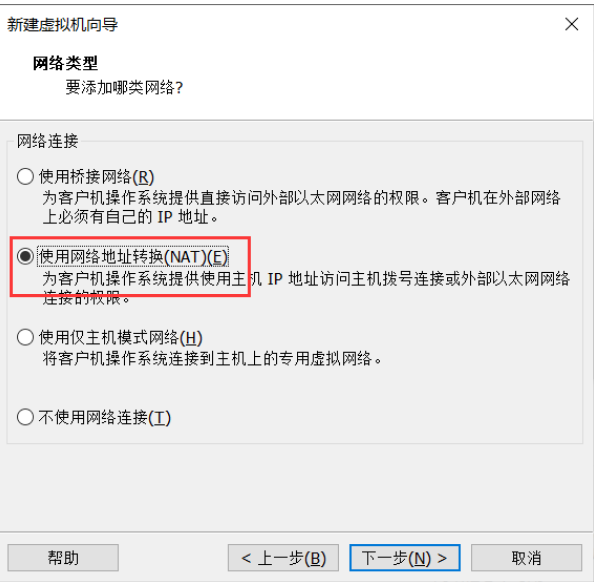
5.网络使用 NAT
-
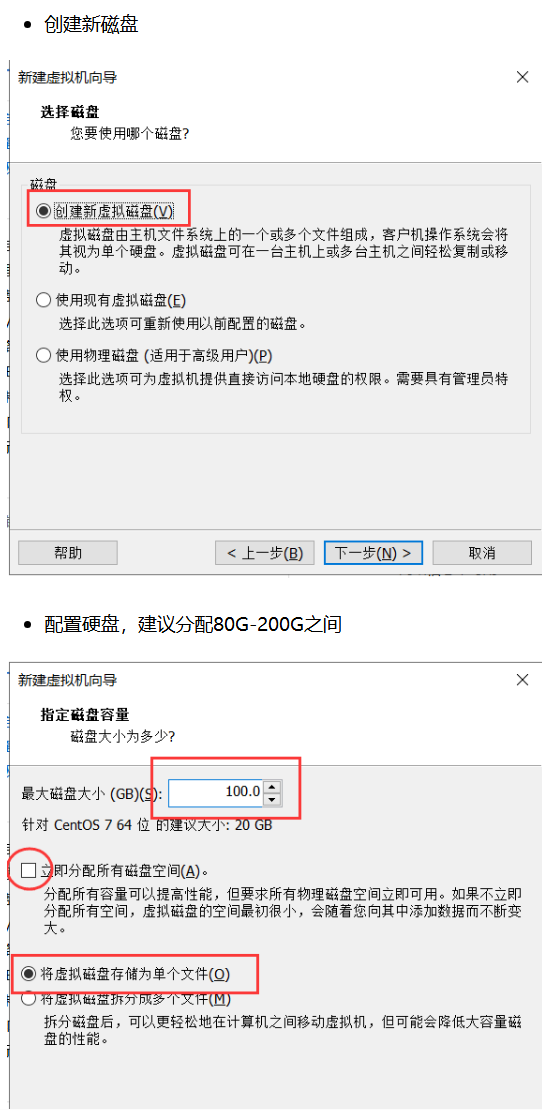
6.创建新磁盘,建议分配 80G~200G
-
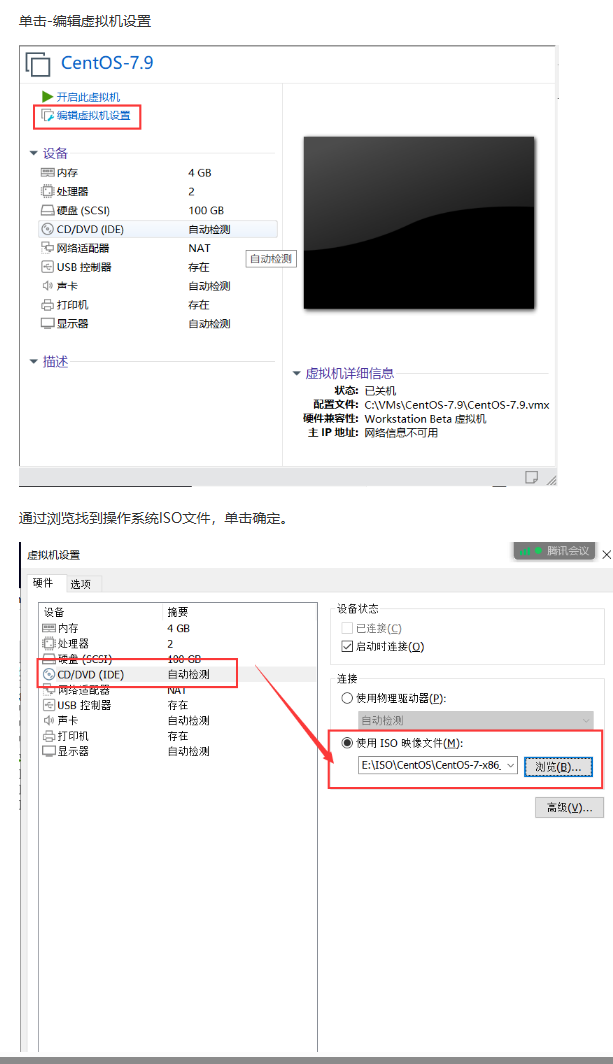
7.配置光盘:找到 CentOS 7.9 ISO 文件
3.2 安装过程 -
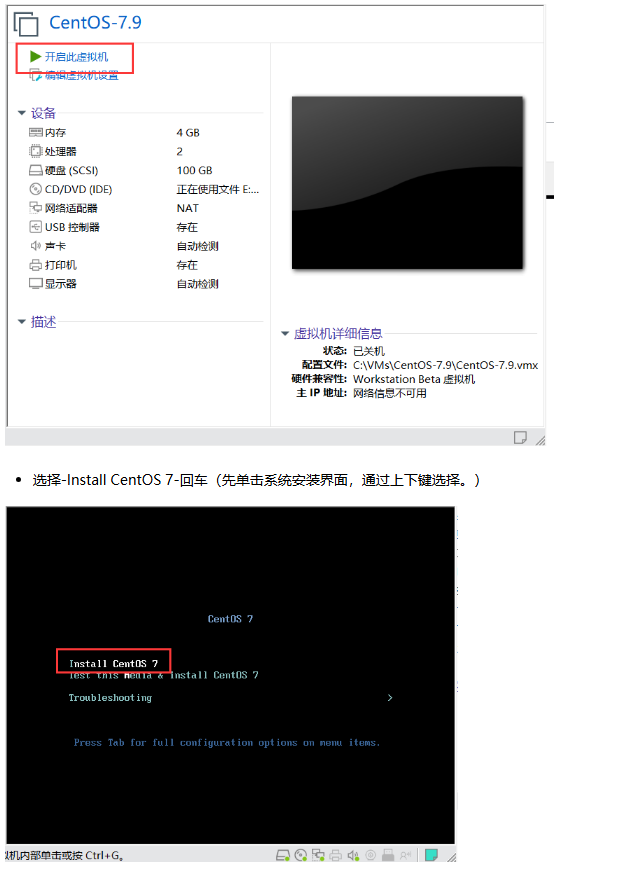
1.开机 → 选择 “Install CentOS 7”
-
-
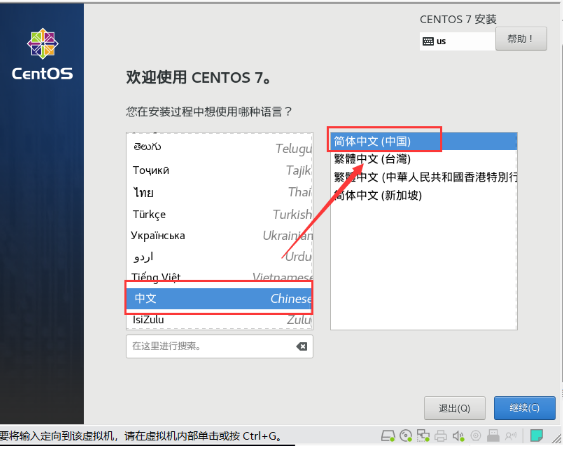
2.选择安装语言
-
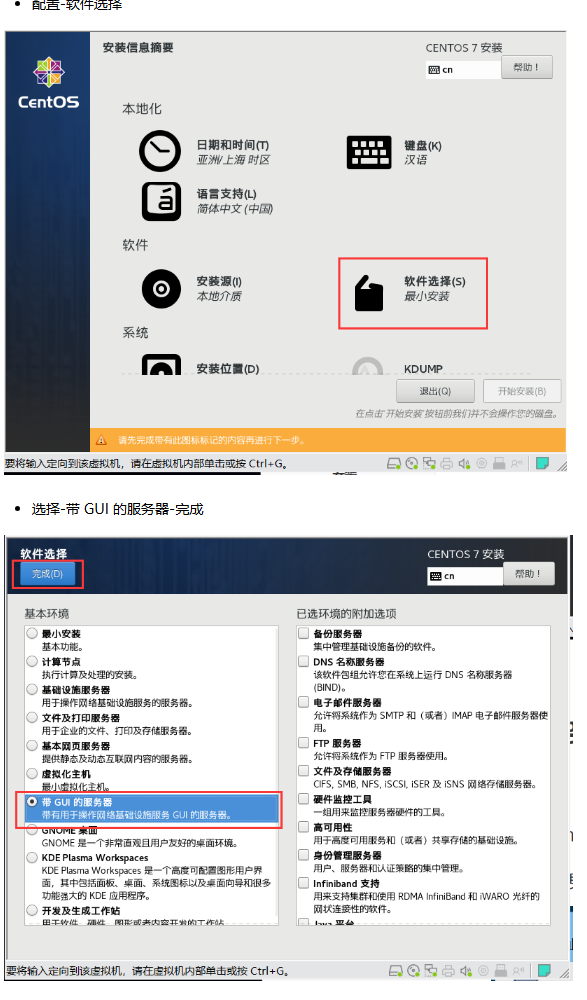
3.软件选择:选择"带 GUI 的服务器"
-
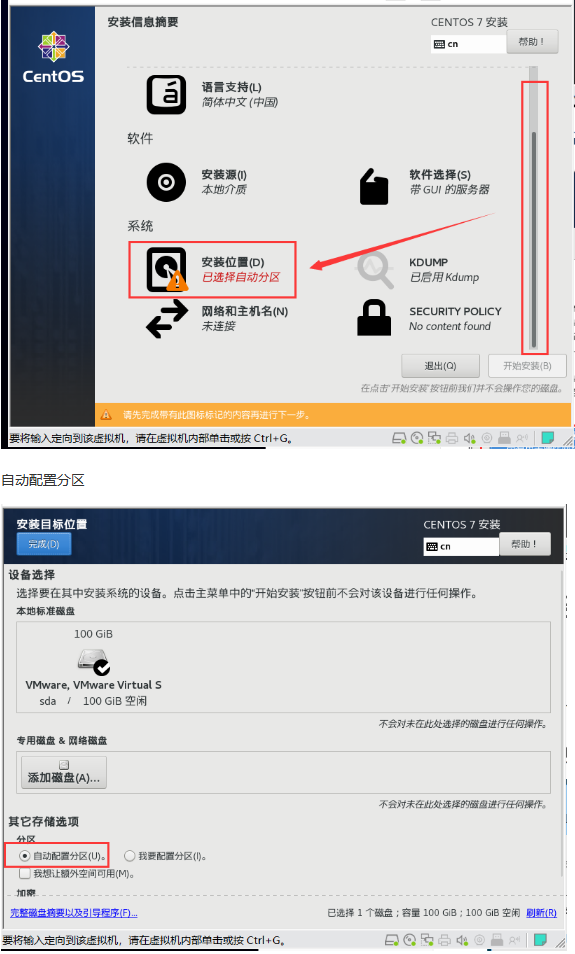
4.安装位置:自动配置分区
-
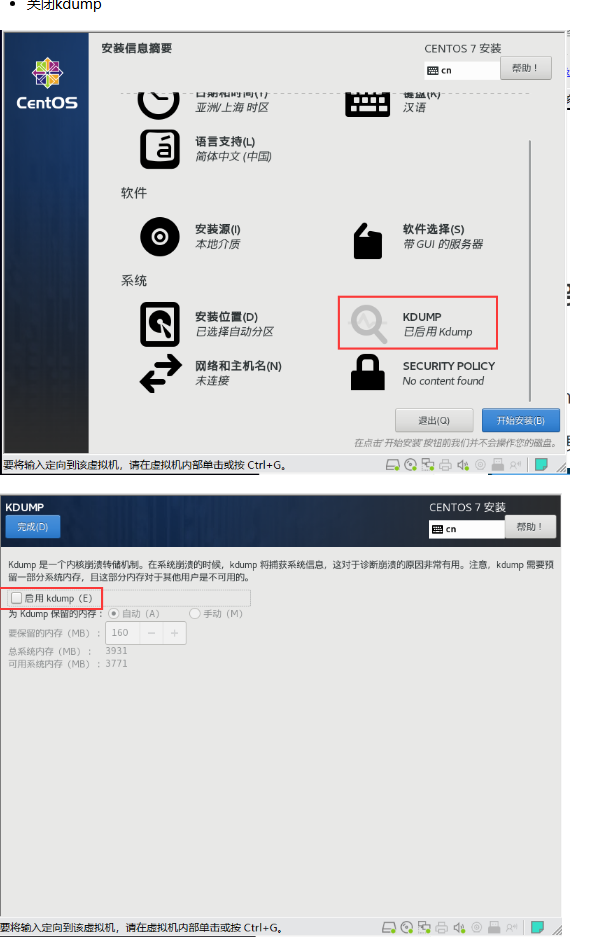
5.关闭 kdump
13.6.
配置网络
:手动配置 IP
- IP 地址:10.1.8.10
- 子网掩码:24
- 网关:10.1.8.2
- DNS:223.5.5.5, 223.6.6.6
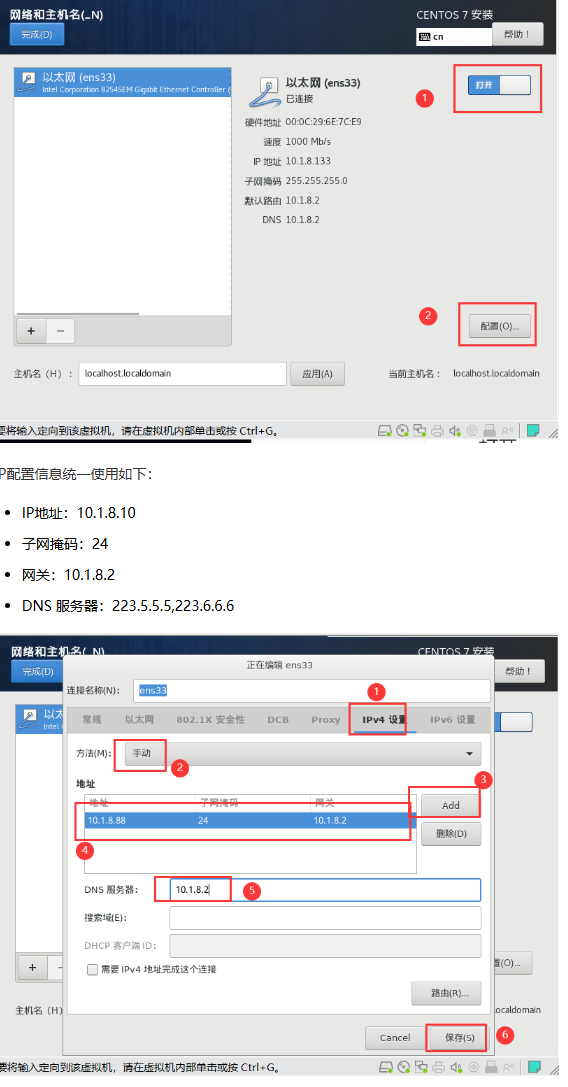
-
7.设置主机名
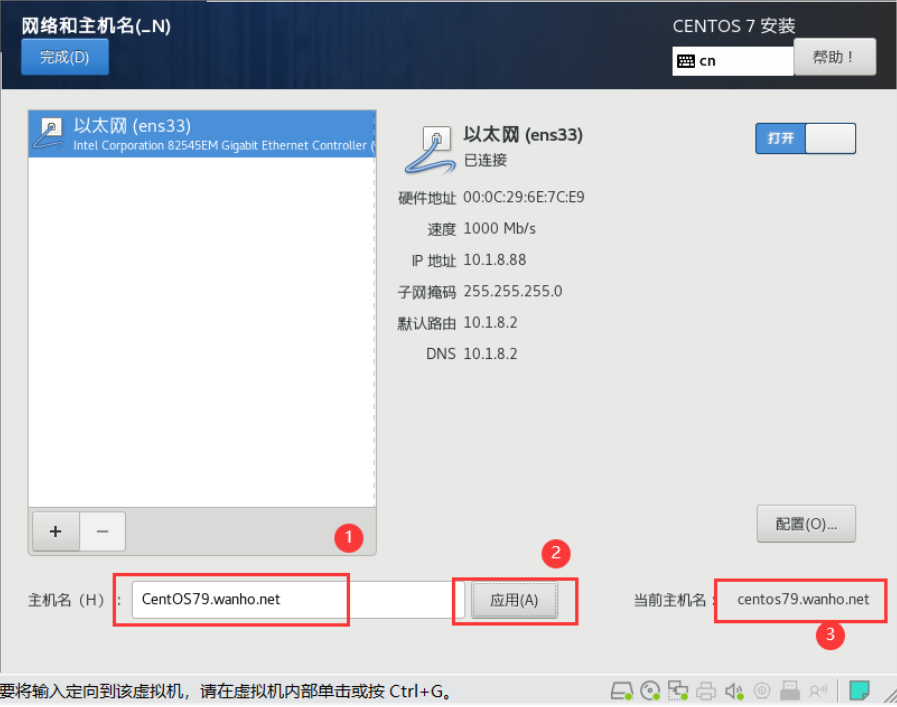
-
8.开始安装:设置 root 密码,创建用户
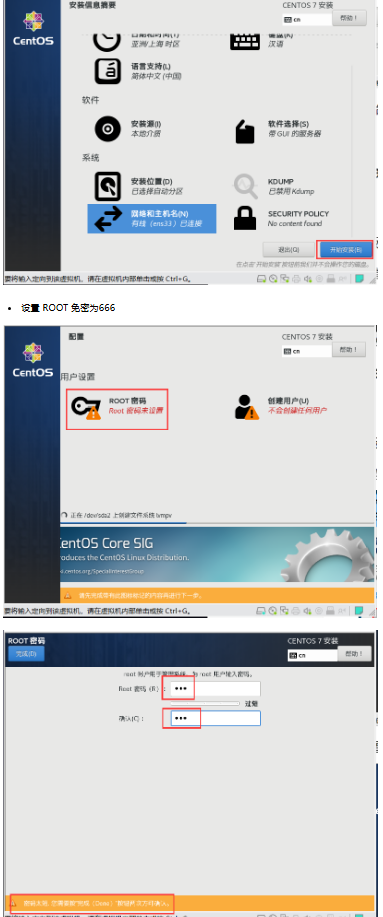
-
9.安装完成后重启
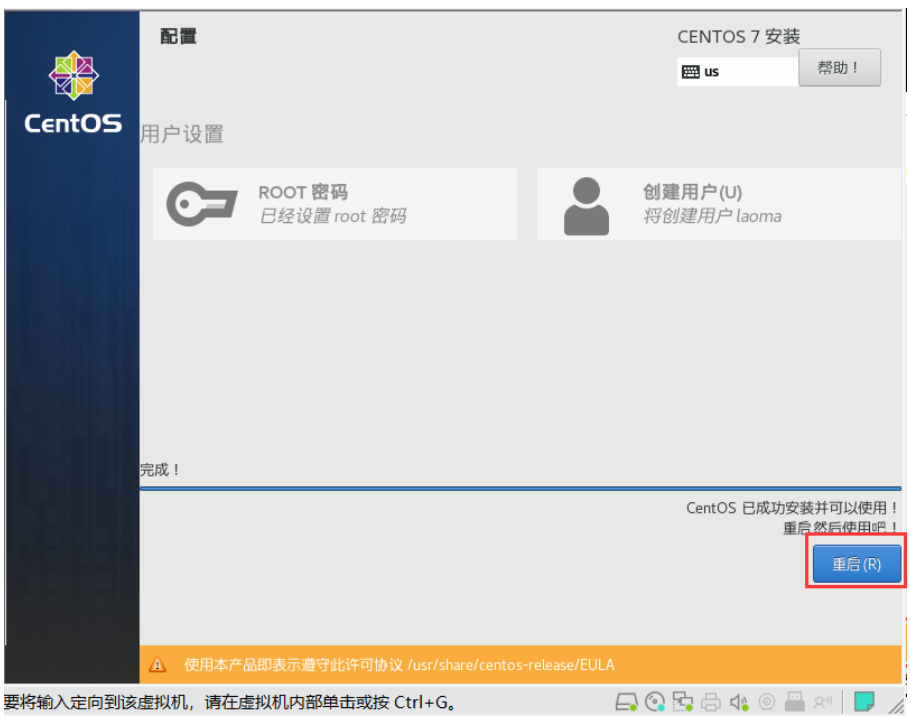
-
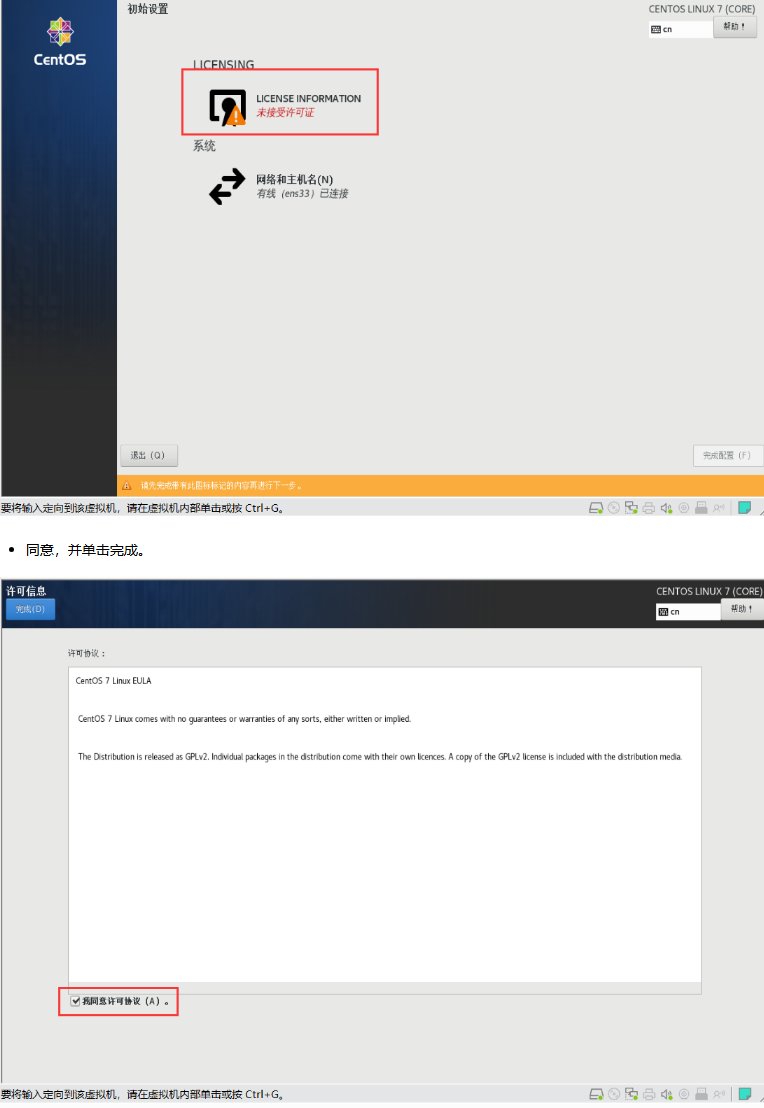
10.许可证配置:接受许可证
-
11.登录后关机打快照
四、桌面环境介绍
4.1 终端设置
-
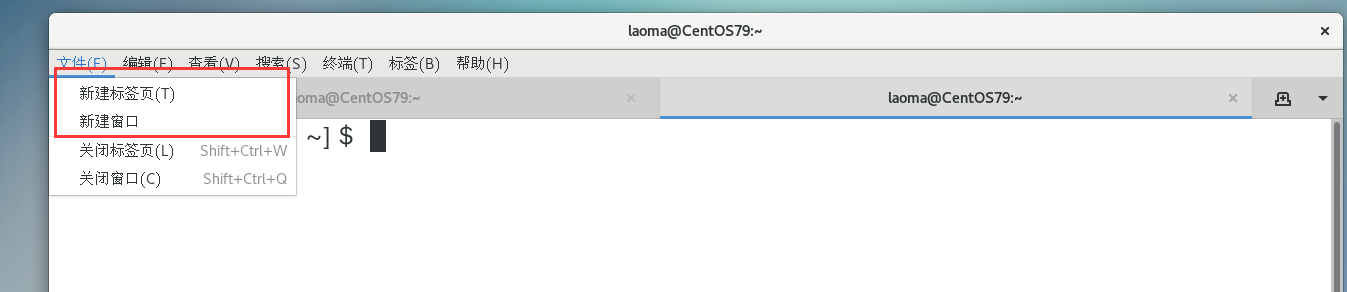
新建终端:Ctrl + Alt + N
-
新建标签:Ctrl + Alt + T
-
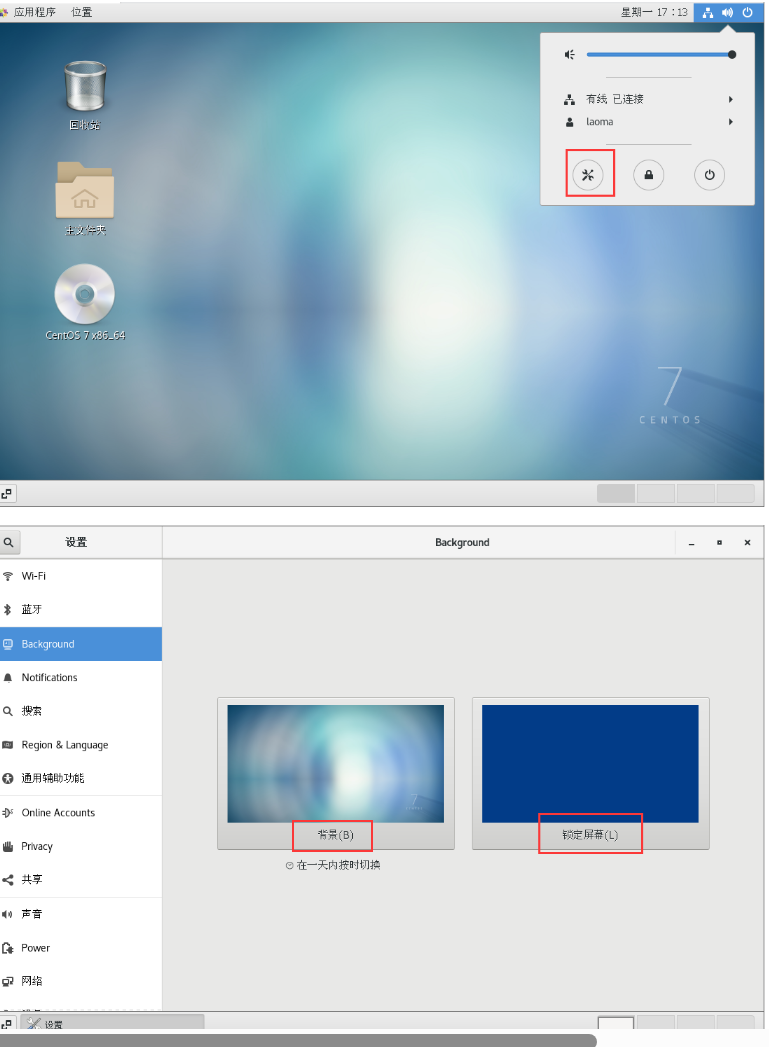
可设置终端字体、背景、锁屏等
-
4.2 虚拟控制台
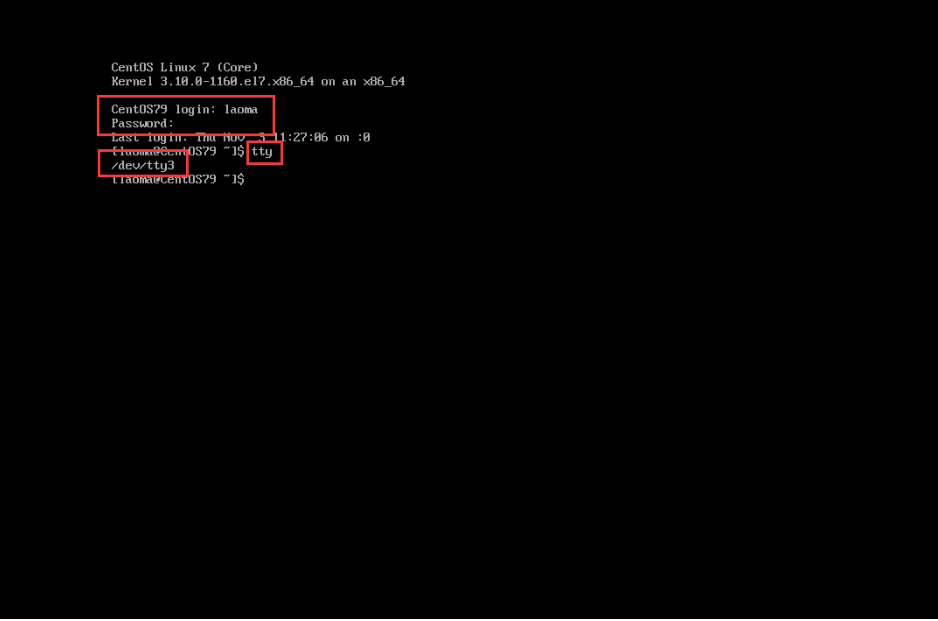
- 名称:tty1 ~ tty6
- 切换:Ctrl + Alt + F1 ~ F6
- tty1 是图形化程序所在的终端
五、Linux 命令行基础
5.1 Shell 介绍
- Shell:用于解析终端中输入的字符串,交由内核执行,并将结果显示到终端
- Bash:类 Unix 系统中最成功的 shell,也是用户的默认 shell
5.2 命令提示符
- 作用:提示计算机正在等待用户的输入
5.3 Shell 命令行语法
- 格式:
命令 [选项] [参数] - 命令:第一部分必须是命令,代表要执行的程序
- 选项:调整命令的行为,通常以
-或--开头(如-a、--all) - 参数:命令的目标,后面可接多个参数
- Enter 键:开始解析并执行
- 多命令执行:使用分号
;分隔
示例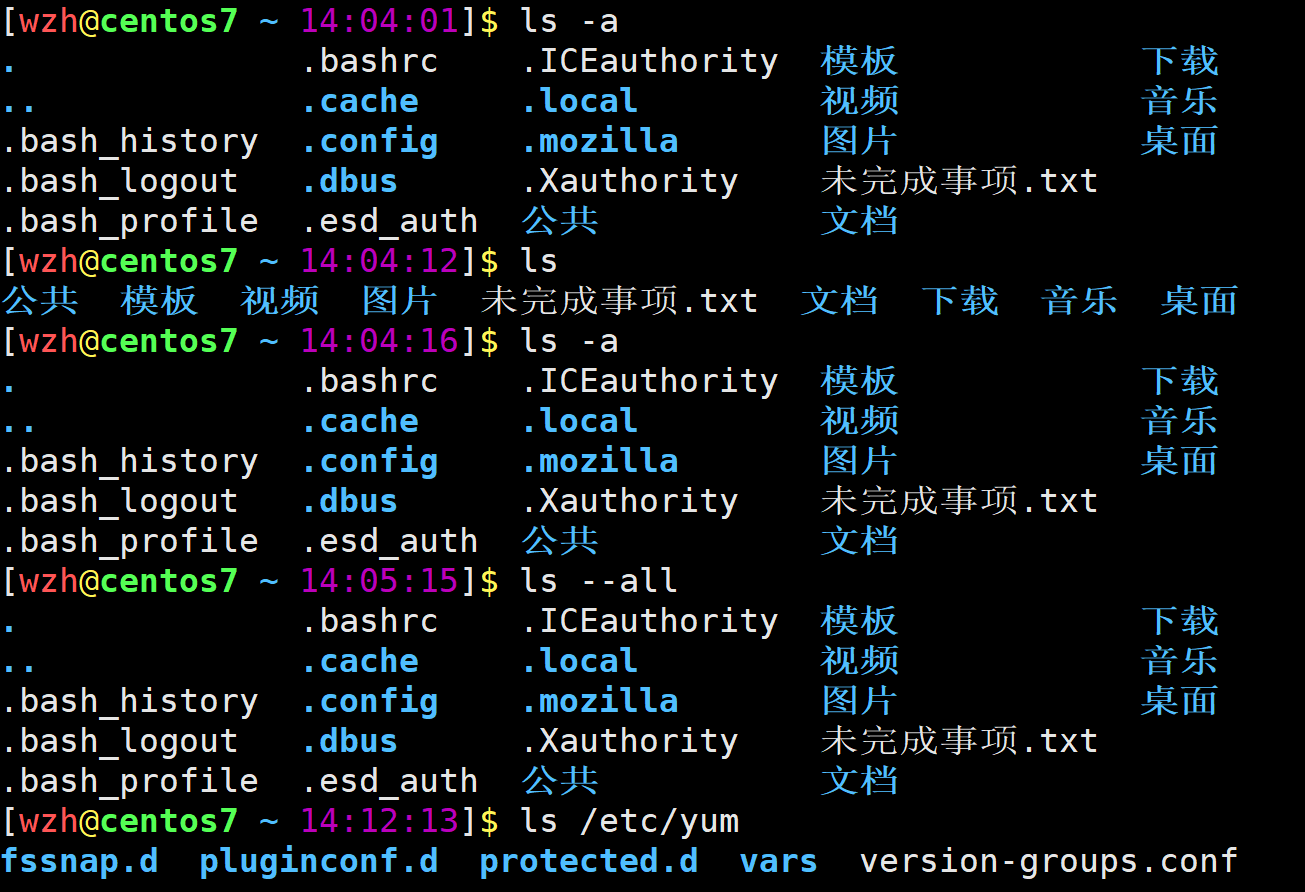
5.4 常用命令
| 命令 | 作用 |
|---|---|
passwd |
管理用户密码 |
file |
判定文件类型 |
cat |
一次性读取文件内容 |
head |
显示文件头部内容 |
tail |
显示文件尾部内容 |
less |
交互式翻页查看文件内容 |
wc |
统计文件行数、单词数、字节数 |
示例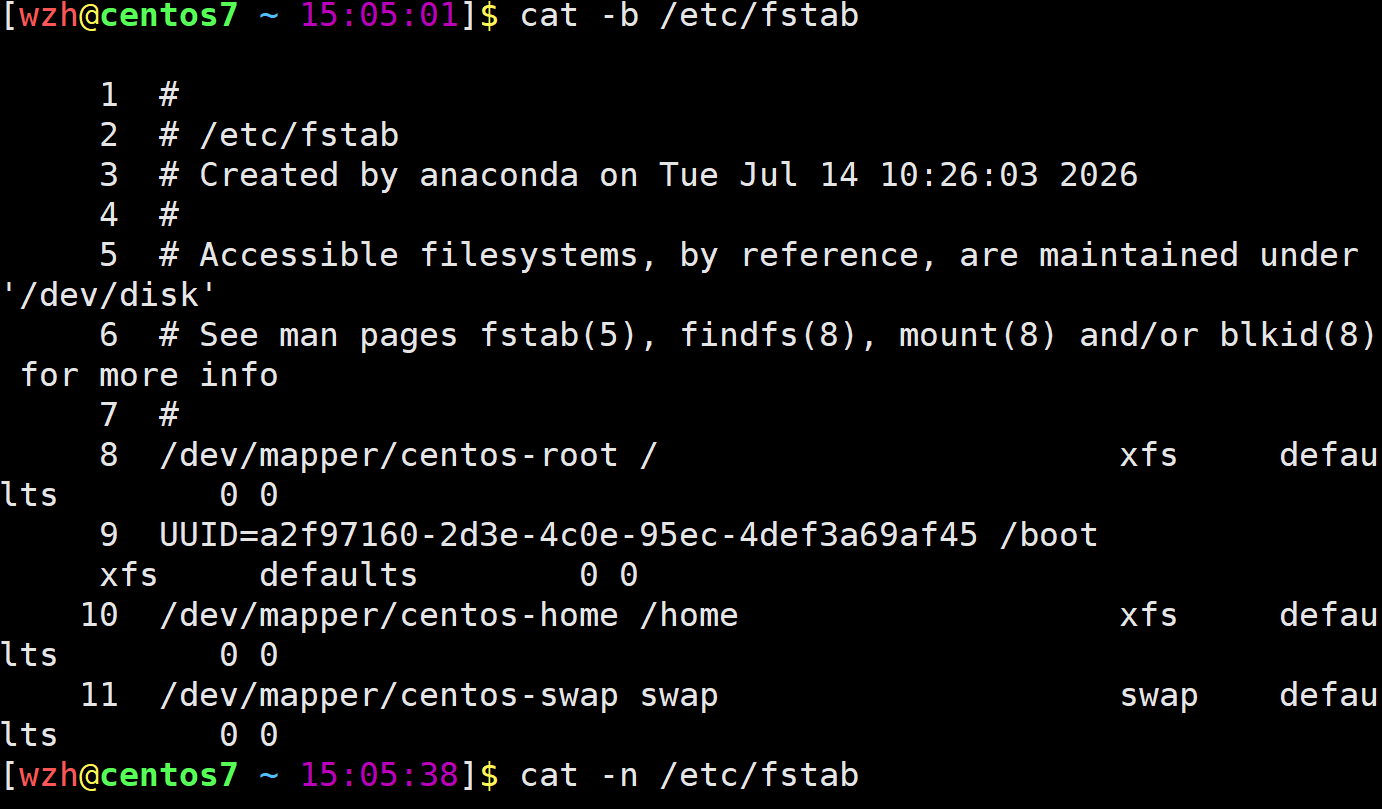
5.5 Tab 补全
- 补全命令、补全选项、补全参数
- 按 Tab 键即可
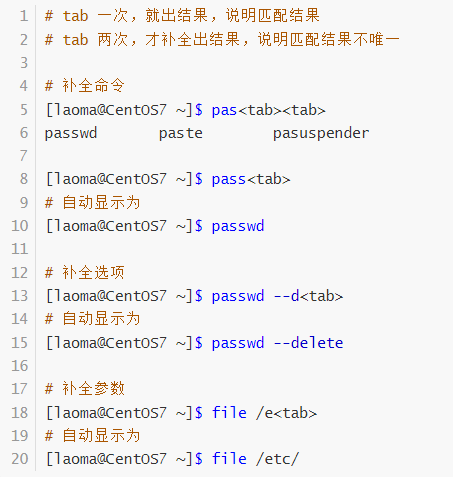
5.6 history 命令
- 查看历史命令记录
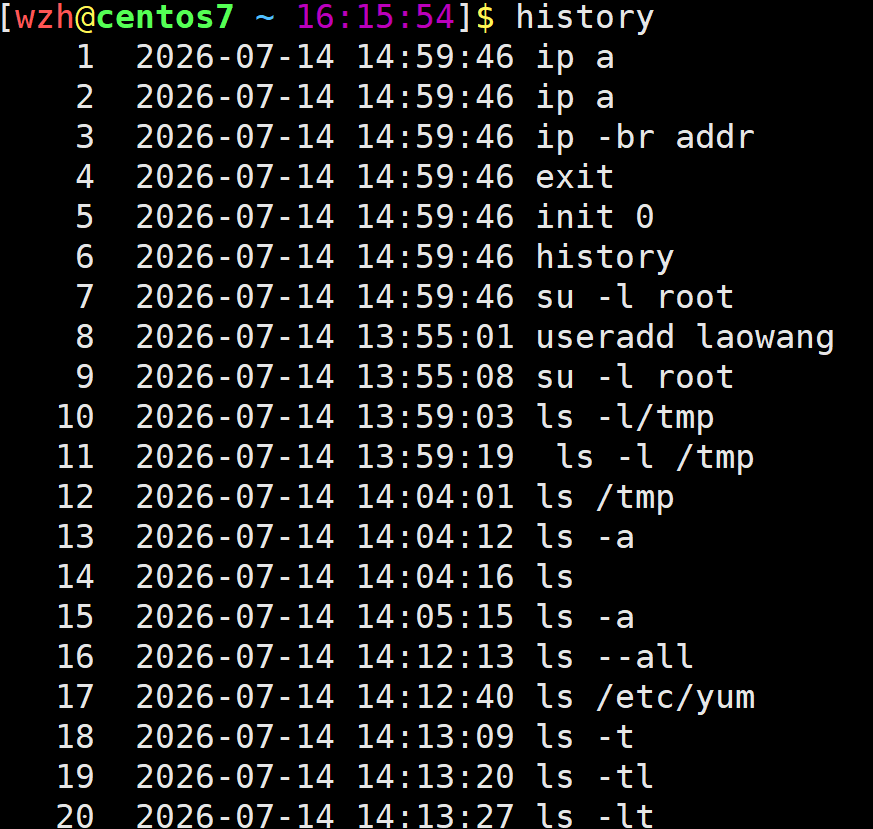
5.7 Bash 快捷键
| 快捷键 | 作用 |
|---|---|
| Ctrl + A 或 Home | 光标定位到命令行开头 |
| Ctrl + E 或 End | 光标定位到命令行末尾 |
| Ctrl + U | 删除光标位置到命令行开头 |
| Ctrl + K | 删除光标位置到命令行末尾 |
| Ctrl + ← | 光标向左跳转一个单词 |
| Ctrl + → | 光标向右跳转一个单词 |
| Ctrl + R | 搜索历史命令 |
| Ctrl + W | 向左删除一个参数 |
| Esc + . | 打印上一个命令的最后一个参数 |
| Ctrl + L | 清空屏幕 |
| Ctrl + D | 登出终端 |
六、文件系统层次结构(FHS)
6.1 FHS 简介
- FHS:Filesystem Hierarchy Standard(文件系统层次结构标准)
- 作用:对 Linux 文件系统目录结构进行规范化
- 采用:树形结构组织文件
6.2 重要目录说明
| 目录 | 用途 |
|---|---|
/ |
根目录,所有文件和目录的起点 |
/usr |
Unix System Resource,系统安装的软件、共享的库 |
/usr/bin |
用户命令 |
/usr/sbin |
系统管理命令 |
/usr/lib、/usr/lib64 |
应用程序可调用的通用库文件 |
/usr/local |
本地自定义软件 |
/etc |
系统配置文件 |
/var |
系统可变数据(日志、缓存、数据库等) |
/run |
自本次启动以来运行中的进程的运行数据 |
/home |
普通用户的主目录(如 /home/laoma) |
/root |
管理员 root 的主目录 |
| `/tmp |

openEuler 是由开放原子开源基金会孵化的全场景开源操作系统项目,面向数字基础设施四大核心场景(服务器、云计算、边缘计算、嵌入式),全面支持 ARM、x86、RISC-V、loongArch、PowerPC、SW-64 等多样性计算架构
更多推荐
 8
8 0
0- 0


 已为社区贡献3条内容

所有评论(0)