VMware Workstation Pro安装银河麒麟V10 Server版小白教程
前言
随着CentOS停更和信创建设的推进,银河麒麟V10 Server版逐渐成为很多运维和开发人员的必备技能。本文将从零开始,在VMware Workstation Pro上完整演示银河麒麟高级服务器操作系统的安装全过程,适合新手入门。
一、准备工作
虚拟机产品:VMware® Workstation 17 Pro
虚拟机版本:17.6.2-24409262
镜像版本:Kylin-Server-V10-SP3-2403-Release-20240426-X86_64.iso
二、VMware新建虚拟机
2.1 创建新的虚拟机
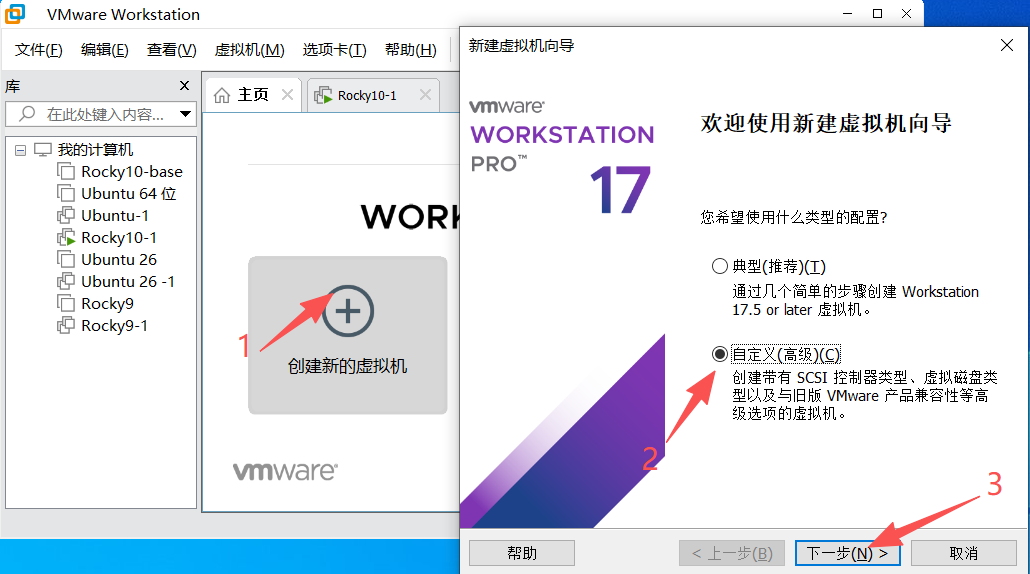
打开VMware,点击“创建新的虚拟机”,选择自定义(高级)模式。
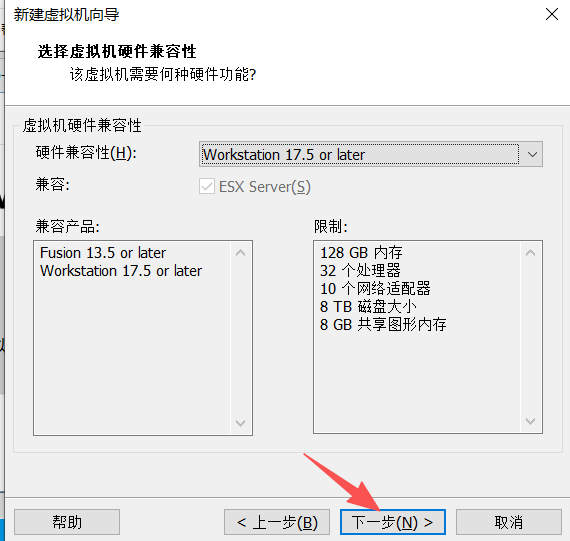
硬件兼容默认,我这里是Workstation 17.5or later--下一步
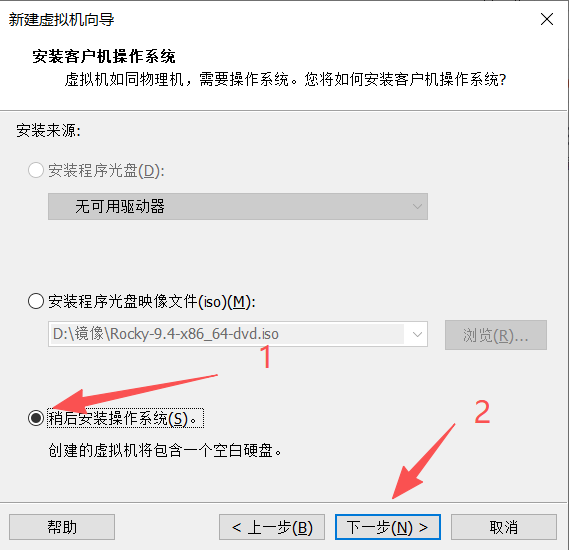
选择稍后安装操作系统,点击下一步
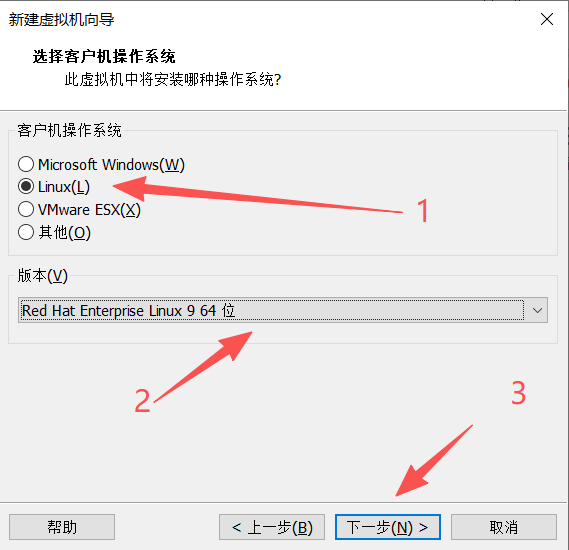
客户机操作系统选择Linux;版本选择Red Hat Enterprise Linux 9 64位,点击下一步
为虚拟机命名,并选择安装位置,建议为每台虚拟机单独建一个子目录存放。点击下一步
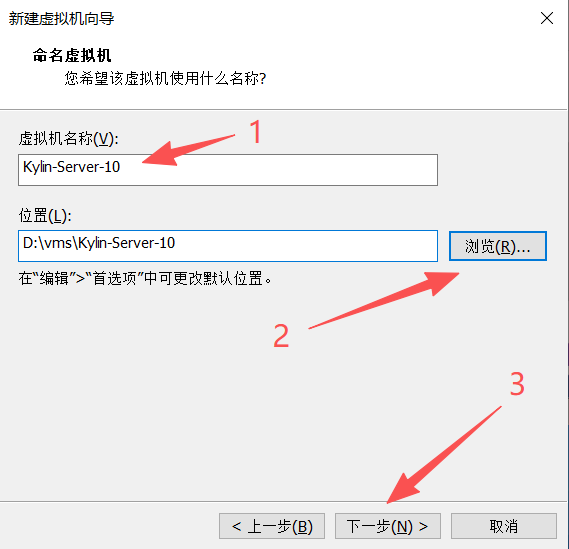
2.2 配置虚拟机硬件
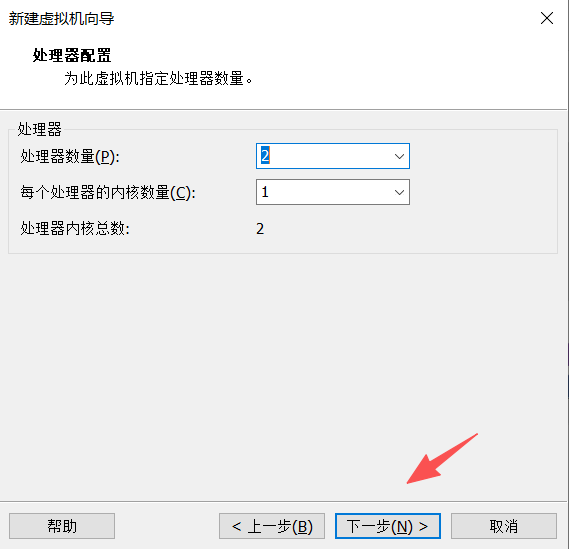
处理器及内存按需选择,后续可调整点击下一步
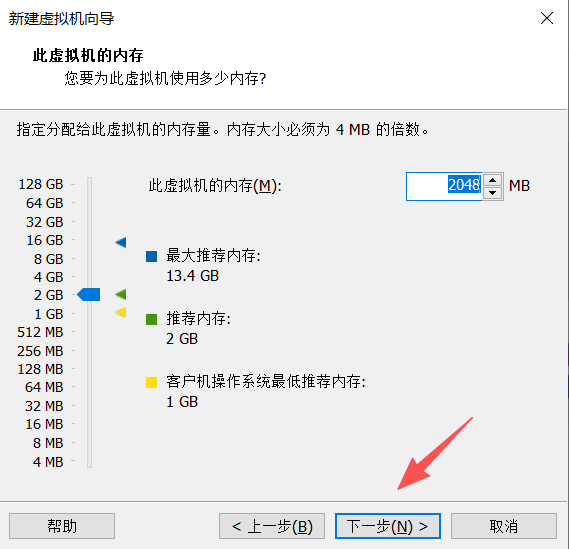
虚拟机内存按需选择,点击下一步
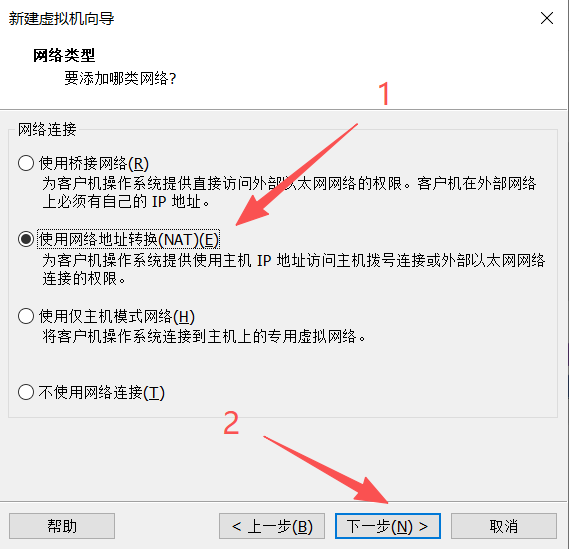
选择NAT模式,点击下一步
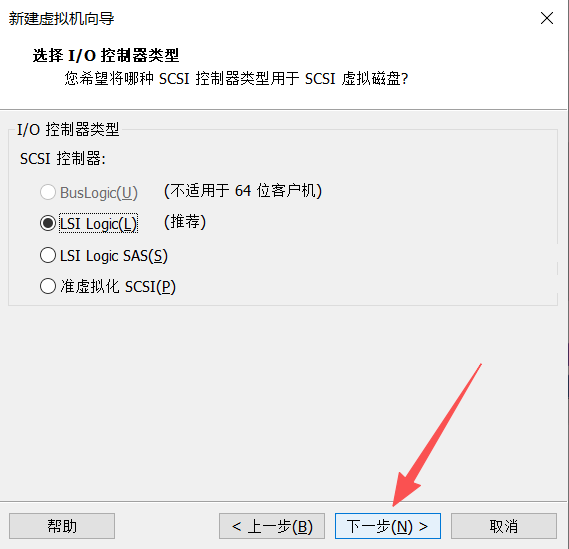
选择系统推荐SCSI控制器,点击下一步
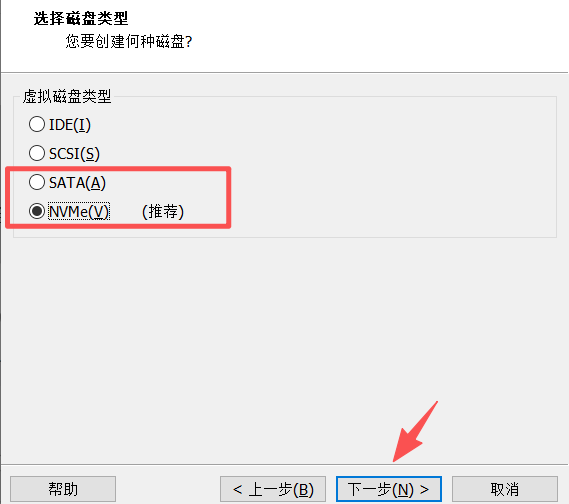
虚拟磁盘类型选择推荐或SATA,点击下一步
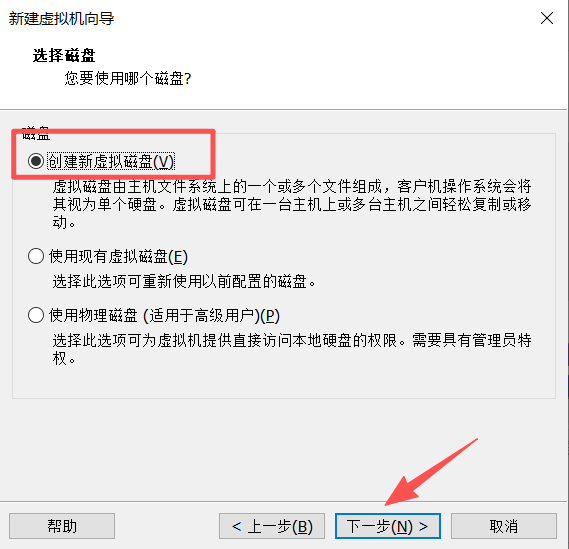
创建新虚拟磁盘,点击下一步
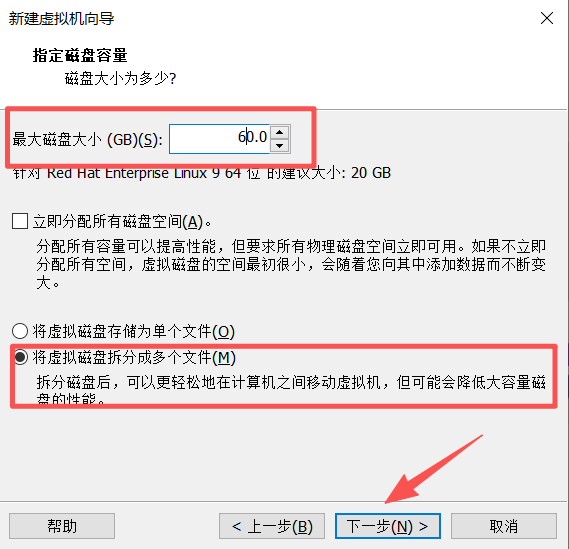
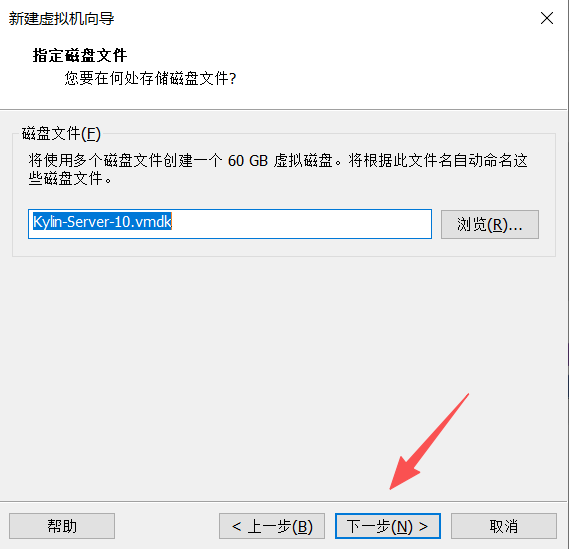
磁盘大小选择60G或按需选择,点击下一步
点击下一步
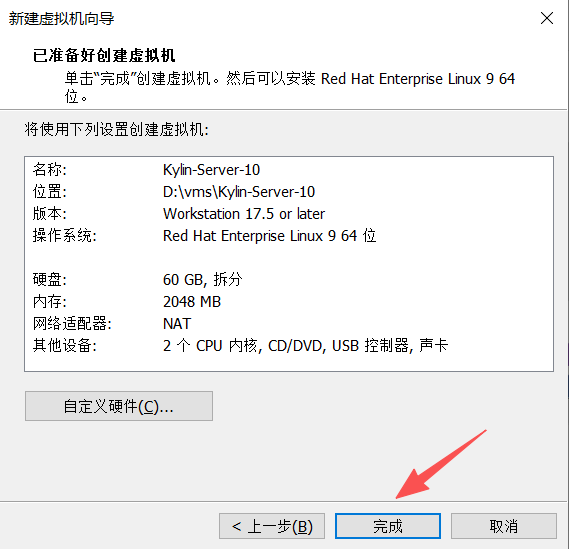
点击完成
2.3 挂载ISO镜像
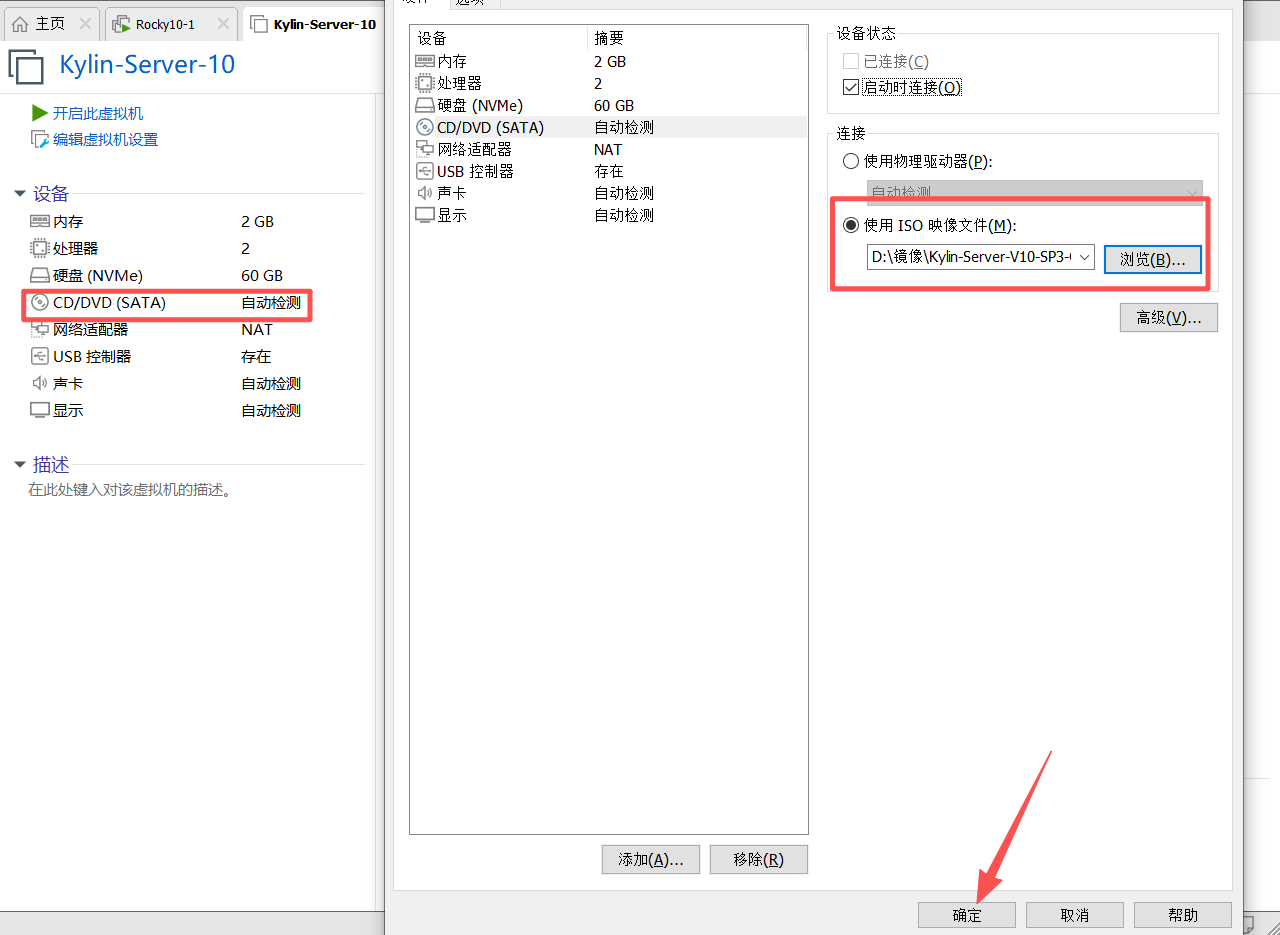
1.点击CI/DVD
2.使用ISO映像文件,选择存有Kylin ISO的文件夹
3.点击确定
三、安装银河麒麟V10 Server操作系统
3.1 启动虚拟机
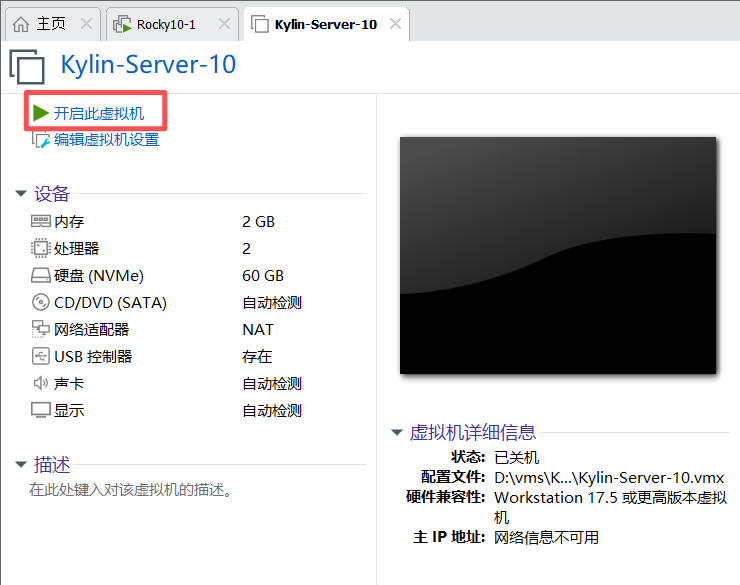
点击“开启此虚拟机”
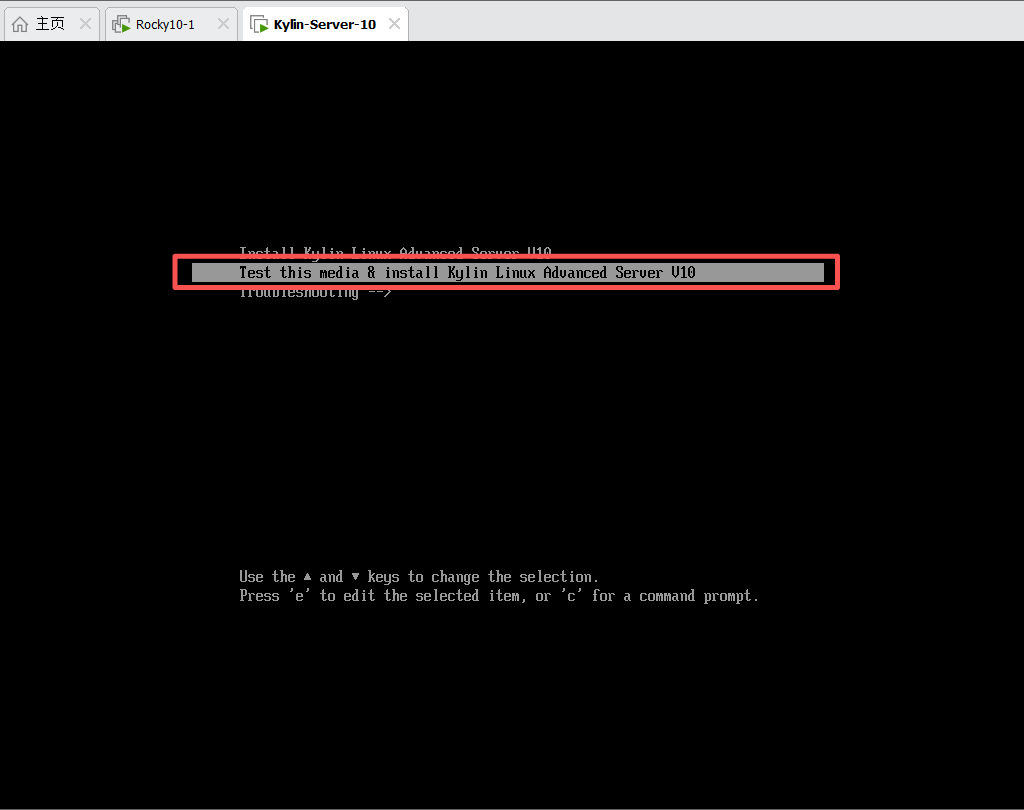
选择Test this media & install Kylin Linux Advanced Serve V 10 按回车确认进行检验和安装
首次安装需要检验镜像的完整性
3.2 关键配置项
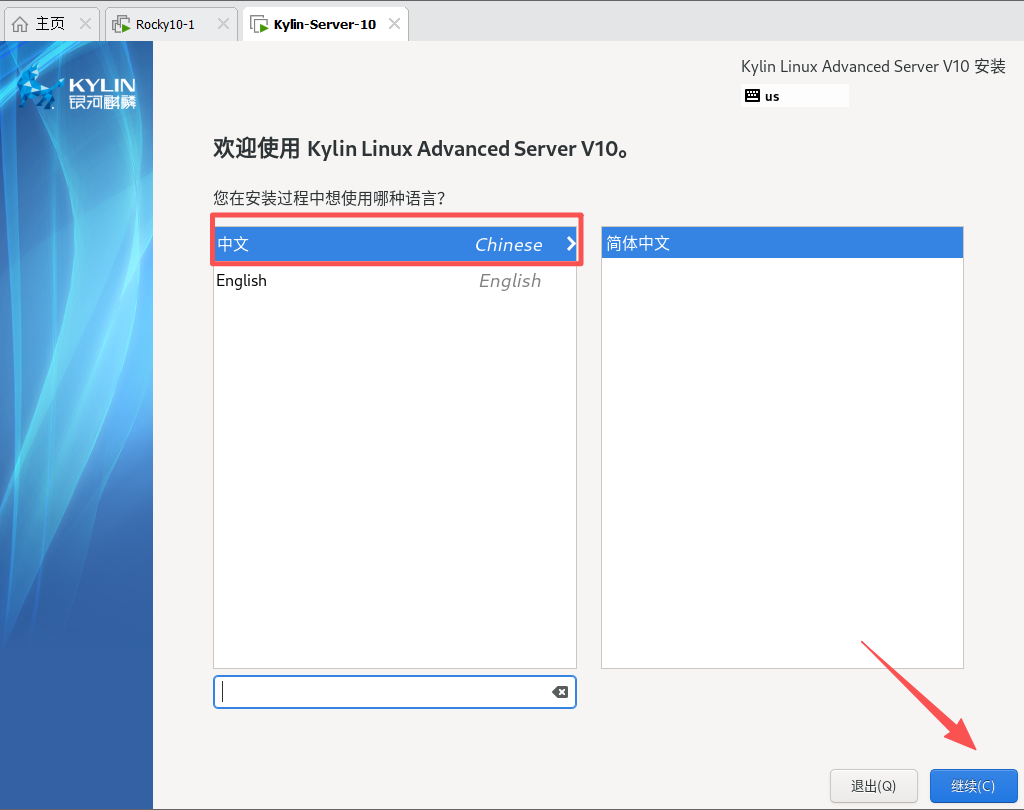
按自己需求选择语言,点击继续
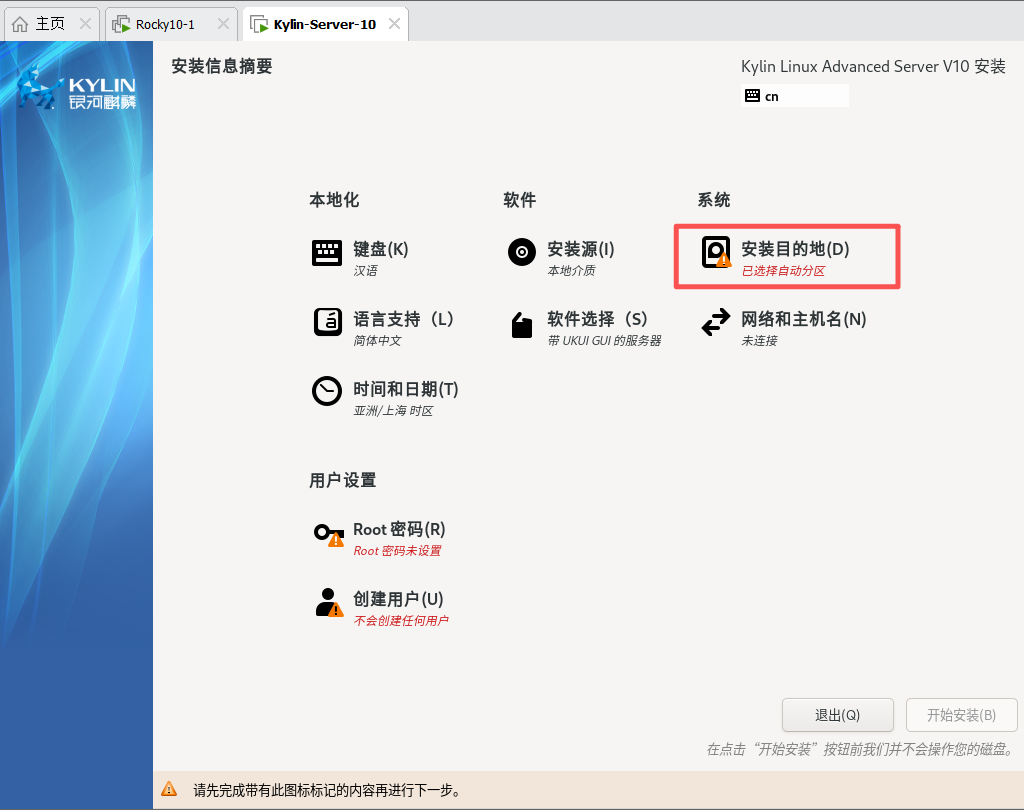
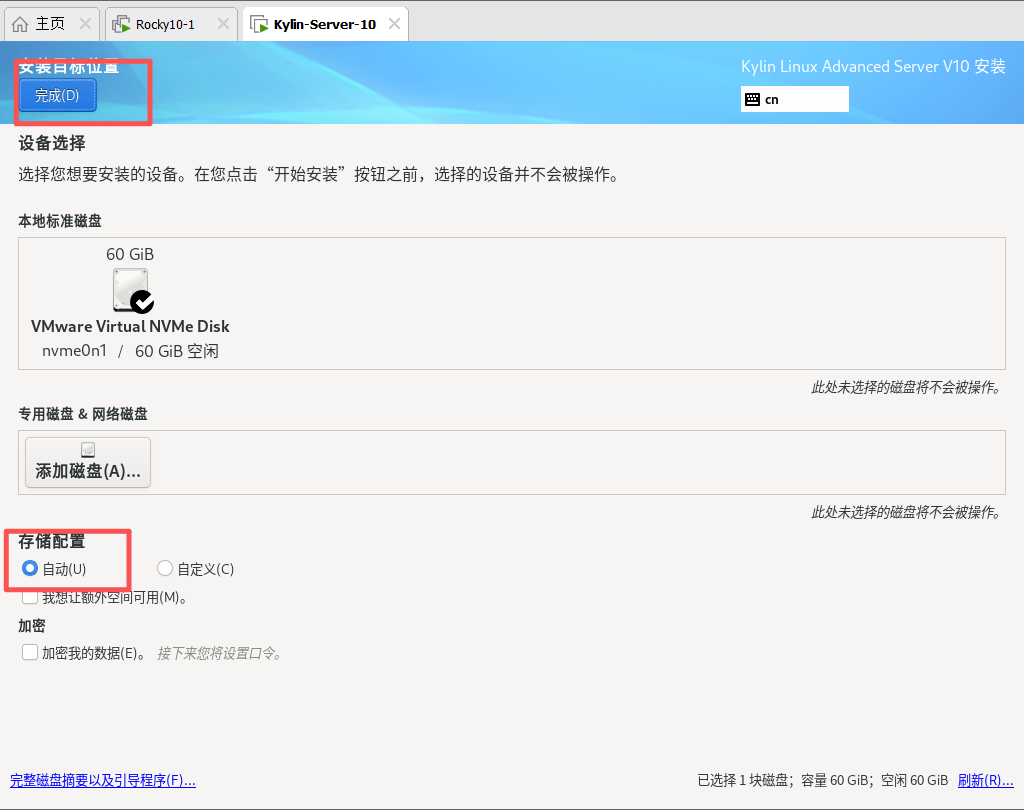
3.2.1 虚拟磁盘分区
新手选择自动分区,点击完成
3.2.2 网络和主机名
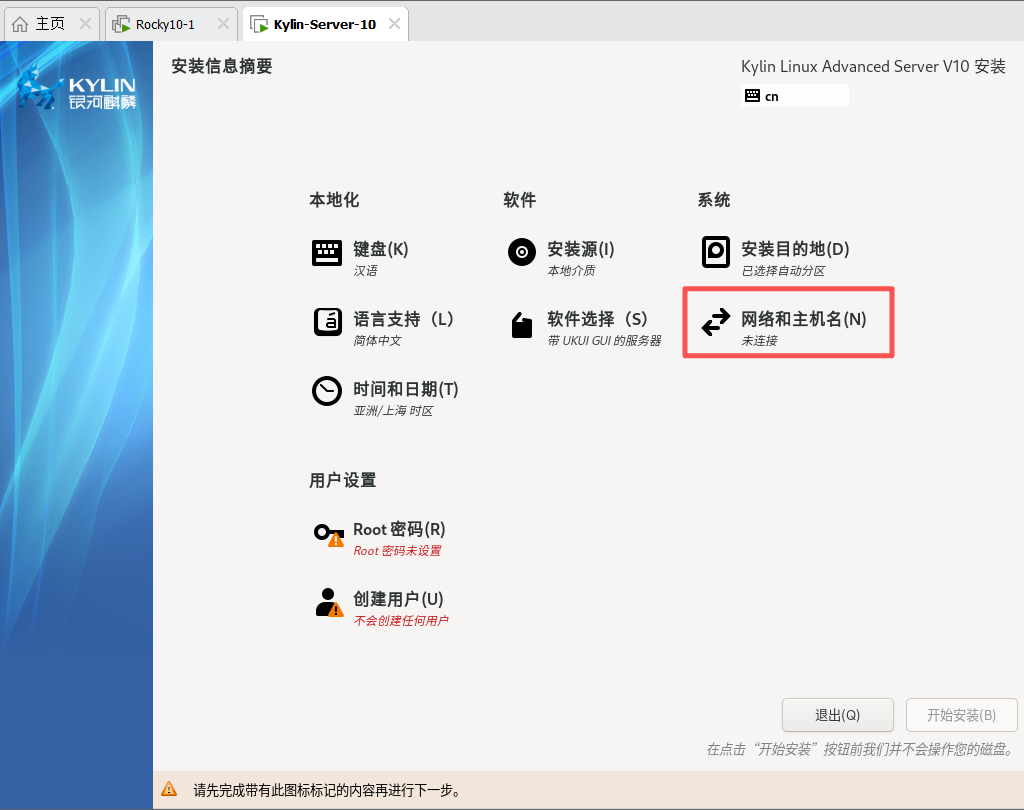
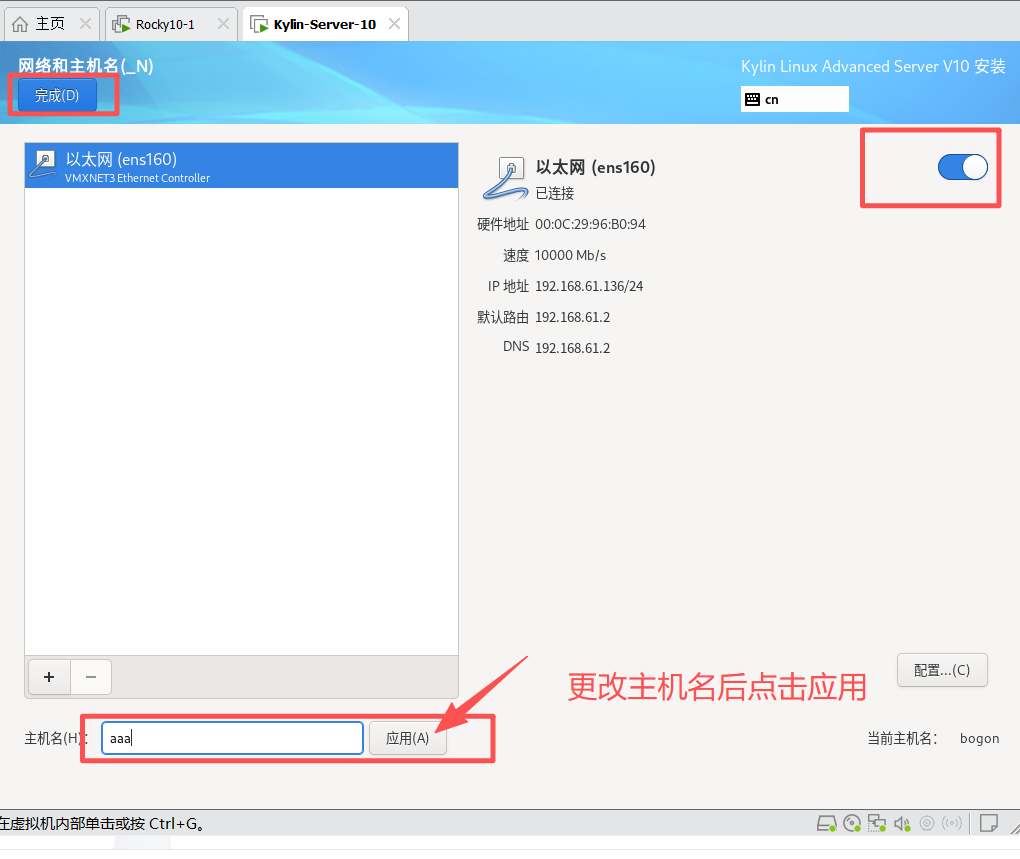
打开以太网开关,更改主机名,点击完成
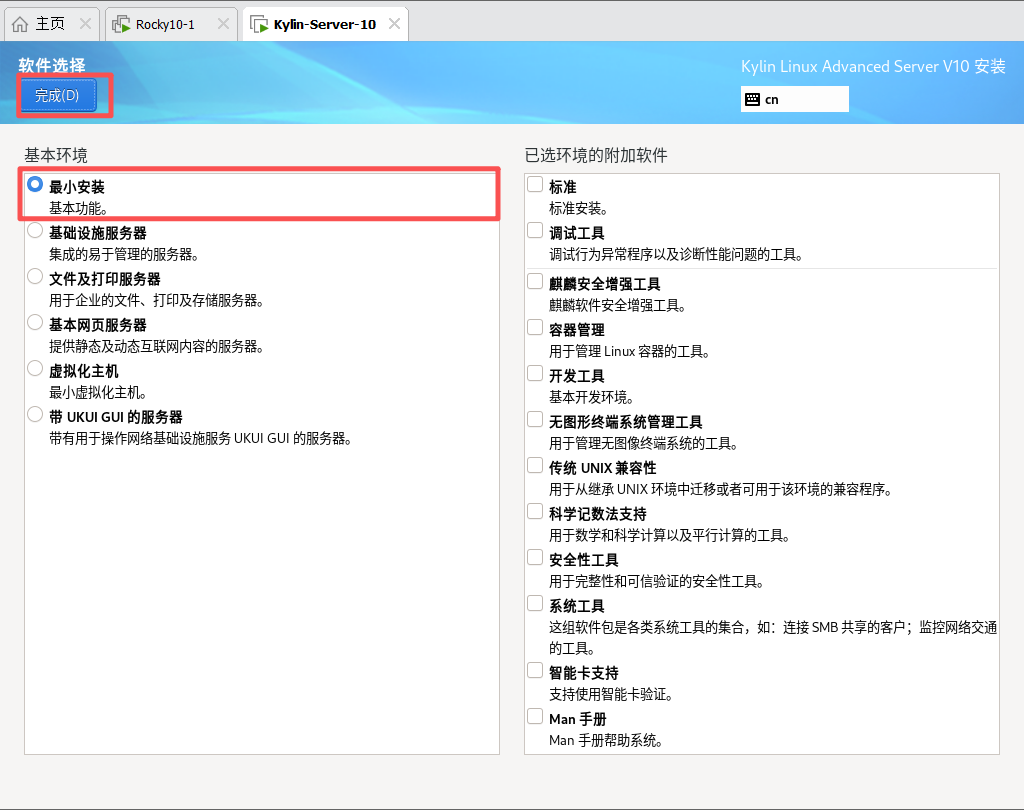
3.2.3软件选择
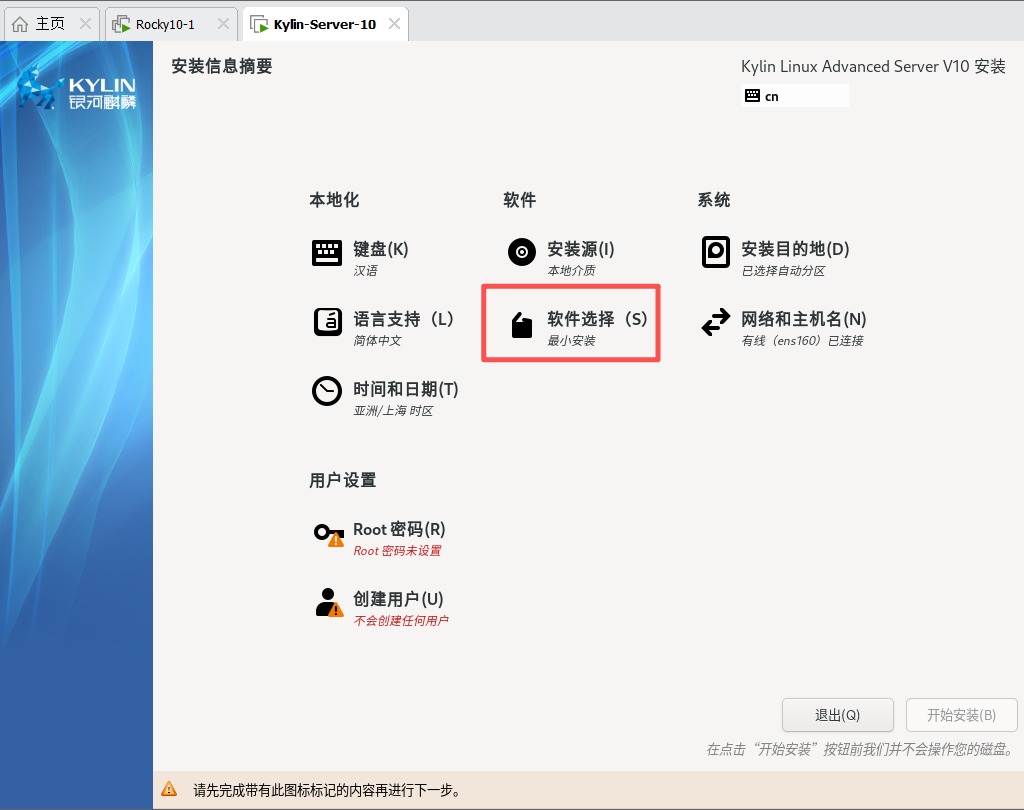
由于是Server版,这里选择最小化安装
3.2.4设置Root账户
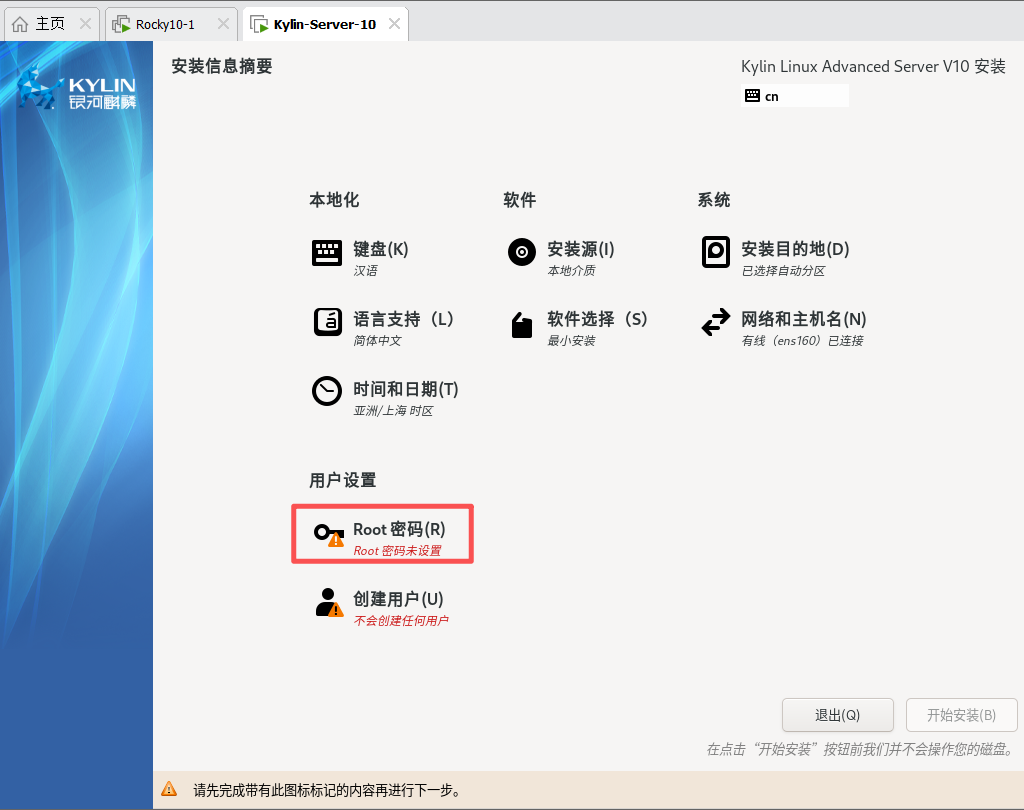
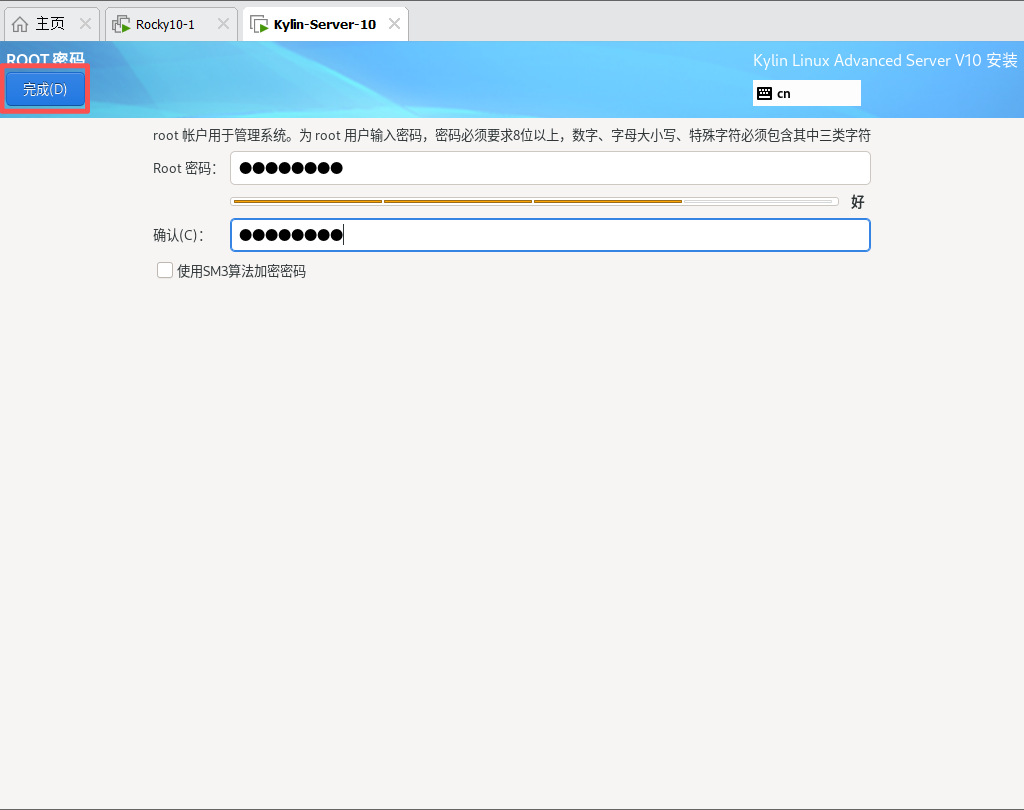
3.2.5设置普通用户
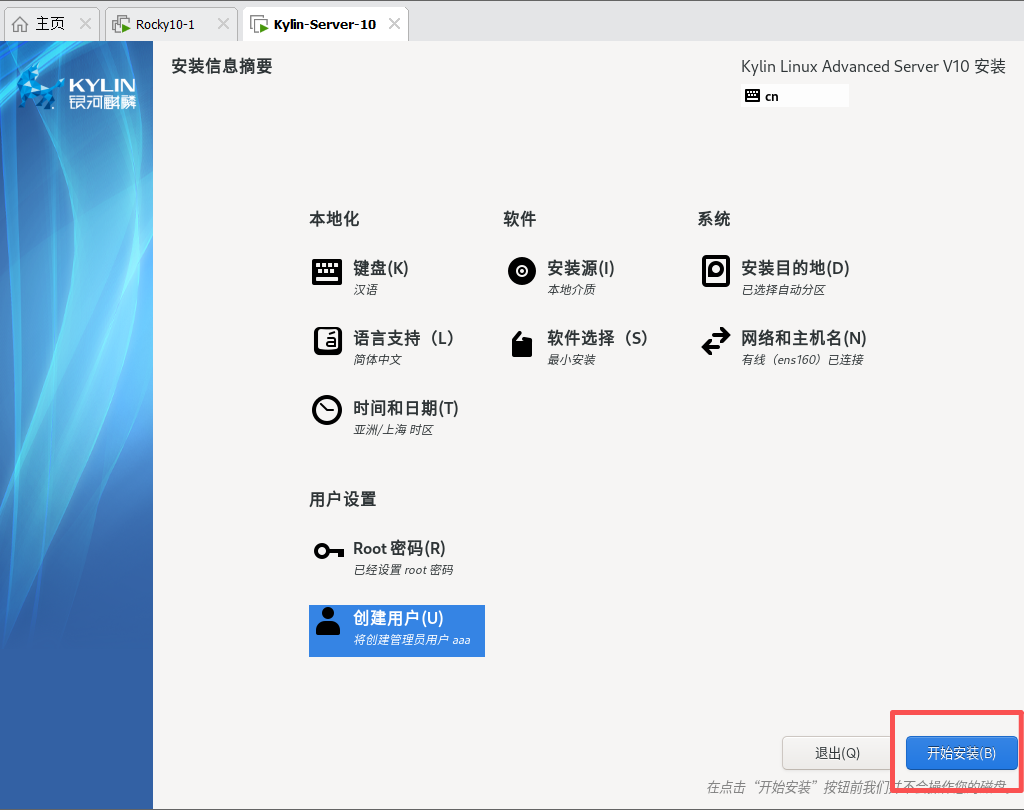
勾选将此用户设置为管理员
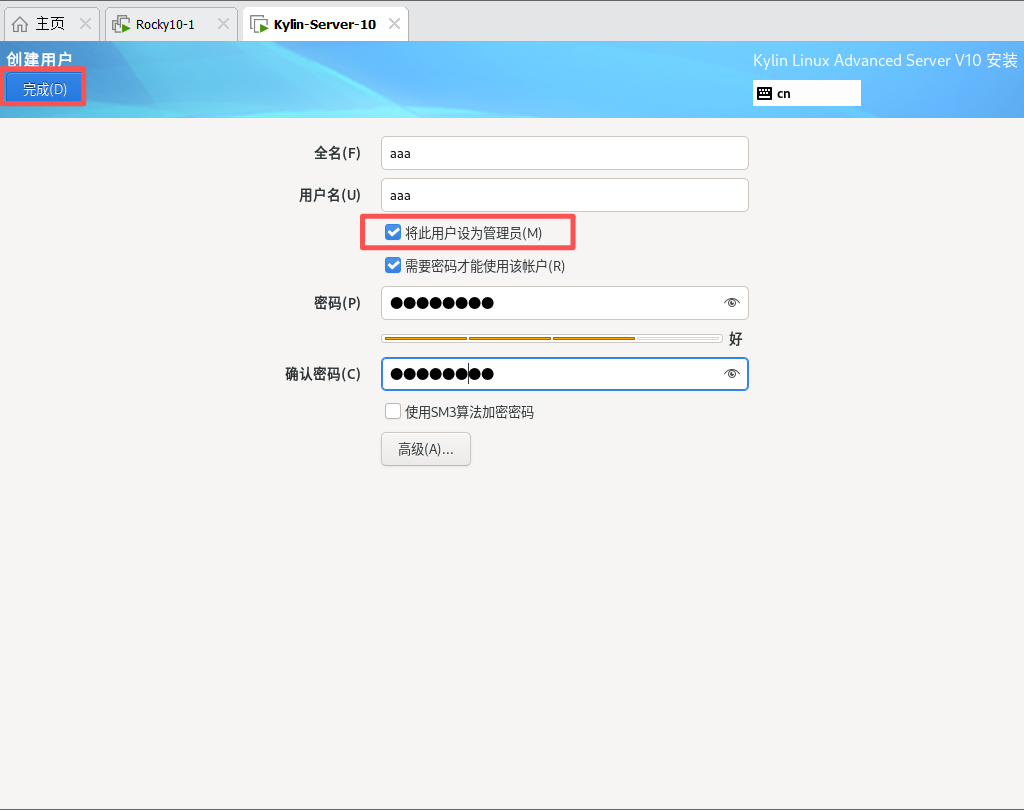
3.2.6 重启系统
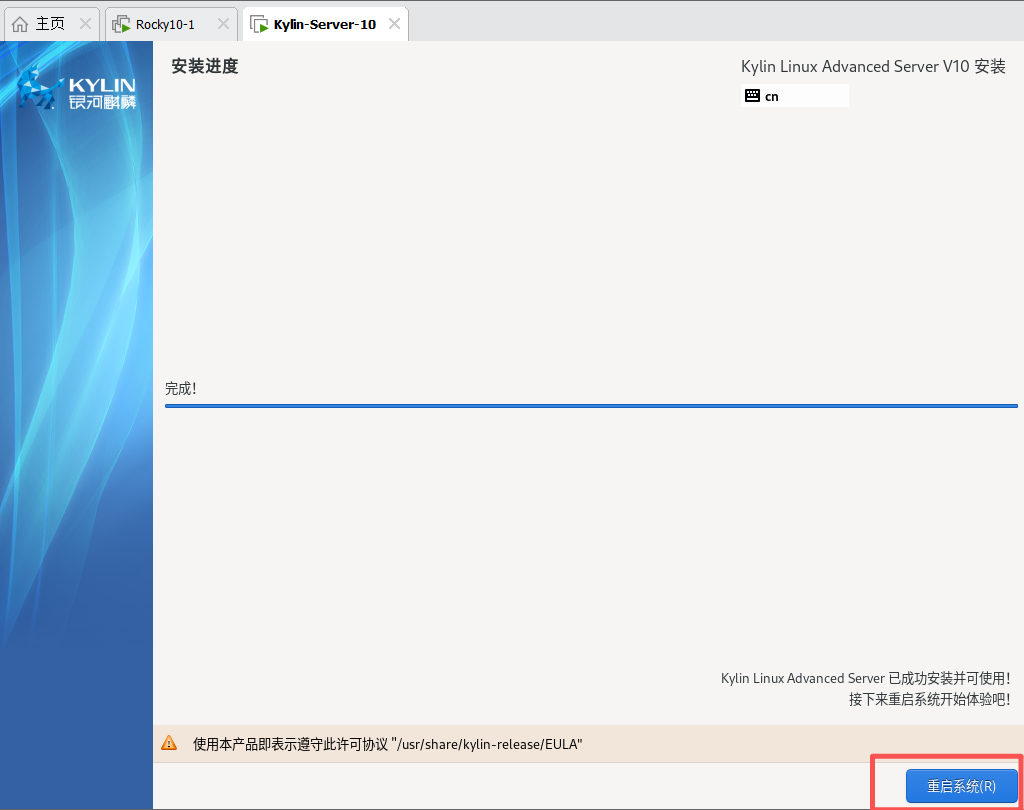
3.2.6接受许可证
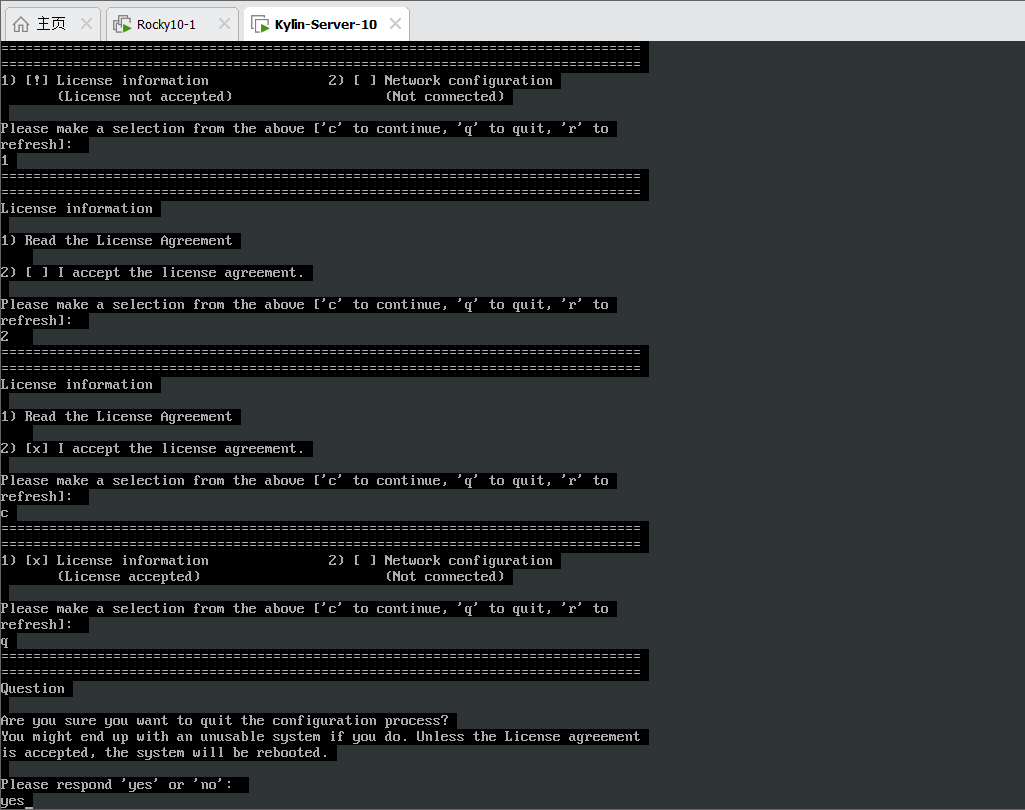
1.输入1回车
2.输入2回车
3.输入q回车
4.输入yes回车
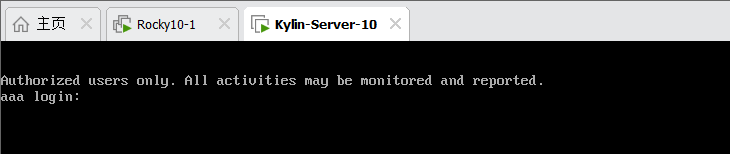
进入到登录界面
四、结语
至此,你已经成功在VMware中部署了一台银河麒麟V10 Server版操作系统。后续可以根据需要安装达梦数据库、Web服务等应用,进一步体验国产信创生态。

openEuler 是由开放原子开源基金会孵化的全场景开源操作系统项目,面向数字基础设施四大核心场景(服务器、云计算、边缘计算、嵌入式),全面支持 ARM、x86、RISC-V、loongArch、PowerPC、SW-64 等多样性计算架构
更多推荐
 6
6 0
0- 0


 已为社区贡献1条内容

所有评论(0)