【OpenEuler 24.03在VMware中更改为桥接模式以及进行远程连接(附排查步骤)
·
OpenEuler 24.03在VMware中更改为桥接模式以及进行远程连接
首先修改VM虚拟机网络设置为 桥接模式
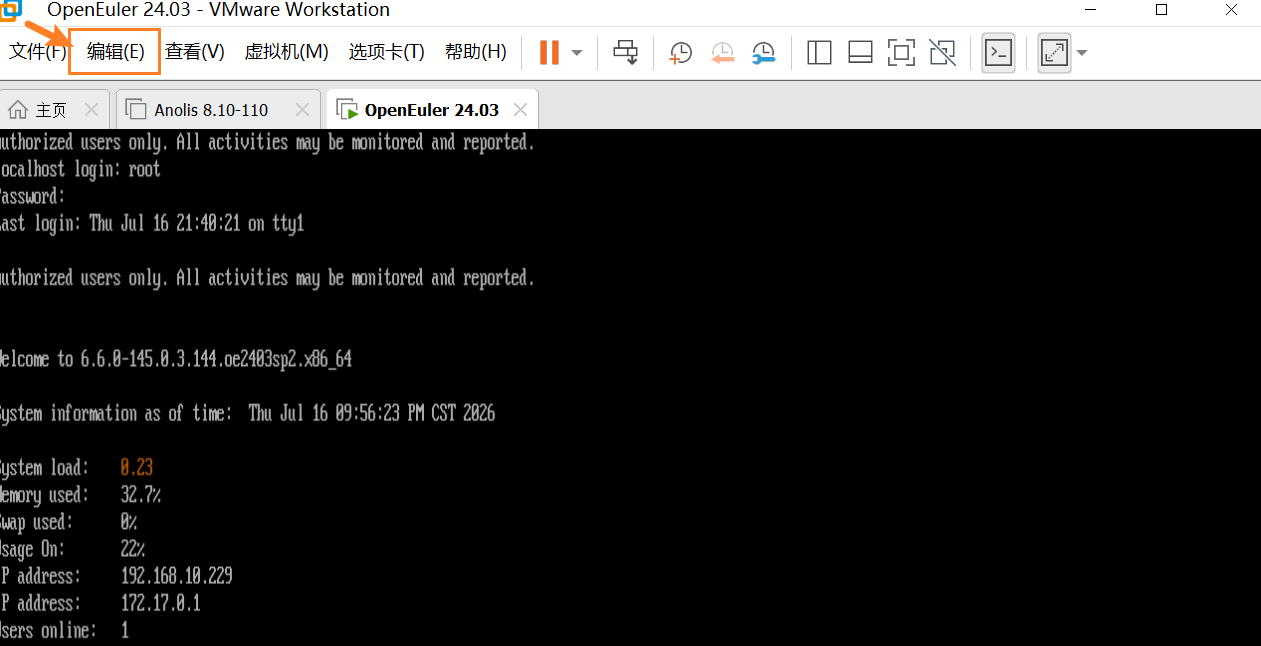
注意注意注意注意!!!
查看本地网络连接物理网卡
ipconfig/all
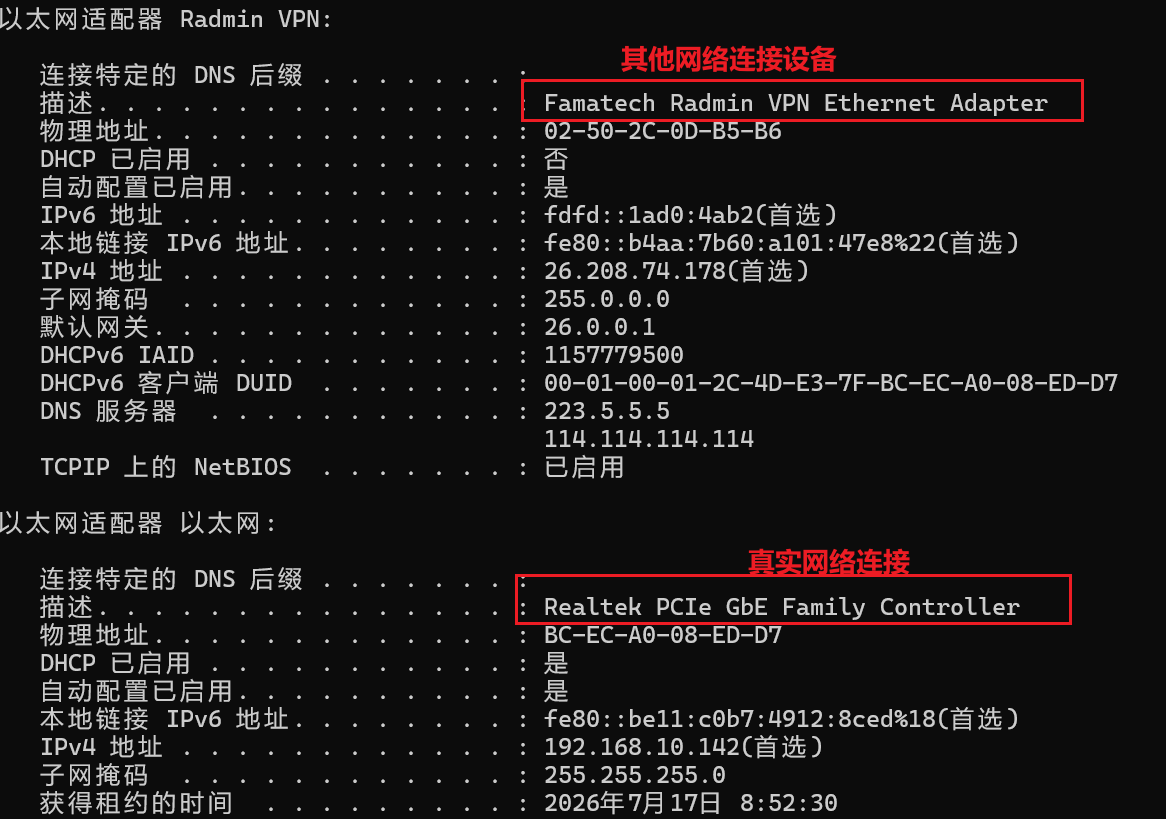
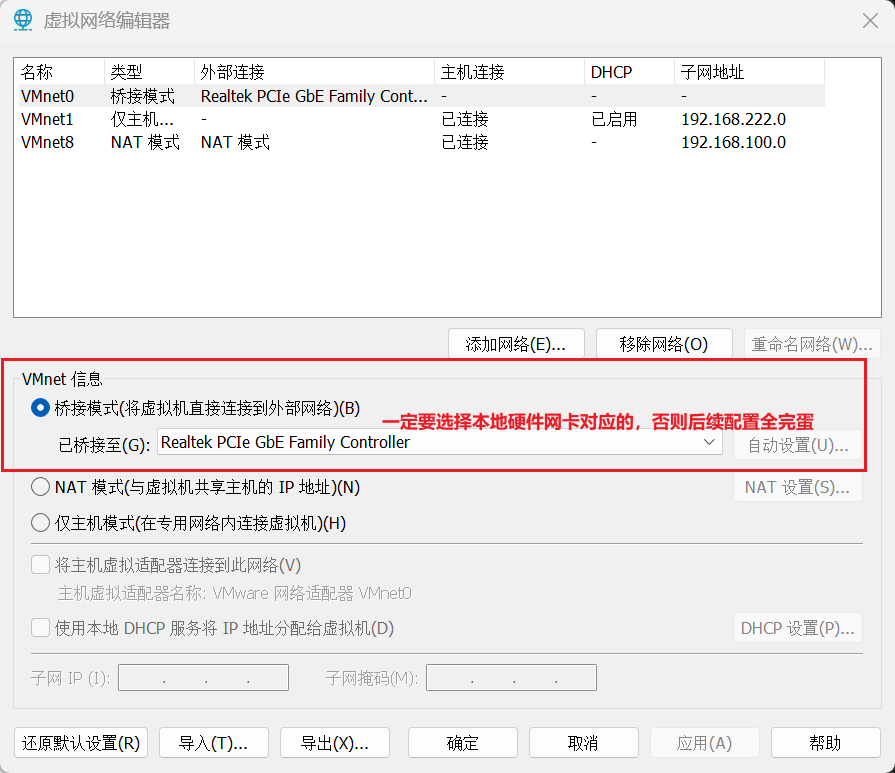
VMware桥接模式选择自动,会默认选择第一个,如果你安装了其他网卡和内网穿透软件,
需要手动设置,否则无法进行外网访问 ! ! !
使用 vi 打开配置文件:
vi /etc/sysconfig/network-scripts/ifcfg-static-ens33
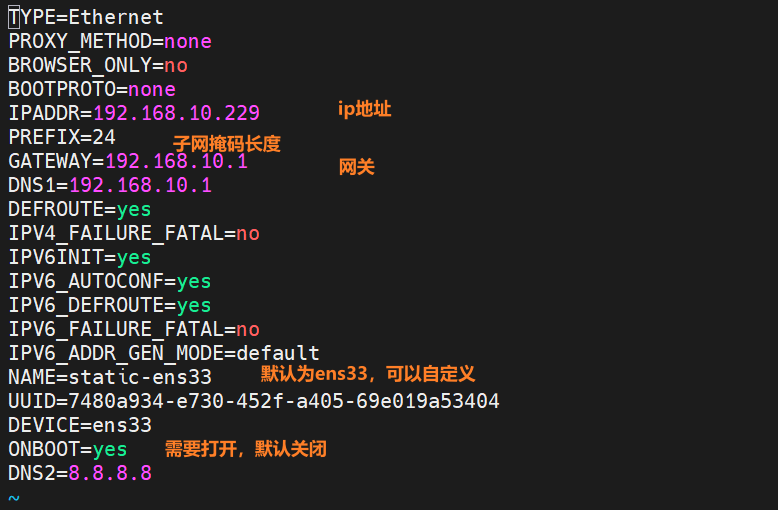
完成以上操作,就可以进行远程连接,同网段连接
如果出现其他问题,可以按照这个步骤排查
桥接模式网络不通排查全流程总结
一、核心根因原理
VMware 桥接模式默认选择「自动」网卡时,会优先匹配系统中的虚拟网卡(如 Radmin VPN、VMnet1/8 虚拟网卡等),而非真实接入局域网的物理以太网卡。虚拟机流量无法进入真实物理网络,导致二层链路完全不通,典型表现为 ARP 地址解析失败(状态为 incomplete)、ping 网关报 Destination Host Unreachable。
二、标准排查步骤(按优先级从高到低)
阶段1:宿主机物理网络基线校验(前置前提)
- 操作:Windows 宿主机打开 cmd,执行两条命令
ping 网关IP -n 4 arp -a | findstr "网关IP" - 判断标准:宿主机可正常 ping 通网关,且能获取到网关的 MAC 地址
- 异常处理:若宿主机自身不通,优先排查网线、网口、局域网本身故障,无需继续调试虚拟机
阶段2:VMware 桥接网卡手动校准(核心解决步骤)
- 完全关闭虚拟机(不可挂起,必须关机)
- 打开 VMware 顶部菜单 → 编辑 → 虚拟网络编辑器 → 点击右下角「更改设置」获取管理员权限
- 选中
VMnet0(桥接模式),在「已桥接至」下拉框中:- 对照宿主机
ipconfig /all中「以太网」的网卡描述,手动选择同名的物理有线网卡 - 禁止选择「自动」、虚拟网卡、无线网卡、VPN 虚拟网卡
- 对照宿主机
- 点击「应用」→「确定」保存配置
- 进入虚拟机设置 → 网络适配器:勾选「桥接模式」+「复制物理网络连接状态」
阶段3:宿主机网卡桥接协议校验
- 打开 Windows 网络连接面板,右键物理以太网卡 → 属性
- 确认列表中 VMware Bridge Protocol 已勾选
- 未勾选则勾选后确定,重启 VMware 生效
阶段4:虚拟机侧复测验证
- 启动虚拟机,执行命令清空旧缓存并测试链路
ip neigh flush all ping 网关IP -c 4 arp -n - 成功标志:
arp -n中网关显示完整 MAC 地址,状态不再是incomplete- ping 网关正常收到回复,丢包率 0%
阶段5:兜底异常排查
- IP 地址冲突:宿主机 ping 虚拟机静态 IP,若虚拟机关机状态仍能通,更换同网段未占用的 IP
- 防火墙拦截:临时关闭虚拟机 firewalld 与宿主机 Windows 防火墙后重试
- 交换机端口限制:以上全部确认仍不通,判定为企业网端口安全/MAC 地址绑定限制,改用仅主机模式或 NAT 模式替代
三、关键注意事项
- 桥接模式必须手动指定对应物理网卡,「自动」模式为高风险选项,环境存在虚拟网卡时极易匹配错误
- 系统内 IP、网关、路由配置正确不代表网络可达,二层链路故障是桥接模式最常见的问题
- 企业办公网场景下,若存在端口安全限制,桥接模式无法正常使用,优先改用 NAT 模式

openEuler 是由开放原子开源基金会孵化的全场景开源操作系统项目,面向数字基础设施四大核心场景(服务器、云计算、边缘计算、嵌入式),全面支持 ARM、x86、RISC-V、loongArch、PowerPC、SW-64 等多样性计算架构
更多推荐

 4
4 0
0- 0


 已为社区贡献3条内容

所有评论(0)