微信占存太大?4 步清理法释放 10G + 空间!附长期维护技巧与误区澄清
C盘是Windows操作系统默认的安装盘,通常用于存放系统文件和程序。当C盘存储空间过满时,电脑的性能可能会变得缓慢,甚至导致程序无法正常运行。本文将介绍5个常见且有效的方法,帮助您轻松清理C盘,提高电脑的运行效率。

一、使用Windows自带的磁盘清理工具
Windows操作系统自带的磁盘清理工具可以帮助您清理C盘中的临时文件、系统文件、缓存和其他不必要的文件。它是一种简单快速的清理方式,适用于大多数用户。
1、在Windows搜索框中输入“磁盘清理”,然后选择出现的“磁盘清理”程序。
2、在弹出的对话框中,选择C盘(如果不是默认选择),然后点击“确定”。
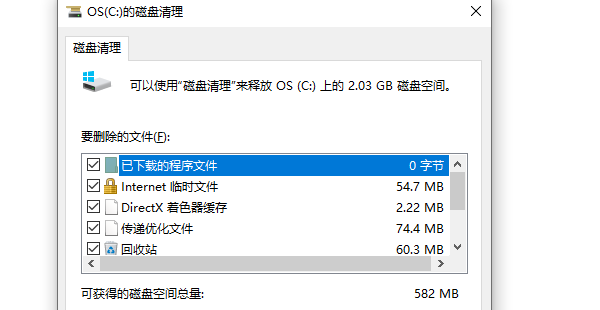
3、磁盘清理工具会列出可以删除的文件类型,包括临时文件、Internet临时文件、系统日志文件等。根据需要,勾选要删除的文件类型。
4、点击“确定”,然后点击“删除文件”开始清理过程。清理过程结束后,您的C盘空间将会得到释放。
二、清理Windows更新文件
Windows系统每次更新都会下载一些临时更新文件,这些文件会在更新完成后自动留下,长期积累占用大量C盘空间。您可以手动删除这些更新文件,释放存储空间。
1、按下“Win + I”快捷键,打开“设置”界面,选择“系统”>“存储”。
2、点击“临时文件”选项,等待系统扫描并列出所有临时文件。
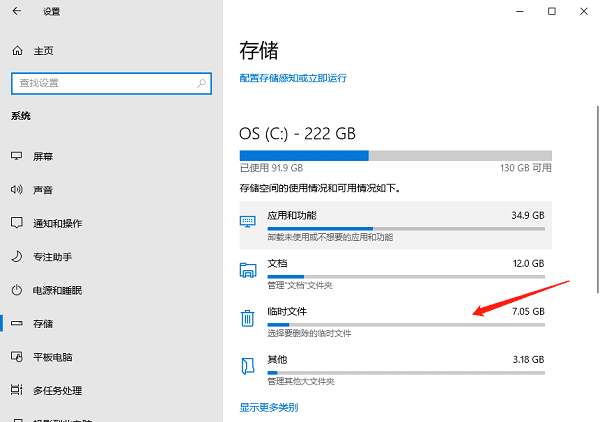
3、在临时文件列表中,找到并勾选“Windows更新清理”选项,点击“删除文件”,即可清理掉这些占用空间的更新文件。
三、卸载不需要的软件
很多时候,C盘空间被一些不常用或不必要的软件占据。您可以通过卸载这些程序来释放C盘空间。特别是一些体积较大的软件,卸载后能腾出更多空间。
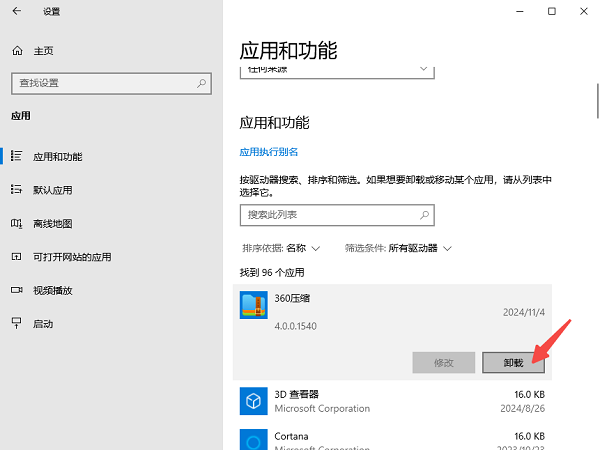
1、按下“Win + X”快捷键,选择“应用和功能”。
2、查看所有已安装的程序,找到那些不常用或者占用空间较大的程序。
3、选择不需要的软件,点击“卸载”,按照提示完成卸载过程。

openEuler 是由开放原子开源基金会孵化的全场景开源操作系统项目,面向数字基础设施四大核心场景(服务器、云计算、边缘计算、嵌入式),全面支持 ARM、x86、RISC-V、loongArch、PowerPC、SW-64 等多样性计算架构
更多推荐
 4
4 0
0- 0


 已为社区贡献5条内容

所有评论(0)