从零开始学Linux:新手入门指南1
相信很多人都听过 Linux 这个系统,知道它在服务器、开发领域占比超高,甚至很多程序员、运维工程师的日常工作都离不开它。但对于零基础的小白来说,Linux 总带着一层“高冷”的面纱——全是命令行、没有图形界面、操作规则复杂,想想就头大。
其实 Linux 并没有那么难,今天这篇博客就专门为小白量身打造,从最基础的认知开始,一步步带大家认识 Linux、上手操作,让你轻松跨过入门门槛,成为 Linux 入门选手!
一、Linux 是什么?小白先搞懂核心概念
在开始操作之前,我们先搞清楚:Linux 到底是什么?它和我们常用的 Windows、MacOS 有什么区别?
简单来说,Linux 是一个开源的免费操作系统内核,基于它衍生出了很多不同的发行版,可以理解为不同的“版本”。和 Windows 不同,Linux 最初设计就是以命令行为主,稳定性、安全性、开源性极强,所以被广泛用于服务器、嵌入式设备、开发环境等场景,而 Windows 更偏向于个人日常办公、娱乐使用。
1.1 常见的 Linux 发行版(小白必看,选对版本少走弯路)
很多小白刚接触 Linux 会被“发行版”搞懵,其实不用纠结,不同发行版只是在 Linux 内核基础上,搭配了不同的软件、界面和工具,核心操作是一样的。
linux有俩大重要派系:
1.red hat系列 代表有:Rocky linux,RHEL,Fedora,CentOS Stream。
2.debian 系列 代表有: Debian,Ubuntu,Kali Linux,Deepin。
推荐小白优先选择这几款:
- Ubuntu:最适合新手的发行版,图形界面友好,软件资源丰富,遇到问题能搜到的教程最多,上手难度最低。
- Rocky:和 Red Hat(红帽)系统兼容,稳定性极强,是服务器领域的主流选择,适合想往运维方向发展的小白。
- Linux Mint:基于 Ubuntu,界面和 Windows 非常相似,对从 Windows 转过来的小白来说,几乎没有适应成本。
1.2 Linux 和 Windows 的核心区别(重点记)
搞懂这些区别,能帮你快速避开操作误区,少踩坑:
- 界面差异:Windows 以图形界面(鼠标点击)为主,Linux 以命令行为主,图形界面为辅助(部分发行版图形界面完善)。
- 文件系统:Windows 用 C、D、E 盘划分存储,Linux 没有盘符,采用树状目录结构,所有文件都在根目录“/”下。
- 权限管理:Linux 权限划分极细,每个文件、目录都有所有者、所属组、其他用户的读写执行权限,安全性更高;Windows 权限管理相对简单。
- 软件安装:Windows 双击 exe 文件安装,Linux 主要通过命令行包管理器安装(如 Ubuntu 的 apt、Rocky 的 dnf)。
二、小白第一步:如何安装 Linux 系统?
对于小白来说,不建议直接在电脑上重装系统(怕搞丢数据),最安全、最方便的方式是用虚拟机安装,相当于在 Windows 系统里“开一个窗口”运行 Linux,不影响原有系统,操作失误也能随时恢复。
2.1 准备工具(免费,小白易上手)
- 虚拟机软件:推荐 VMware Workstation (免费版)或 VirtualBox(开源免费),两者操作都很简单,小白选其一即可。本文以 VMware 为例讲解。
- 下面是VM和WindTerm(一款免费的远程连接工具)
通过网盘分享的文件:VMware-workstation-full-17.6.2-24409262.exe
链接: https://pan.baidu.com/s/1DFqmDbHIA5bTp5021SKAbQ?pwd=bsik 提取码: bsik
- Linux 镜像文件:从对应发行版的官方网站下载或者国内镜像站下载(推荐大家在国内的镜像站下载。如阿里巴巴镜像站)
- Ubuntu 官网(https://cn.ubuntu.com/downloadEnterprise Open Source and Linux | Ubuntu)
- Rocky 官网(https://rockylinux.org/zh-CN/download)
-
https://download.rockylinux.org/pub/rocky/下载 LTS 长期支持版(支持5年,更稳定)
-
我们可以下载带图形界面的desktop版,也可以下载server服务器。镜像文件后缀为 .iso,大小约 3~4GB。(desktop版会大点,通常9GB上下)
-
国内常用Linux开源镜像站:
阿里巴巴开源镜像站
网易开源镜像站
清华大学开源镜像站
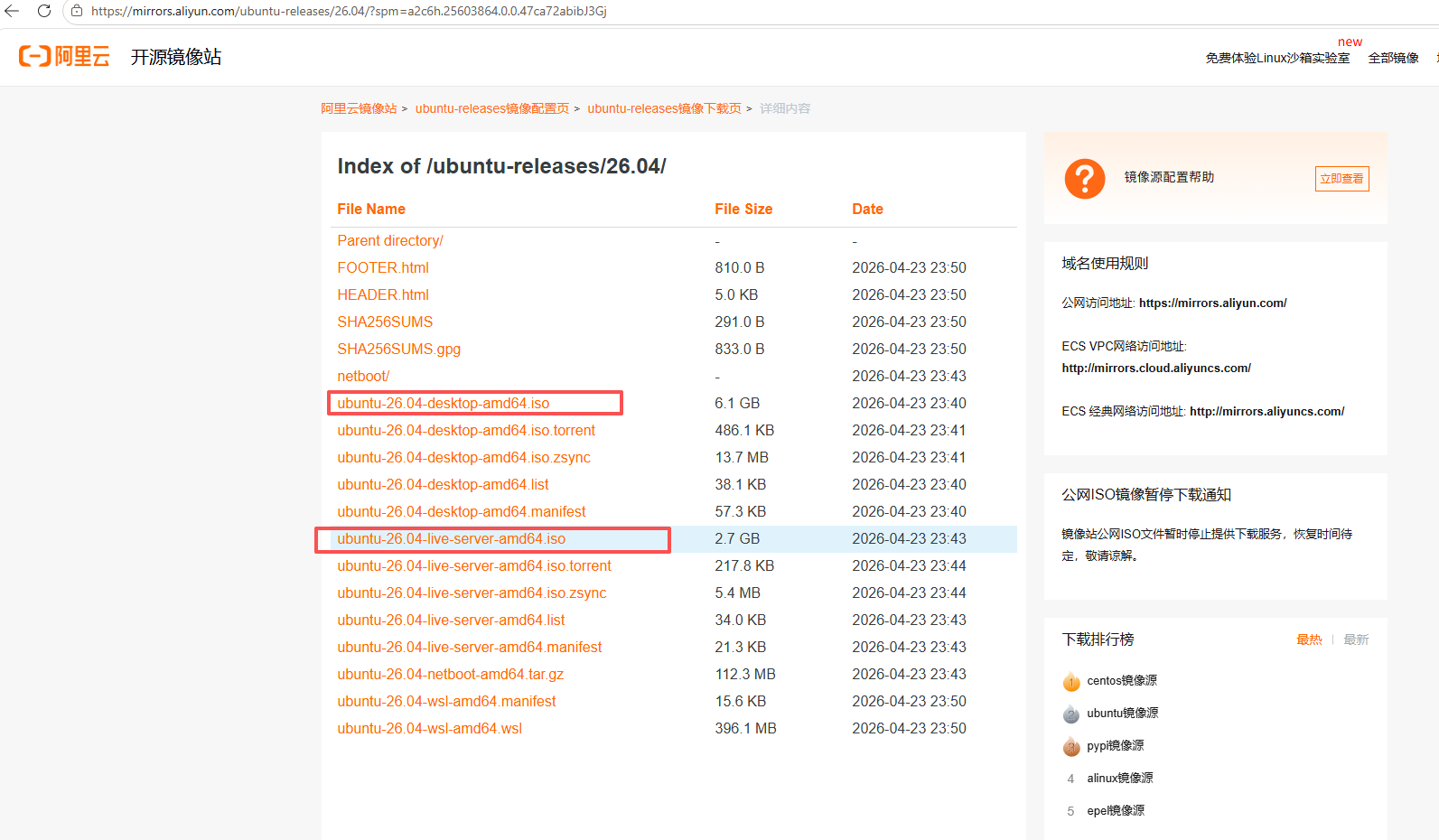
- 下载后要记得保存路径!!!
- 硬件建议:电脑内存至少 4GB(推荐 8GB 以上),硬盘空闲空间至少 50GB,CPU 支持虚拟化技术(Intel VT-x 或 AMD-V,近几年的电脑基本都支持)。
2.2 安装步骤(图文并茂,小白跟做就能成
这里以 VMware 安装 Ubuntu 为例,步骤通用,其他发行版操作类似。跟着下面的步骤一步步来,大概 15~20 分钟就能完成:
- 安装并打开 VMware:下载 VMware Workstation Player 并完成安装(一路点“下一步”即可),打开后点击“创建新的虚拟机”,选择“自定义”安装模式。
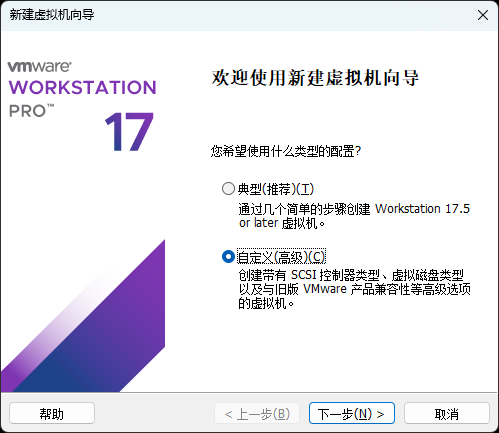
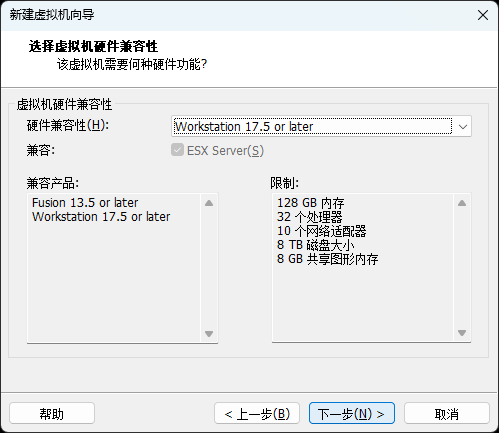
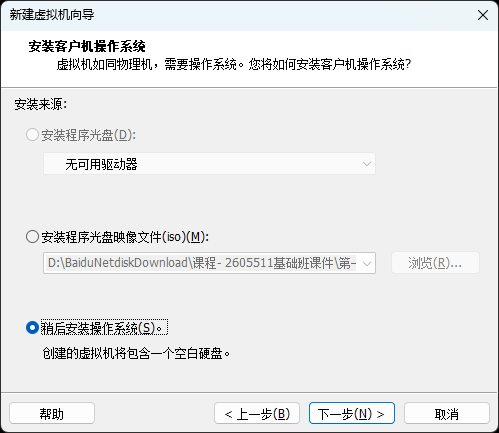
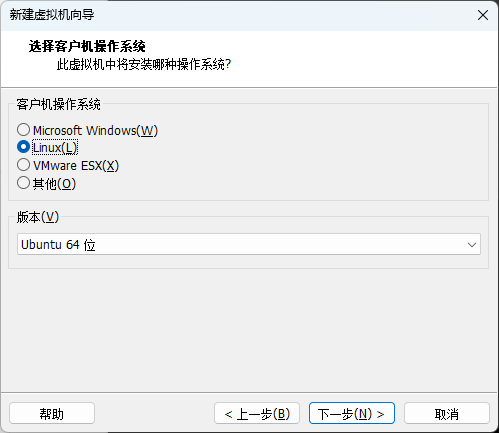
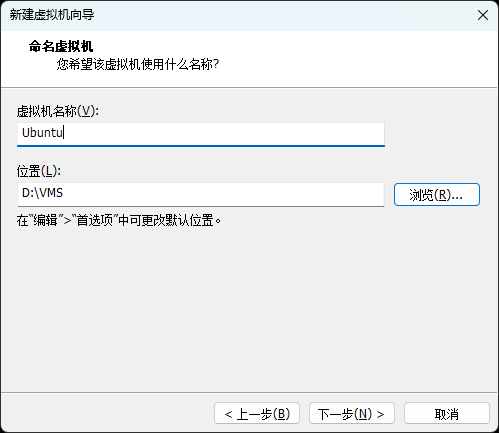
虚拟机位置最好放在D盘或者其他盘,别放在C盘(如果就有一个C盘,没有分盘,当我没有说0.o)
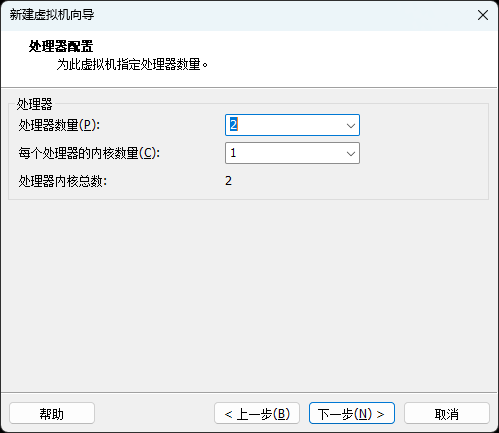
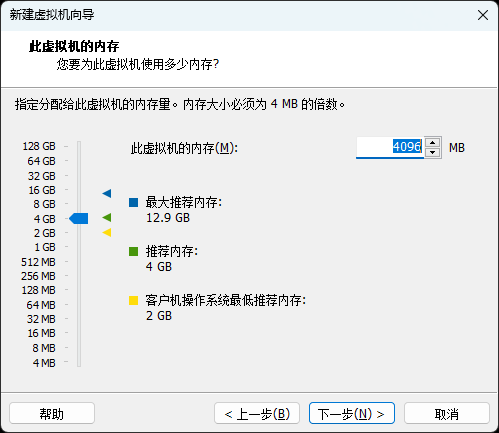
推荐4G,2G也是可以的
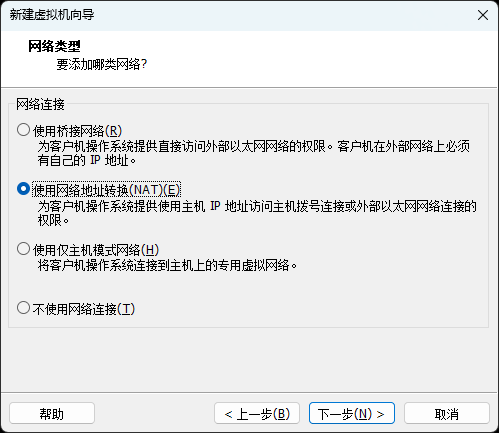
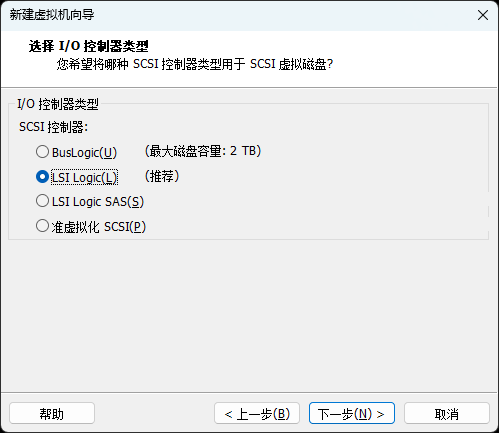
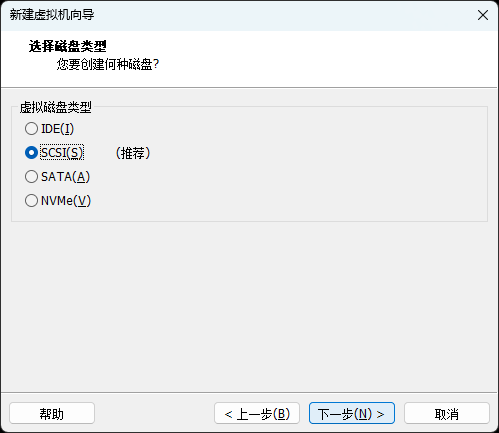
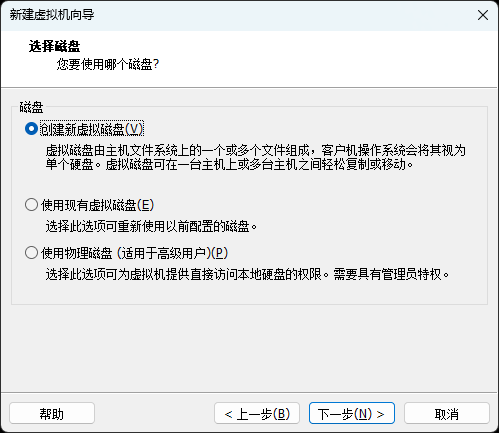
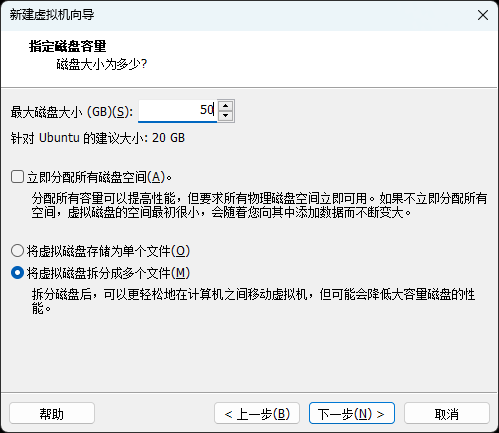
有多余内存可以多给点,没有多余的可以少给点20,30GB就行
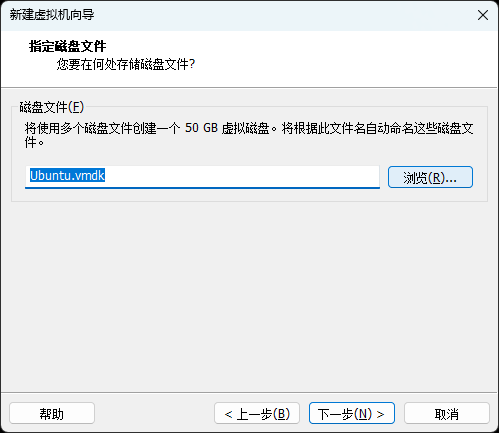
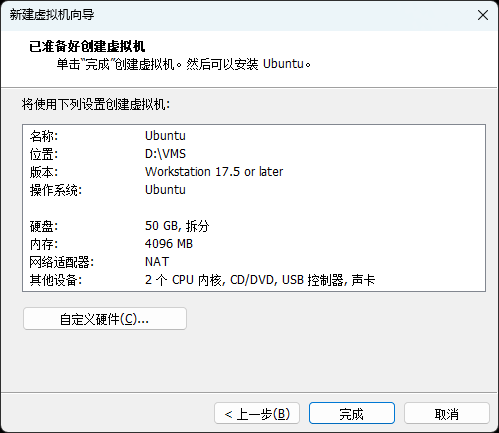
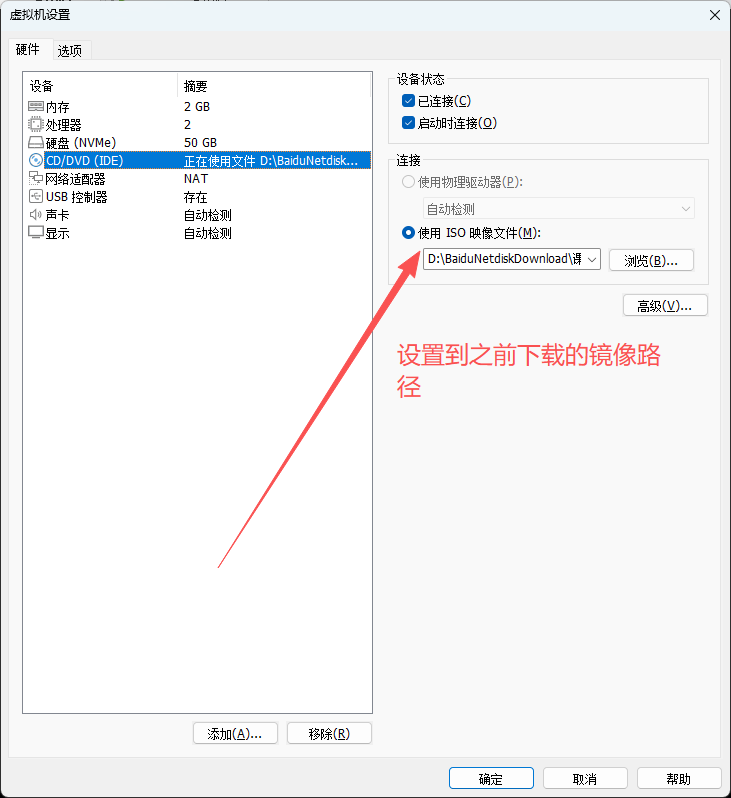
导入镜像文件:选择“安装程序光盘映像文件(ISO)”,点击“浏览”找到下载好的 Ubuntu 镜像文件,导入进去。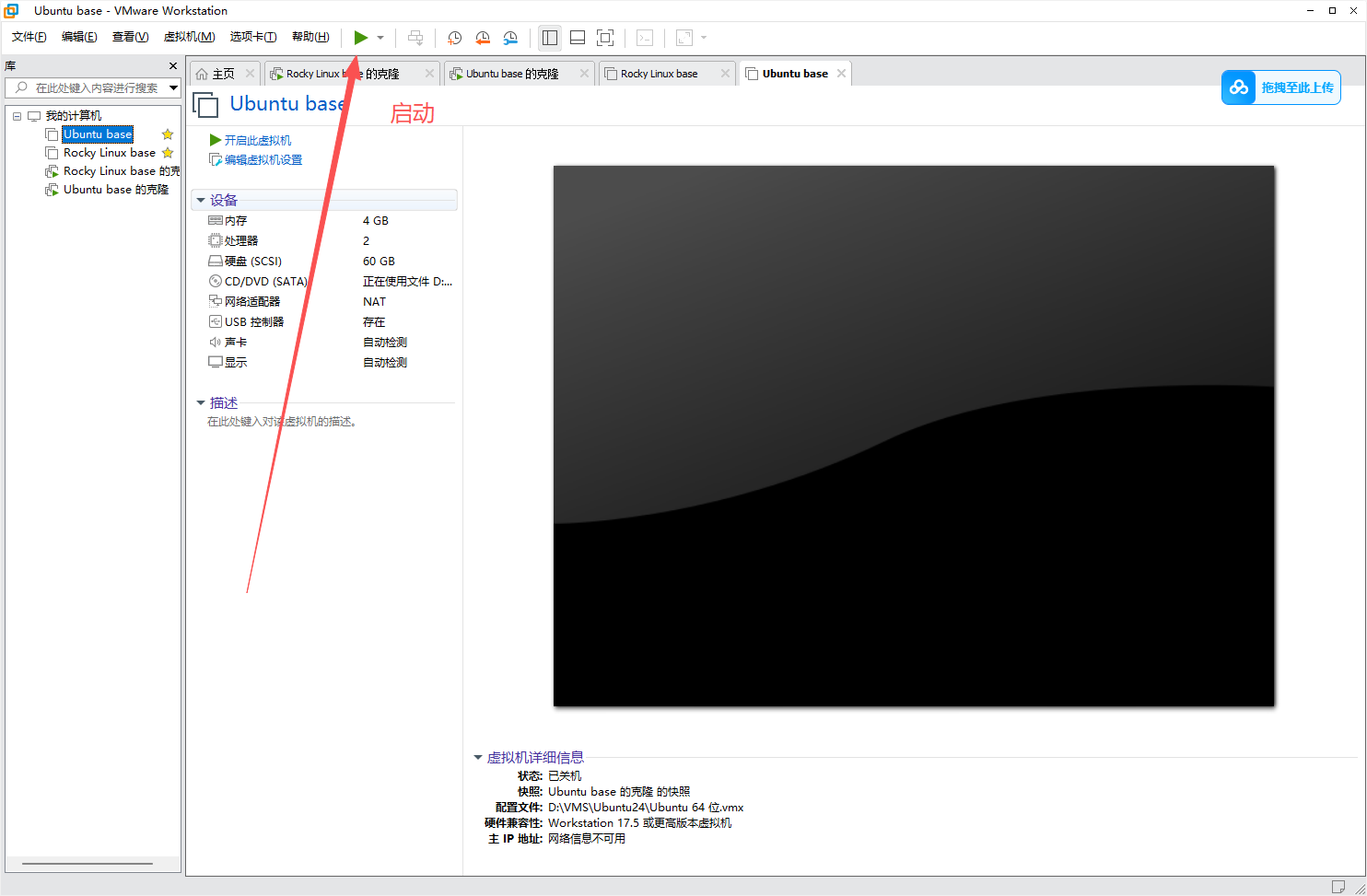
启动虚拟机,进入安装:点击“完成”,开启虚拟机。VMware 会引导进入 Ubuntu 安装界面。
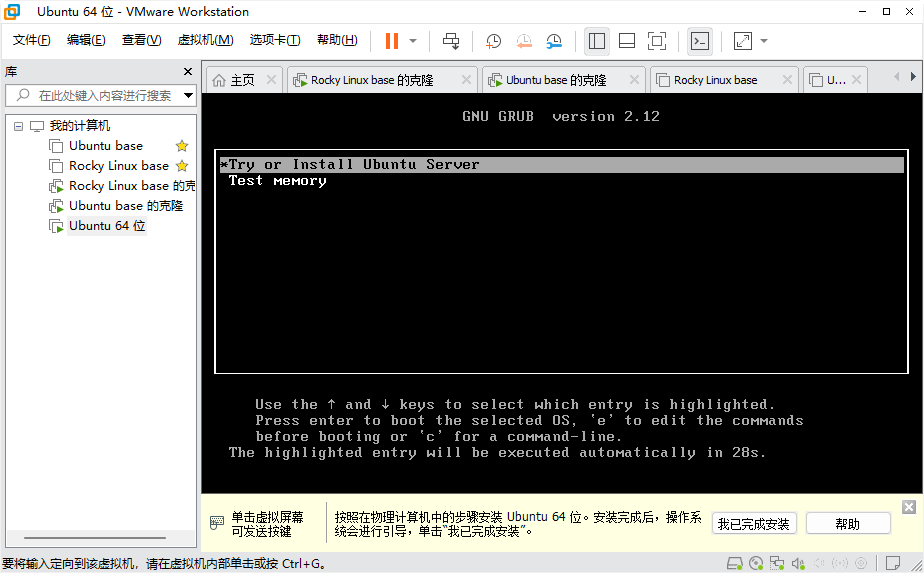
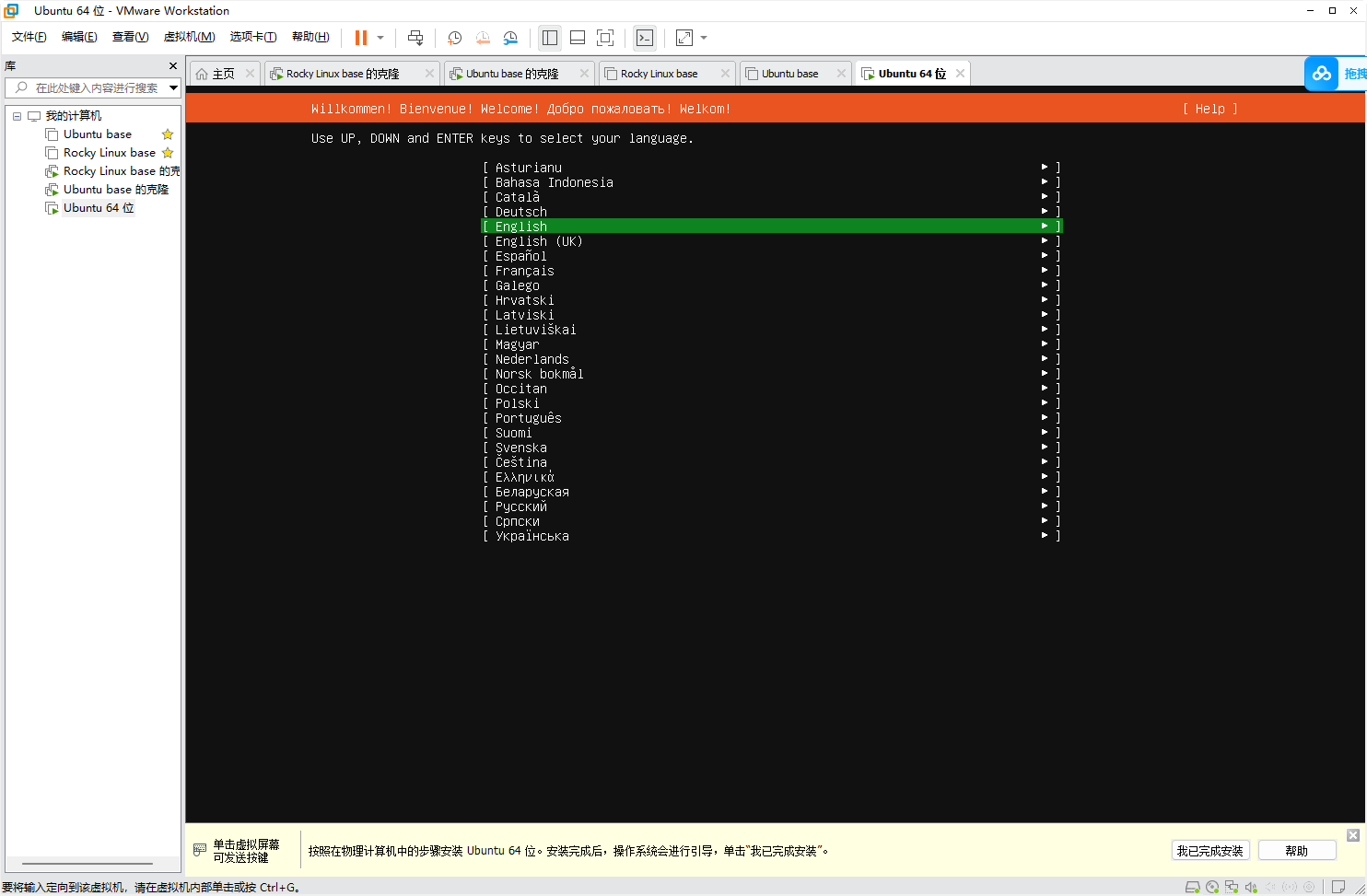
还得是选择英文,以后工作系统服务器都是英文环境
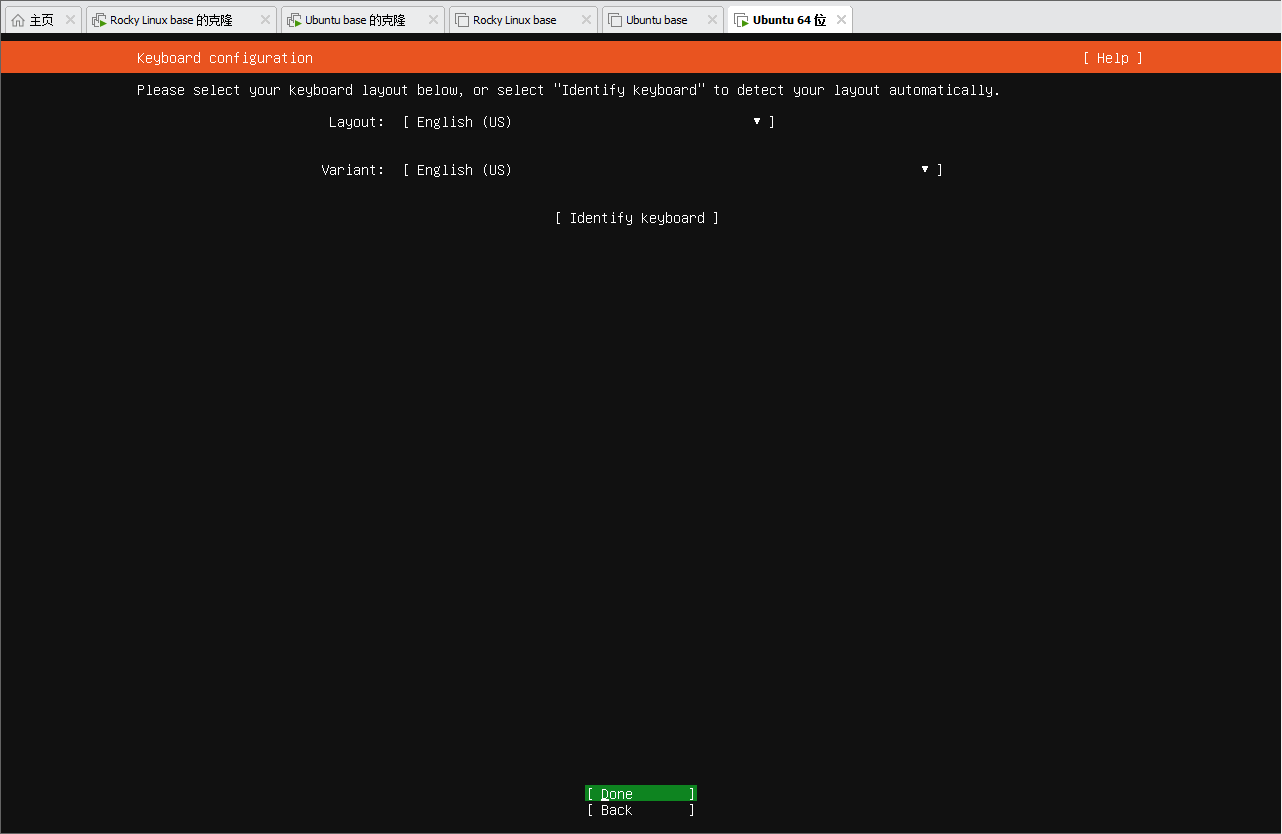
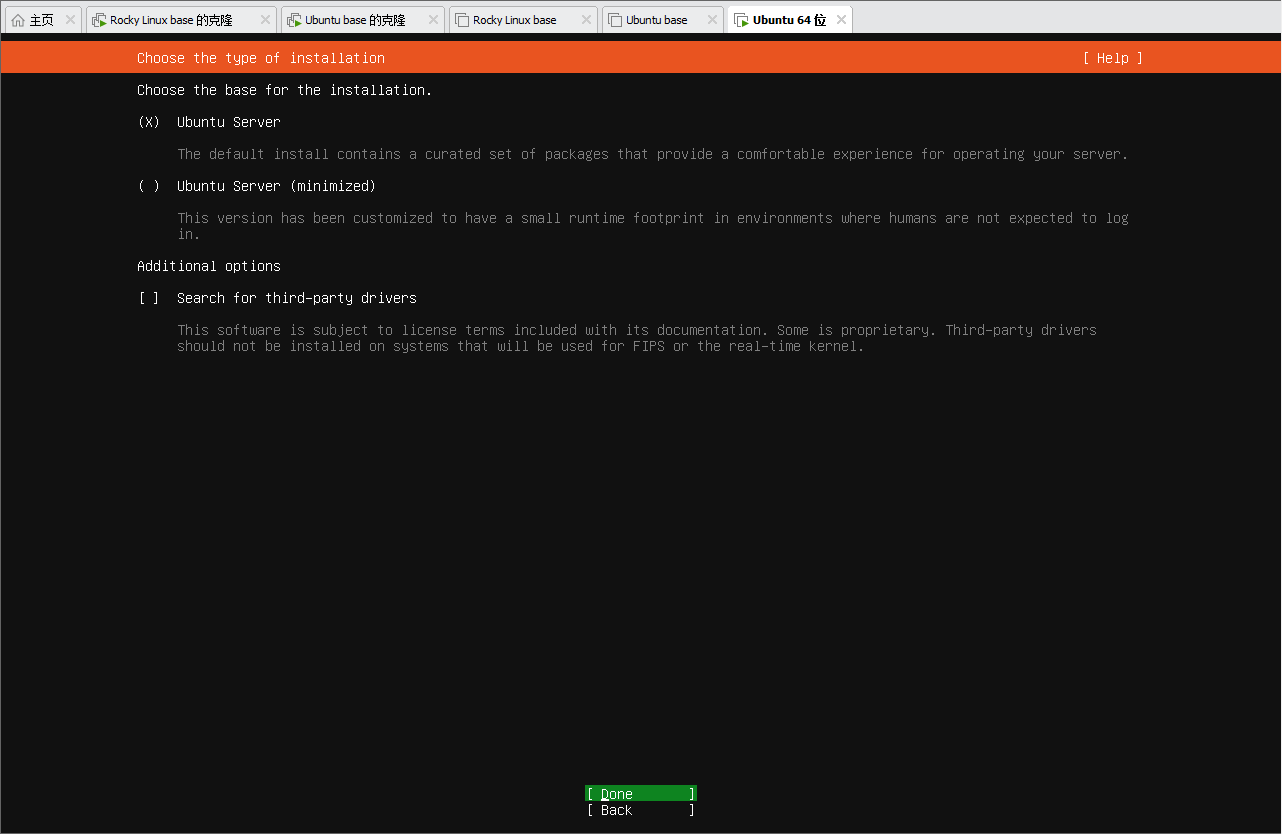
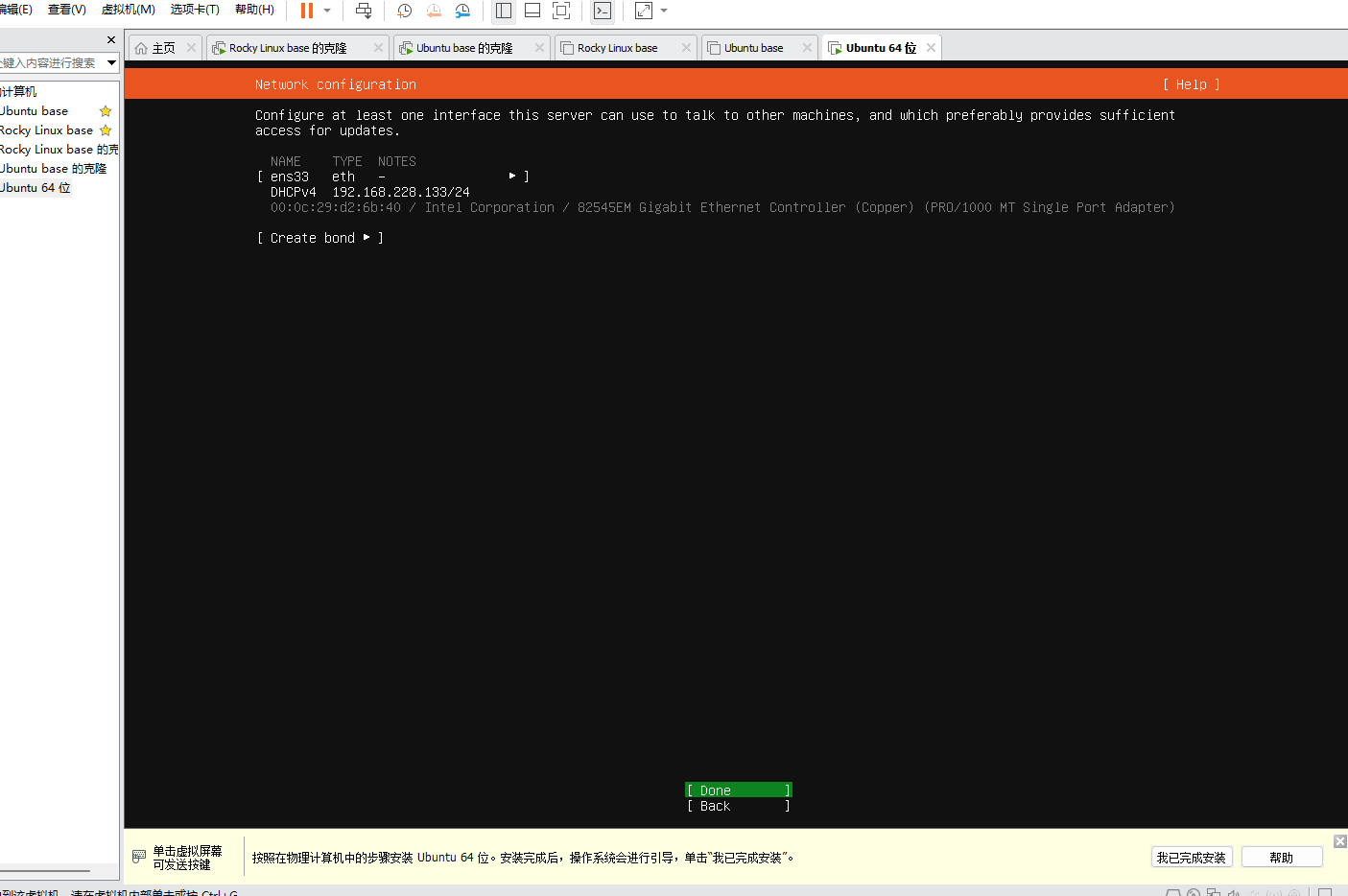
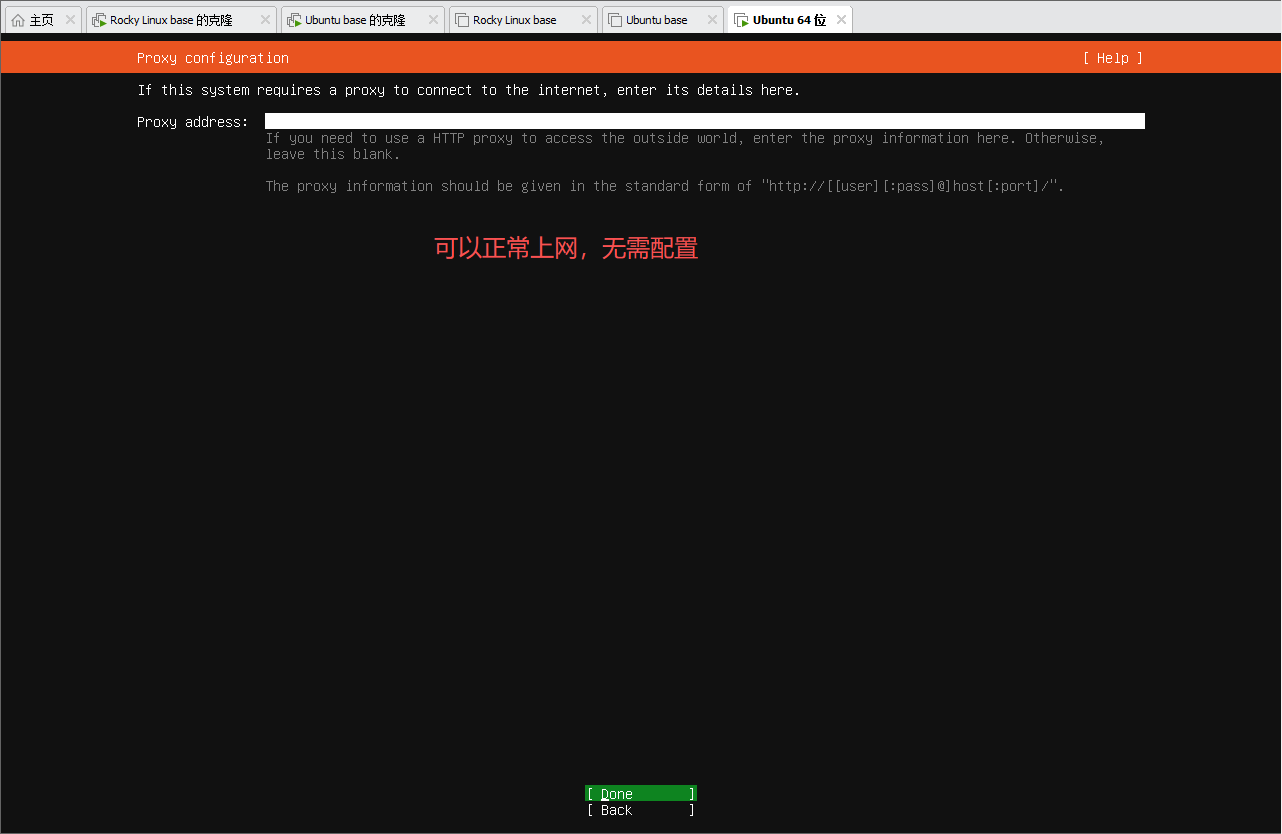
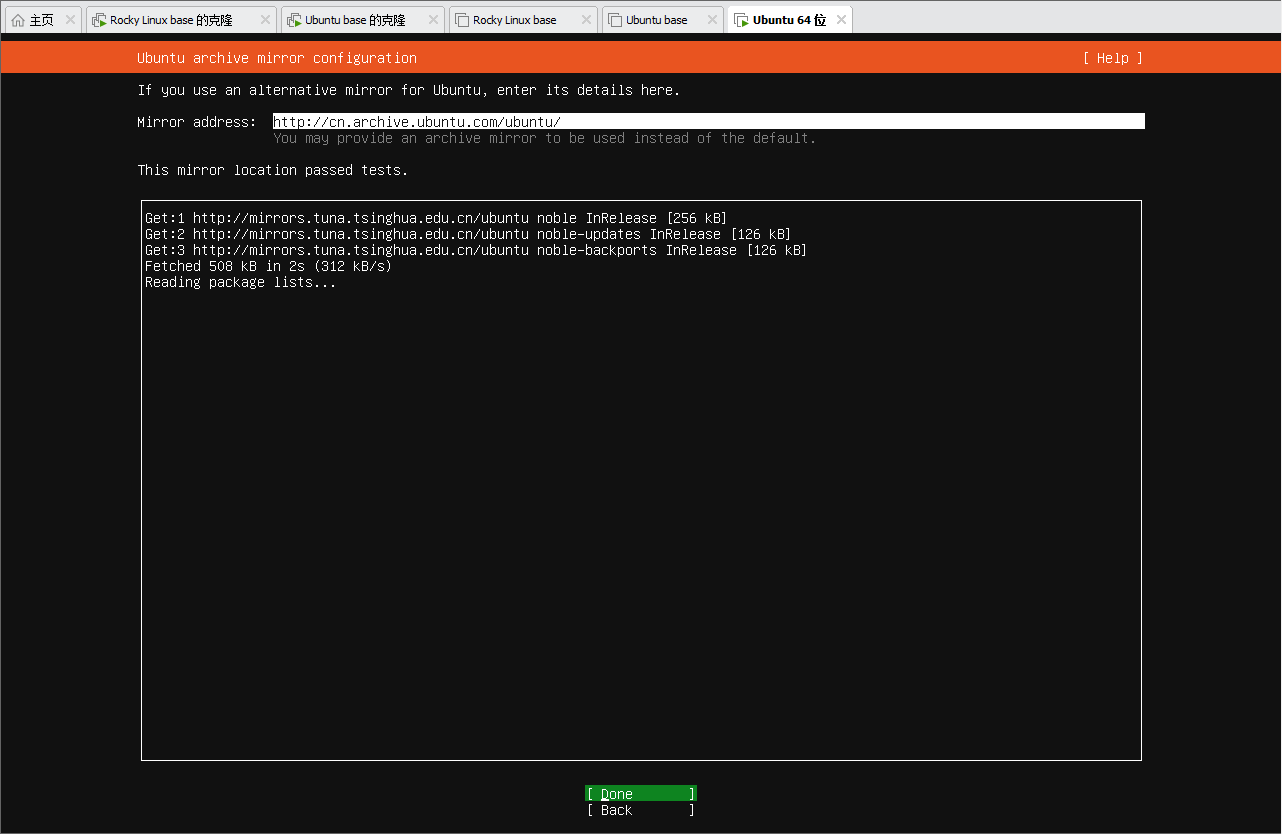
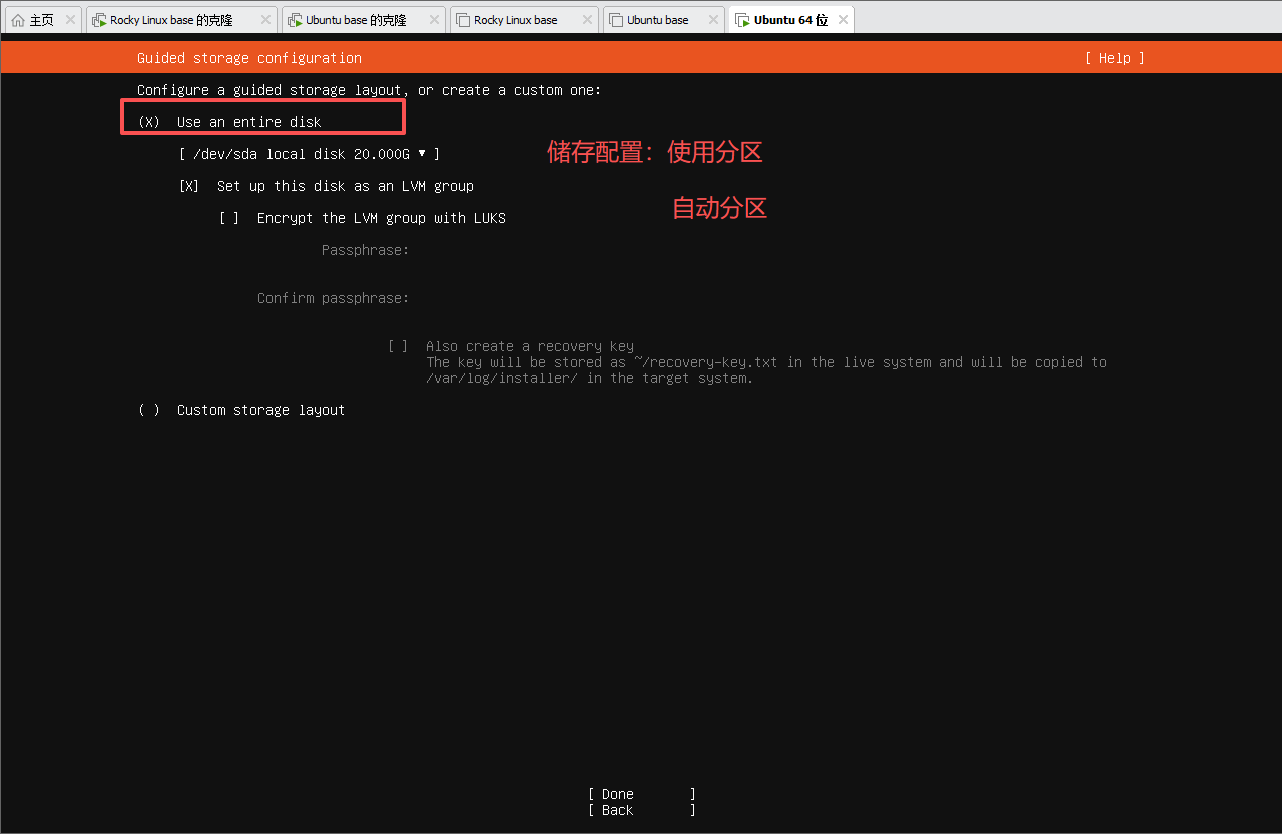
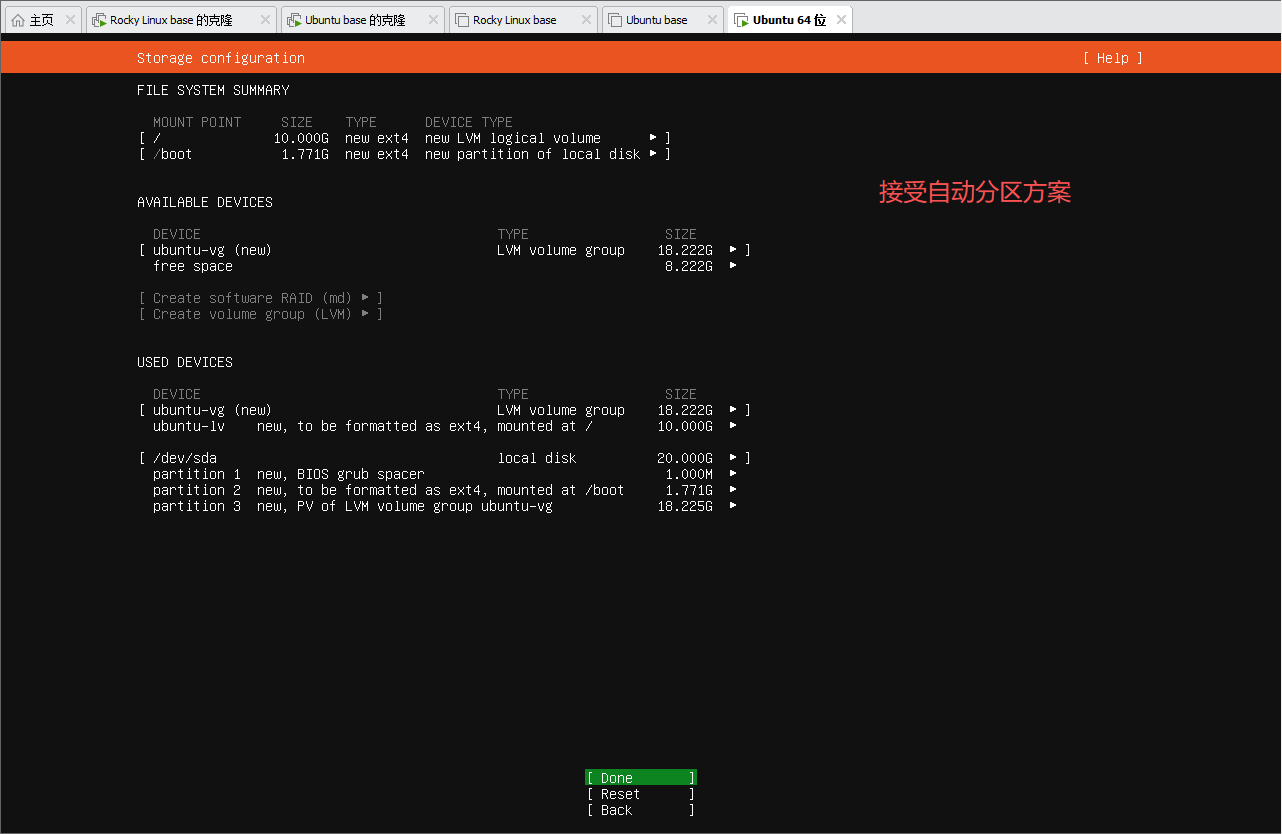
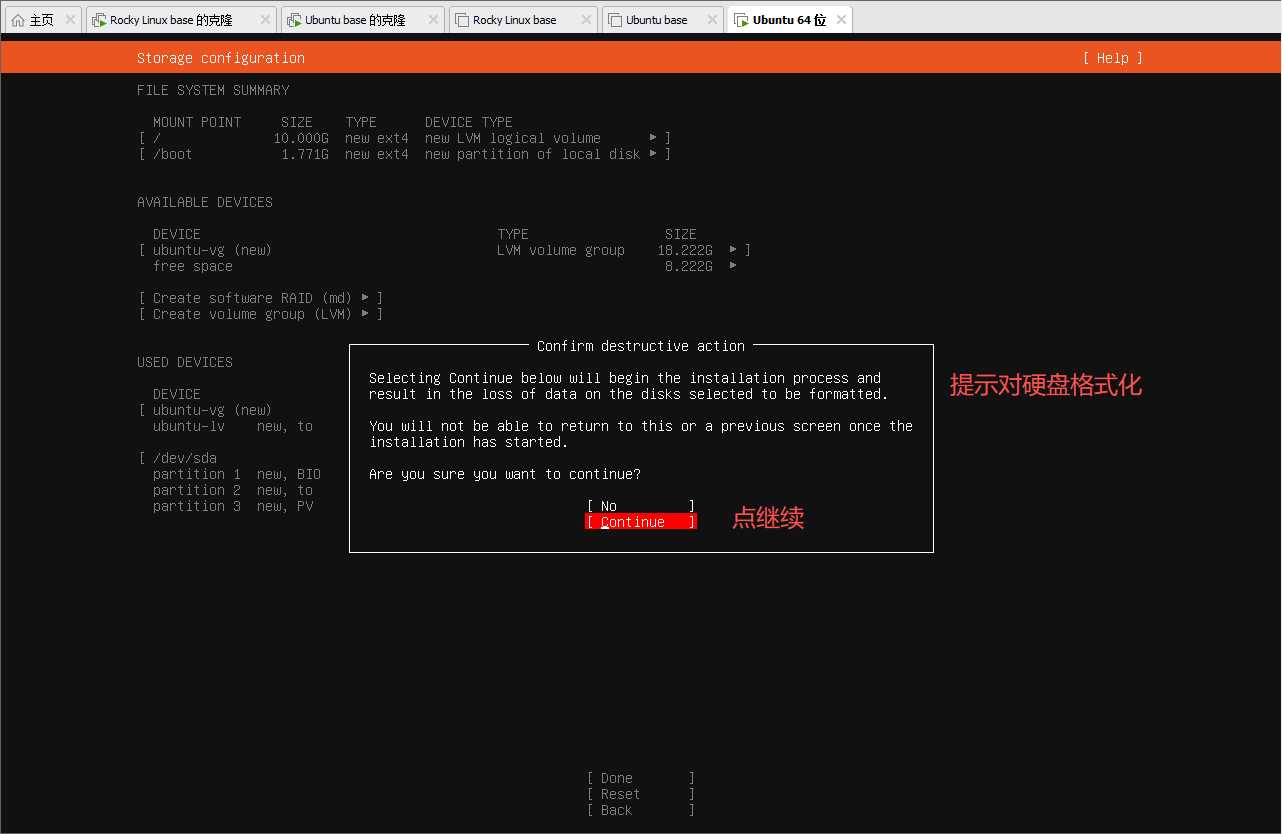
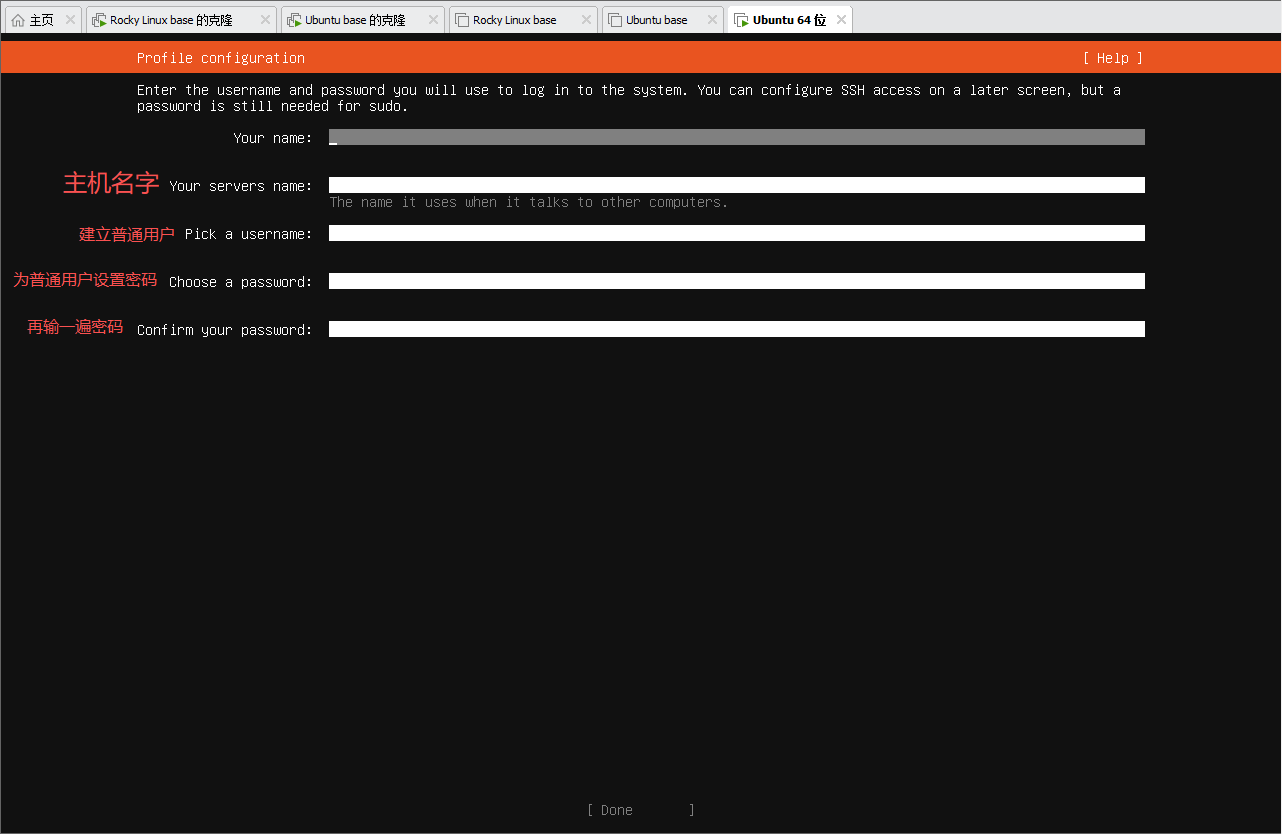
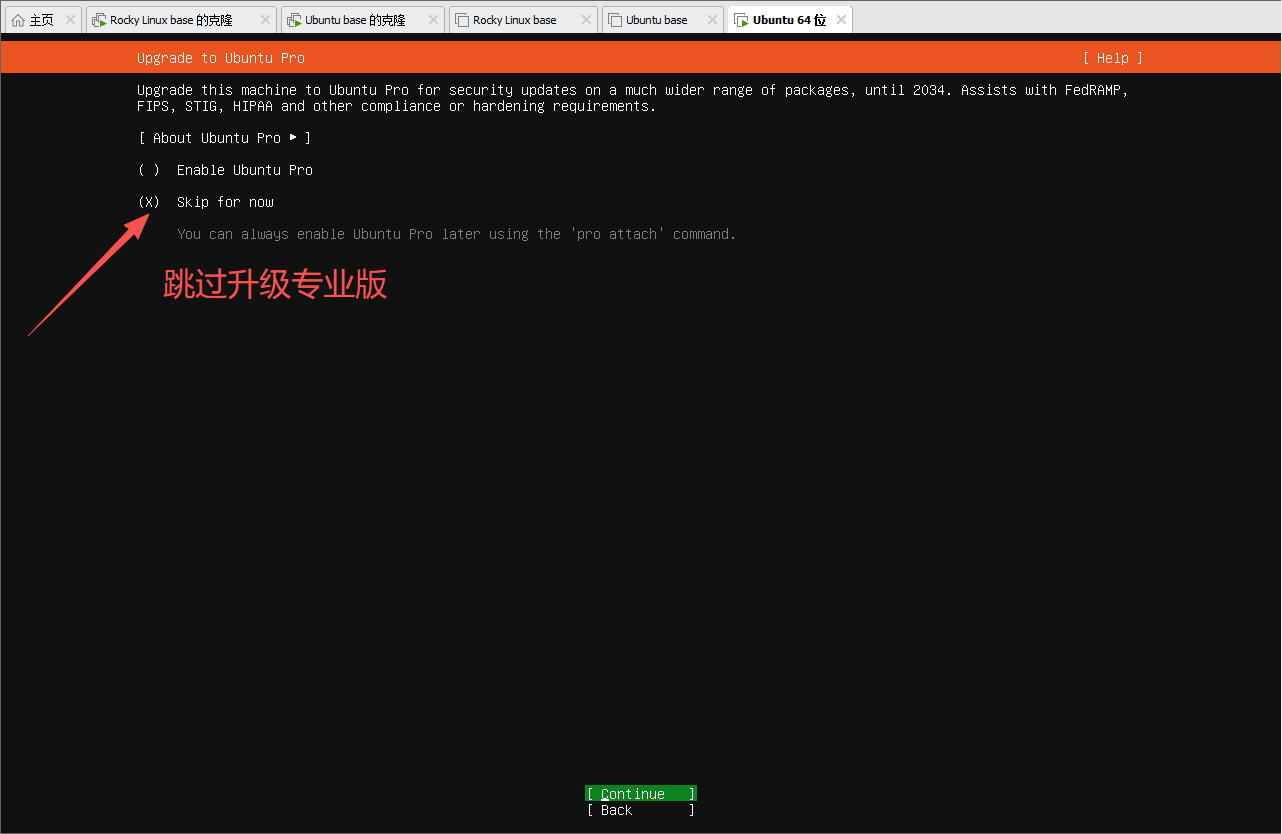
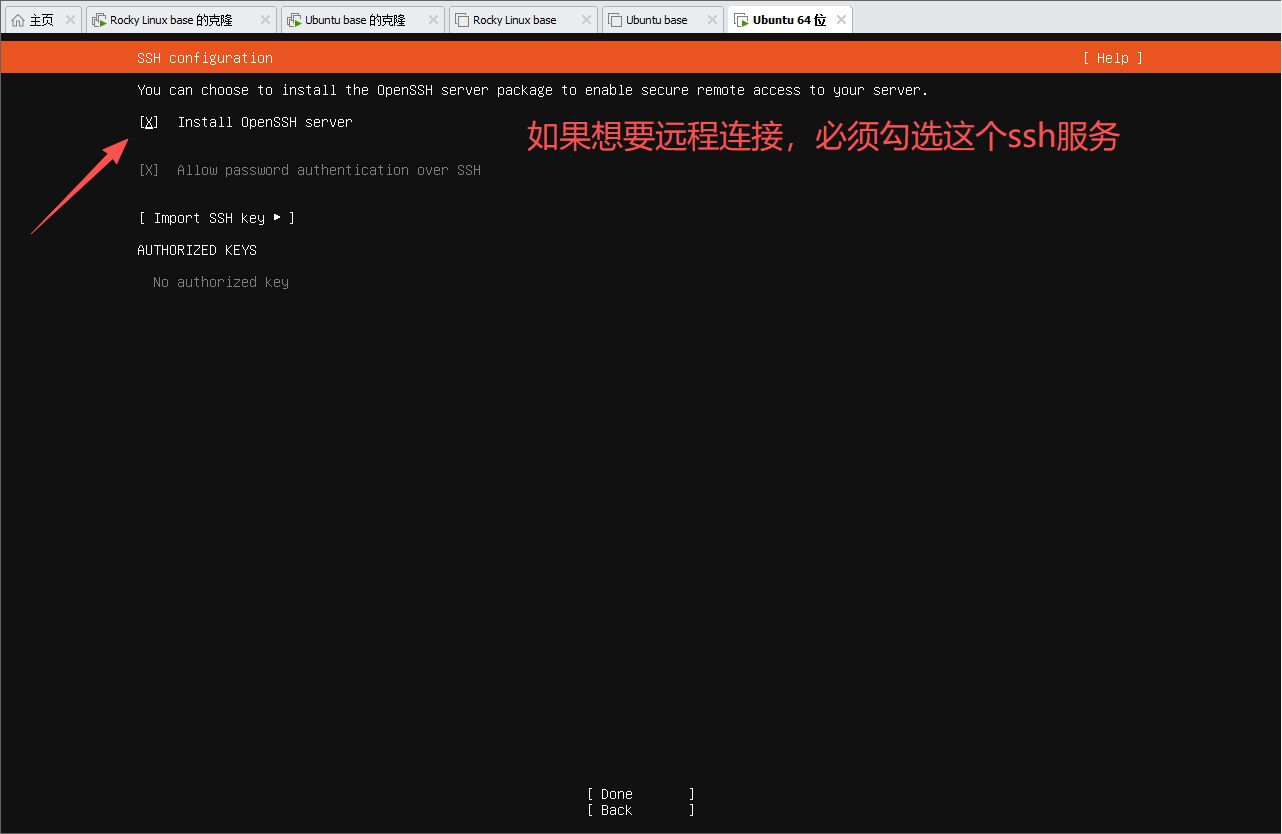
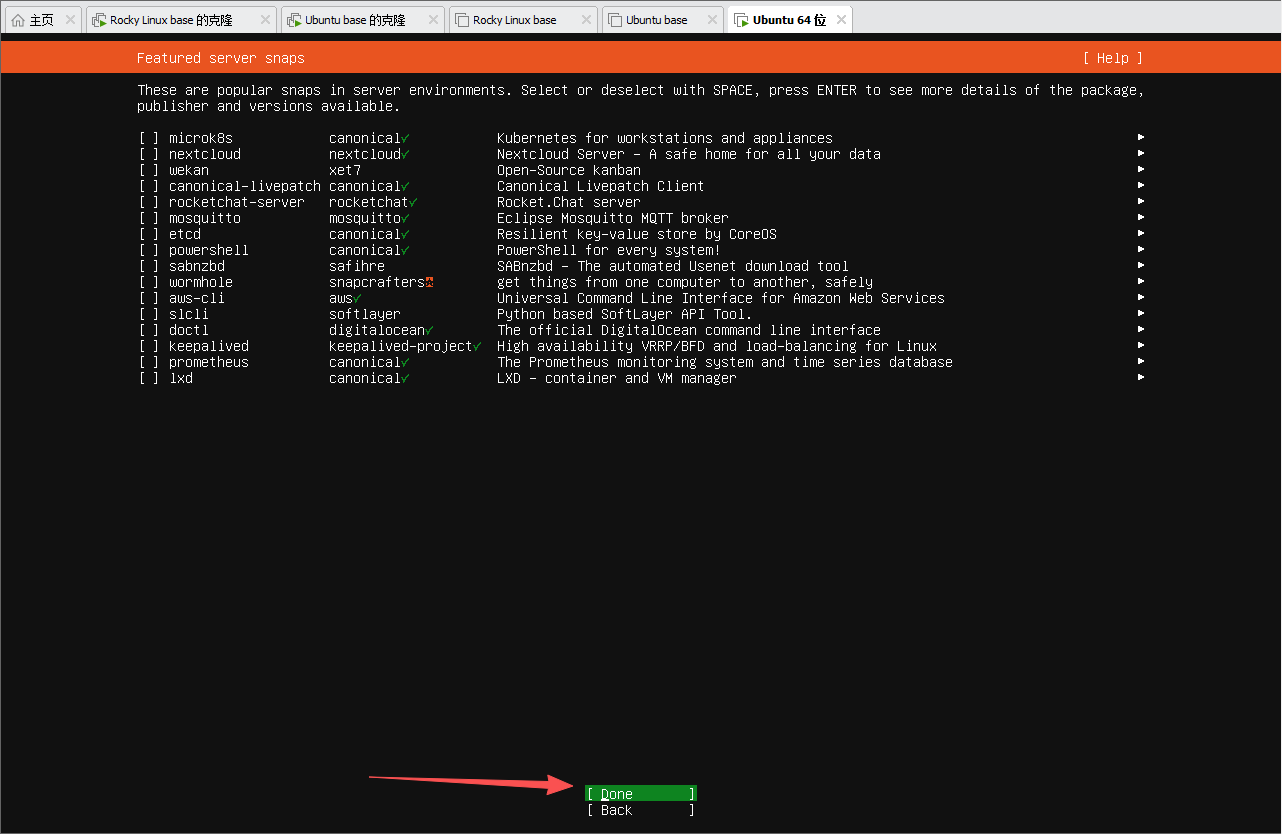
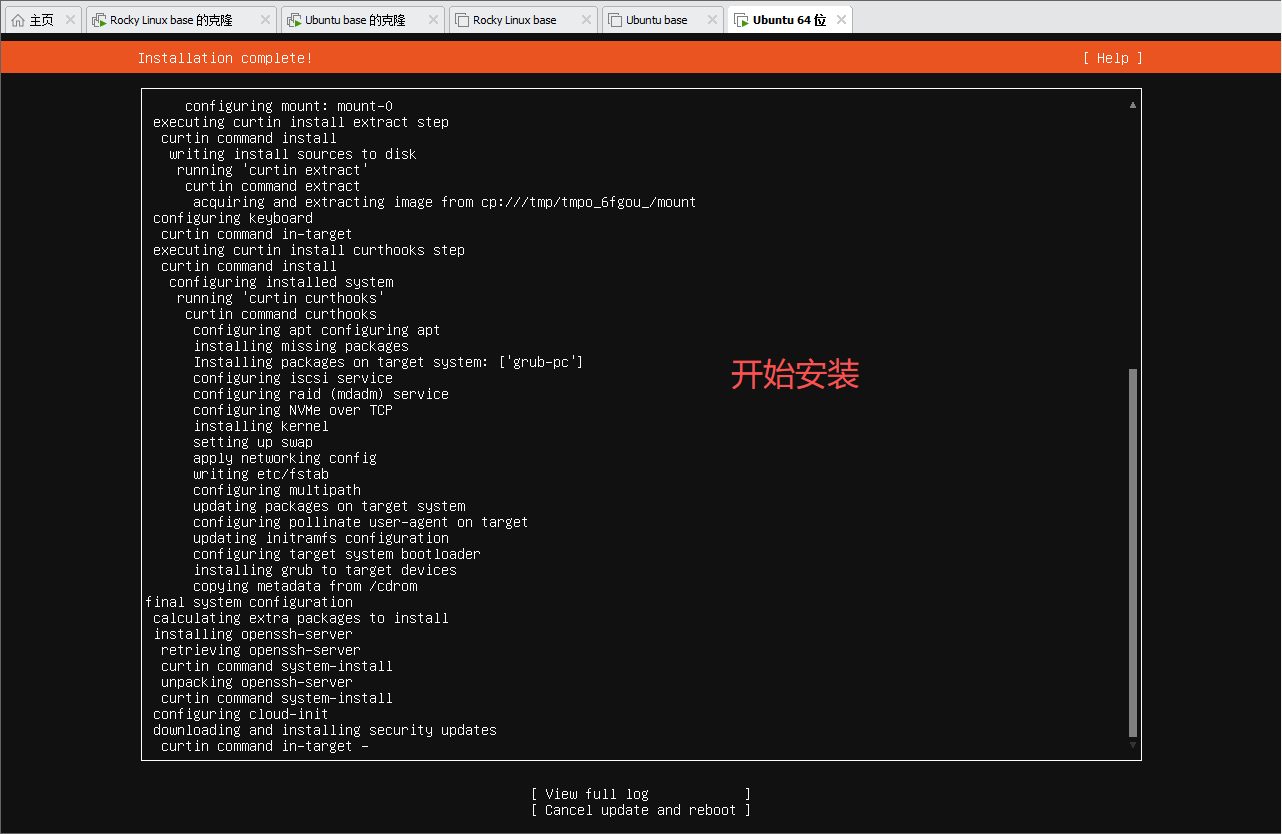
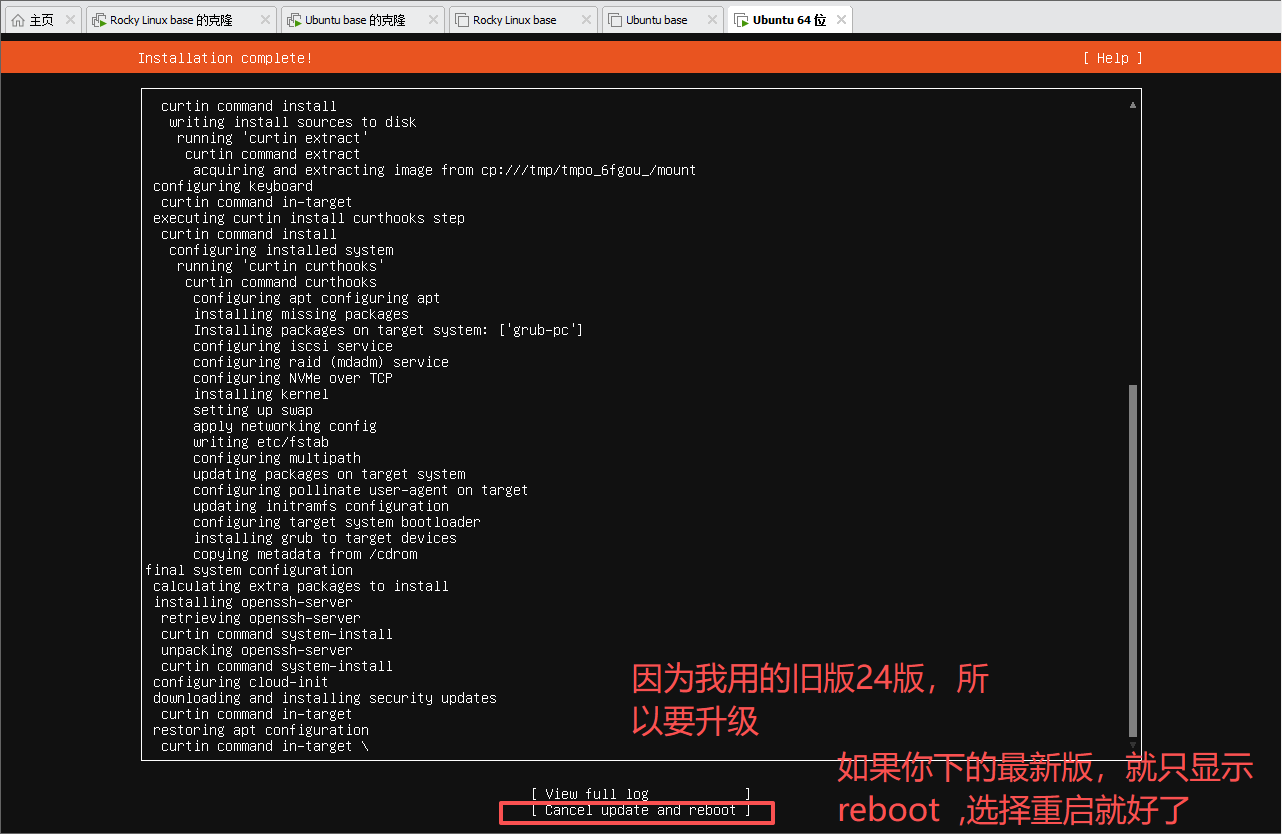
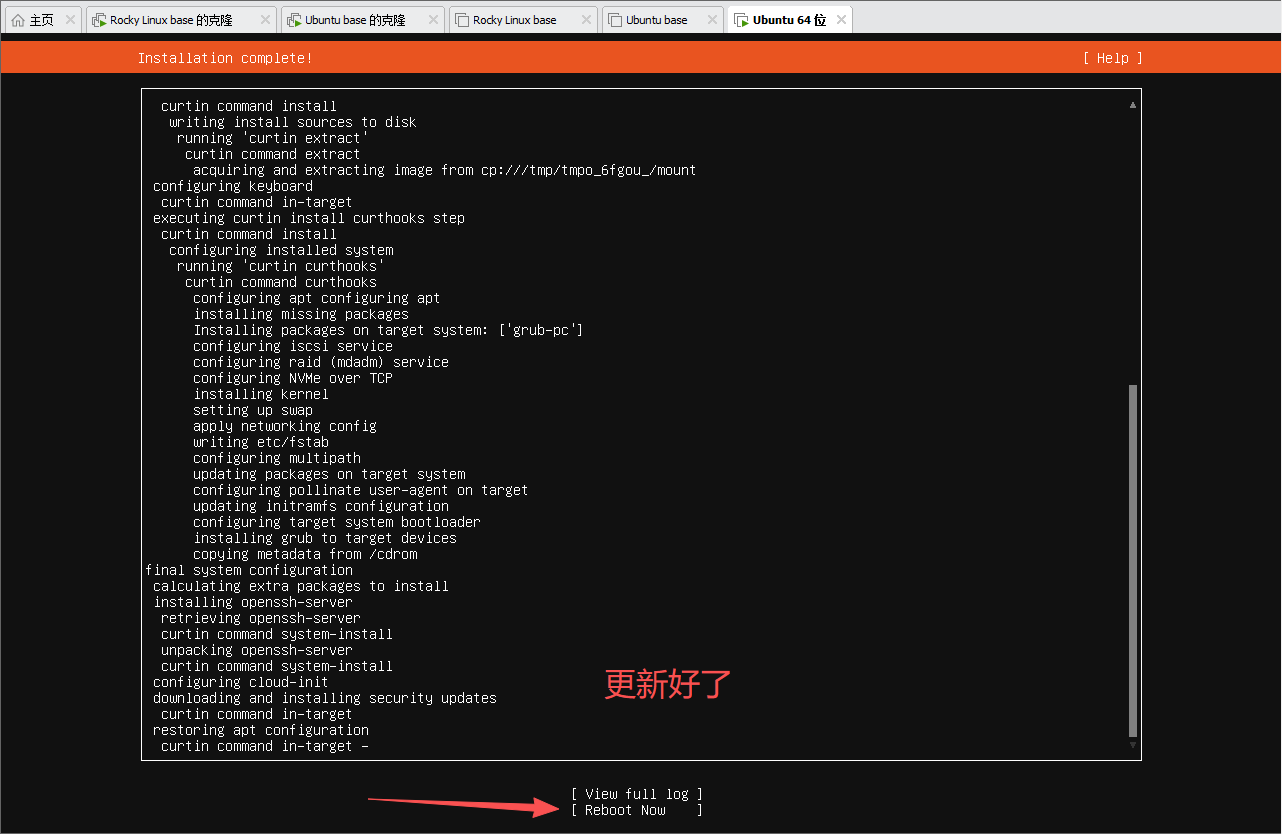
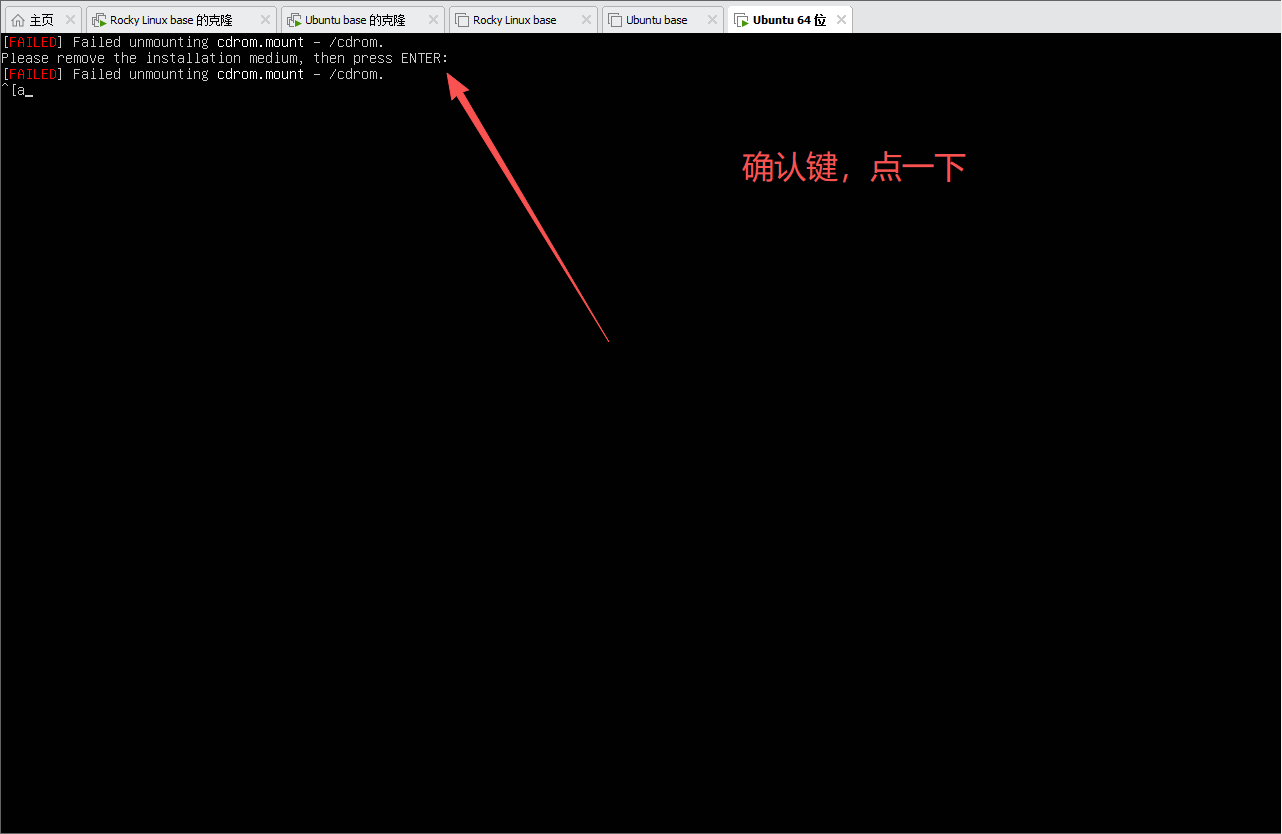
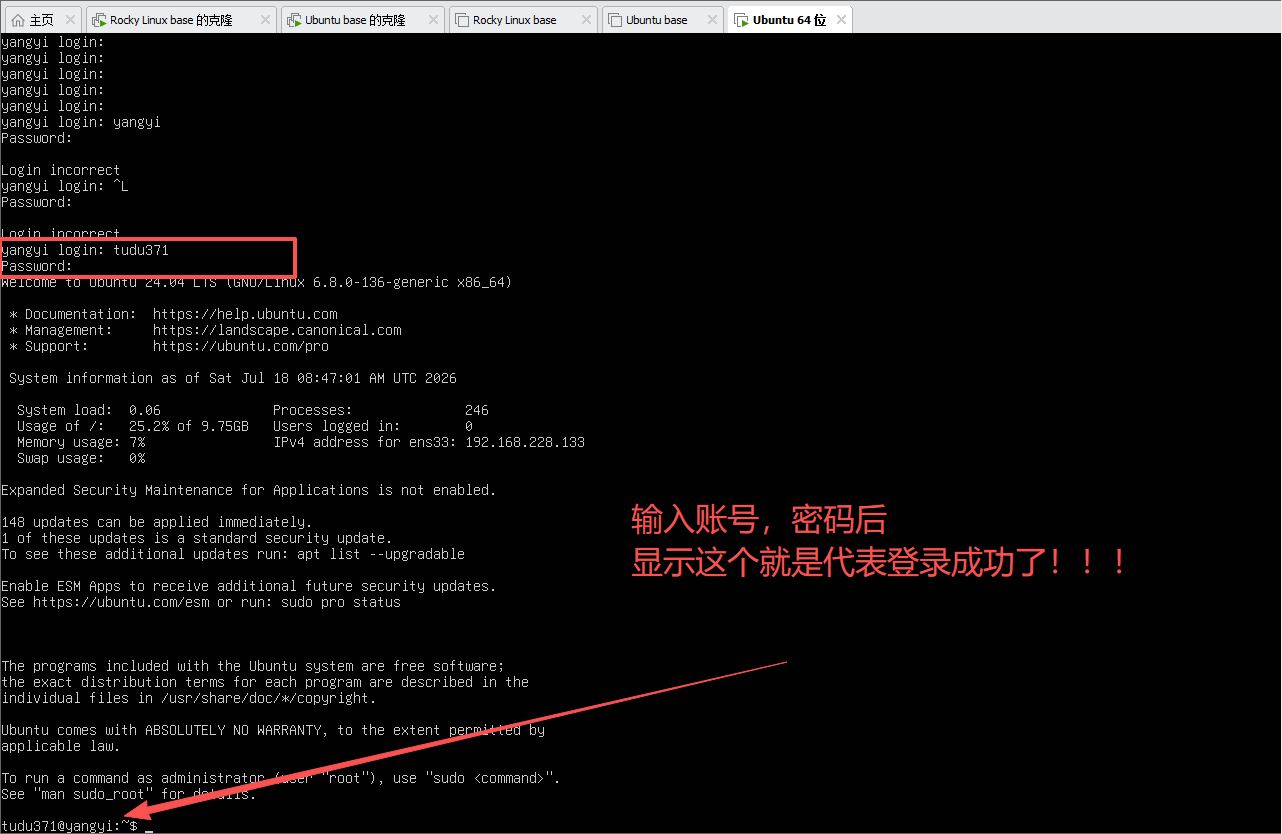
到这一步,就已经成功了,拥有了linux系统!
小结:到这里,你已经成功在你的 Windows 电脑上装好了一个 Linux 虚拟机!有了这个“沙盒”环境,接下来就可以放心折腾各种 Linux 命令和操作了。

openEuler 是由开放原子开源基金会孵化的全场景开源操作系统项目,面向数字基础设施四大核心场景(服务器、云计算、边缘计算、嵌入式),全面支持 ARM、x86、RISC-V、loongArch、PowerPC、SW-64 等多样性计算架构
更多推荐

 6
6 0
0- 0


 已为社区贡献1条内容

所有评论(0)