麒麟操作系统-----安装教程
·
打开虚拟机 VMware,点击创建虚拟机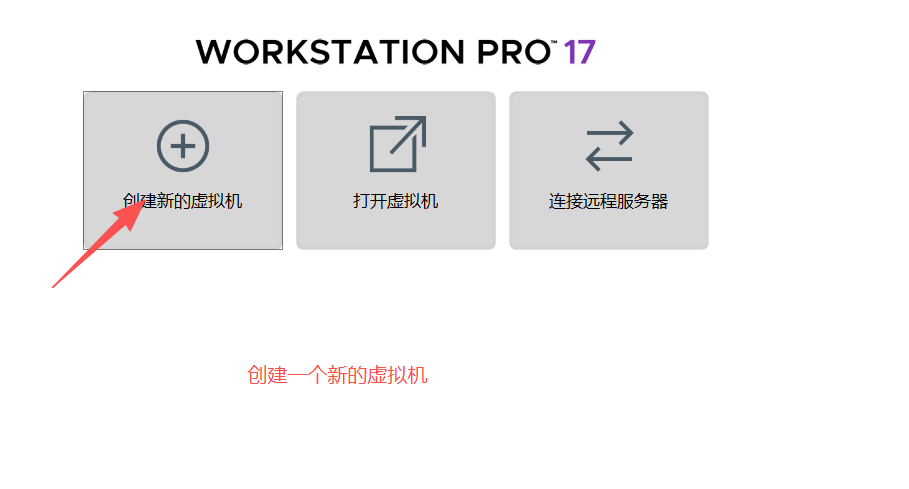
点击自定义,然后下一步 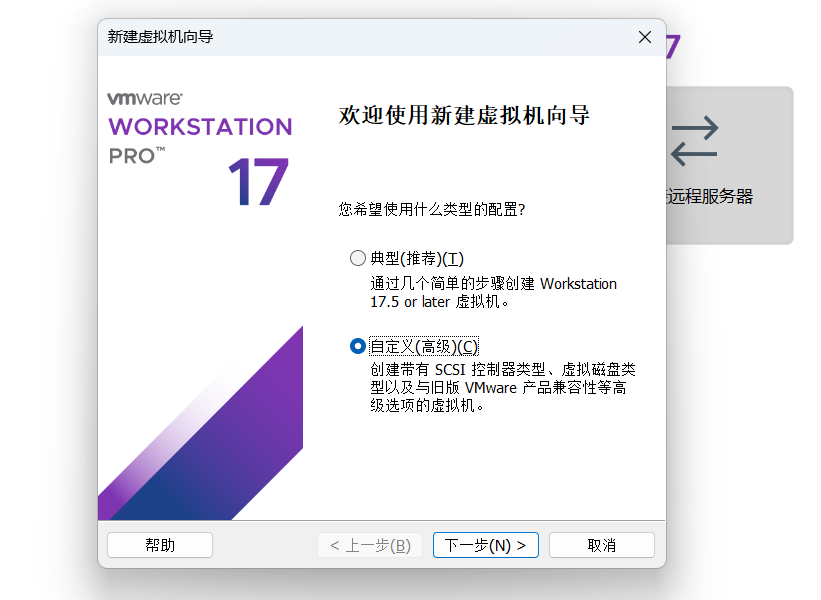
还是下一步 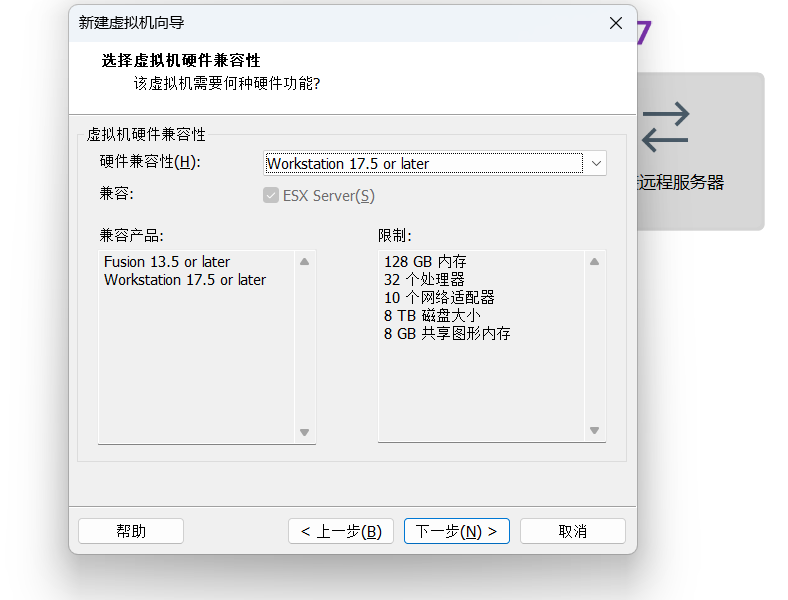
选择稍后安装操作系统 ,然后点击下一步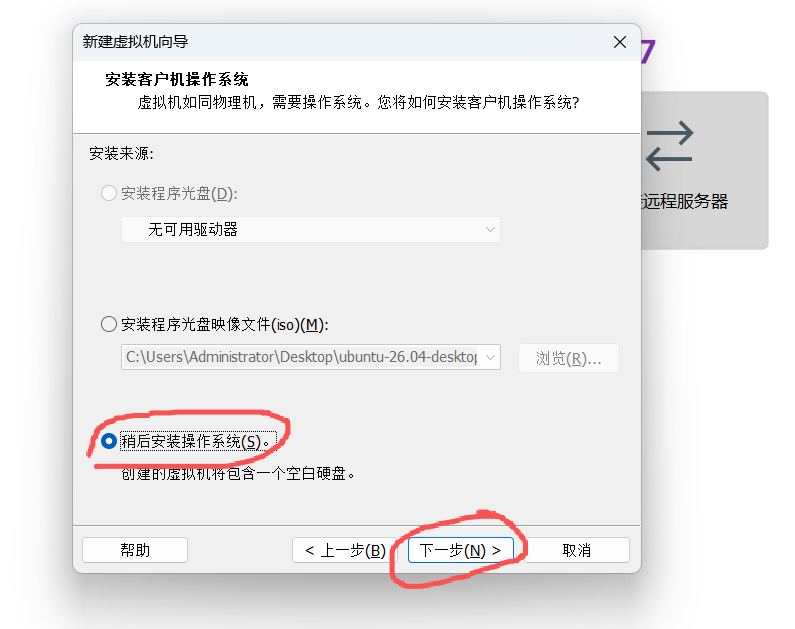
**上面选择Linux 下面选择Red Hat Enterprise Linux 9 64位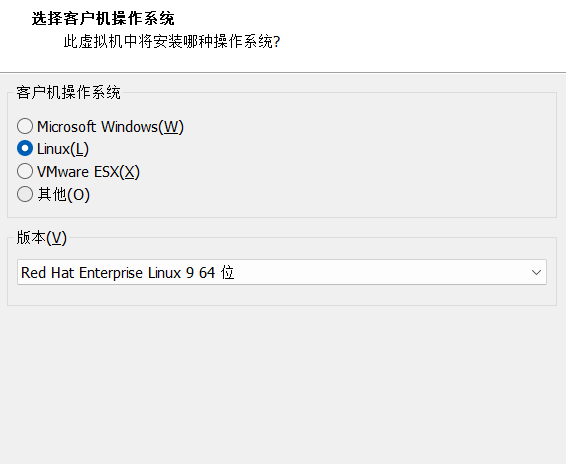
自己选择虚拟机名字和安装位置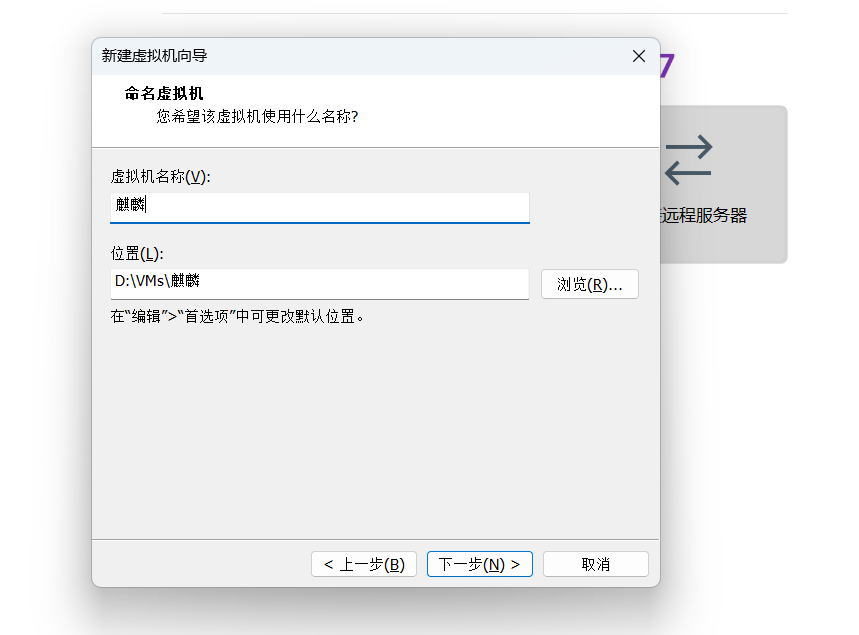
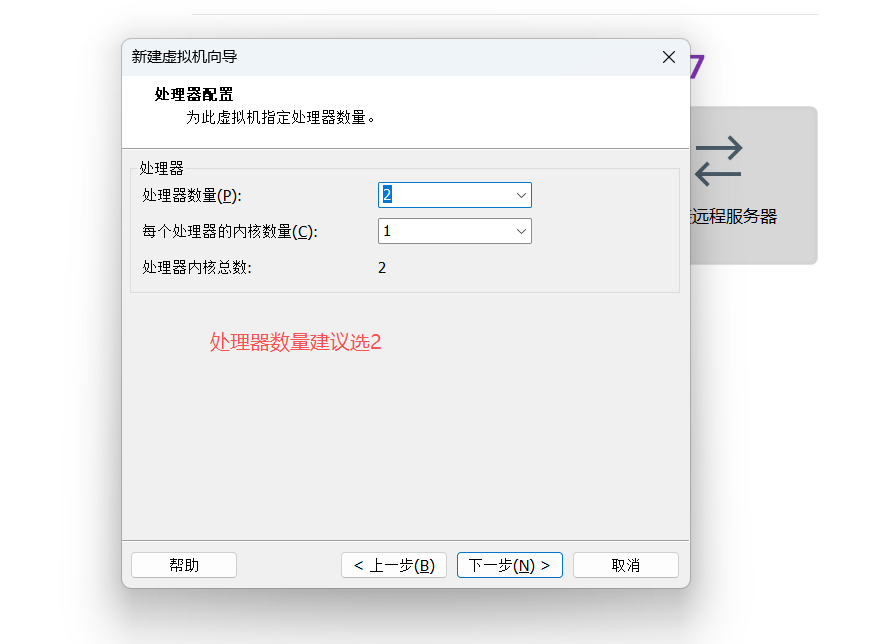
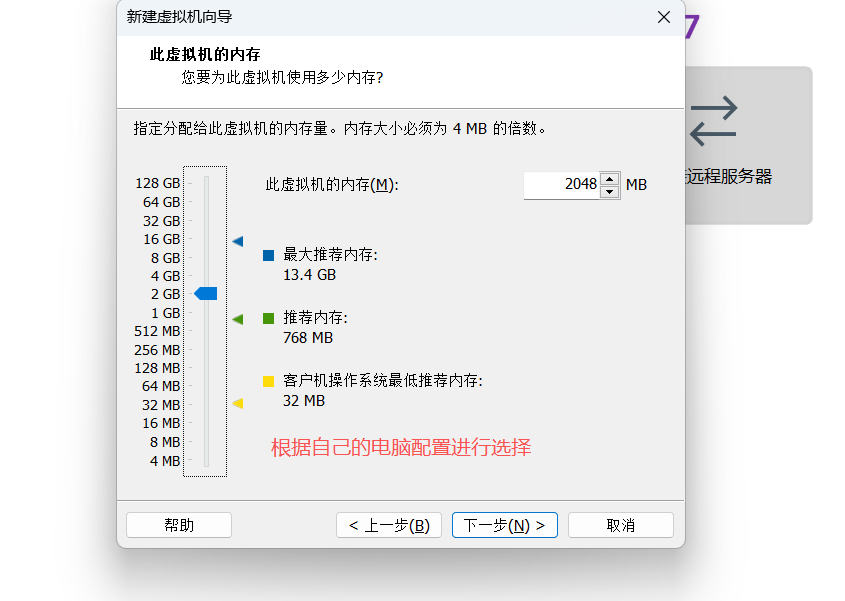
点击使用网络地址转换,然后点击下一步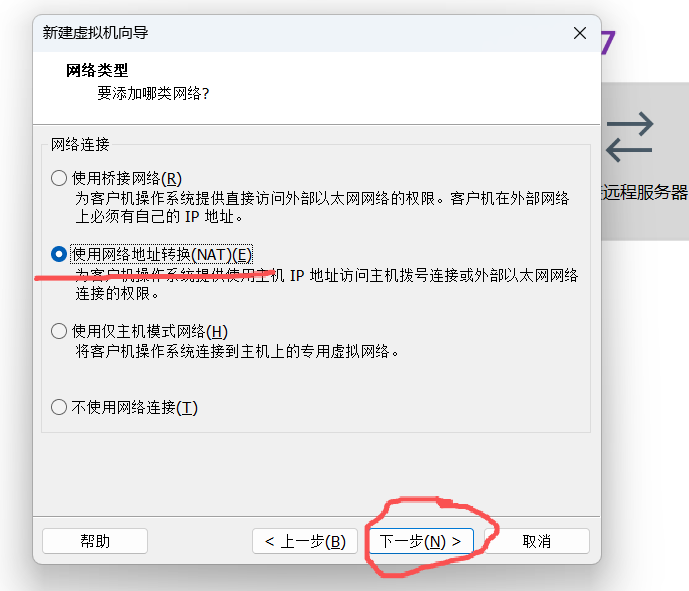
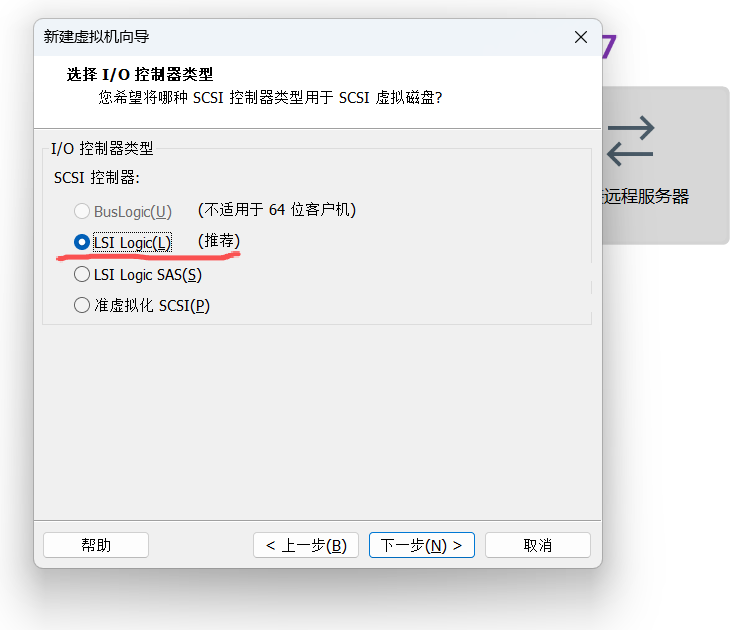
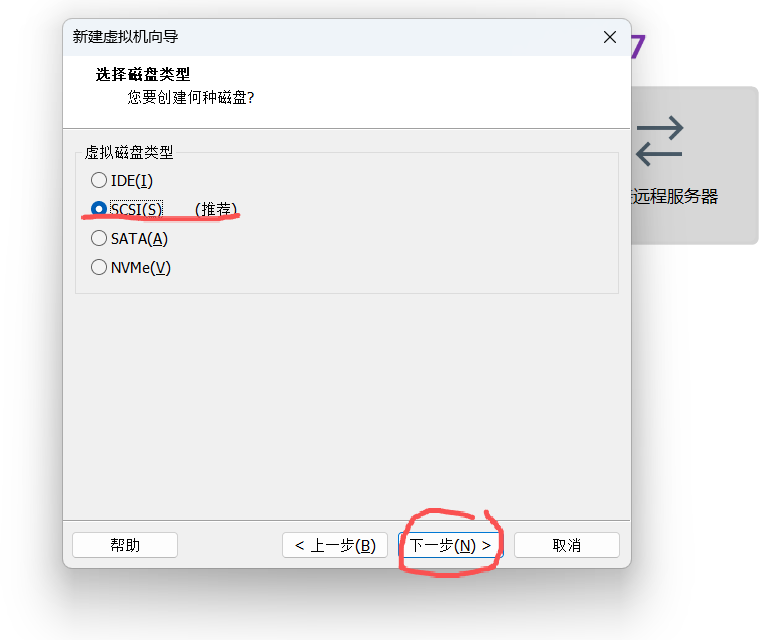
创建虚拟磁盘,点击下一步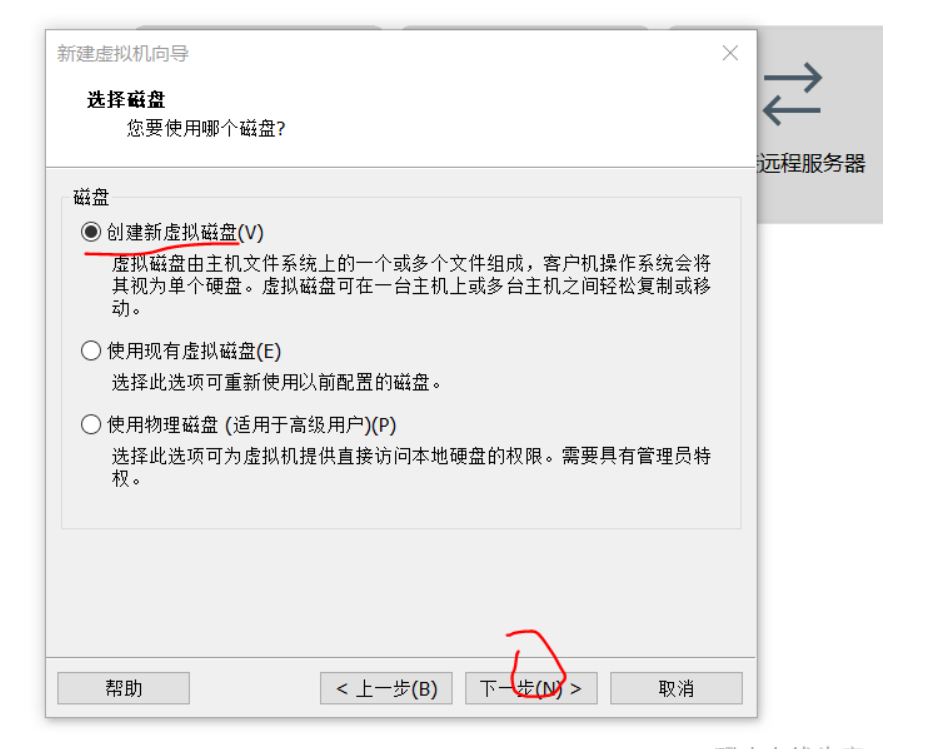
根据自己电脑情况来 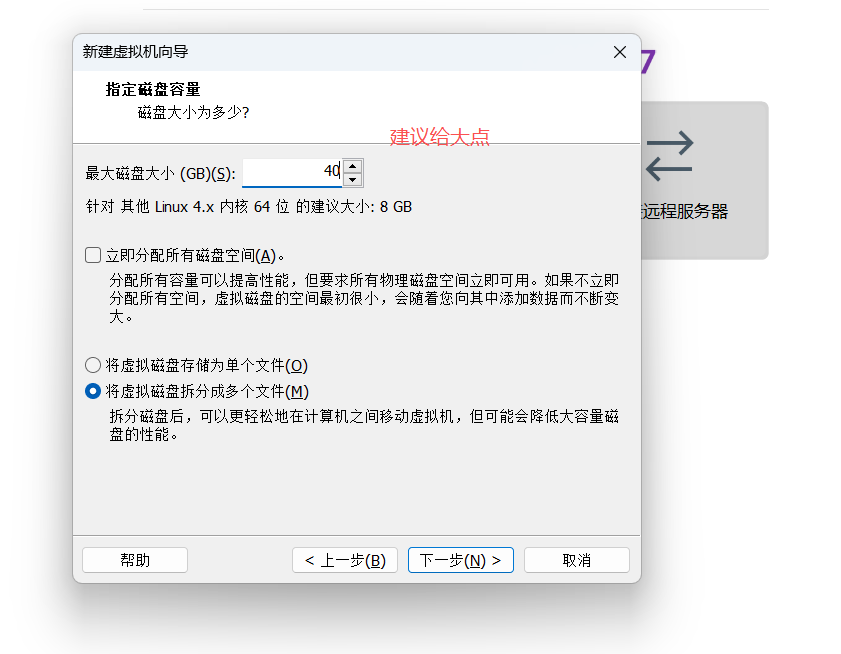
点击下一步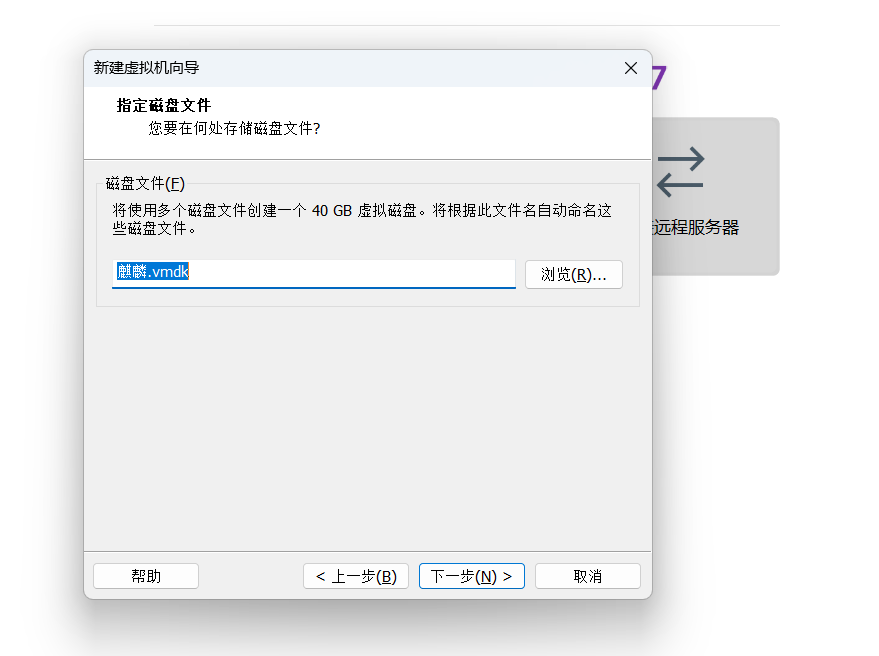
点击完成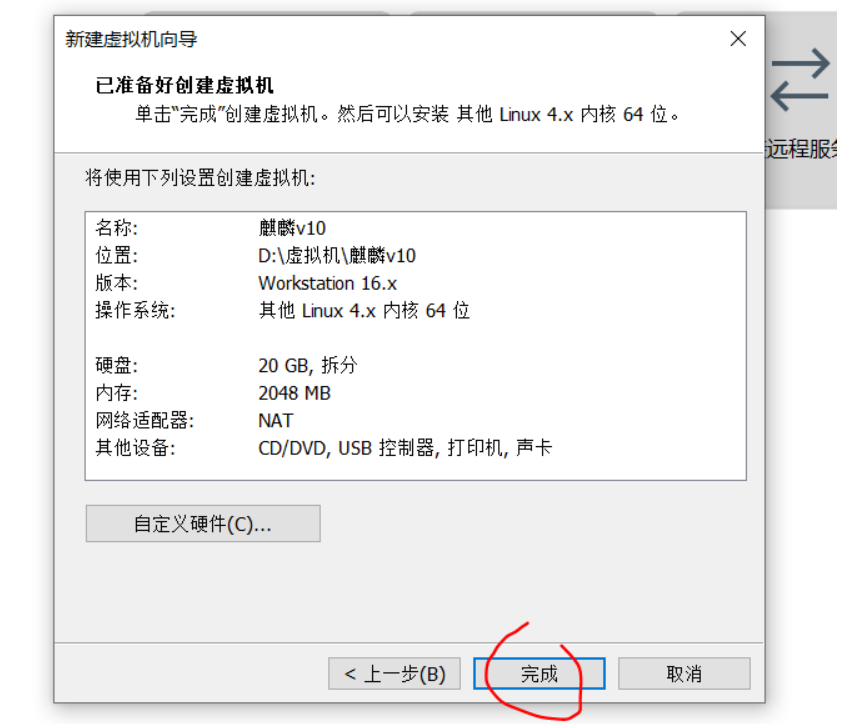
完成之后点击编辑虚拟机设置
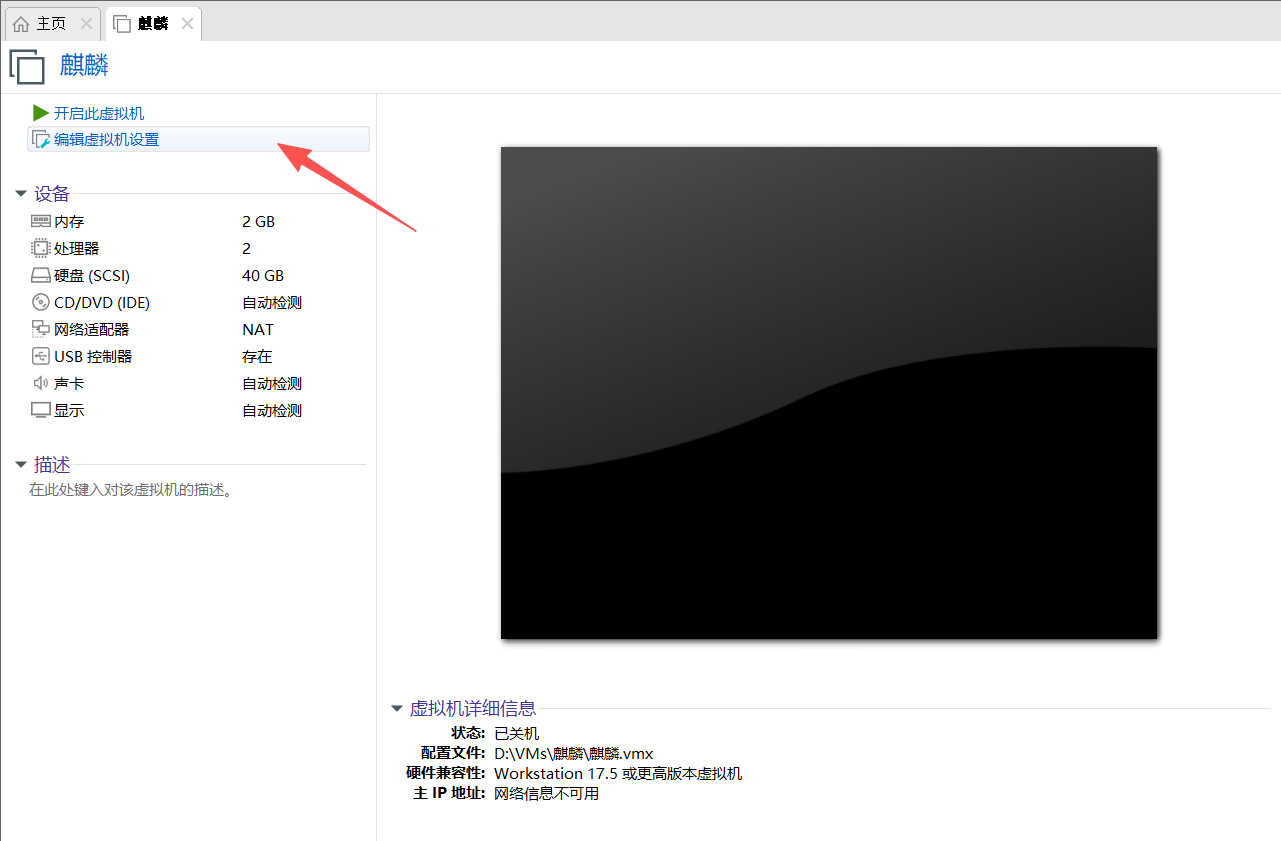 选择CD /DVD(IDE) 使用ISO镜像文件,点击确定,开启虚拟机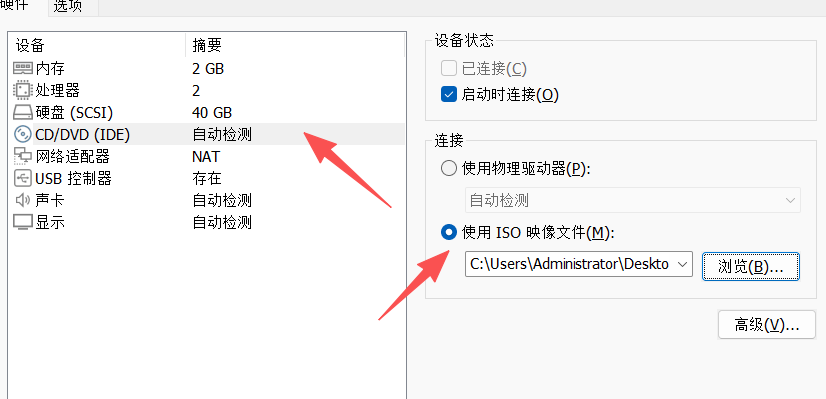
选择第一个,然后按回车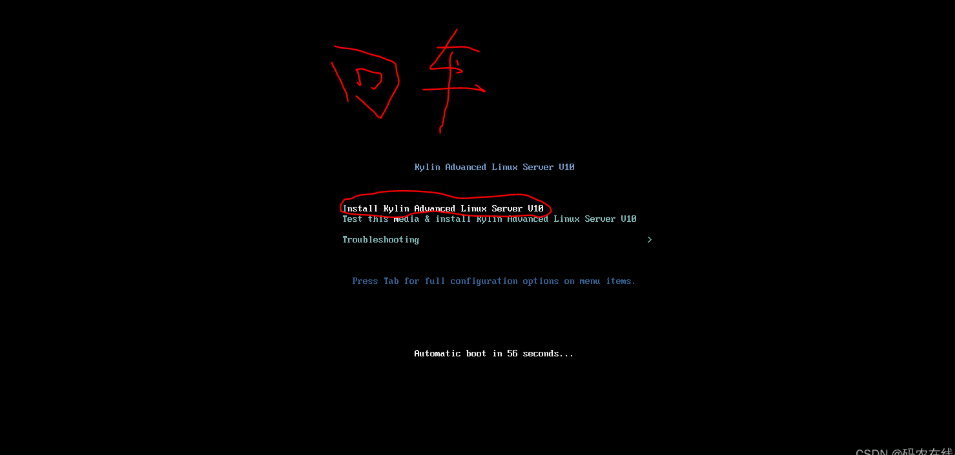
选择中文,点击完成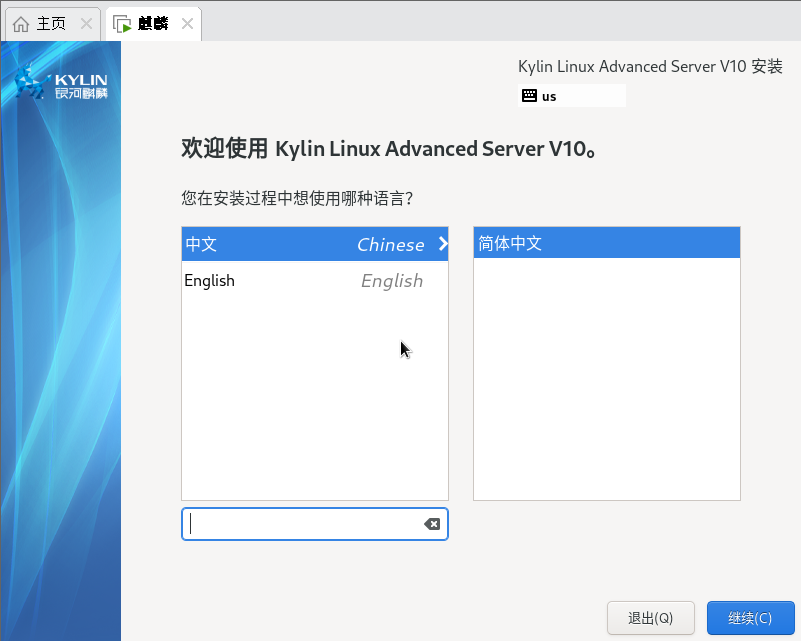
点击安装目的地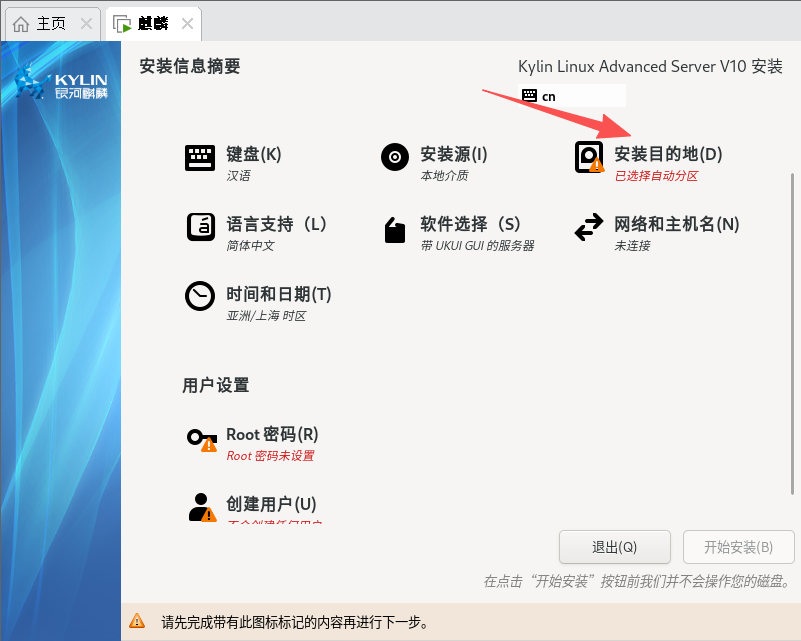
选择自动,点击完成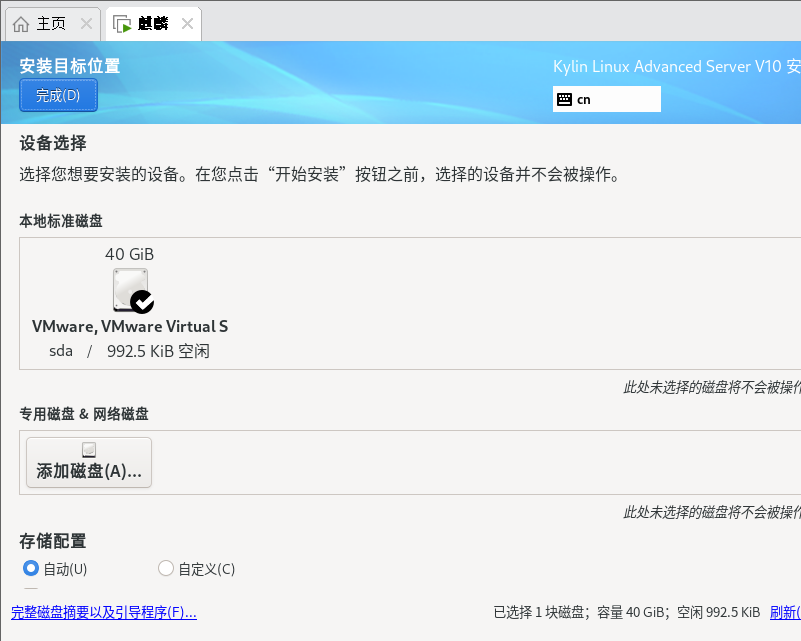
选择网络和主机名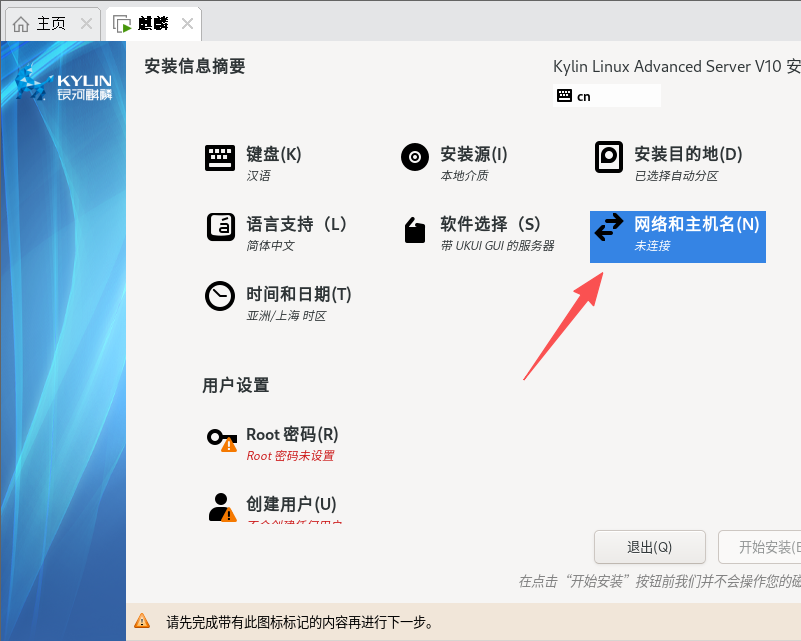
打开开关,点击完成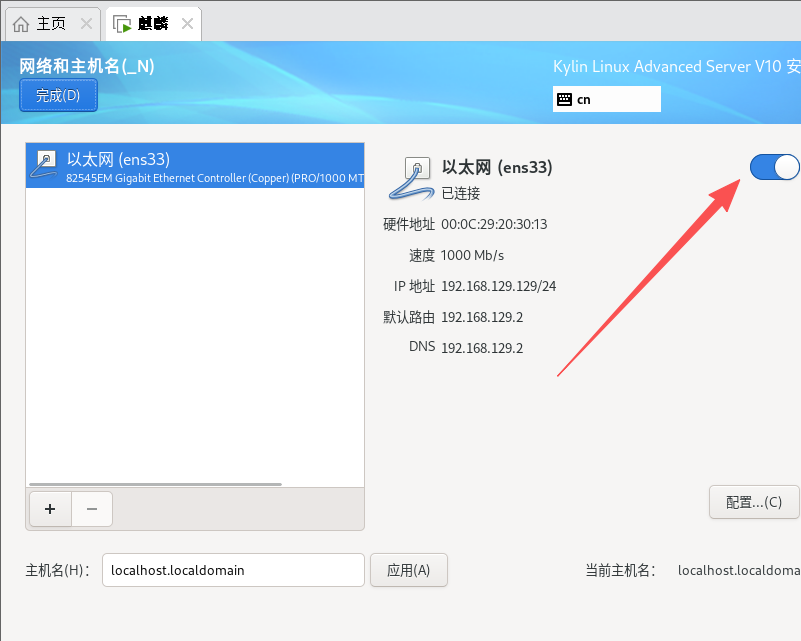
选择时间和日期 设置下时间点击完成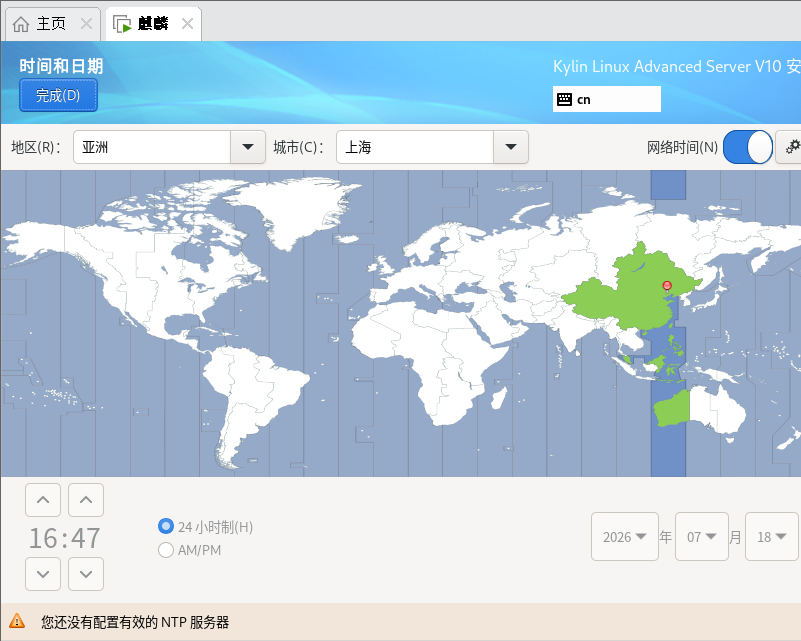
选择软件选择
左边勾选最小安装 右边勾选调试工具 点击完成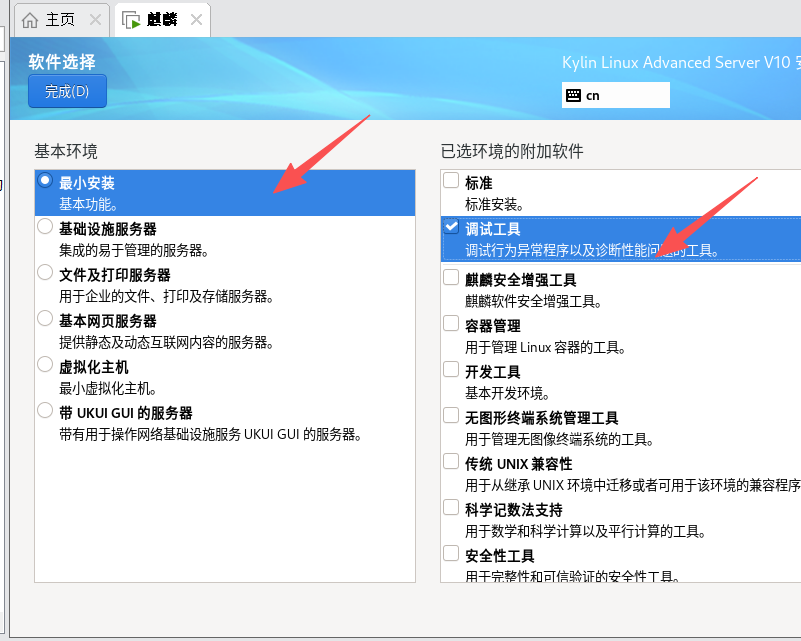
设置root密码 点击完成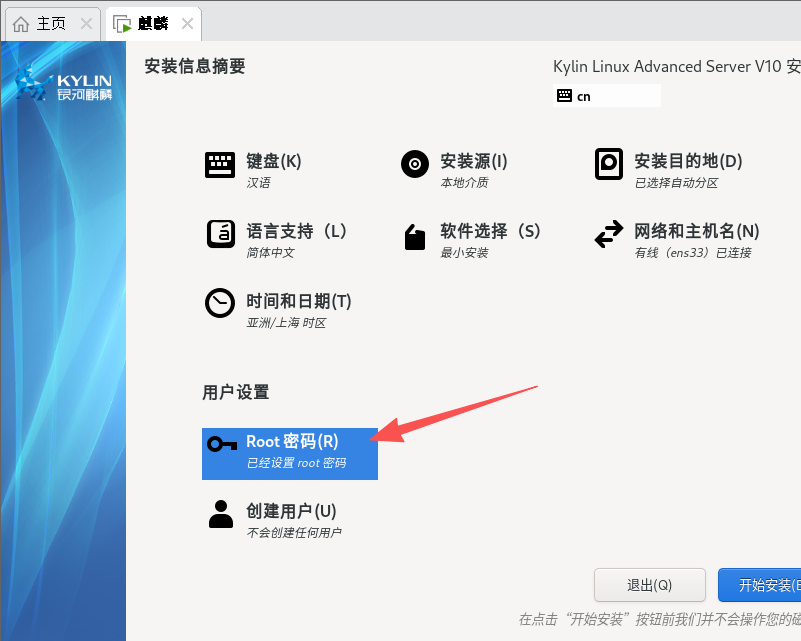
创建用户 设置用户名跟密码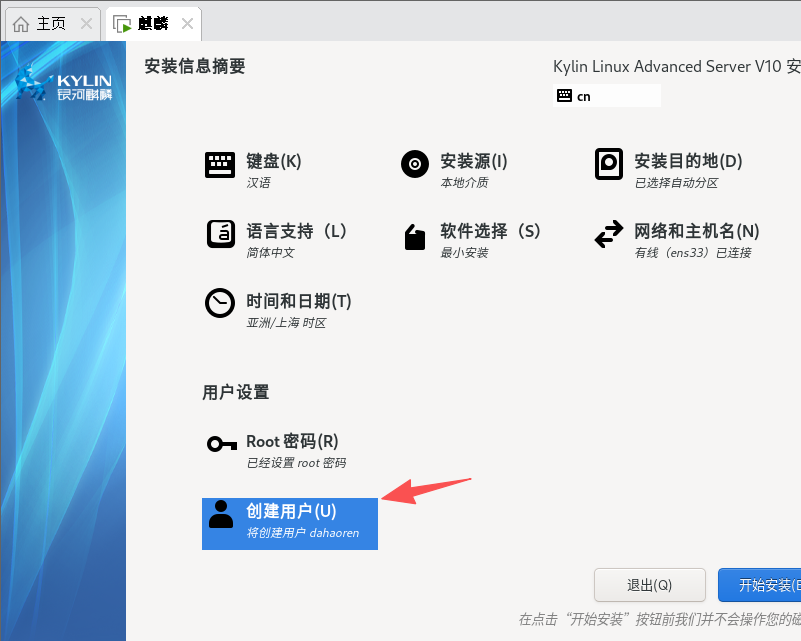
点击开始安装、安装完成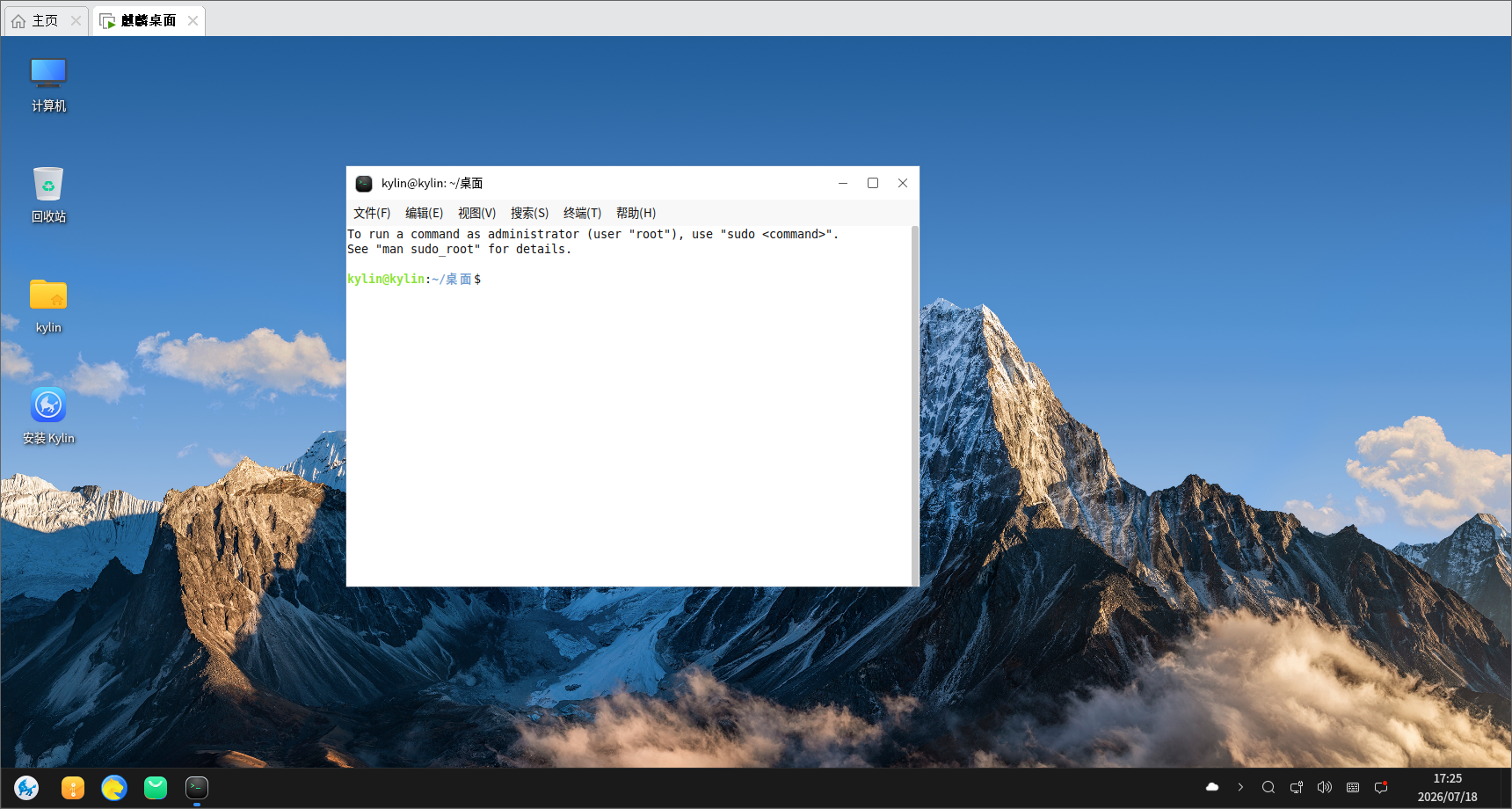

openEuler 是由开放原子开源基金会孵化的全场景开源操作系统项目,面向数字基础设施四大核心场景(服务器、云计算、边缘计算、嵌入式),全面支持 ARM、x86、RISC-V、loongArch、PowerPC、SW-64 等多样性计算架构
更多推荐

 4
4 0
0- 0


 已为社区贡献1条内容

所有评论(0)