Intel SGX相关软件部署
说明
安装部署Intel PCCS及其他软件。在Intel CPU的机器部署Intel SGX所需软件。
参考资料
Intel可信计算文档:https://cc-enabling.trustedservices.intel.com/ IntelAPI文档:https://api.portal.trustedservices.intel.com/content/documentation.html GitHub下载加速:https://gh-proxy.com/ 安装Intel开发环境:https://cc-enabling.trustedservices.intel.com/intel-sgx-sw-installation-guide-linux/01/introduction/ 容器镜像加速:https://1ms.run/
准备服务器
Intel CPU,BIOS和BMC需是最新版本。操作系统推荐使用Ubuntu22及更高版本。服务器应可访问互联网,且可访问Intel官网及GitHub。
配置BIOS
以厂商服务器配置说明书为准。 特殊配置,部分服务器的SGX配置有下图所示开关,务必选择完整重置SGX的配置。其他SGX开关尽可能都打开。
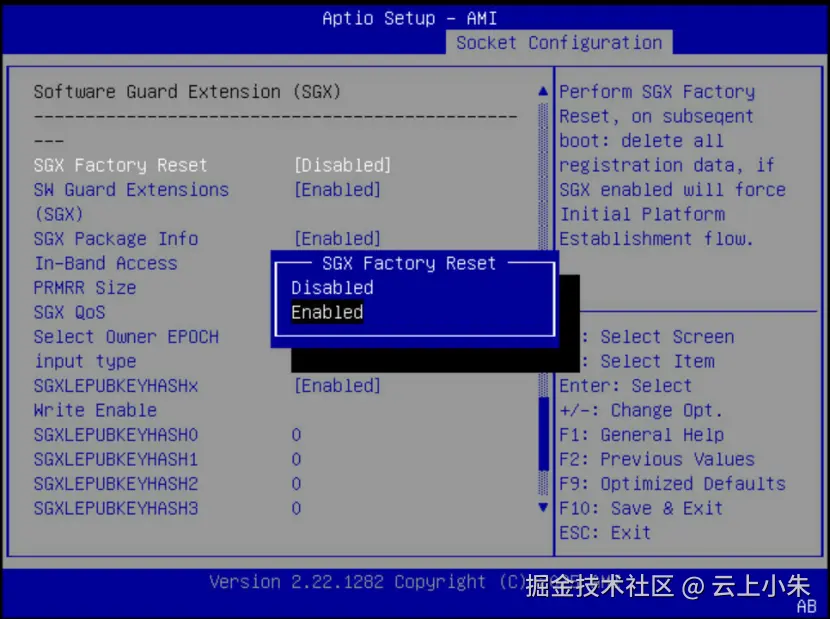
例如下图所示,


配置后保存并重启主机。
安装操作系统
注意:修改BIOS配置后,务必重装系统使配置生效在系统内。 推荐安装Ubuntu22及更高版本。当前Intel推荐Ubuntu24 LTS。按照系统引导标准流程安装即可。
检查系统时间
时间差异会导致请求Intel证书失败。
timedatectl set-ntp false timedatectl set-timezone Asia/Shanghai
修改配置文件
vim /etc/systemd/timesyncd.conf
配置内容如下,
[Time] NTP=ntp.aliyun.com ntp1.aliyun.com ntp.tencent.com FallbackNTP=ntp.ubuntu.com RootDistanceMaxSec=5 PollIntervalMinSec=32 PollIntervalMaxSec=2048
使配置生效,
systemctl daemon-reload systemctl restart systemd-timesyncd timedatectl set-ntp true hwclock --systohc
检查时间
systemctl daemon-reload systemctl restart systemd-timesyncd timedatectl set-ntp true hwclock --systohc
确认SGX可用
确认服务器已开启SGX功能,
apt update apt install -y cpuid ls /dev | grep sgx cpuid | grep SGX dmesg | grep sgx
配置Intel订阅
订阅用于认证CPU,务必使用长期使用的邮箱注册。邮箱丢失后续重新注册并重新认证设备。
订阅英特尔软件防护扩展配置认证服务
浏览器访问https://api.portal.trustedservices.intel.com/provisioning-certification 注册并登录网站,






将获取的密钥保存。
安装环境依赖包
apt update apt install -y cracklib-runtime build-essential python3 libssl-dev libcurl4-openssl-dev libprotobuf-dev curl python-is-python3 wget debhelper zip pkgconf libboost-dev libboost-system-dev libboost-thread-dev protobuf-c-compiler libprotobuf-c-dev protobuf-compiler
配置Intel软件源
注意:不同操作系统命令不同,详见注释。
mkdir -p /opt/intel /etc/apt/keyrings cd /opt/intel wget https://download.01.org/intel-sgx/sgx_repo/ubuntu/intel-sgx-deb.key cat intel-sgx-deb.key | sudo tee /etc/apt/keyrings/intel-sgx-keyring.asc > /dev/null # Ubuntu 24 wget https://download.01.org/intel-sgx/latest/dcap-latest/linux/distro/ubuntu24.04-server/sgx_debian_local_repo.tgz # Ubuntu22 wget https://download.01.org/intel-sgx/latest/dcap-latest/linux/distro/ubuntu22.04-server/sgx_debian_local_repo.tgz tar -zxf sgx_debian_local_repo.tgz # ubuntu 24 echo 'deb [signed-by=/etc/apt/keyrings/intel-sgx-keyring.asc arch=amd64] file:///opt/intel/sgx_debian_local_repo noble main' | sudo tee /etc/apt/sources.list.d/intel-sgx-local.list # ubuntu 22 echo 'deb [signed-by=/etc/apt/keyrings/intel-sgx-keyring.asc arch=amd64] file:///opt/intel/sgx_debian_local_repo jammy main' | sudo tee /etc/apt/sources.list.d/intel-sgx-local.list apt-get update
安装nodejs
注意:低版本会导致Intel的软件不可用。
curl -fsSL https://deb.nodesource.com/setup_24.x | sudo -E bash - apt install -y nodejs
检查版本
nodejs --version
安装Intel PCCS
操作系统需联网
apt install -y --no-install-recommends sgx-dcap-pccs
网络状态不好时,可配置网络代理,


选1


端口不冲突时可使用默认端口,

此处填写订阅获取的密钥,


此处随意填写,自己务必记住,


备份配置文件
cp /opt/intel/sgx-dcap-pccs/config/default.json /opt/intel/sgx-dcap-pccs/config/default.json.bak
修改配置文件
vim /opt/intel/sgx-dcap-pccs/config/default.json
内容如下,需检查配置, 若使用默认数据库, ApiKey是在Intel订阅获取的。 hosts表示对外提供服务的IP HTTPS_PORT是PCCS对外提供服务的端口。 UserTokenHash和AdminTokenHash是user password和admin password 使用sha512加密计算后的数值。
{ "HTTPS_PORT" : 8081, "hosts" : "0.0.0.0", "uri": "https://api.trustedservices.intel.com/sgx/certification/v4/", "ApiKey" : "058b7a8f459c43499350e33ef8c522f5", "proxy" : "", "RefreshSchedule": "0 0 1 * * *", "UserTokenHash" : "3f15fb99a7120297e35a9e47ae3b6a2399af47c1baaf28ebbdff7e7e8cb9b93952a926312b0d03f8a6bb9a962c6eec89a51191c7a98a79696d66afc9ac626683", "AdminTokenHash" : "a1102957491b9ce5441e111f7725f2fd0201bc32465e2536e5182d1c5e3f6b0965355c09f2c8b9111ab6d18a73b75f0f3a06e788bd2a6dff4ddc7c4da6ada603", "CachingFillMode" : "LAZY", "OPENSSL_FIPS_MODE" : false, "LogLevel" : "info", "DB_CONFIG" : "sqlite", "sqlite" : { "options" : { "dialect": "sqlite", "define": { "freezeTableName": true }, "logging" : false, "storage": "pckcache.db" } } }
若使用MySQL数据库,需已有可用的MySQL, database是MySQL中数据库的名字。 username和password是可以访问上述数据库的账户信息。 host是MySQL的IP或者域名,需要在当前主机可直接访问到。 ca是ssl配置证书的绝对路径,默认不启用ssl。
{ "HTTPS_PORT": 8081, "hosts": "127.0.0.1", "uri": "https://api.trustedservices.intel.com/sgx/certification/v4/", "ApiKey": "", "proxy": "", "RefreshSchedule": "0 0 1 * * *", "UserTokenHash": "", "AdminTokenHash": "", "CachingFillMode": "LAZY", "OPENSSL_FIPS_MODE": false, "LogLevel": "info", "DB_CONFIG": "mysql", "mysql": { "database": "pckcache", "username": "root", "password": "root@123", "options": { "host": "mysql-intel", "port": "3306", "dialect": "mysql", "pool": { "max": 5, "min": 0, "acquire": 30000, "idle": 10000 }, "define": { "freezeTableName": true }, "logging": false }, "ssl": { "required": false, "ca": "/opt/intel/intel.ca" } } }
重启使服务生效,
systemctl restart pccs.service systemctl status pccs.service
检查服务状态
lsof -i :8081 systemctl status pccs.service
验证服务可用
curl -k -G "https://localhost:8081/sgx/certification/v4/rootcacrl"
检查服务日志
journalctl -u pccs
配置文件默认路径 /opt/intel/sgx-dcap-pccs/config/default.json 检查数据库配置文件,
apt install -y sqlite3 sqlite3 /opt/intel/sgx-dcap-pccs/pckcache.db ".tables"

查看部署的版本
dpkg -l | grep sgx-dcap-pccs
应不低于下图所示版本,

特殊情况
因Intel PCCS代码仓库变更,无法稳定复现部署操作。可采用下述方法临时解决服务故障。
cd /opt/intel git clone https://github.com/intel/confidential-computing.tee.dcap.pccs.git cd confidential-computing.tee.dcap.pccs/service ./cleanup.sh ./install.sh ./startup.sh
部署SGX-SDK
下载最新文件,例如当前sgx_linux_x64_sdk_2.28.100.1.bin,根据操作系统选择。 Ubuntu22,
wget https://download.01.org/intel-sgx/latest/dcap-latest/linux/distro/ubuntu22.04-server/sgx_linux_x64_sdk_2.28.100.1.bin
Ubuntu24
wget https://download.01.org/intel-sgx/latest/dcap-latest/linux/distro/ubuntu24.04-server/sgx_linux_x64_sdk_2.28.100.1.bin
部署软件
chmod +x sgx_linux_x64_sdk_2.28.100.1.bin ./sgx_linux_x64_sdk_2.28.100.1.bin
根据提示输入yes, 根据提示,复制命令,使环境配置生效
source /root/sgxsdk/environment


部署SGX-PSW
用于向PCCS申请认证
安装软件
# 安装launch service apt-get install -y libsgx-launch libsgx-urts # 安装EPID-based attestation service apt-get install -y libsgx-epid libsgx-urts # 安装algorithm agnostic attestation service apt-get install -y libsgx-quote-ex libsgx-urts # DCAP ECDSA-based service apt-get install -y libsgx-dcap-ql # 若启用 ECDSA 认证,需安装QPL apt-get install -y libsgx-dcap-default-qpl
查询服务状态
systemctl restart aesmd.service systemctl status aesmd.service
服务状态正常时,

服务状态异常时需重启服务,

部署Intel DCAP
用于安装Intel完整开发环境,使用Intel测试用例调测SGX可用性。 获取最新代码
cd /opt/intel git clone https://github.com/intel/confidential-computing.tee.dcap cd cd confidential-computing.tee.dcap/
安装基础工具
apt-get install -y \ build-essential \ cmake \ git \ wget \ curl \ zip \ debhelper \ pkg-config \ dkms \ gnupg \ python-is-python3 \ python3 \ libssl-dev \ libcurl4-openssl-dev \ libboost-dev \ libboost-system-dev \ libboost-thread-dev \ protobuf-c-compiler \ libprotobuf-c-dev \ protobuf-compiler \ libprotobuf-dev \ libsgx-urts \ libsgx-dcap-ql \ libsgx-dcap-default-qpl \ libsgx-enclave-common-dev \ libsgx-dcap-ql-dev \ libsgx-dcap-default-qpl-dev \ tee-appraisal-tool \ libsgx-aesm-ecdsa-plugin-dbgsym \ libsgx-aesm-pce-plugin-dbgsym \ libsgx-aesm-quote-ex-plugin-dbgsym \ libsgx-dcap-default-qpl-dbgsym \ libsgx-dcap-ql-dbgsym \ libsgx-dcap-quote-verify-dbgsym \ libsgx-enclave-common-dbgsym \ libsgx-pce-logic-dbgsym \ libsgx-qe3-logic-dbgsym \ libsgx-quote-ex-dbgsym \ libsgx-ra-network-dbgsym \ libsgx-ra-uefi-dbgsym \ libsgx-tdx-logic-dbgsym \ libsgx-uae-service-dbgsym \ libsgx-urts-dbgsym \ libtdx-attest-dbgsym \ sgx-aesm-service-dbgsym \ sgx-pck-id-retrieval-tool-dbgsym \ sgx-ra-service-dbgsym \ tdx-qgs-dbgsym \ tee-appraisal-tool-dbgsym \ libsgx-dcap-quote-verify-dev
运行测试用例
备份配置文件
cp /etc/sgx_default_qcnl.conf /etc/sgx_default_qcnl.conf.bak
修改配置文件
vim /etc/sgx_default_qcnl.conf
内容如下, user_token是部署PCCS时输入的user password。
{ "pccs_url": "https://localhost:8081/sgx/certification/v4/", "user_token": "user@123", "use_secure_cert": false, "pccs_api_version": "3.1", "retry_times": 6, "retry_delay": 10, "pck_cache_expire_hours": 168, "verify_collateral_cache_expire_hours": 168, "local_cache_only": false }
重启aesmd,确认服务运行中,
systemctl restart aesmd.service systemctl status aesmd.service
运行测试用例QuoteGeneration,
cd SampleCode/QuoteGenerationSample/ make ./app
成功时如下所示,



运行测试用例QuoteVerification,
cd ../QuoteVerificationSample/ make openssl genrsa -out private_key.pem -3 3072 /opt/intel/sgxsdk/bin/x64/sgx_sign sign -key private_key.pem -enclave enclave.so -out enclave.signed.so -config Enclave/linux/Enclave.config.xml ./app
成功如下所示,

运行occlum测试用例

openEuler 是由开放原子开源基金会孵化的全场景开源操作系统项目,面向数字基础设施四大核心场景(服务器、云计算、边缘计算、嵌入式),全面支持 ARM、x86、RISC-V、loongArch、PowerPC、SW-64 等多样性计算架构
更多推荐
 4
4 0
0- 0


 已为社区贡献4条内容

所有评论(0)