打造全世界都能用的公开系统?我把系统装进了GitHub!

大家好,今天我把系统装进了GitHub里面的公开仓库。
啊,没错,是公开的,说明了什么?
说明了只要有网络,全世界都能开来用。
那我是怎么做到的呢?这里我就想把我的实验心得分享给大家。
背景
这是这么做到的,先说明一下,这个实验来源于我的一个想法:
既然 GitHub 能托管文件,那我能不能把整个操作系统也放上去?
一.我要用到的技术和系统
要实现这个目标,我用到了这些东西:
1. iPXE——网络引导固件
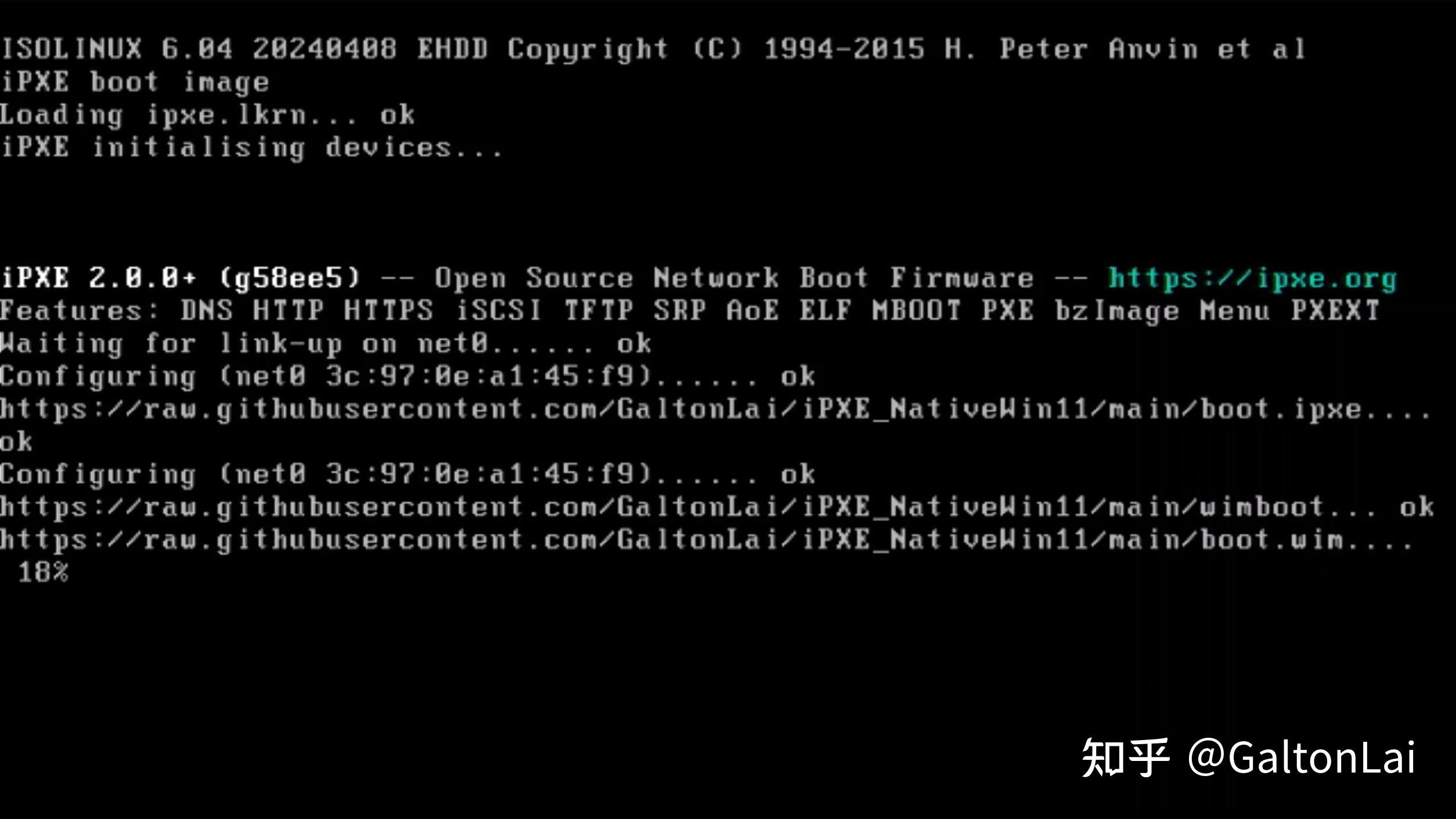
iPXE引导界面
iPXE 是一种能从 HTTP 下载文件并引导系统的引导程序。它能在裸机上运行,支持:
- DHCP 获取 IP
- HTTP/HTTPS 下载文件
(自带的iPXE源文件只支持HTTP,如果你要用到HTTPS协议需要下载源码,重新编译封装)
- 直接引导 Linux 内核、Windows PE、ISO 镜像
有没有这么一种可能,它就像一个“迷你操作系统”(不知道能不能这么说),在 Windows/Linux 启动之前帮你从网上下载文件并启动系统。
2. GitHub Raw——文件直链服务
每个 GitHub 仓库里的文件,都有一个对应的 Raw 链接,格式是:
https://raw.githubusercontent.com/用户名/仓库名/分支名/文件路径
这个链接直接返回文件的原始二进制内容,没有任何网页包裹。这意味着 iPXE 可以直接通过 HTTP/HTTPS 下载这个文件。
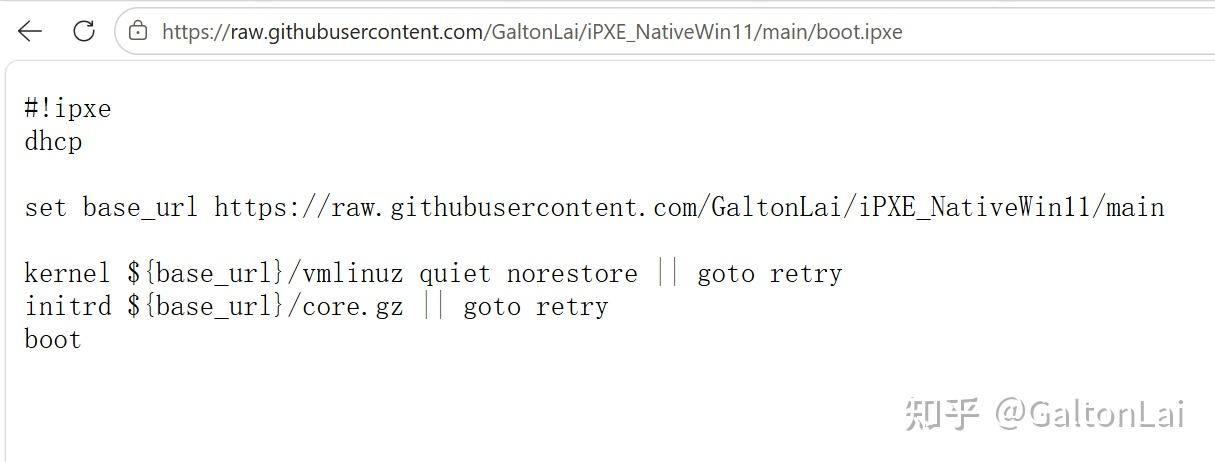
GitHub的文件直链服务
3. 我实验了很久,结果尝试这个系统TinyCore Linux——恰好成功了,就很…你们懂吗…
经常用GitHub传文件的朋友都知道,GitHub 有着单文件 100MB 的限制,绝大多数现代操作系统都超过了100MB。
所以我就使用了 TinyCore Linux (其实我是后面才用的,给大家看看这些启动文件的大小):
- 内核
vmlinuz:约 5MB - 根文件系统
core.gz:约 15MB - 加起来不到 20MB
而且它启动后直接运行在内存中,不需要硬盘。但这唯一的缺点是:你存的文件重启就没了。
(注意一下标题:“公开系统”,不是“共享系统”)
二、介绍环境
| 电脑 | 系统 | 作用 |
|---|---|---|
| A电脑(构建机) | Win11(外加个Linux虚拟机) | 准备好文件,负责上传到GitHub |
| B电脑(自己家的测试机) | Win7(其实只是用到主板的U盘内的iPXE启动而已) | 测试iPXE网络引导是否正常运行 |
| C电脑(朋友家的测试机) | Win7(其实也只是用到主板的U盘内的iPXE启动而已) | 测试公开性(能不能跨网络连接) |
二、实验实现原理和要注意的事情
整个方案的链条是:
GitHub 存储文件 → HTTPS 分发 → iPXE 下载 → 启动系统
原理不复杂,但有几个 GitHub 的限制必须得提前了解。
GitHub 文件大小限制
GitHub 免费仓库对文件大小有两个限制:
- 通过网页上传:25MB
- 通过
git push上传:100MB
所以说我准备的系统镜像必须小于 100MB,这没啥好说的。
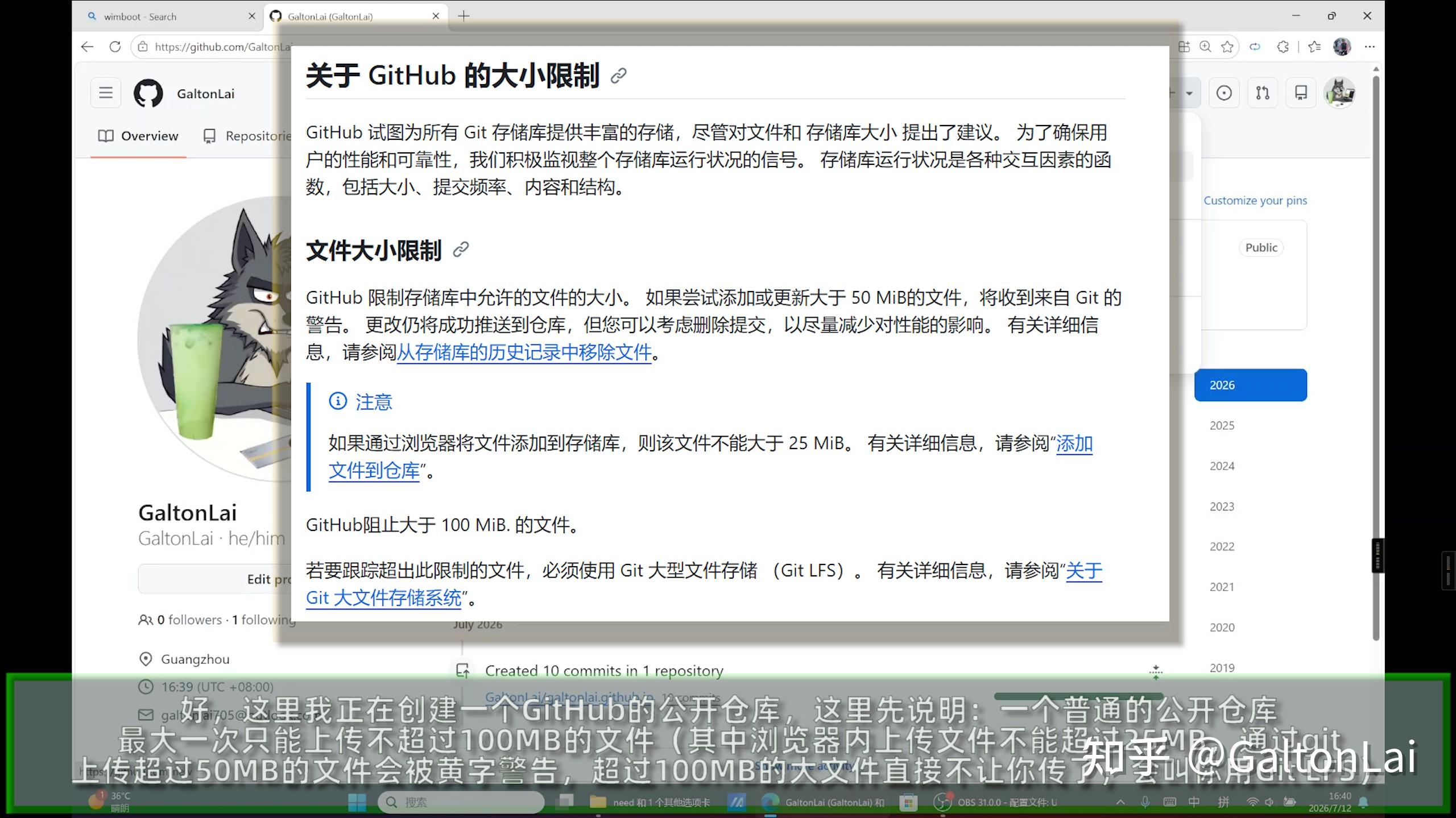
可能有人会问,Git LFS 可以存大文件啊,我为什么不用 Git LFS?
第一点-因为 Git LFS 有流量配额:
- 免费版:每月 1GB 存储 + 1GB 带宽
下载镜像几次,配额就用完了。那不好意思,你要等下个月才能开了。
而且 iPXE 无法直接处理 Git LFS 的指针文件,必须额外调用 API。
所以我觉得 Git LFS 不适合做公开的分发载体。
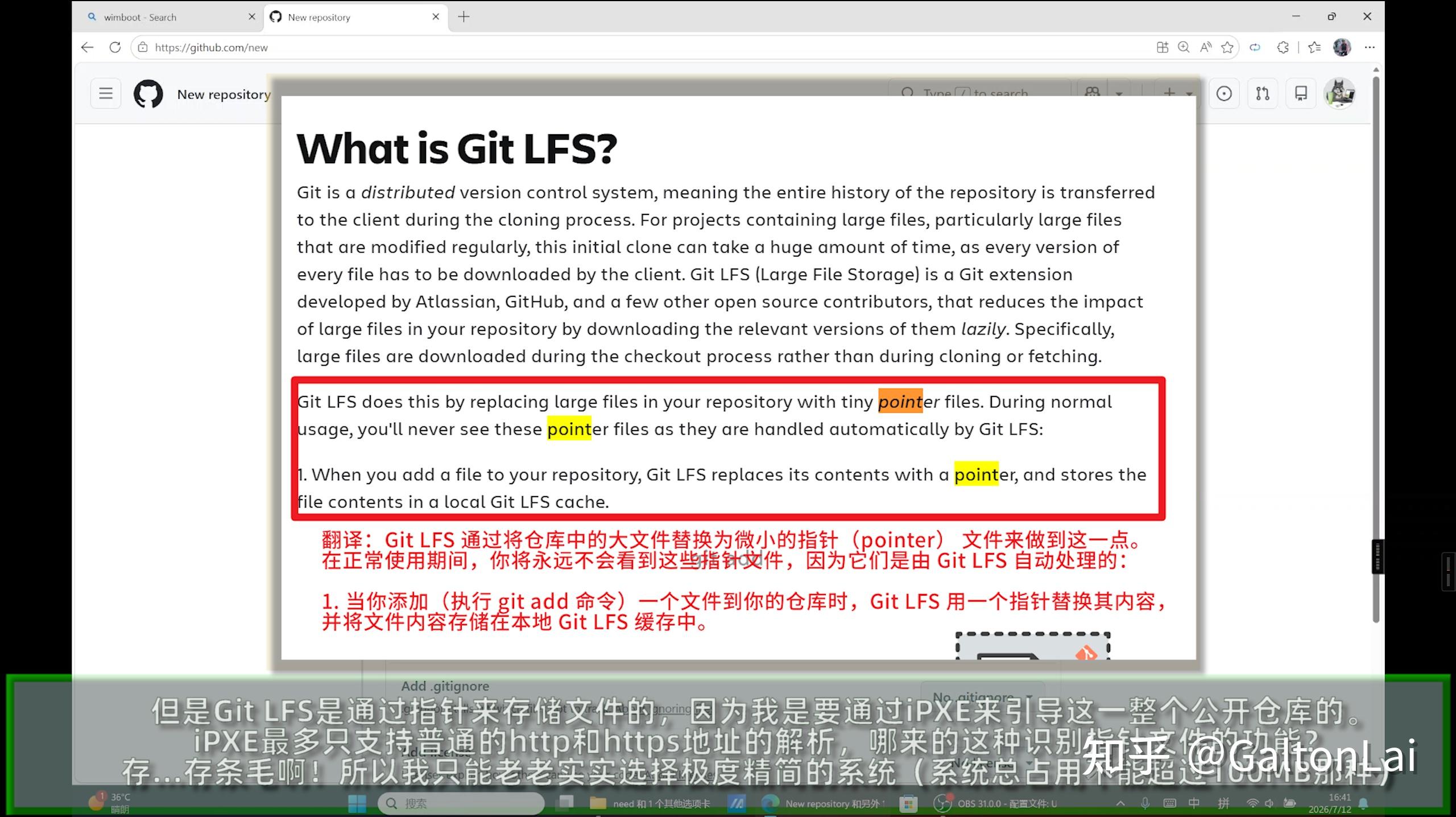
这说明了什么?
说明我只能找 100MB 以下的系统镜像。
小于100MB的Windows系统镜像特别的难找 (最小精简版也要 1-2GB),Windows这边我这里打算用NativeWin11(只有Native内核版本的Win11哦,才25MB)
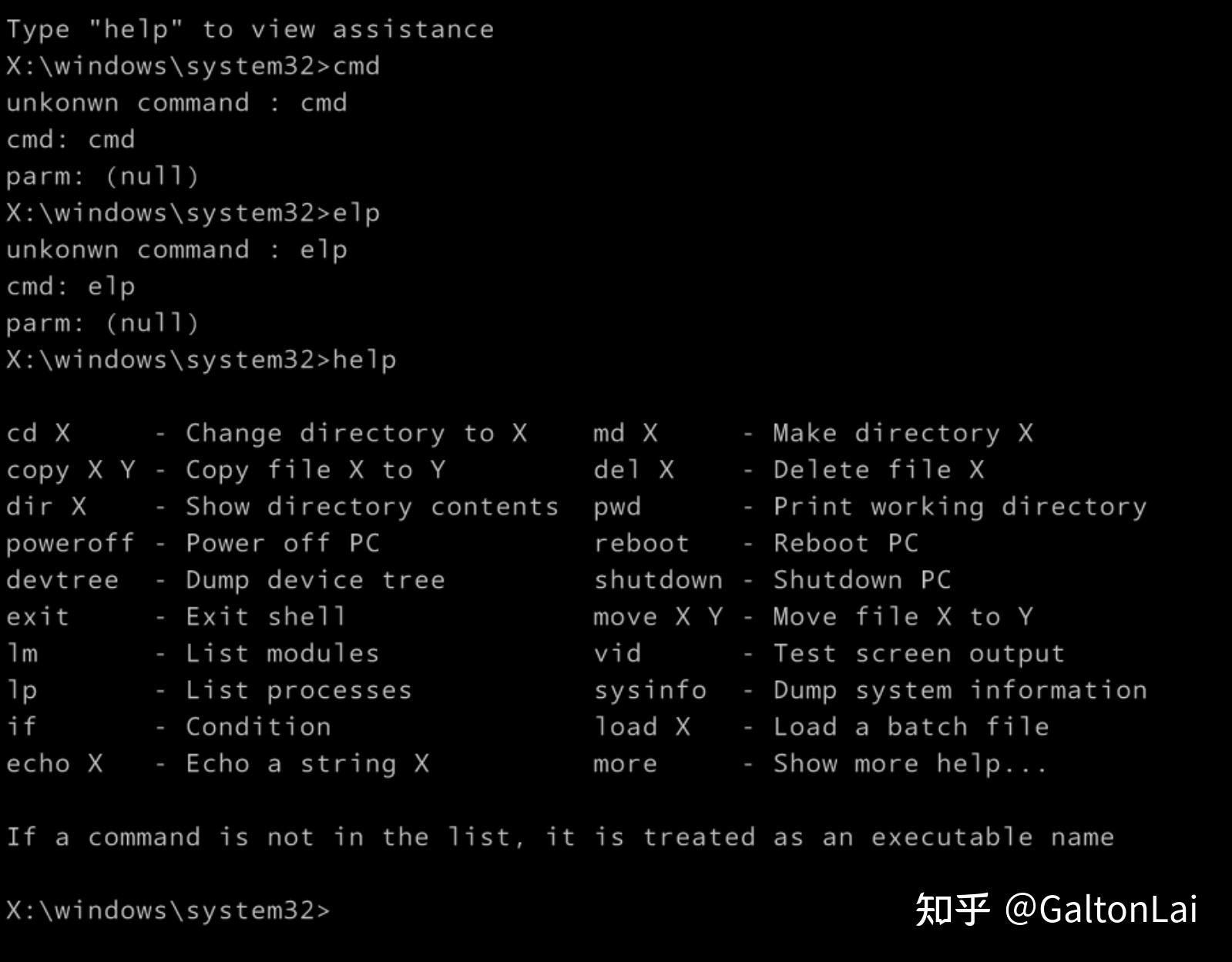
只有内核模式的Win11,开机是这样的(只有这种界面)
Linux 发行版里也只有 Alpine、TinyCore、Puppy 这类极简系统符合要求。我选了 TinyCore,因为它最“标准”,我说的是:这个系统是内核+initrd 分离,iPXE 可以直接加载。
四、开始实验(我做了什么)
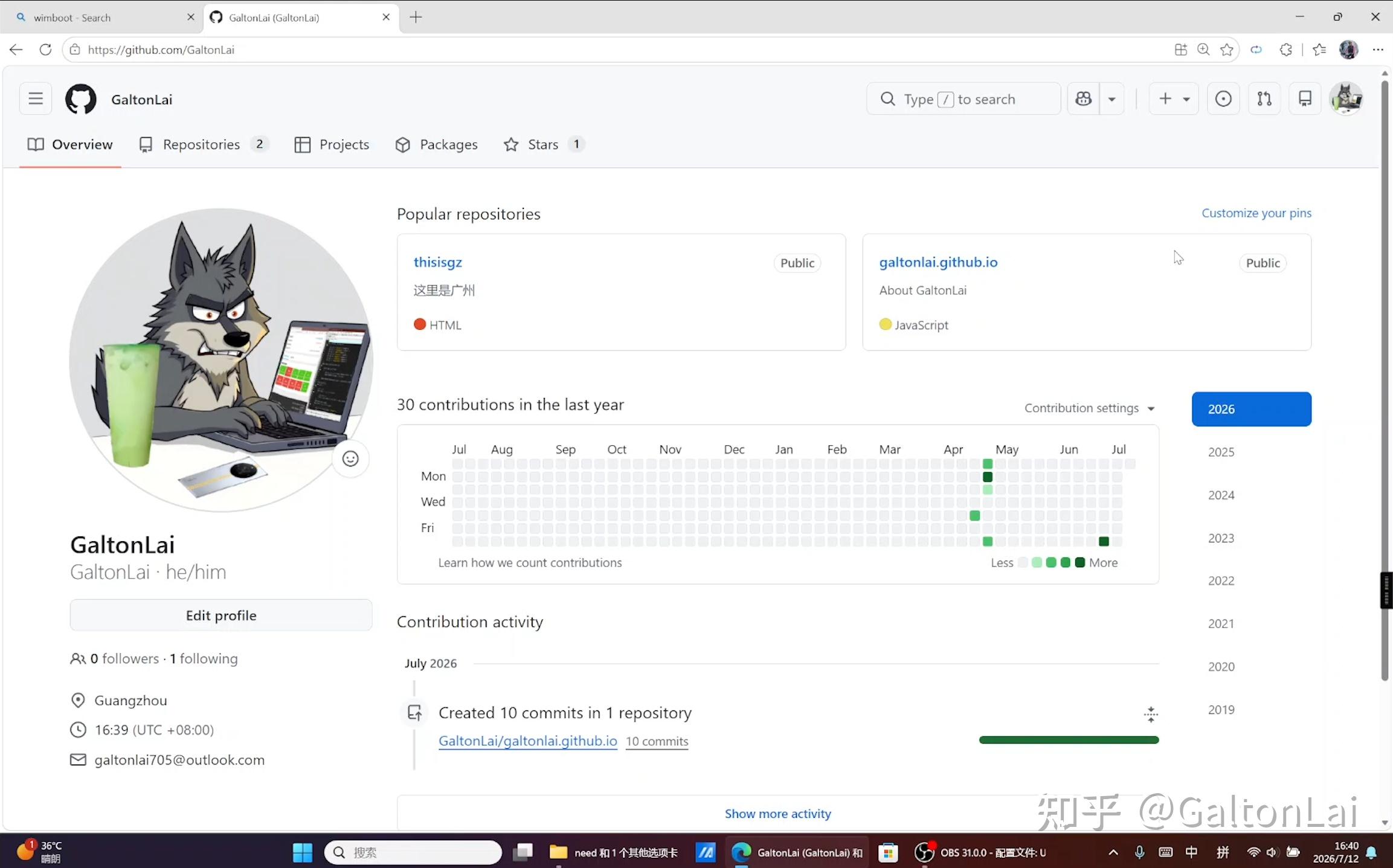
先给大家看看,这是我自己的个人主页
创建一个公开仓库
这个仓库名我就写成iPXE_NativeWin11吧(我打算先走Windows路线,试一下Native版本的Win11能不能行,我这里先用着这个名字)
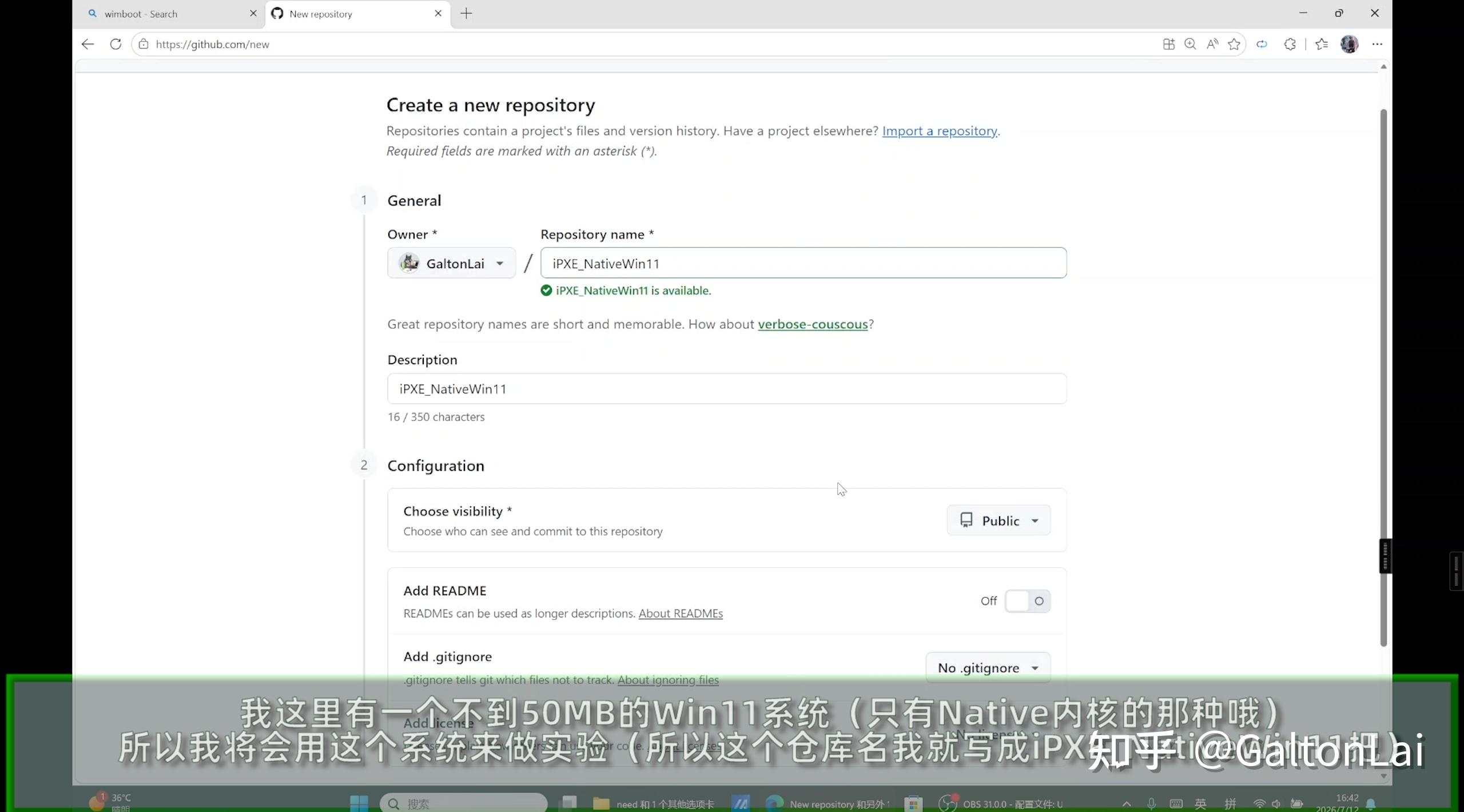
创建仓库
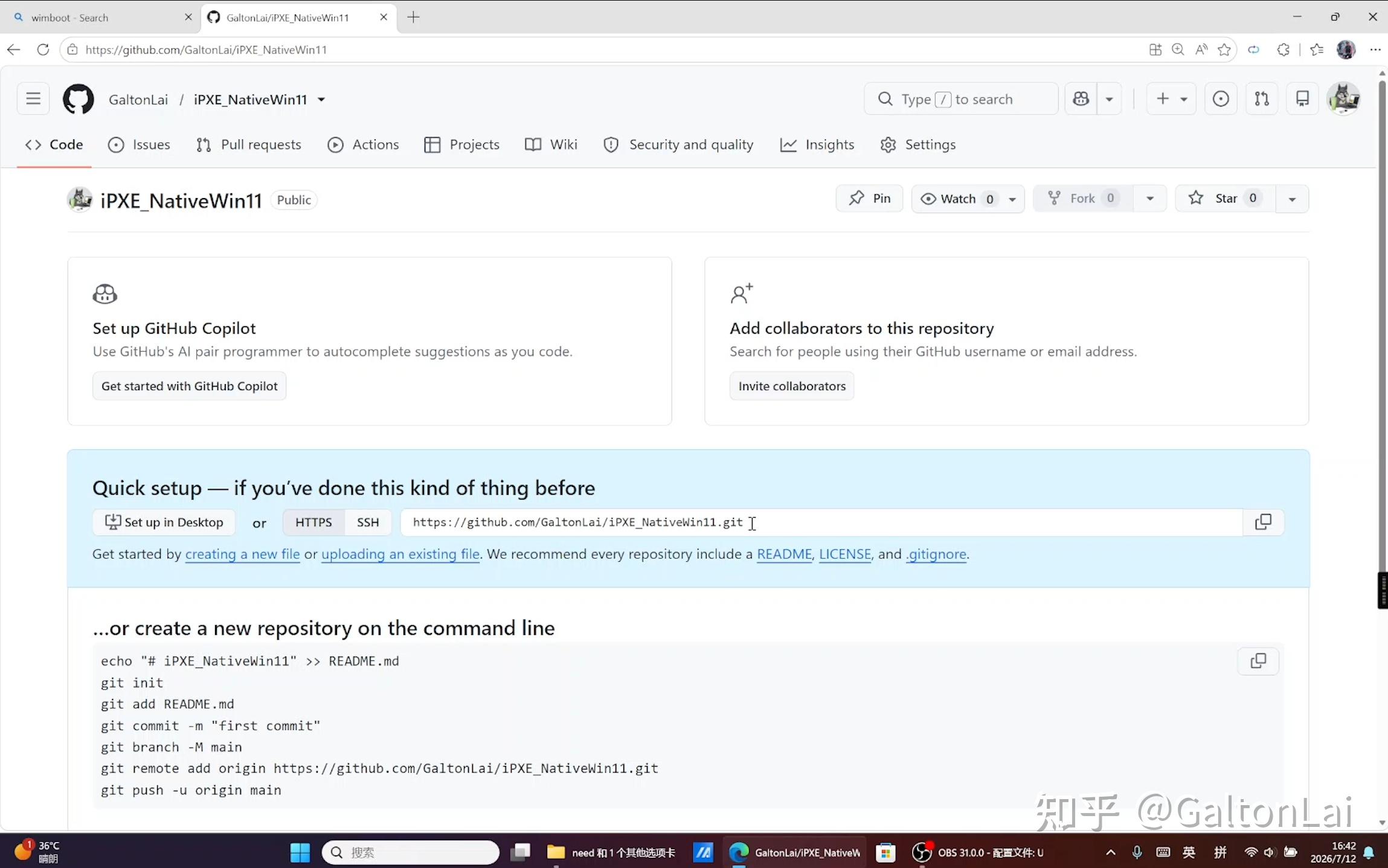
好,这里一个公开仓库就这样水灵灵地建好了。
准备引导文件(wimboot 和 boot.wim)
一开始我走的是 Windows 方向。我手头有一个 30MB 的 boot.wim(Windows 11 精简版内核),打算用 wimboot 引导它。
wimboot 是 iPXE 官方提供的工具,专门用来引导 Windows 的 .wim 镜像。
我把 boot.wim 和 wimboot 一起上传到 GitHub 公开仓库,然后编写了一个简单的 boot.ipxe 脚本:
#!ipxe
dhcp
kernel https://raw.githubusercontent.com/.../wimboot
initrd https://raw.githubusercontent.com/.../boot.wim boot.wim
boot
然后通过Git上传了文件。
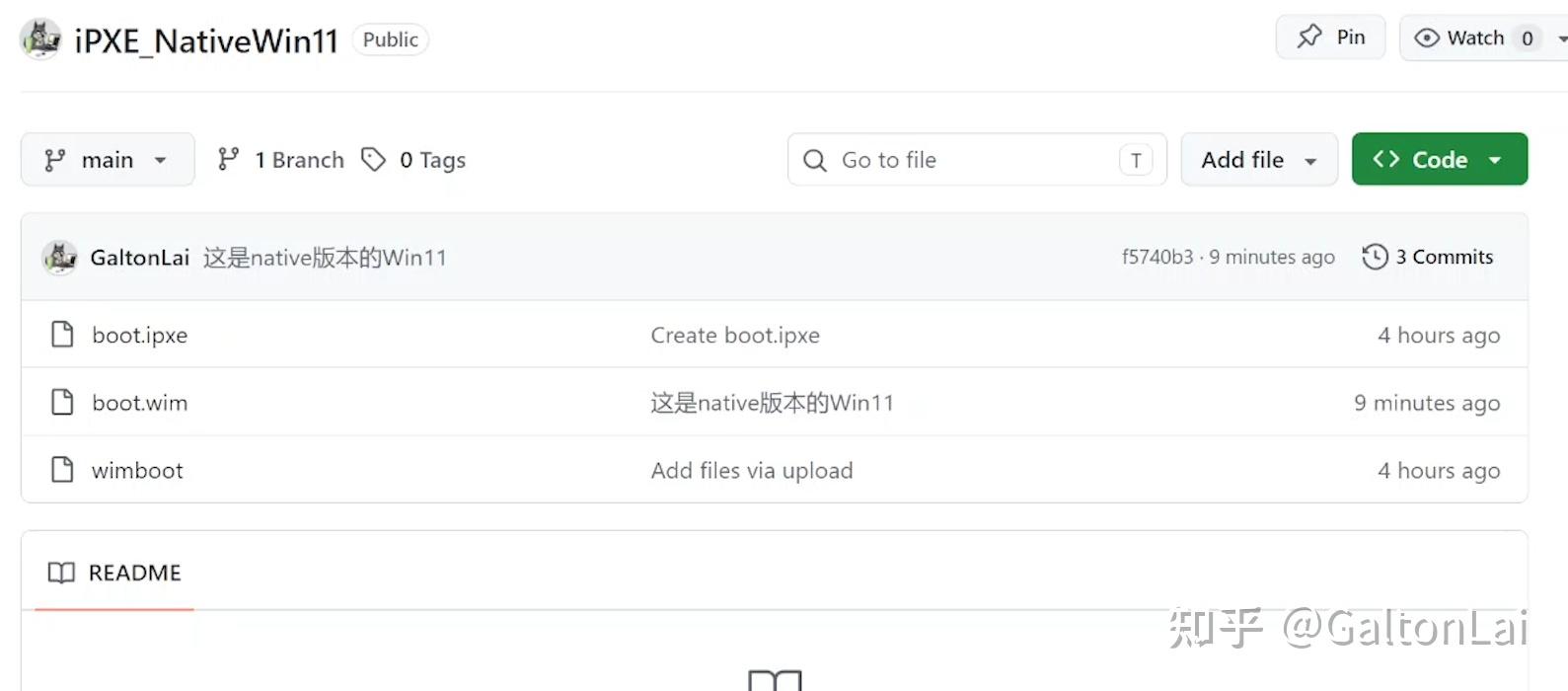
上传文件
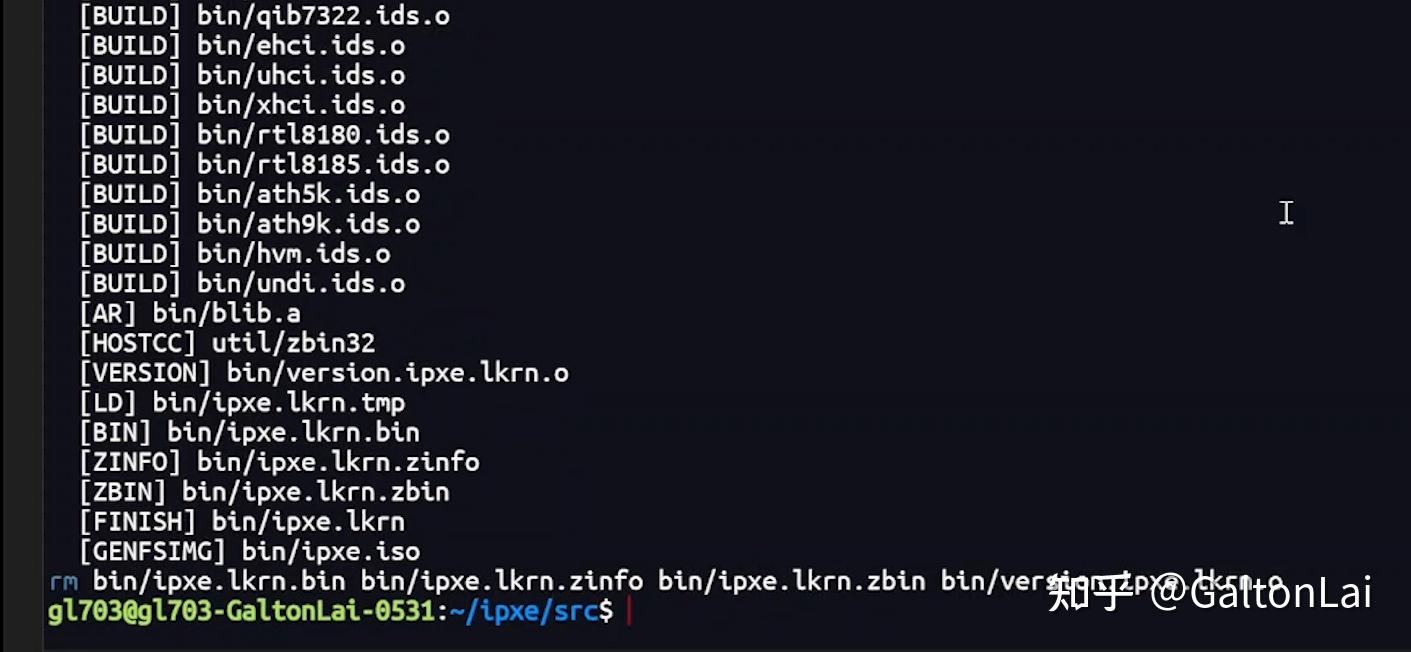
之后编译 iPXE
官方预编译的 iPXE 默认不支持 HTTPS。所以这里我只能自己编译(所以我开了一个Linux虚拟机)。
编译过程中踩了两个大坑:
- 需要修改
src/config/general.h,启用DOWNLOAD_PROTO_HTTPS - BIOS 模式下有一段代码会强制
#undef DOWNLOAD_PROTO_HTTPS,必须手动注释掉
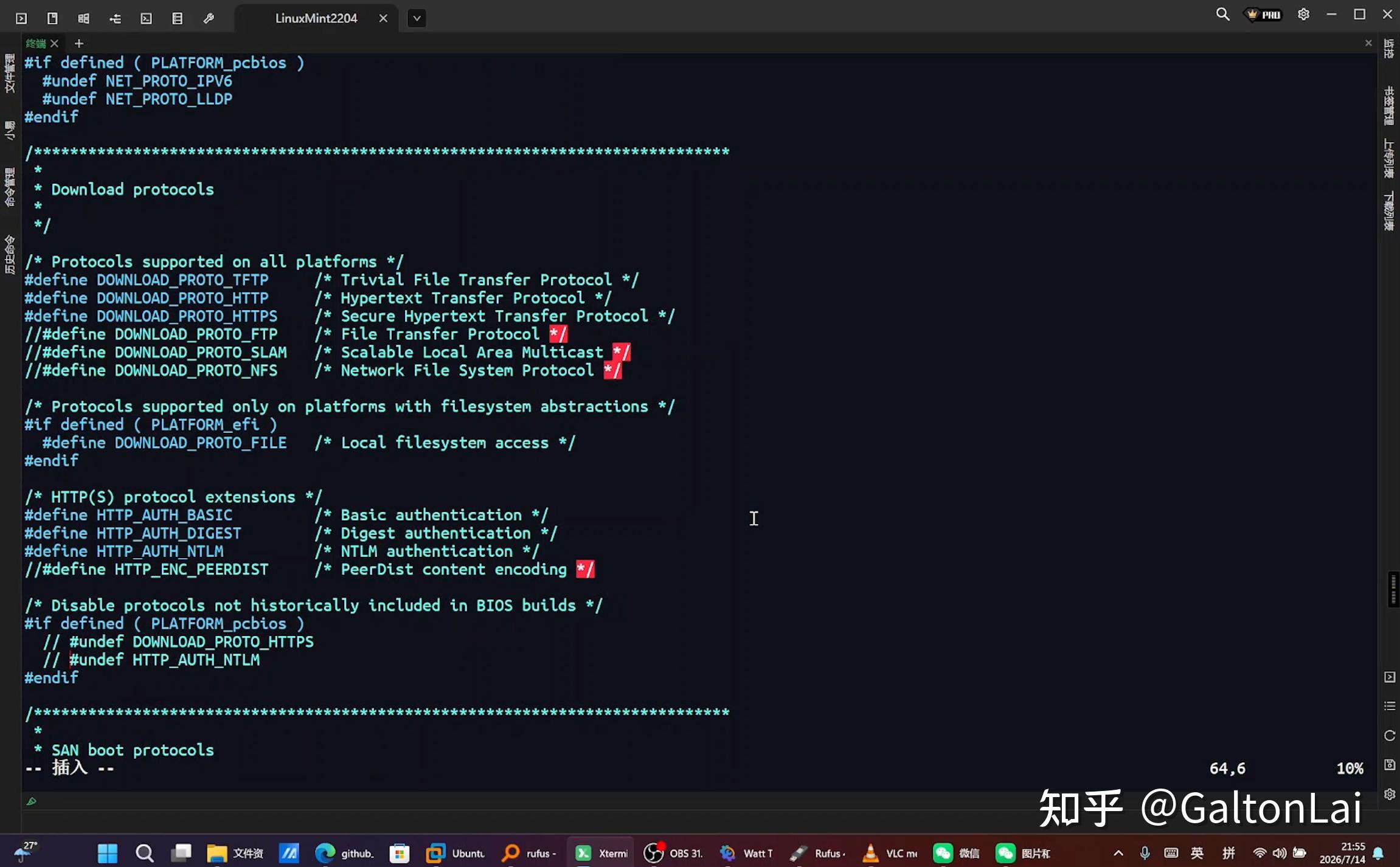
还要指定证书链(TRUST 参数),否则 HTTPS 连接失败。
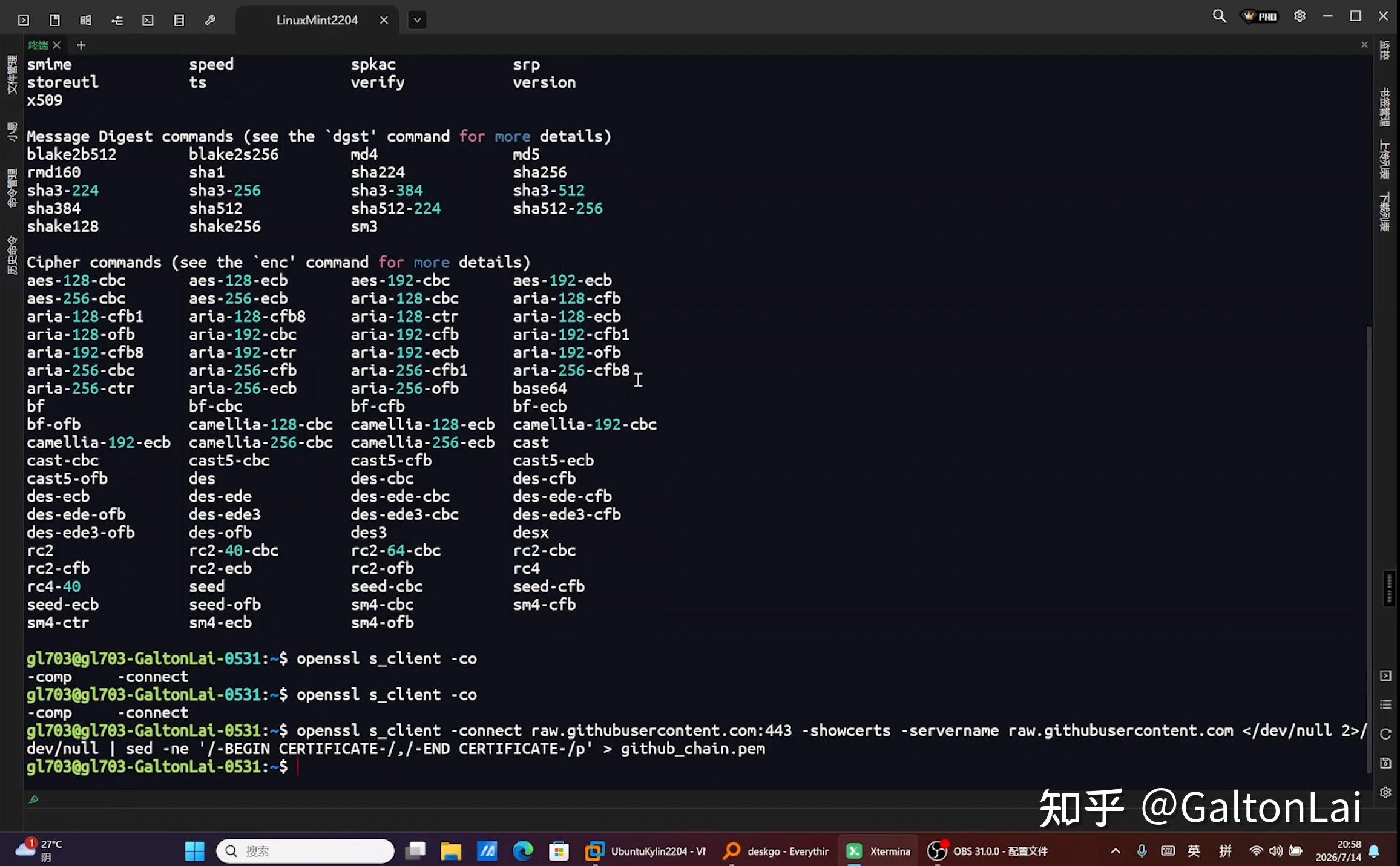
我这里折腾了整整一下午,终于编译出一个带 HTTPS 支持的 ipxe.iso。
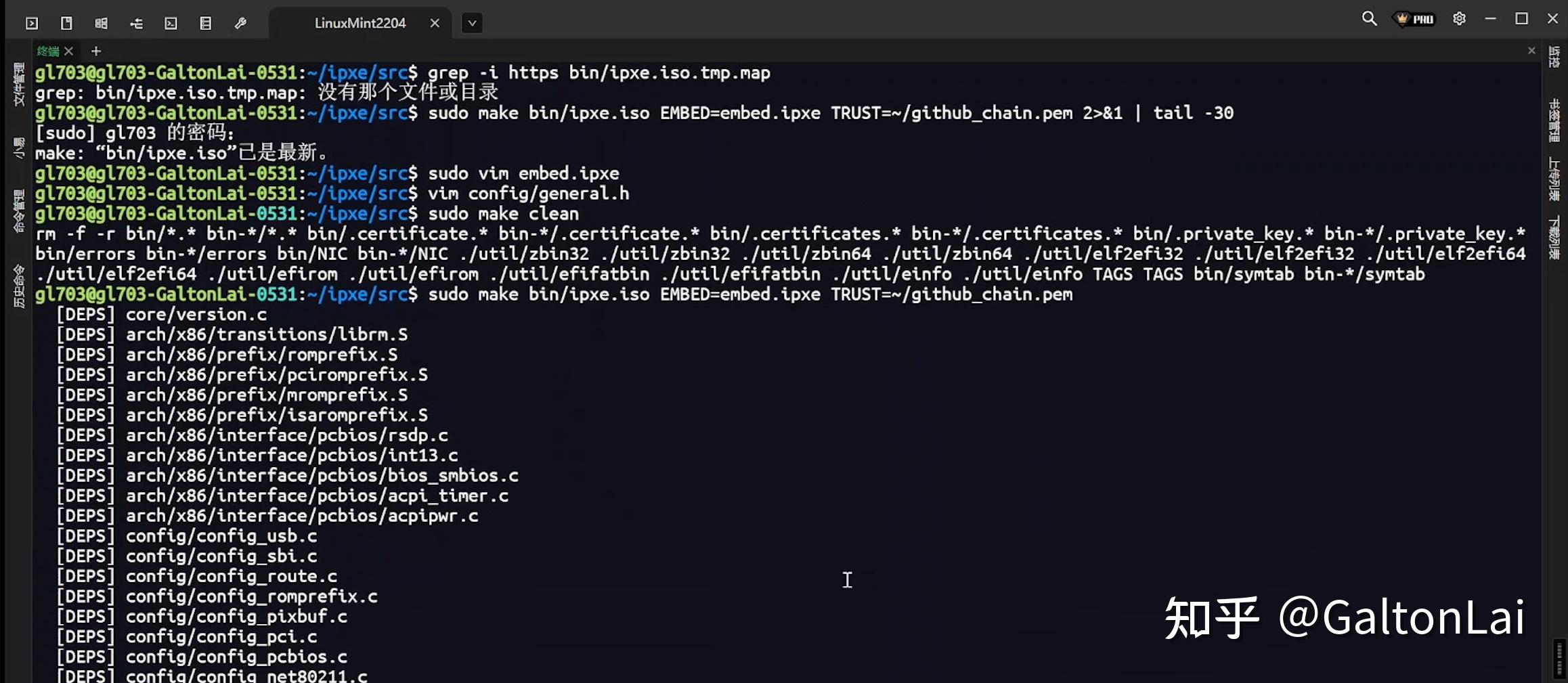
刻入启动盘
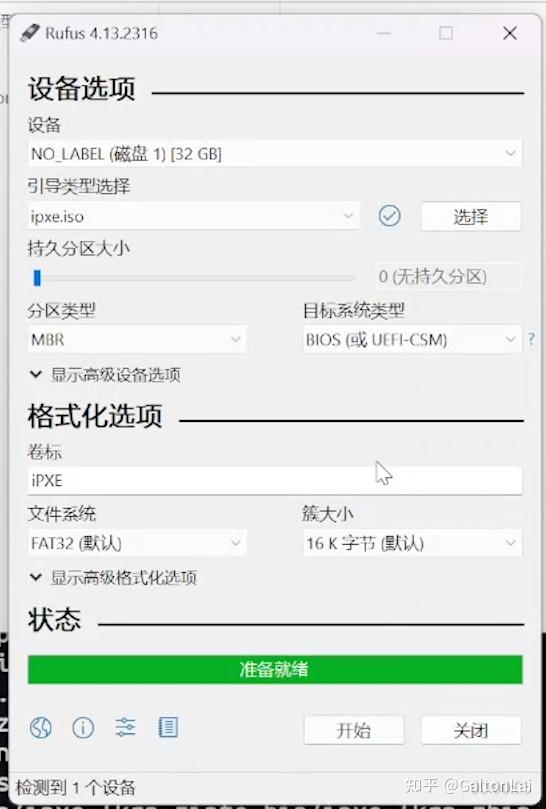
用 Rufus 把 ipxe.iso 写入 U 盘,选择 DD 模式(否则无法启动)。
第一次失败:HTTPS 地址解析没加载成功
插上 U 盘启动,iPXE 执行 chain 命令后提示:
Could not start download: Operation not supported (https://ipxe.org/3c892883)
检查后发现,我虽然编译了 HTTPS 支持,但 boot.ipxe 里用的是 https://,而 iPXE 的 Features 列表里没有 HTTPS。
原来是编译时 general.h 里的 PLATFORM_pcbios 那段 #undef 没注释干净。重新编译后,Features 里出现了 HTTPS,问题解决。
第二次失败:缺少 bootmgr
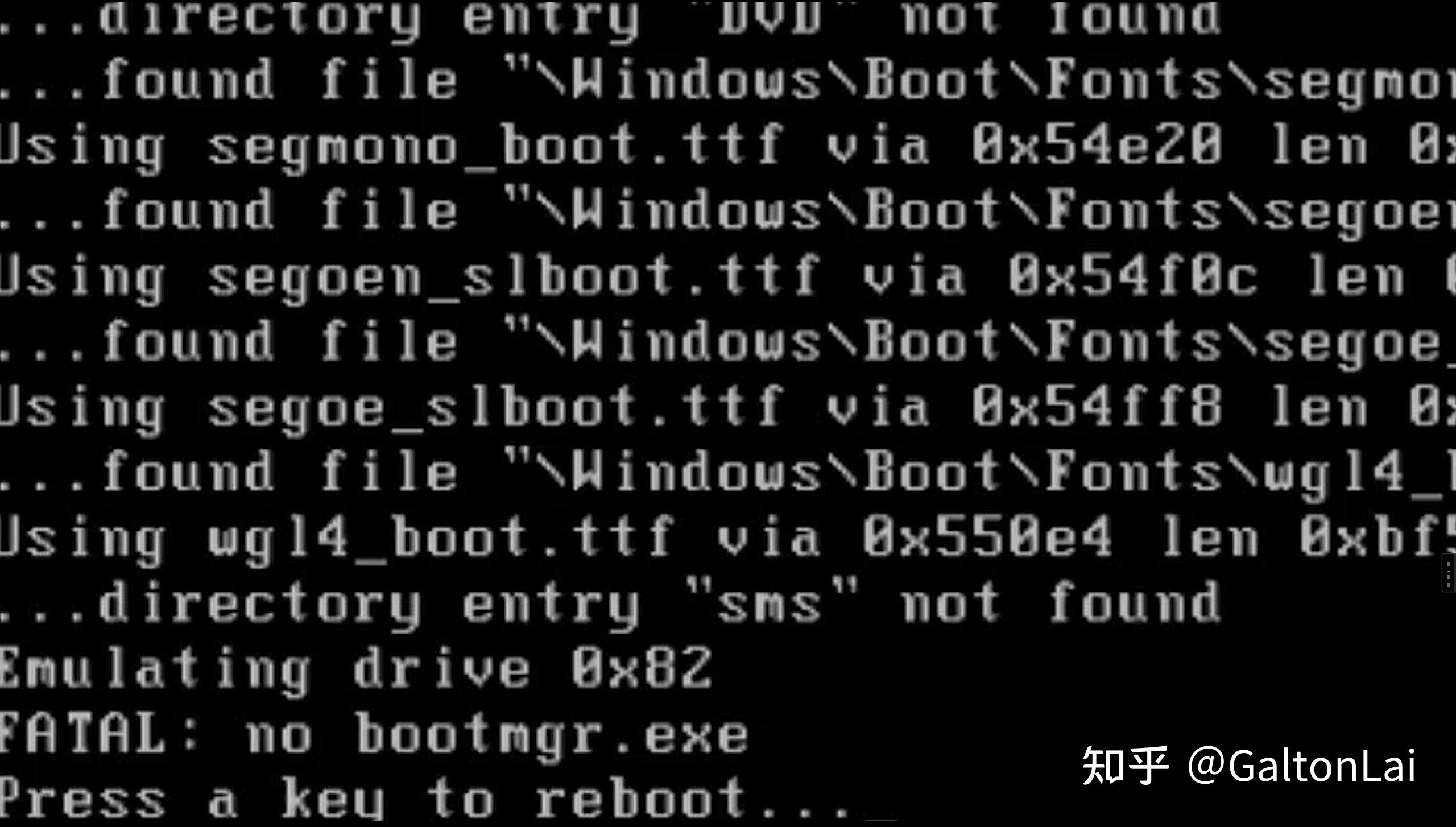
HTTPS 通了,但 wimboot 报错:
我的 boot.wim 是极度精简版,内部没有 bootmgr 文件。wimboot 需要 \Boot\BCD 和根目录下的 bootmgr。
我从官方 Windows ISO 里提取了 bootmgr、BCD、boot.sdi,塞进 boot.wim 的对应目录,重新上传。
第三次失败:BCD 怎么调都不对
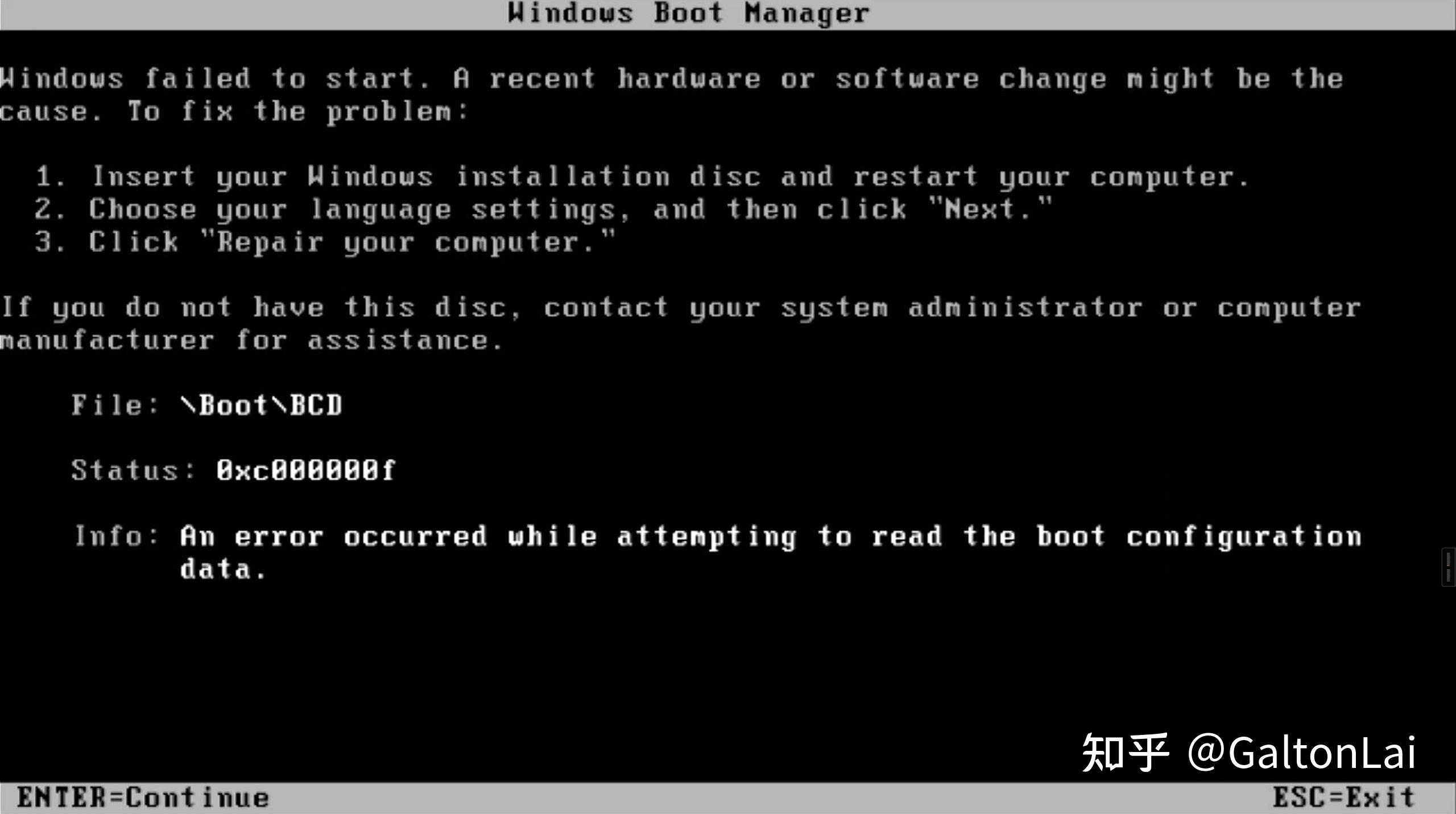
补了 bootmgr 后,Windows Boot Manager 出来了,但报错了。
我试了:
- 从官方 ISO 复制 BCD
- 用
bcdboot重建(但在挂载目录下执行失败) - 手动用
bcdedit修改路径 - 调整
path为\Windows\System32\winload.exe
换了七八个版本的 BCD,错误代码从 0xc000000f 变成 0xc0000428,再变成 0xc000000e……始终调不好。
第四次失败:Bad CPIO magic
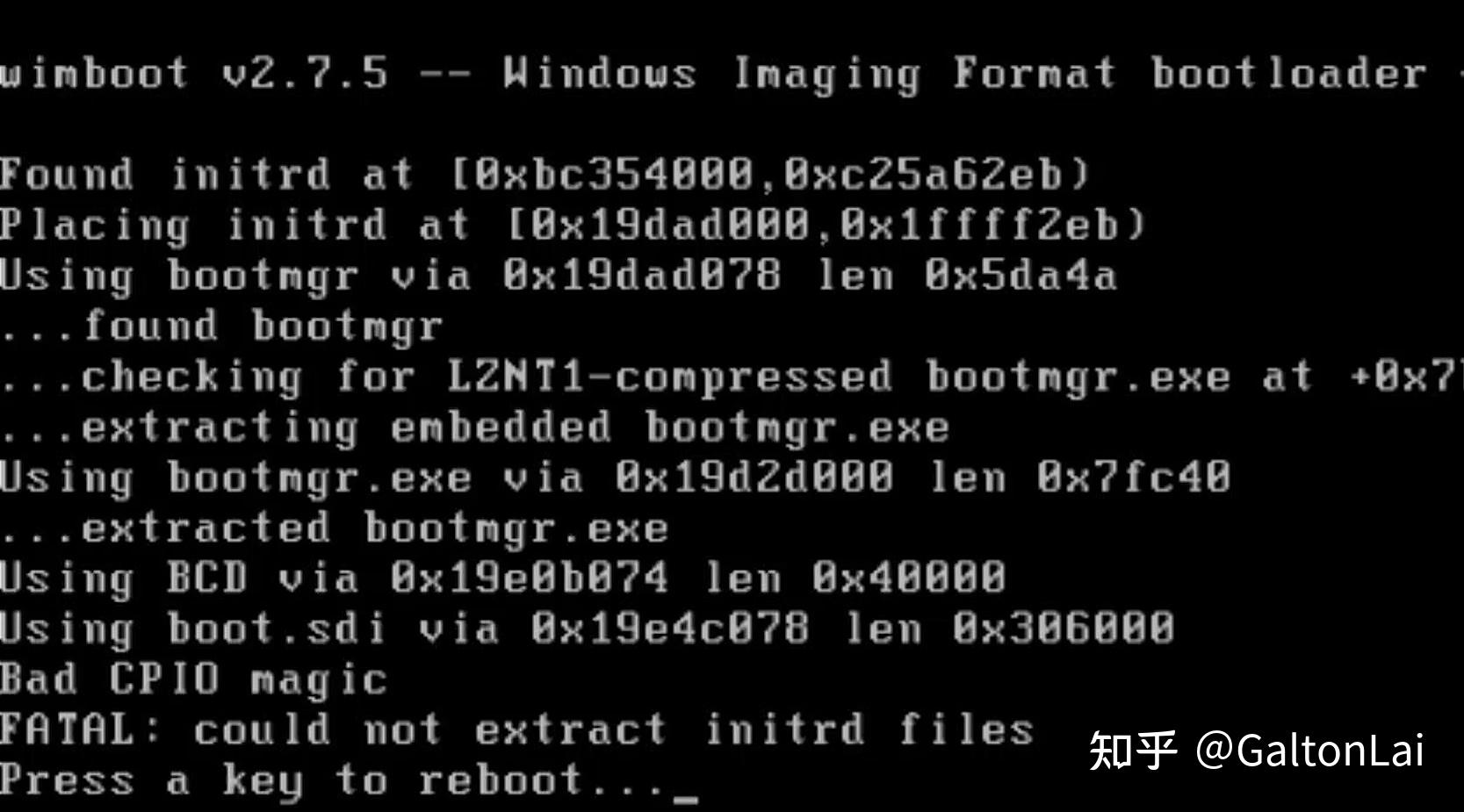
换用 wimboot 2.7.5 版本,重新导出未压缩的 WIM,结果报:
Bad CPIO magic
FATAL: could not extract initrd files
搜索了一圈,社区里说这是 BIOS 模式下 wimboot 对 WIM 内部结构的兼容性问题。有人建议用 --pe 参数,有人建议换旧版,但对我都没用。
第五次失败:sanboot 也挂了
我决定放弃 wimboot,改用 sanboot 直接引导 ISO。
我把 Windows PE 打包成 ISO,上传,然后:
sanboot https://.../winpe.iso

Loading files等了足足半小时
Loading files等了足足半小时,结果 Windows Boot Manager 又报错了:
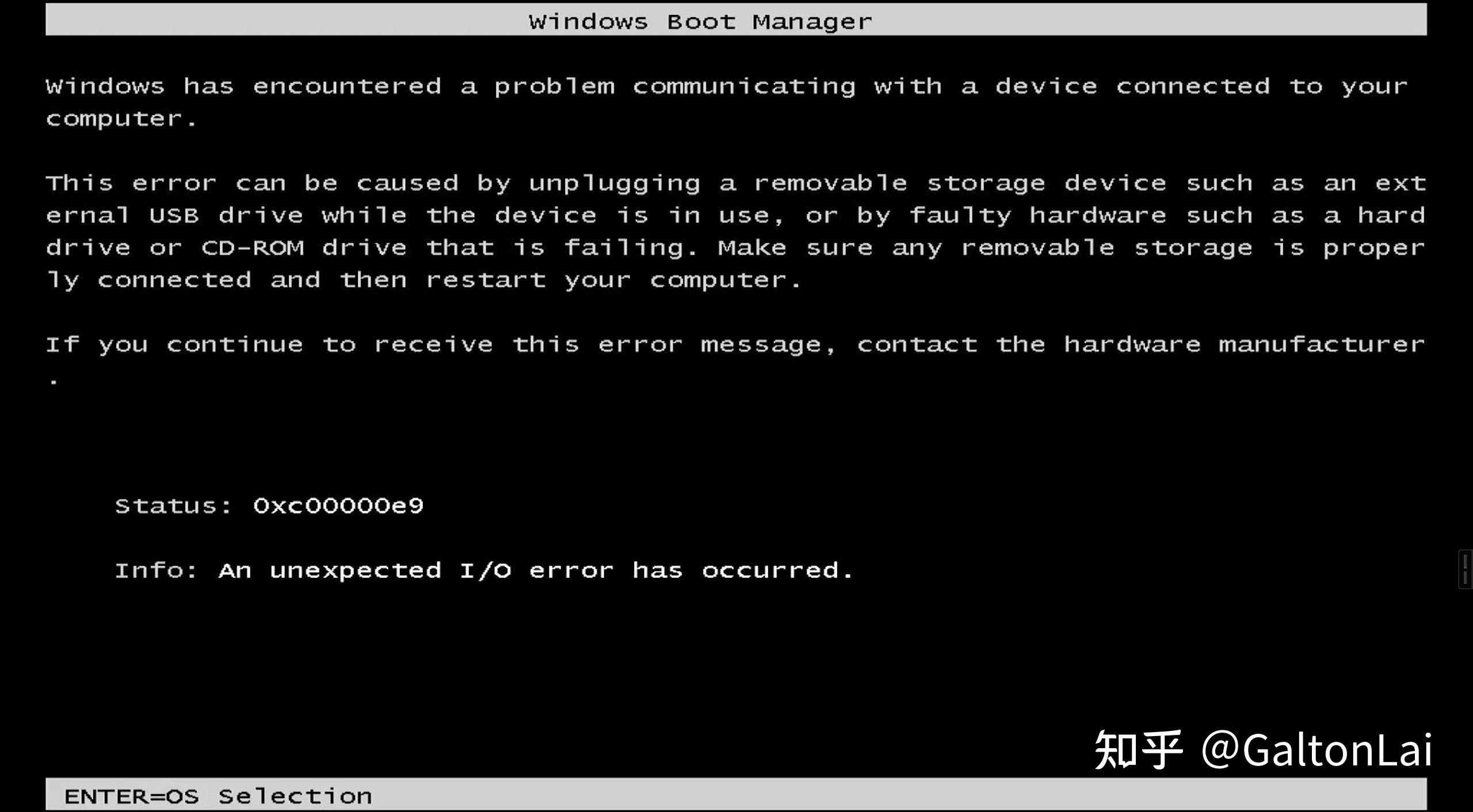
后面查了资料才发现:
sanboot 在 Windows 内核加载后会丢失虚拟设备,导致 I/O 错误。
Windows方向我不打算继续折腾了,我这里换用Linux路线。
成功:转向 TinyCore Linux
我放弃了 Windows,转向 Linux。
下载 TinyCore 的 vmlinuz 和 core.gz,上传到 GitHub,编写 boot.ipxe:
#!ipxe
dhcp
kernel https://.../vmlinuz quiet
initrd https://.../core.gz
boot
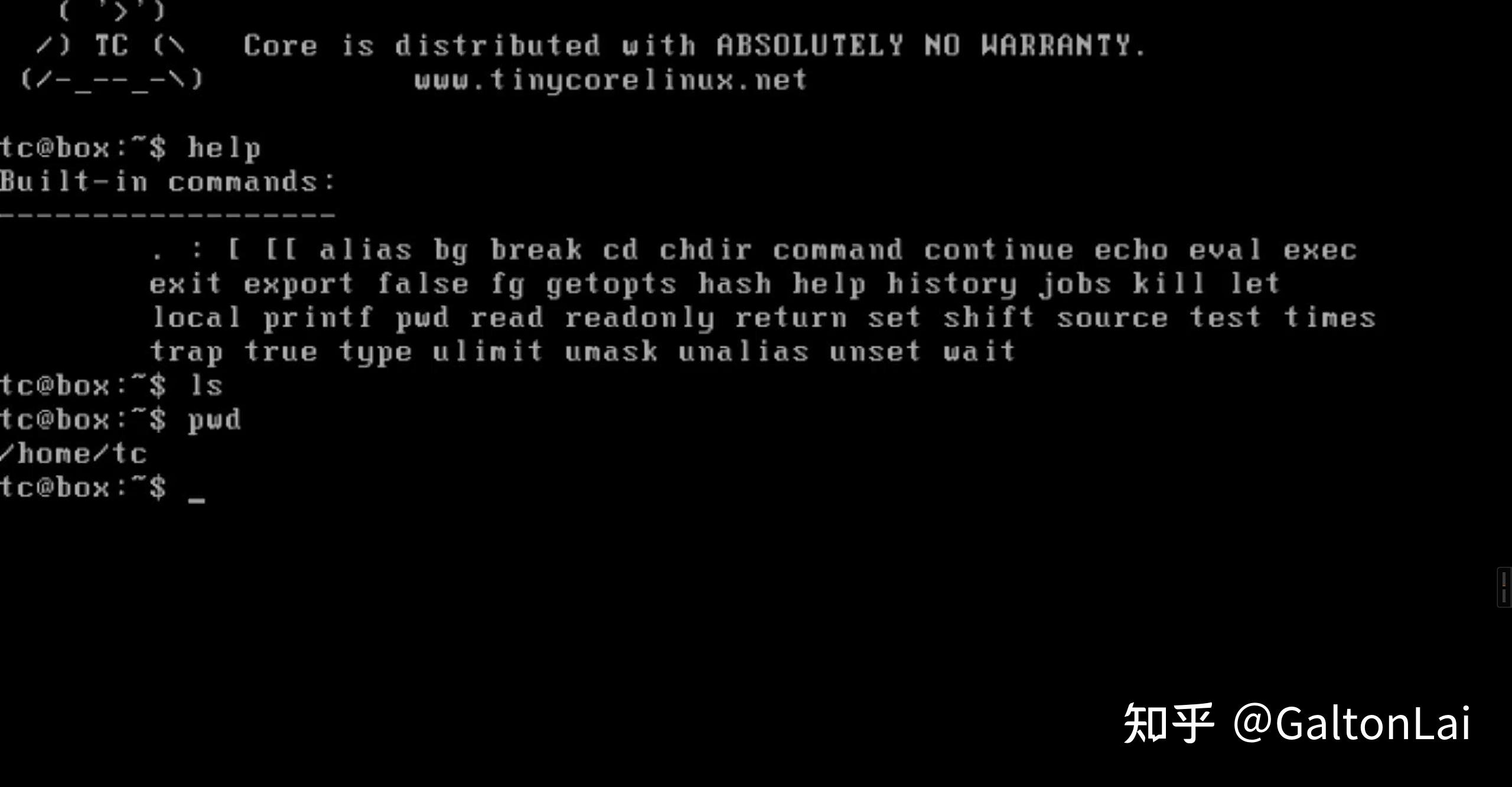
然后 iPXE 执行 chain,一次成功!
从开机到进入 Linux 命令行,不到 30 秒。
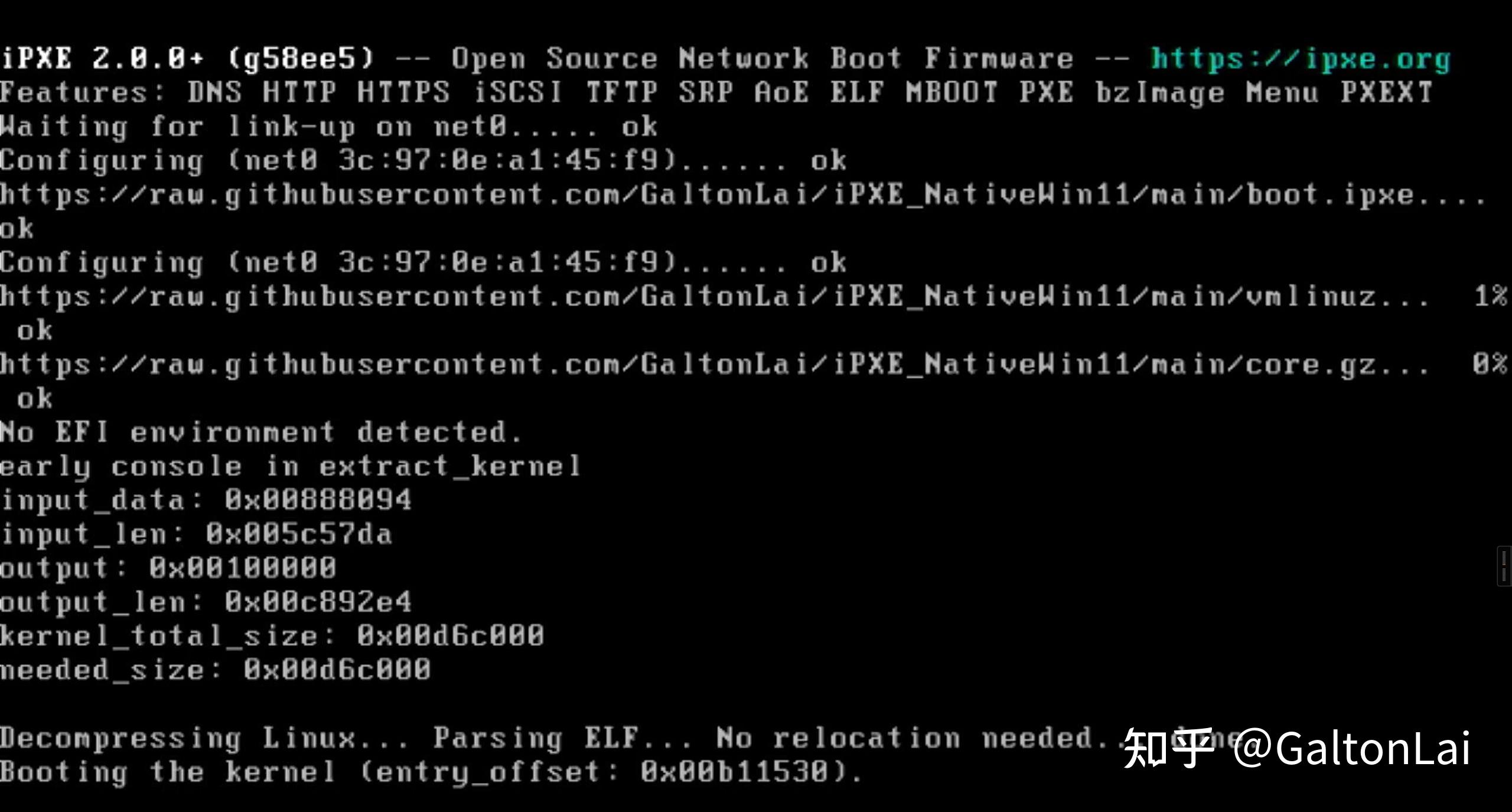
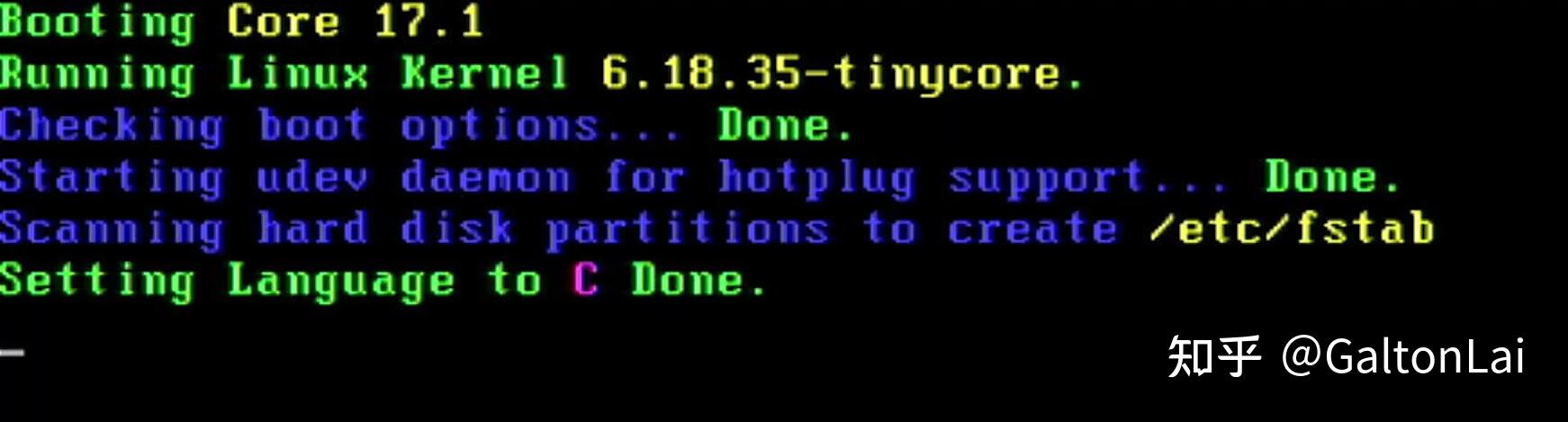
五、测试一下是否能公开
方案跑通了,但 GitHub 的 Raw 链接在公网上真的能用吗?会不会被限流?会不会出问题?

为了验证,我带着启动 U 盘跑到朋友家,借用他的电脑(不同网络、不同地区)进行测试。
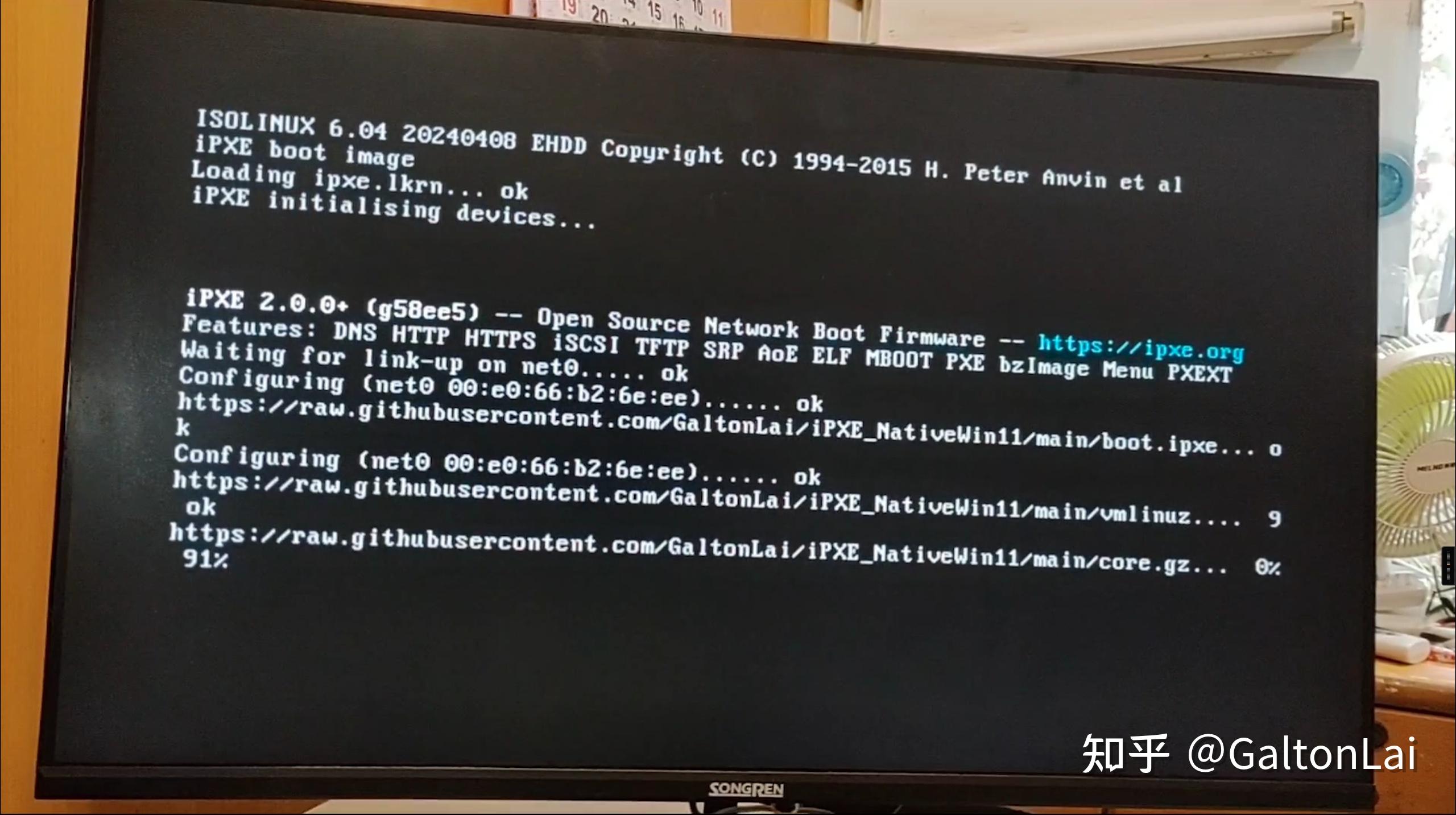
结果:顺利进入 TinyCore Linux!
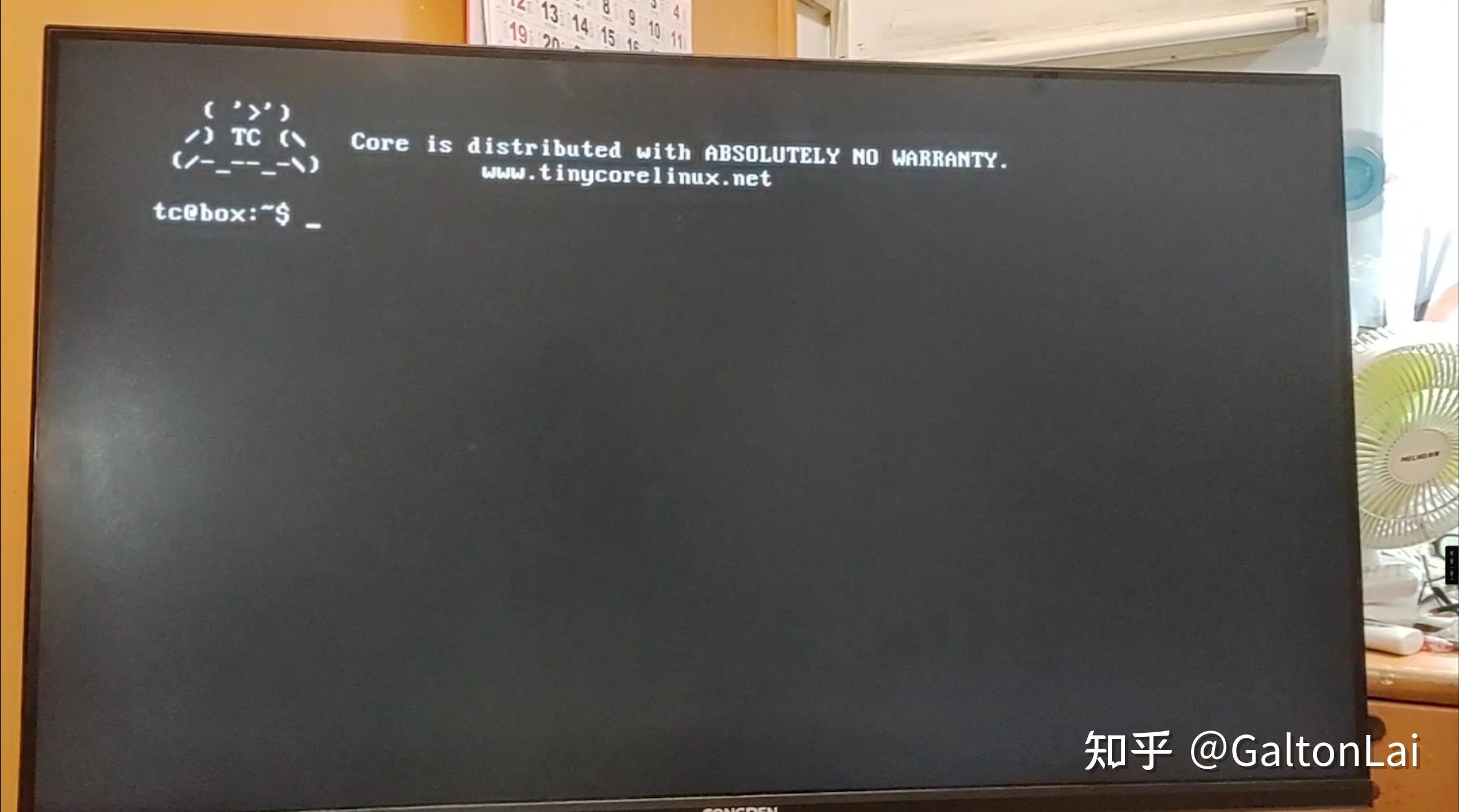
从插入 U 盘到进入命令行,全程约 25 秒。GitHub 的全球 CDN 节点发挥了作用,下载速度比我想象的快。
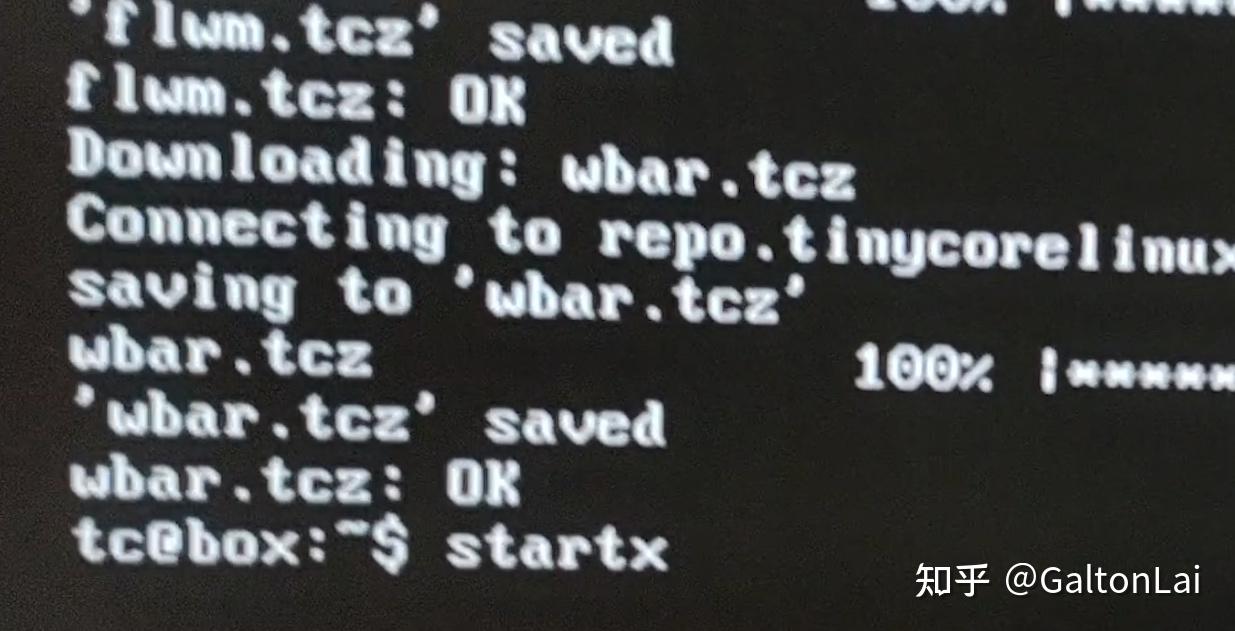
GitHub里面的系统能进,没有问题。毕竟这是CLI界面,我尝试一下安装GUI组件,看一下能不能行。
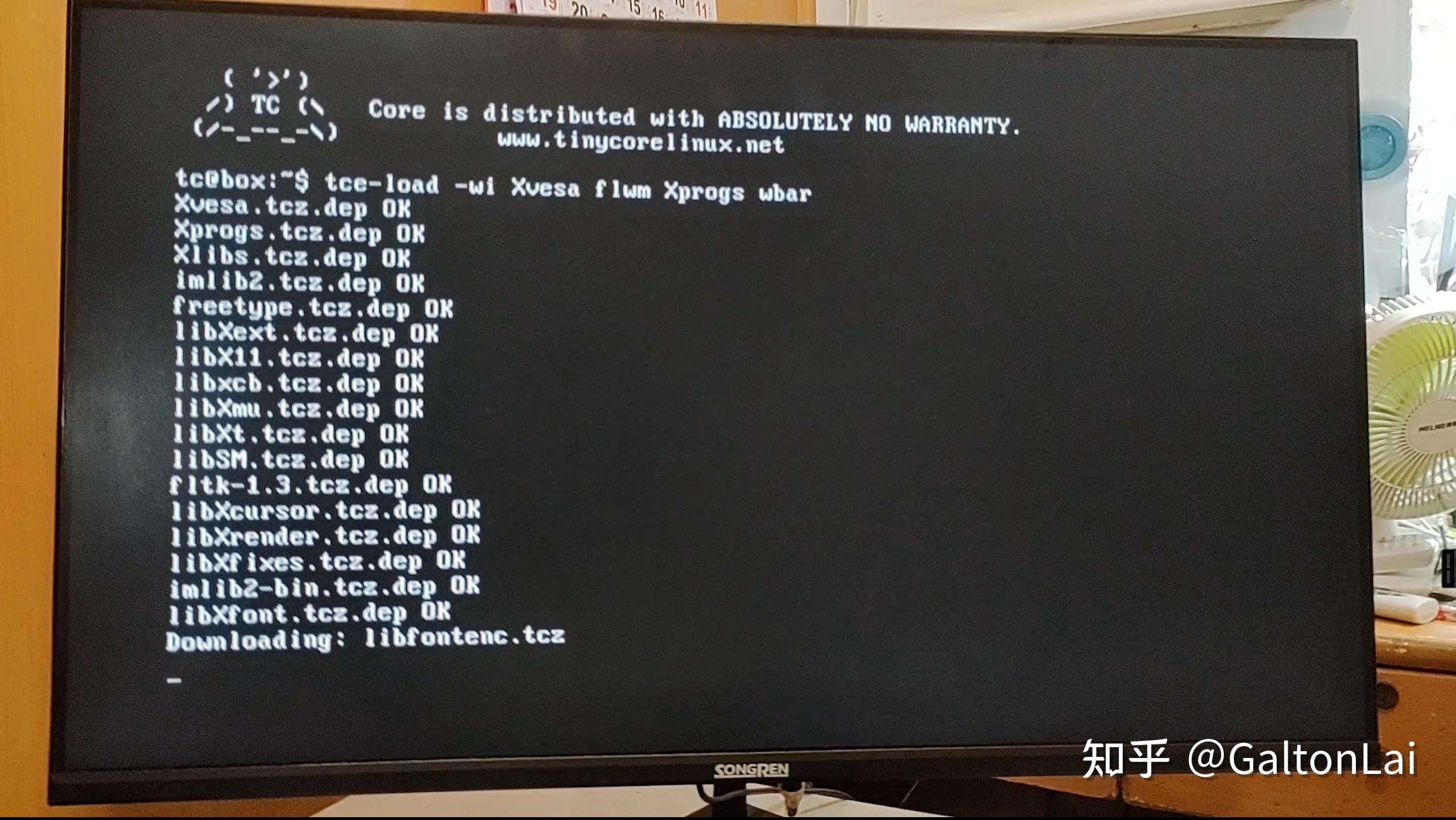
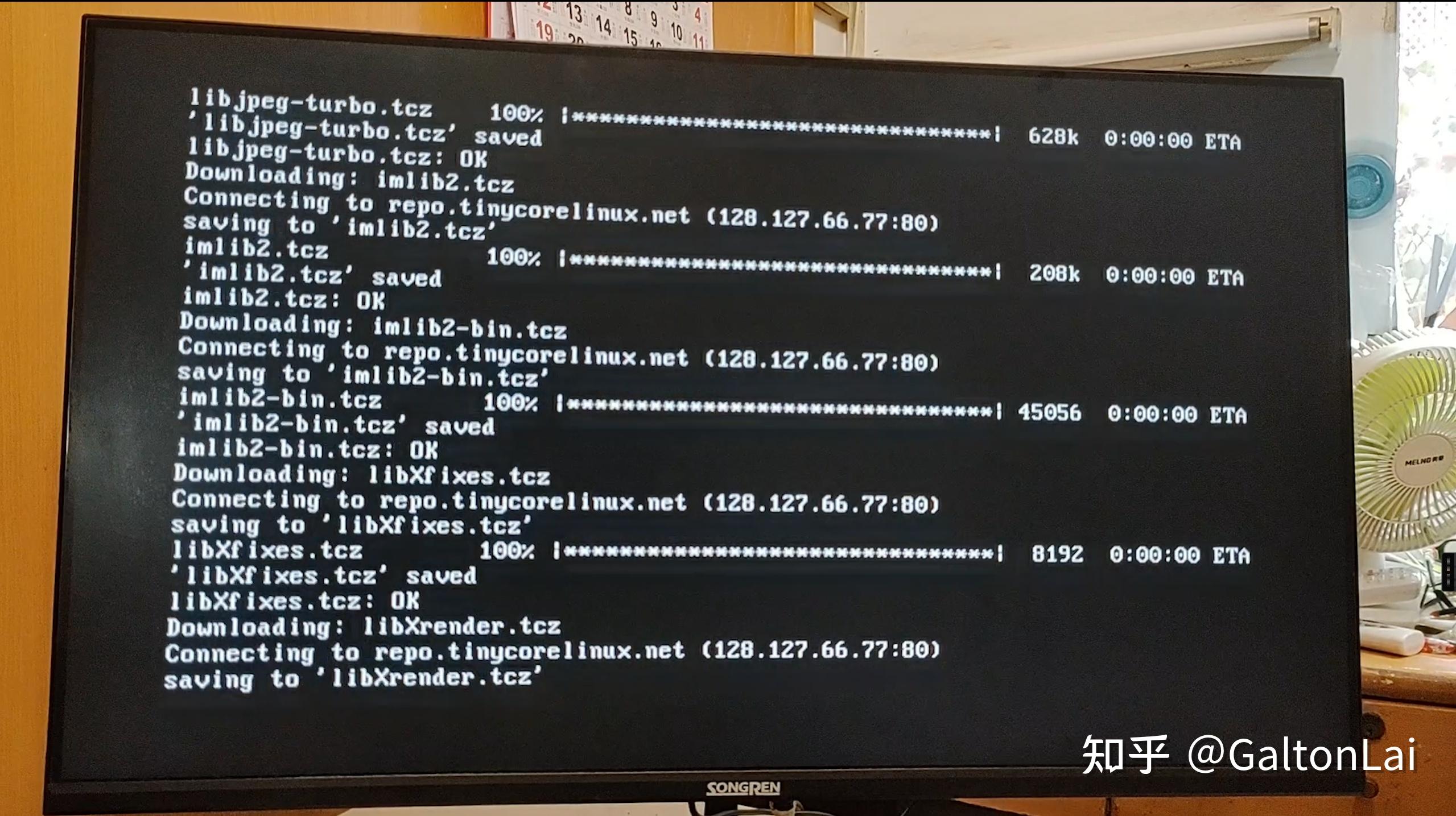
下载好了,startx试一下。
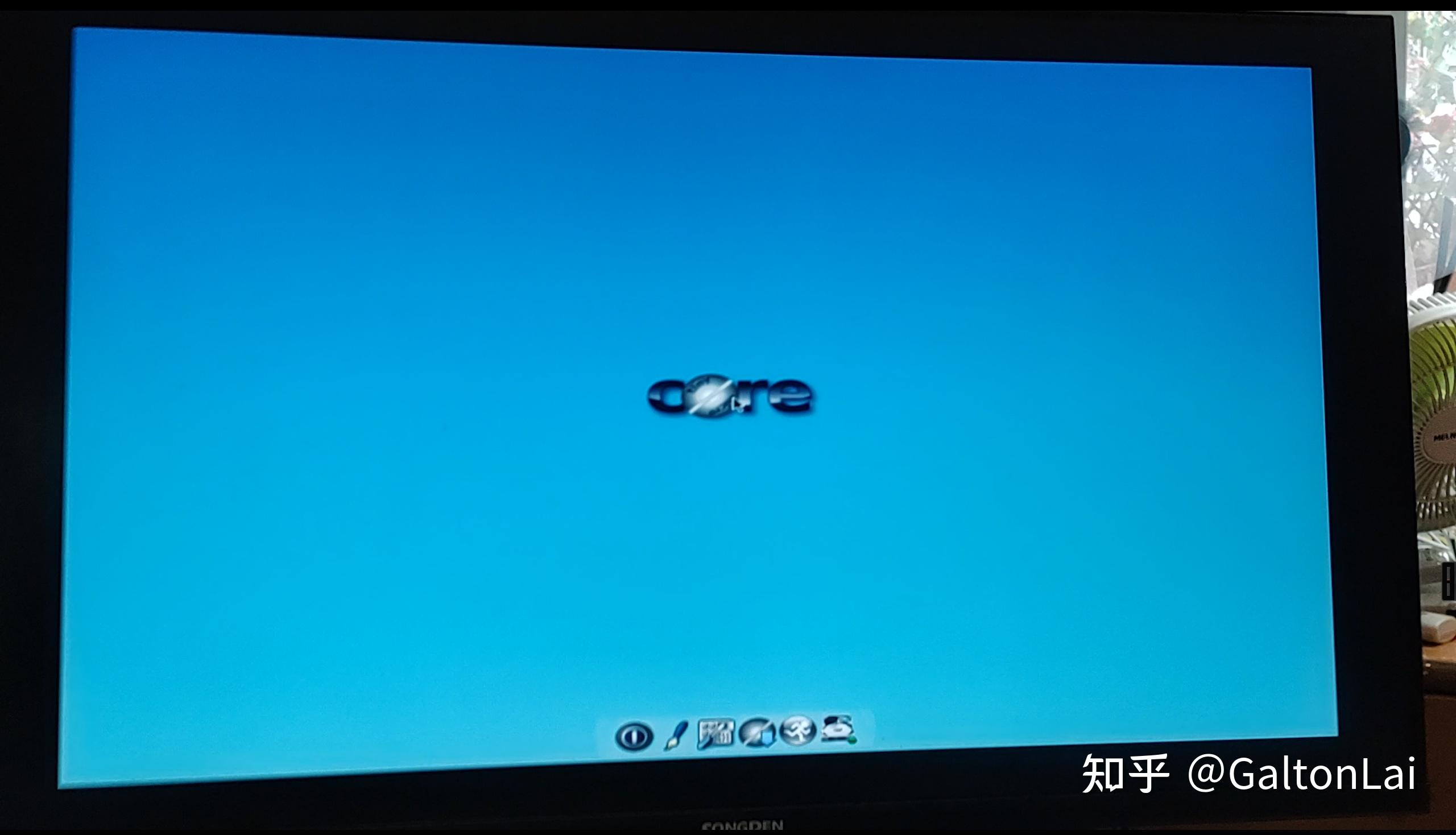
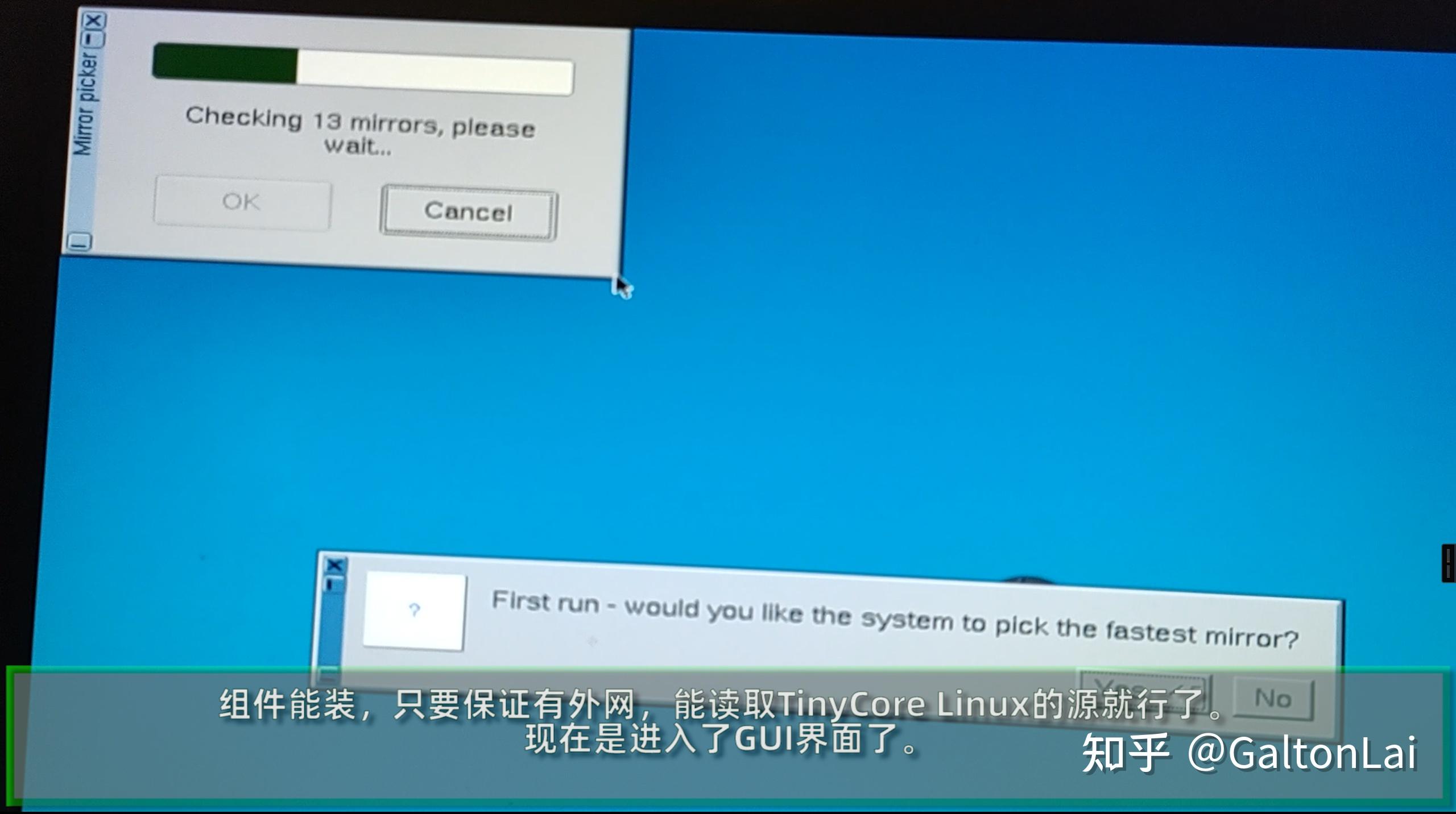
系统能进,组件能装,只要保证有外网,能读取TinyCore Linux的源就行了。
这说明这个方案确实可以公开使用,任何能联网的电脑都能通过网络启动这个系统。
六、总结
数据对比
| 方案 | 文件大小 | 启动时间 | 成功率 |
|---|---|---|---|
| Windows PE + wimboot | 30-100MB | 2-5分钟 | ❌ 失败 |
| ISO + sanboot | 200MB+ | 3-10分钟 | ❌ 失败 |
| TinyCore + kernel/initrd | <20MB | 20-30秒 | ✅ 成功 |
这说明了什么?(经验教训)
- Windows 不适合这个方案——
wimboot对 WIM 格式要求有点苛刻,BCD 配置有点地狱,BIOS 模式下兼容性极差(也有可能是我技术不行)。 - Linux 是王道——
kernel+initrd是标准做法,iPXE 原生支持,几乎不出错。 - 编译 iPXE 时要小心——默认不带 HTTPS,BIOS 下还有额外的
#undef,要仔细检查。 - 必须是要通过DD 模式写入 U 盘——否则启动不了。
- GitHub 的 Raw 链接确实能当 CDN 用——只要文件够小,不滥用,完全可行。
最终成果
- 系统镜像:< 20MB
- 启动时间:20-30 秒
- 客户端要求:任何有网口、支持 U 盘启动的电脑
- 服务端成本:0 元(GitHub 免费)
- 可访问范围:全球(只要有网络)
这个项目的意义不在于“把系统装进 GitHub”这个行为本身,而在于它打通了一条链路:
GitHub 存储 → HTTPS 分发 → iPXE 网络引导 → 内存运行
技术的魅力就在于,当你把几个看似不相关的工具组合在一起时,会产生意想不到的化学反应。
(这文笔有点奇怪,但就这样写了)
如果你也感兴趣,可以到我的 GitHub 仓库看看:
GitHub-@GaltonLai(iPXE_NativeWin11项目)
感谢大家看到这里,如果你对我的GitHub项目感兴趣,欢迎 Star、Fork、提 Issue!
(写于2026.7.20)

openEuler 是由开放原子开源基金会孵化的全场景开源操作系统项目,面向数字基础设施四大核心场景(服务器、云计算、边缘计算、嵌入式),全面支持 ARM、x86、RISC-V、loongArch、PowerPC、SW-64 等多样性计算架构
更多推荐
 9
9 0
0- 0



 已为社区贡献3条内容

所有评论(0)