基于Hyper-V在Windows10上搭建Ubuntu虚拟机
一、开启 Hyper-V
方法一:Windows 功能
- 打开 控制面板 → 程序和功能
- 点击 启用或关闭 Windows 功能
- 勾选:
☑ Hyper-V
    ☑ Hyper-V 管理工具
    ☑ Hyper-V 平台
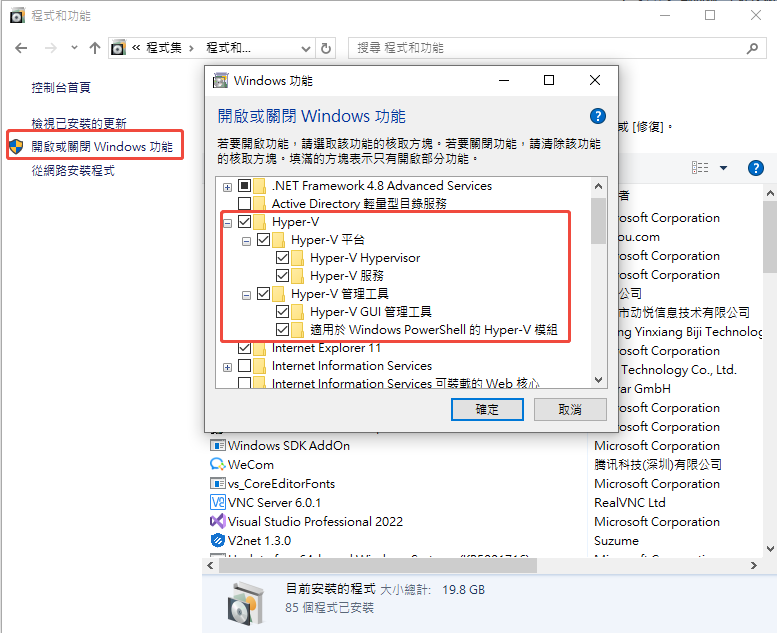
- 重启电脑。
方法二:PowerShell(管理员)
Enable-WindowsOptionalFeature -Online -FeatureName Microsoft-Hyper-V -All
执行后重启。
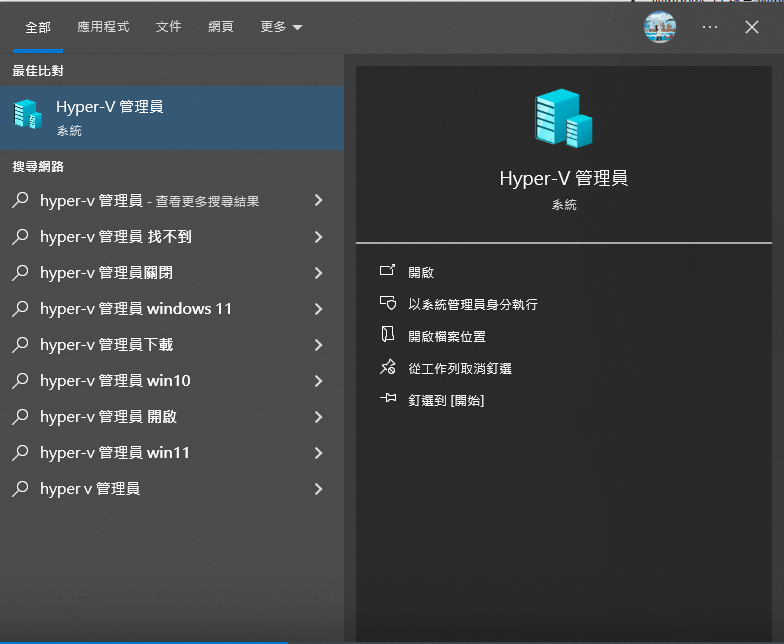
二、打开 Hyper-V 管理器
开始菜单搜索
Hyper-V 管理員
三、创建虚拟交换机(网络)
没有网络的话,需要先创建。
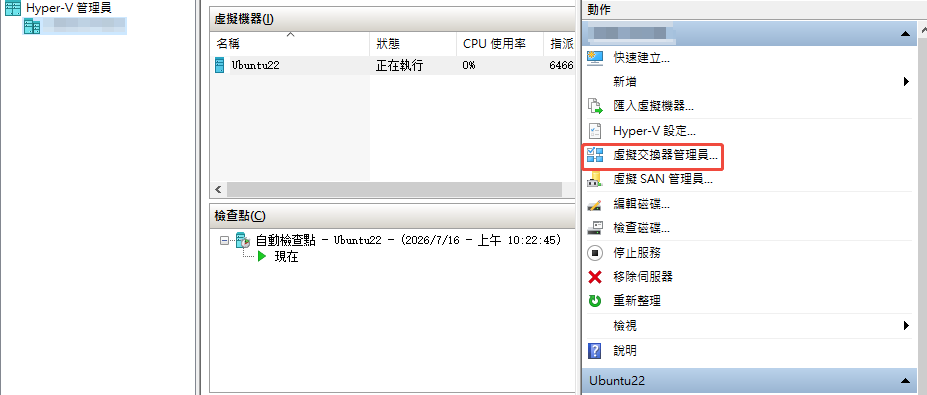
Hyper-V 管理器
右侧
虚拟交换器管理员(Virtual Switch Manager)
新建
外部(External)
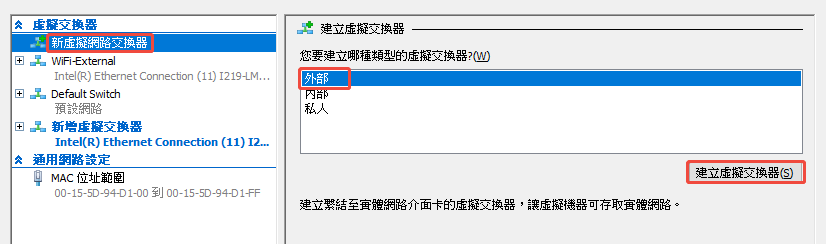
选择你的网卡,例如:
Intel Ethernet
Realtek
WiFi
勾选
允许管理操作系统共享此网卡(Allow management OS to share this network adapter)
保存。
这样虚拟机就能直接联网。
四、新建虚拟机
右侧
新增(New)
→ 虚拟机( Virtual Machine)
一直 Next 即可。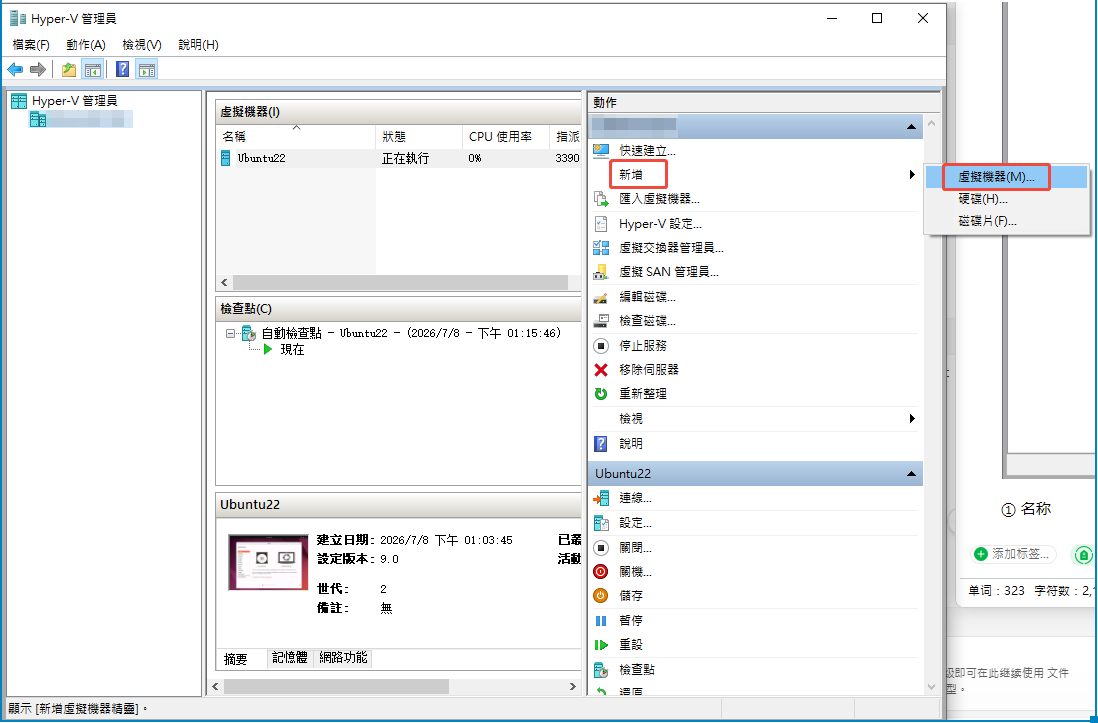
① 名称
例如
Ubuntu22
Windows11
CentOS9
可以指定保存位置。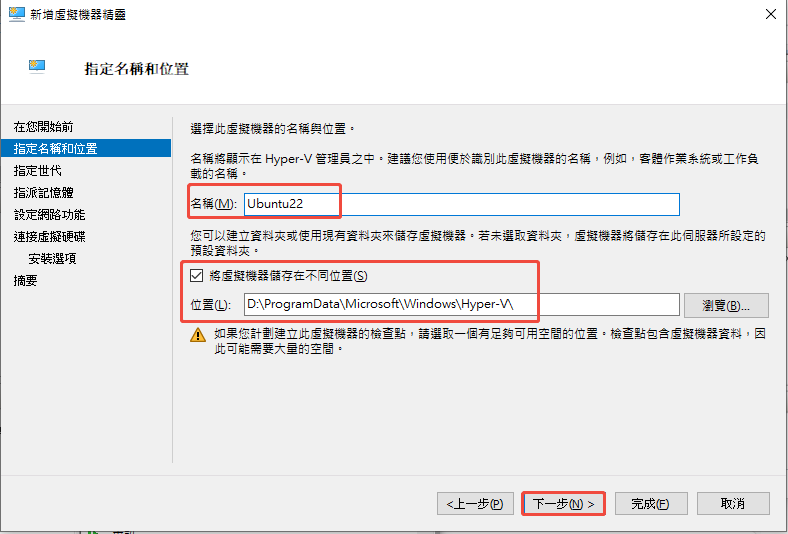
② Generation
一般选择:
Generation 2
支持
- UEFI
- Secure Boot
- TPM
只有安装老系统才选 Generation 1。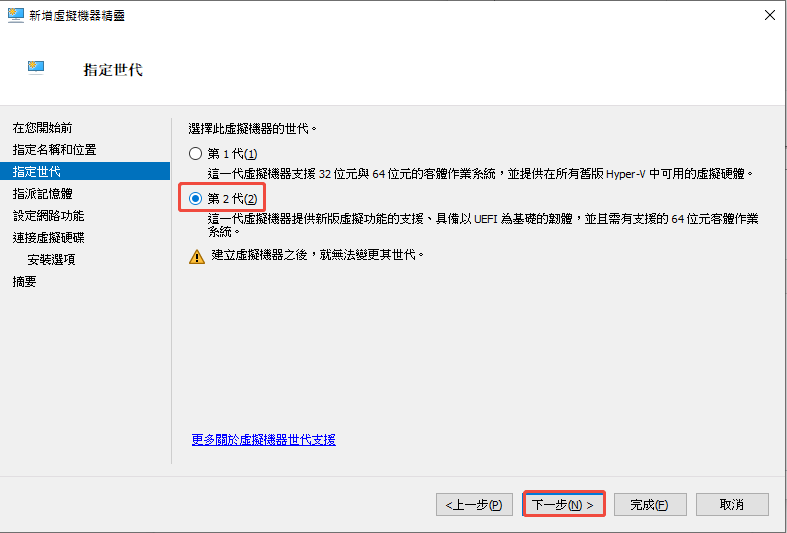
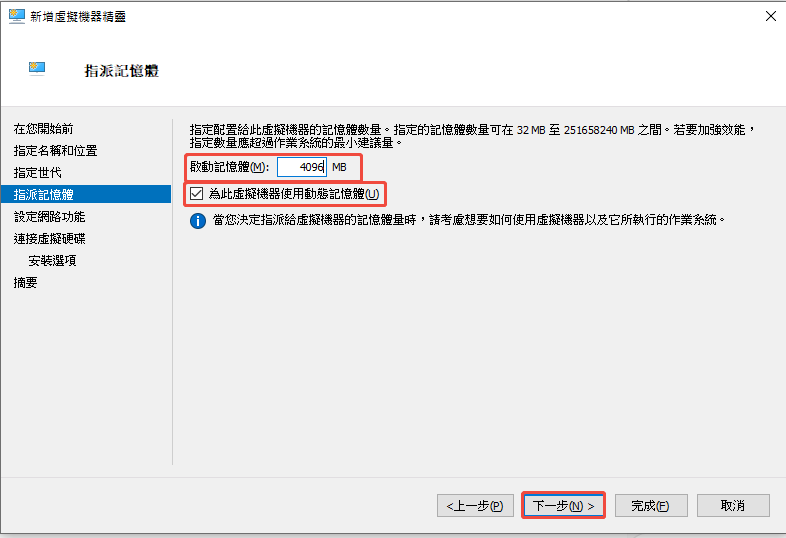
③ 内存
例如
Ubuntu
4096 MB
Windows
8192 MB
CentOS
4096 MB
建议勾选
使用动态内存(Use Dynamic Memory)
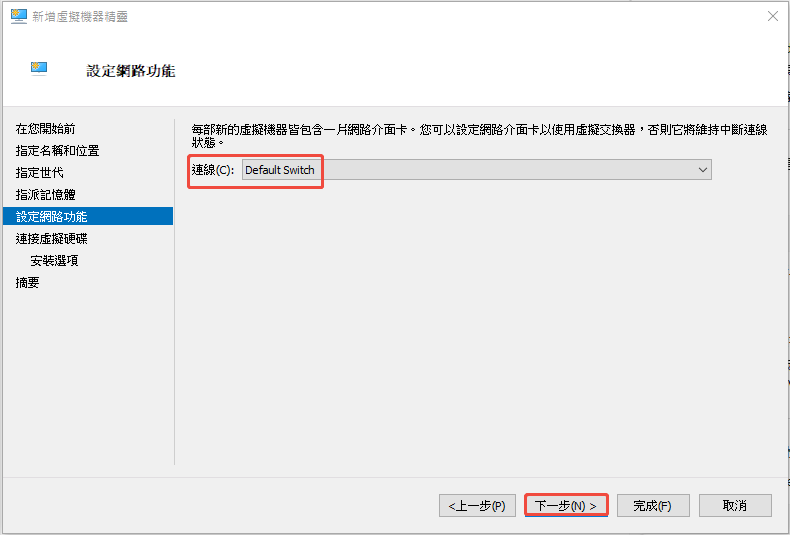
④ 网络
选择刚才创建的
External Switch
⑤ 硬盘
创建新的 VHDX
例如
60GB
Windows 推荐
80~120GB
Linux
40GB
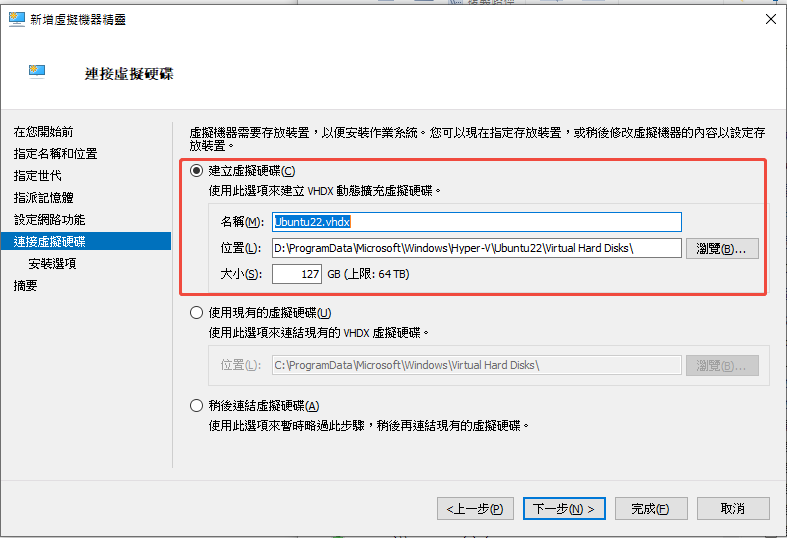
即可。
⑥ 安装系统
选择
通过可引导光盘安装操作系统
(Install an operating system from a bootable CD/DVD-ROM)
然后选择
ISO 文件
Ubuntu 22.04.5 LTS (Jammy Jellyfish)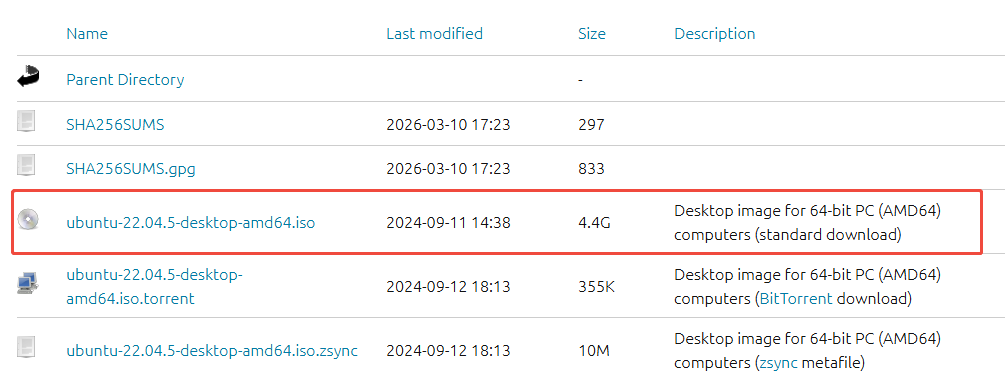
例如
Ubuntu22.iso
Windows11.iso
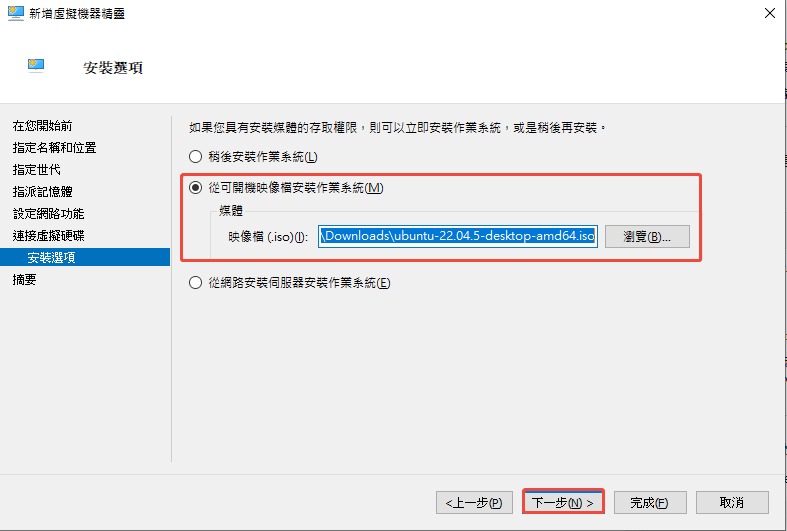
完成。
五、启动虚拟机
右键
连接(Connect)
然后点击
Start
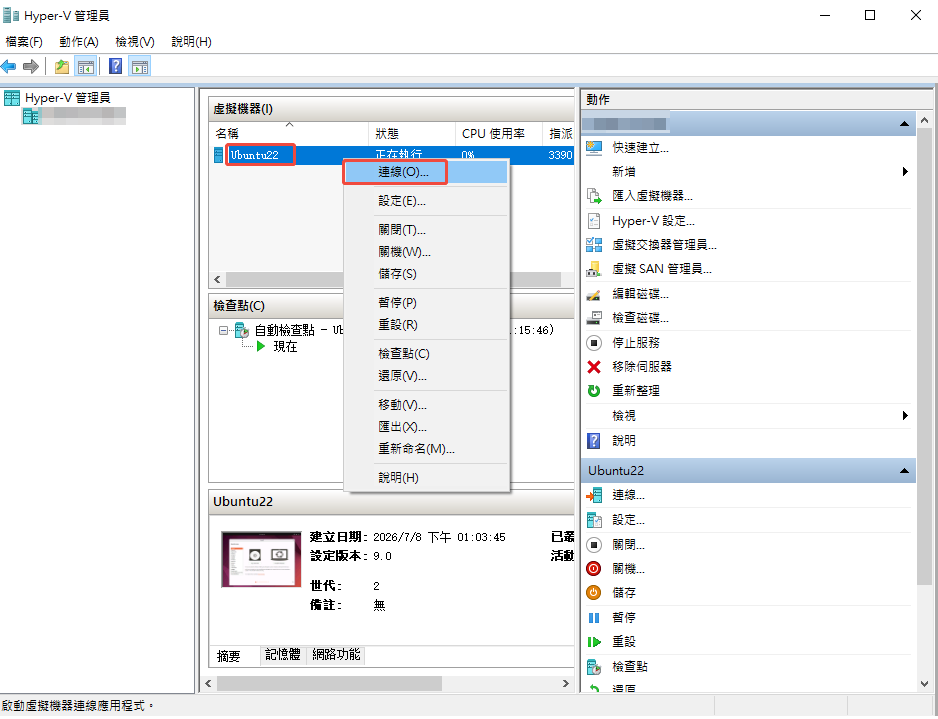
即可进入安装界面。
如果出现以下画面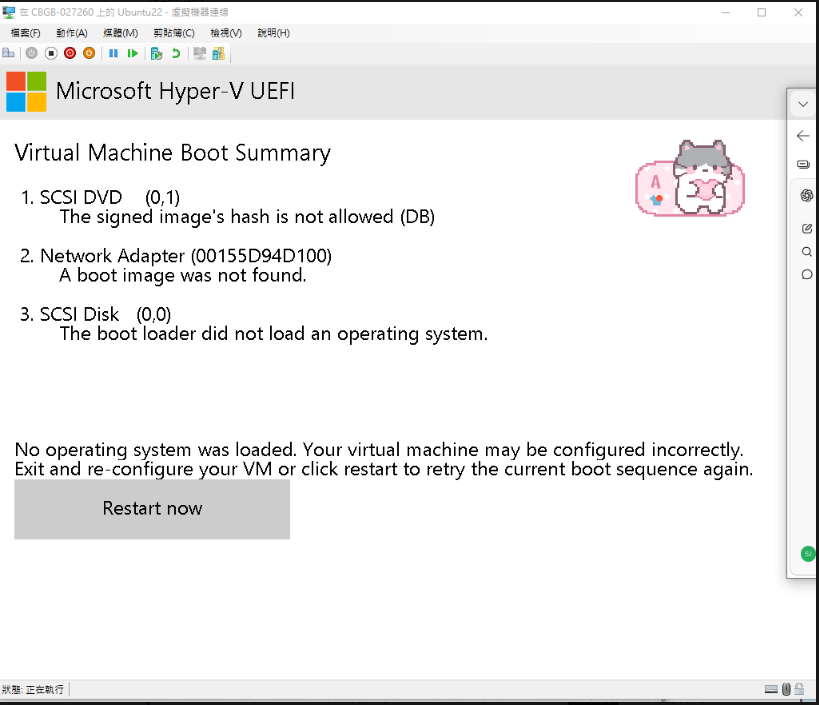
解决方法(2 分钟)
第一步:关闭虚拟机
点击工具栏的 关闭(Turn Off),不要点 Restart。
第二步:修改 Secure Boot
-
回到 Hyper-V 管理器
-
右键 Ubuntu22 → 设置(Settings)
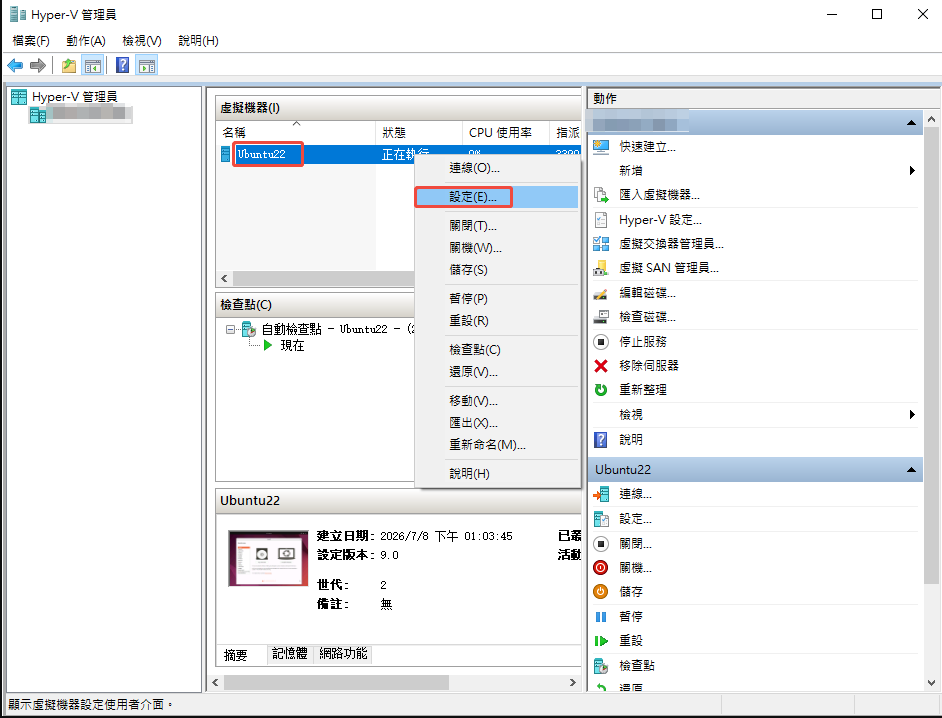
-
左边找到:
安全(Security)
- 看看是不是这样:
☑ 启用安全启动(Enable Secure Boot)
范本(Template):
Microsoft Windows
如果是 Microsoft Windows,就改成:
Microsoft UEFI Certificate Authority
这是 Ubuntu 正确的模板。
点击 应用 → 确定。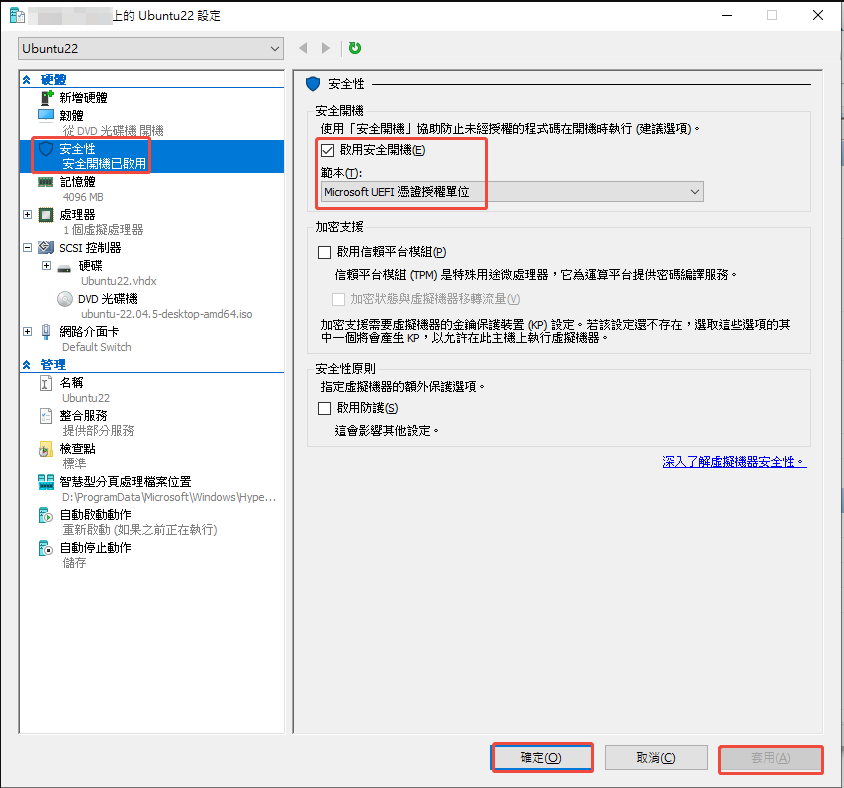
如果没有这个模板
直接把
☑ Enable Secure Boot
取消勾选(关闭 Secure Boot)。
Ubuntu 22.04 完全可以正常安装。
第三步:确认 ISO 是否还挂载着
再进入
设置
→ SCSI Controller
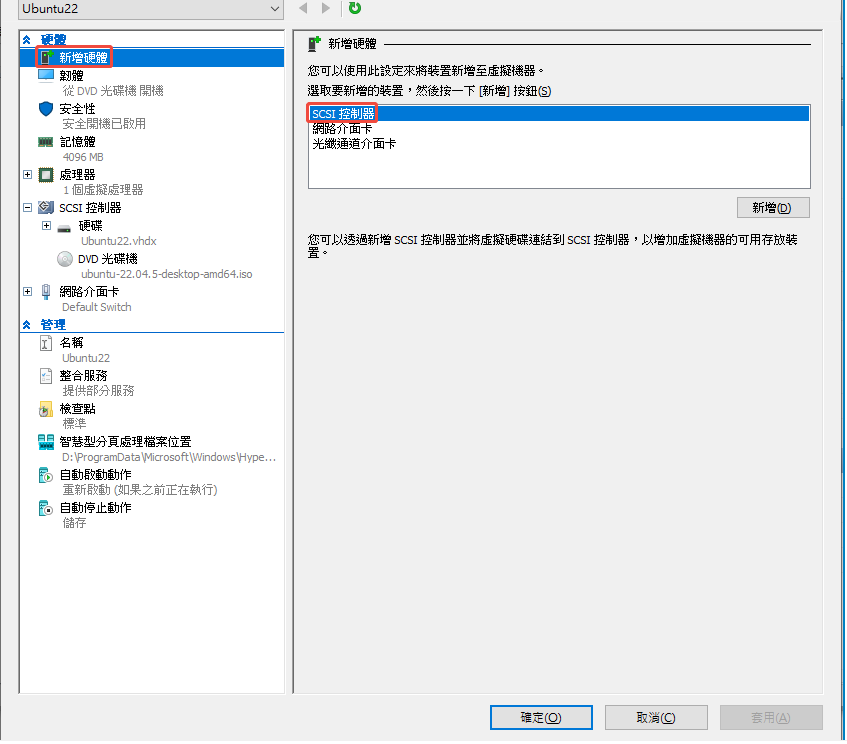
→ DVD Drive
右边应该看到:
ubuntu-22.04.x-desktop-amd64.iso
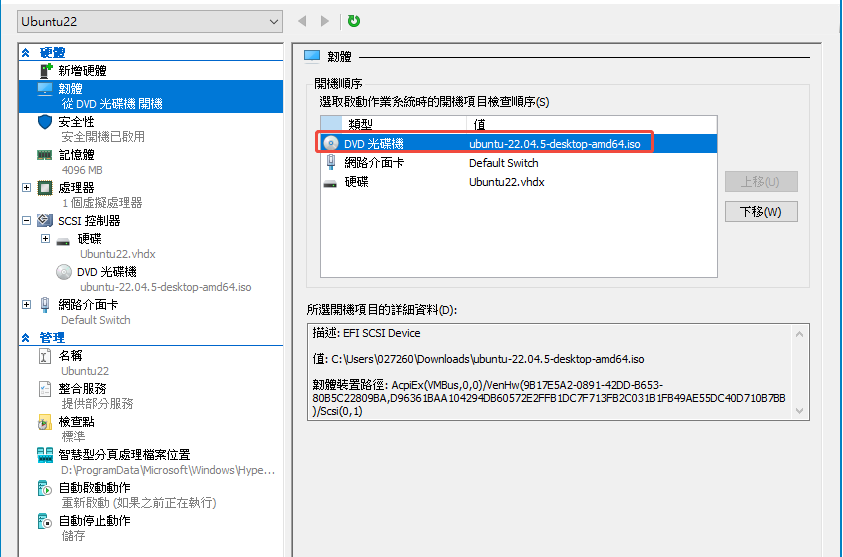
如果显示:
None
说明 ISO 已经掉了。
重新选择 ISO 文件即可。
之后和真实电脑安装系统完全一样。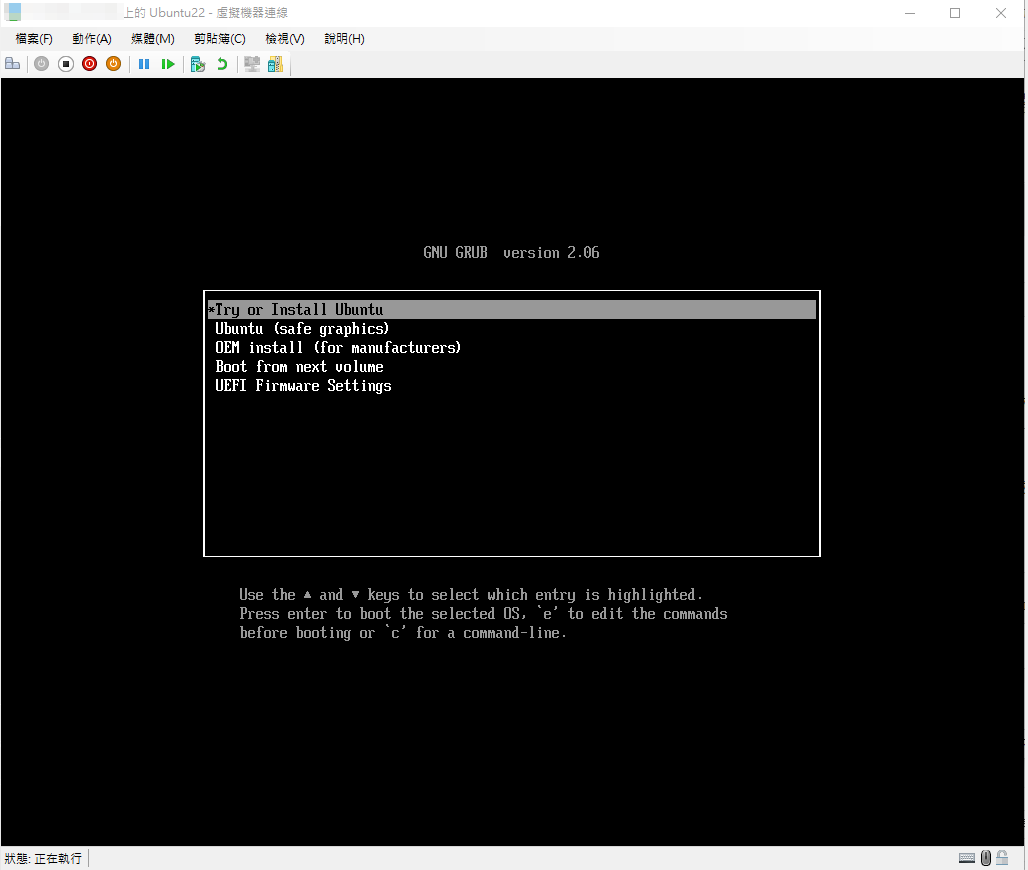
现在已经进入 Ubuntu 安装启动界面(GRUB) 了,说明 Hyper-V 虚拟机已经成功从 Ubuntu ISO 启动。
现在选中的是:
- Try or Install Ubuntu
下一步:
- 直接按 Enter 回车,等待 Ubuntu 加载。
可能会看到:
- 黑屏几秒~几十秒(正常)
- Ubuntu logo
- 进入安装桌面
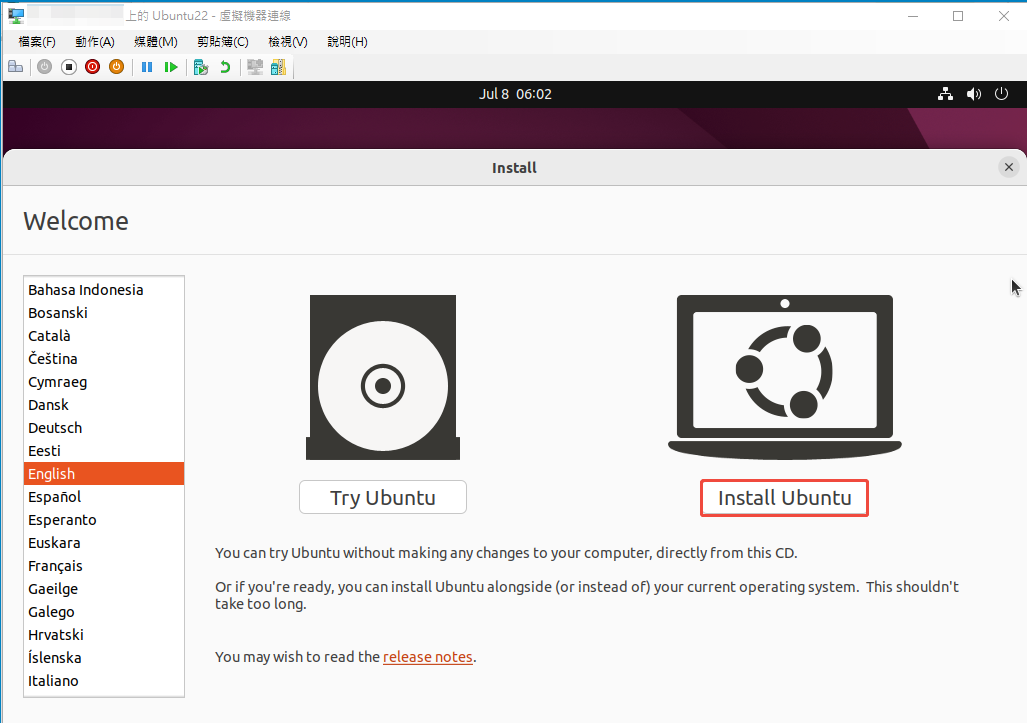
- 进入 Ubuntu 桌面后
会出现类似:
Try Ubuntu
Install Ubuntu
选择:
Install Ubuntu
不要选 Try Ubuntu(试用模式)。
- 安装过程中建议这样选
键盘布局
默认:
English (US)
即可。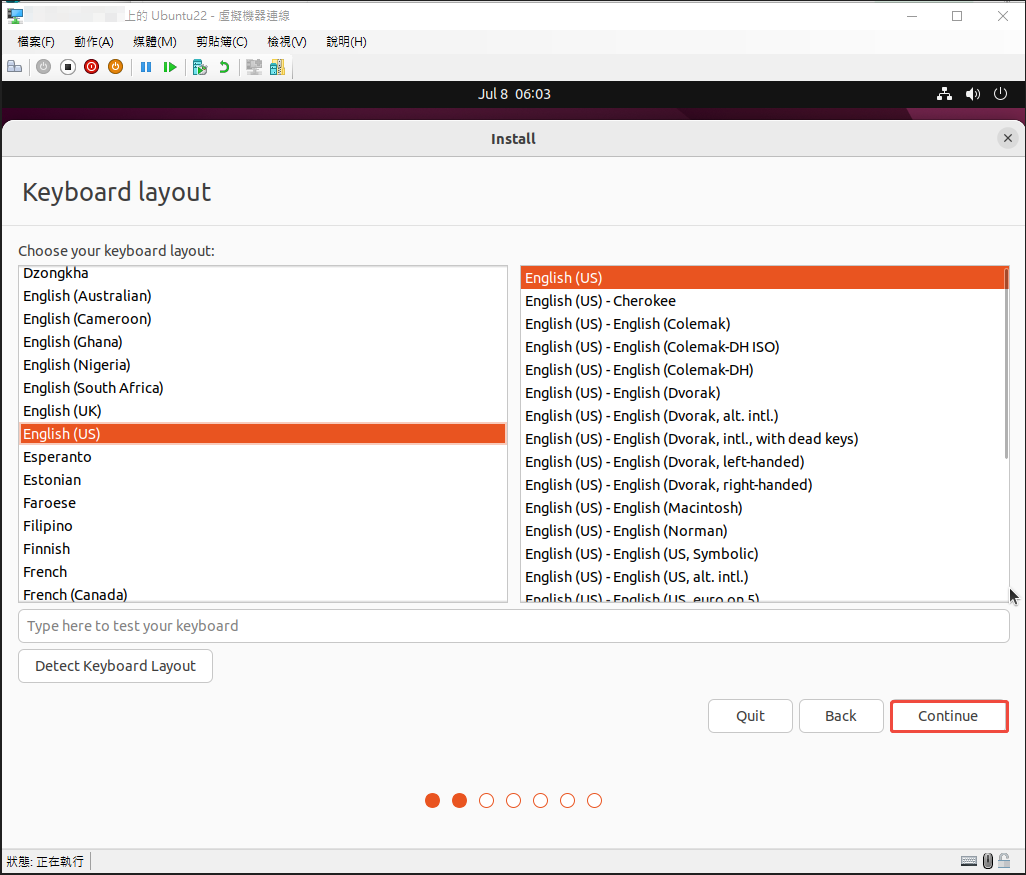
更新和其他软件
建议:
Normal installation
Download updates while installing Ubuntu
如果网络慢,可以取消第二项。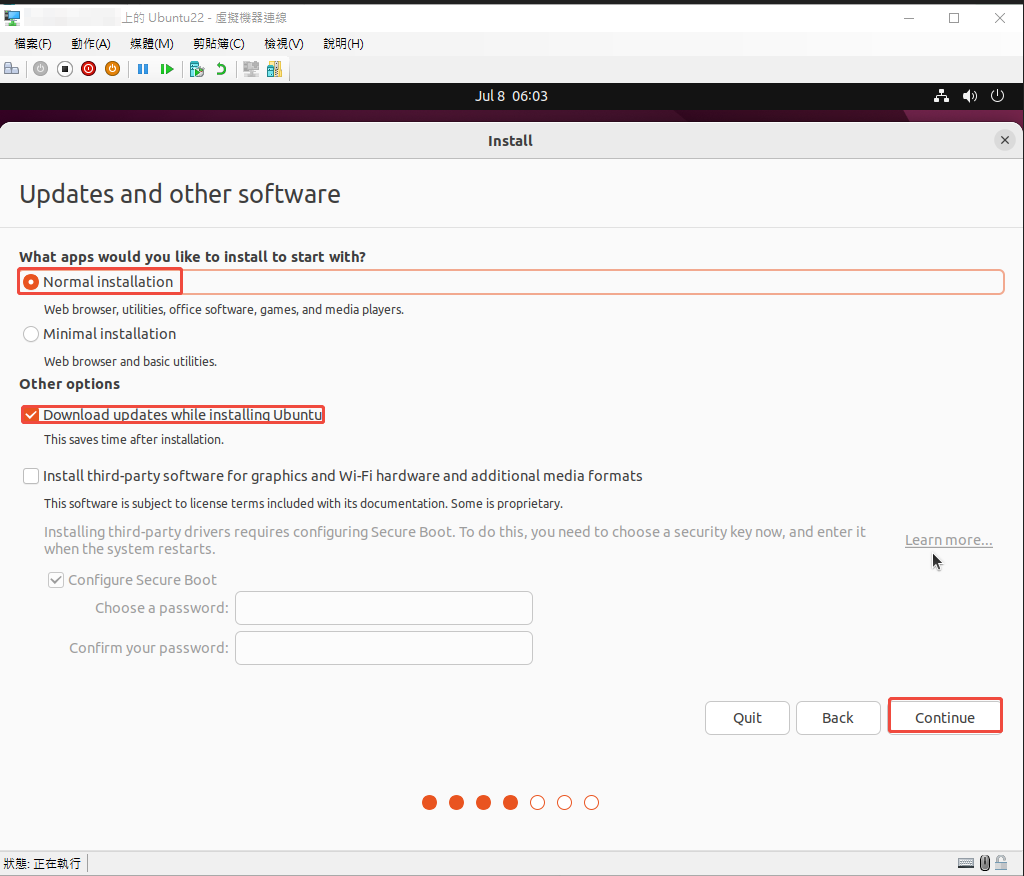
磁盘
看到:
Erase disk and install Ubuntu
选择它。
因为这是 Hyper-V 虚拟机里的虚拟硬盘,不会影响你的 Windows。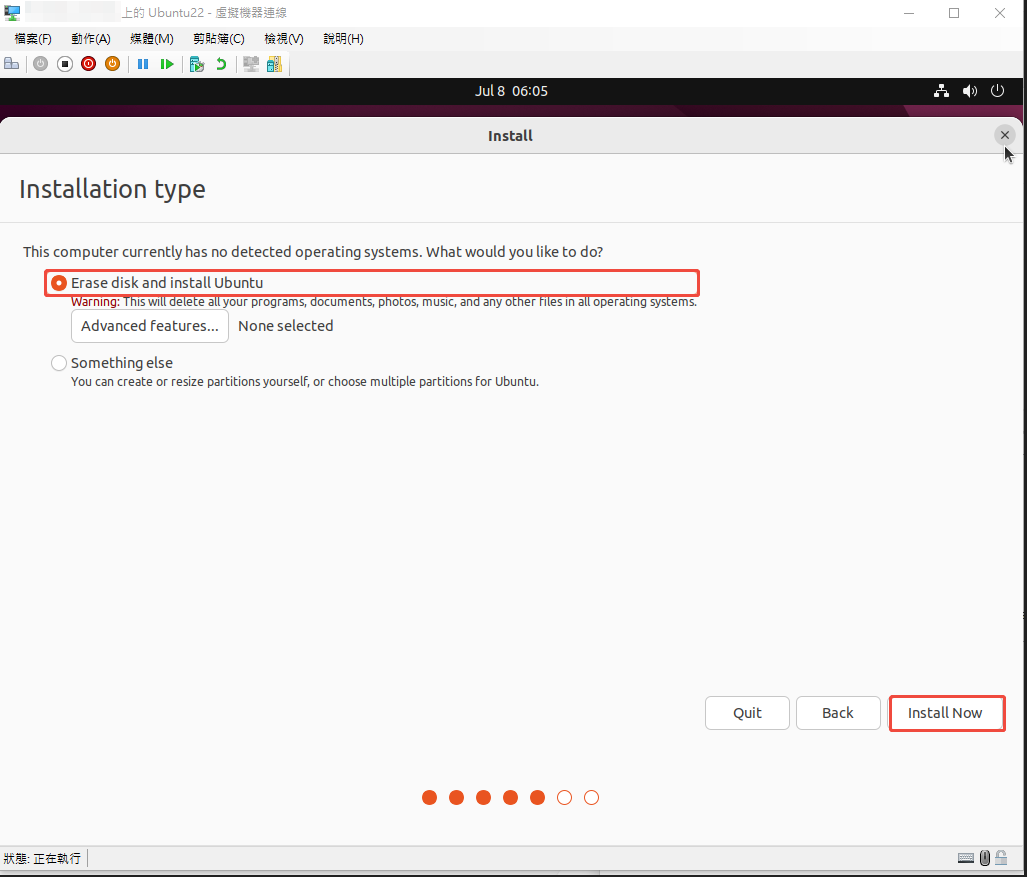
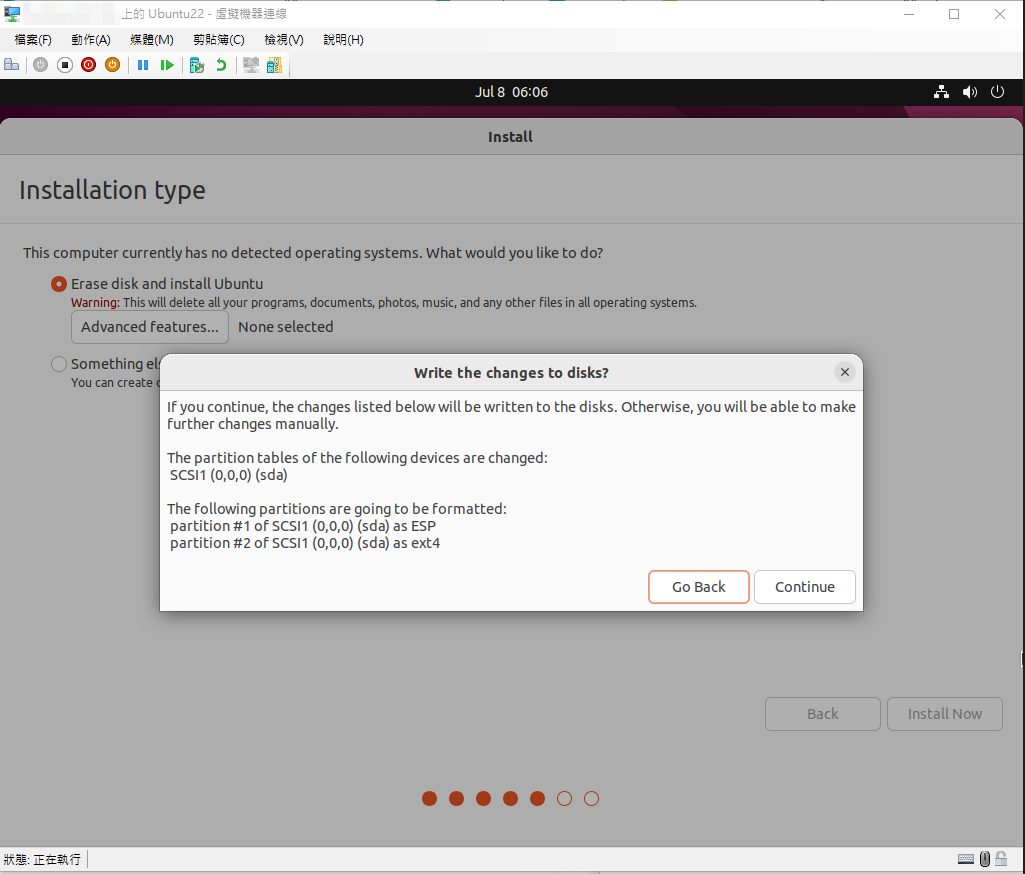
这个窗口提示:Write the changes to disks?
如果继续,下面列出的修改会写入磁盘。
并显示:
- 磁盘:SCSI1 (0,0,0) (sda)
- 将格式化:
- partition #1 → ESP(EFI 启动分区)
- partition #2 → ext4(Ubuntu 系统分区)
说明 Ubuntu 准备把这个虚拟硬盘重新分区并安装系统。
如果这是你刚创建的 Hyper-V Ubuntu 虚拟机:
可以点击 Continue
这是正常步骤,会:
1. 创建 EFI 启动分区
2. 创建 Ubuntu 系统分区
3. 安装 Ubuntu 文件
如果这个虚拟机里面没有重要资料:
直接:
点击右下角 Continue
然后等待安装。
如果这个磁盘里面有旧系统或资料:
不要点 Continue,点:
Go Back
重新确认磁盘选择。
根据前面的操作(Hyper-V 新建 Ubuntu 22.04、Generation 2、Desktop),这里应该就是新虚拟机空硬盘,所以可以继续。
下一步一般会进入:
1. 设置时区
2. 创建用户名和密码
3. 开始复制文件
4. 安装完成后重启
继续点 Continue 即可。
创建用户
例如:
Your name:
xxxx

Computer name:
ubuntu-vm

Username:
xxxx

Password:
xxxxxxxx
密码记住,后面 sudo 会用。
- 安装完成
提示:
Restart Now
点击重启。
如果重启后又回到这个安装界面:
关闭虚拟机,把 ISO 卸载:
Hyper-V:
虚拟机设置
→ DVD驱动器
→ 删除 ISO 文件
然后重新启动。
现在这一步只需要:
按 Enter 等待进入安装界面即可。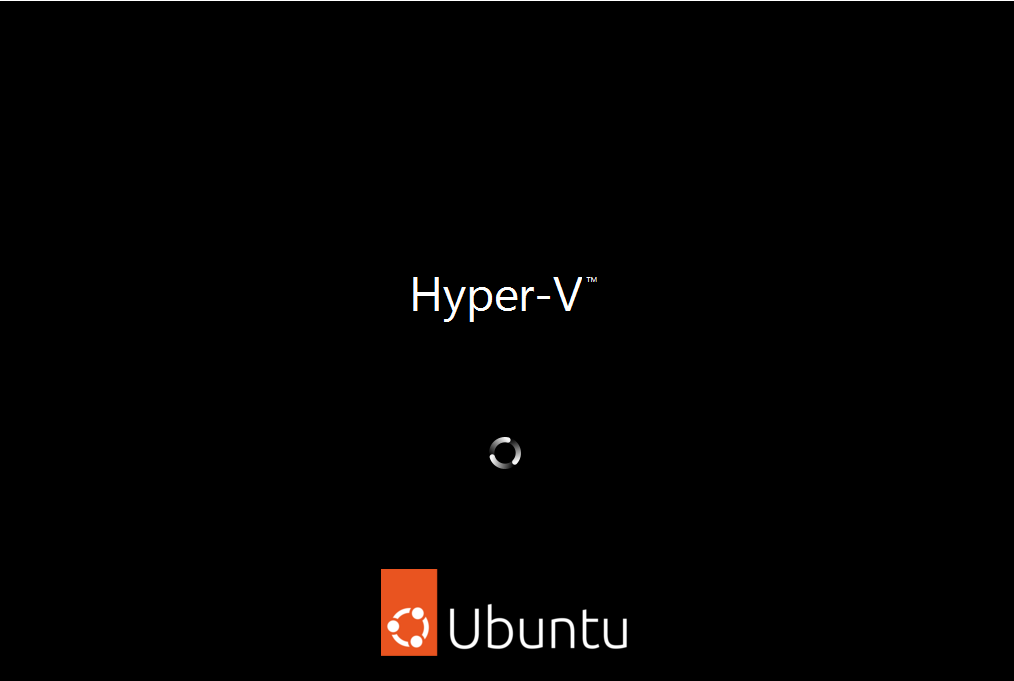
六、安装增强功能
Windows 新版 Hyper-V 已集成 Integration Services。
Linux 一般安装:
Ubuntu
sudo apt update
sudo apt install linux-tools-virtual linux-cloud-tools-virtual
CentOS
sudo dnf install hyperv-daemons
这样支持:
- 自动时间同步
- 鼠标无缝切换
- 自动关机
- 心跳检测
七、常用设置
CPU
关闭虚拟机
Settings
Processor
例如
4 Core
或者
8 Core
不要全部分配给虚拟机。
内存
例如
Startup:4096MB
Minimum:2048MB
Maximum:8192MB
动态内存会根据负载自动调整。
检查点(Checkpoint)
安装系统完成后建议创建一个检查点。
Settings
Checkpoint
以后系统出现问题,可以快速恢复。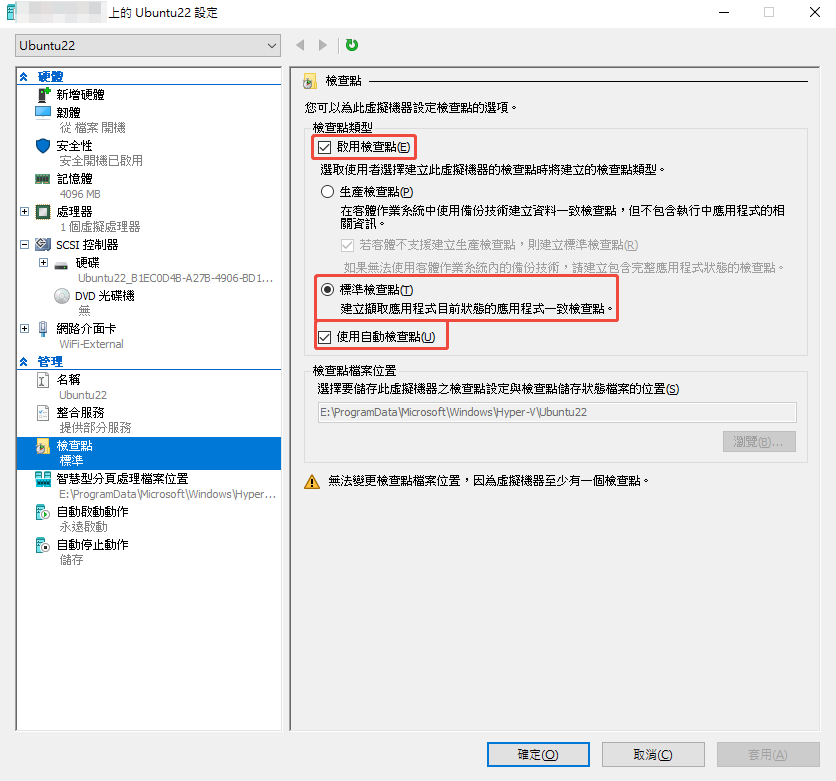
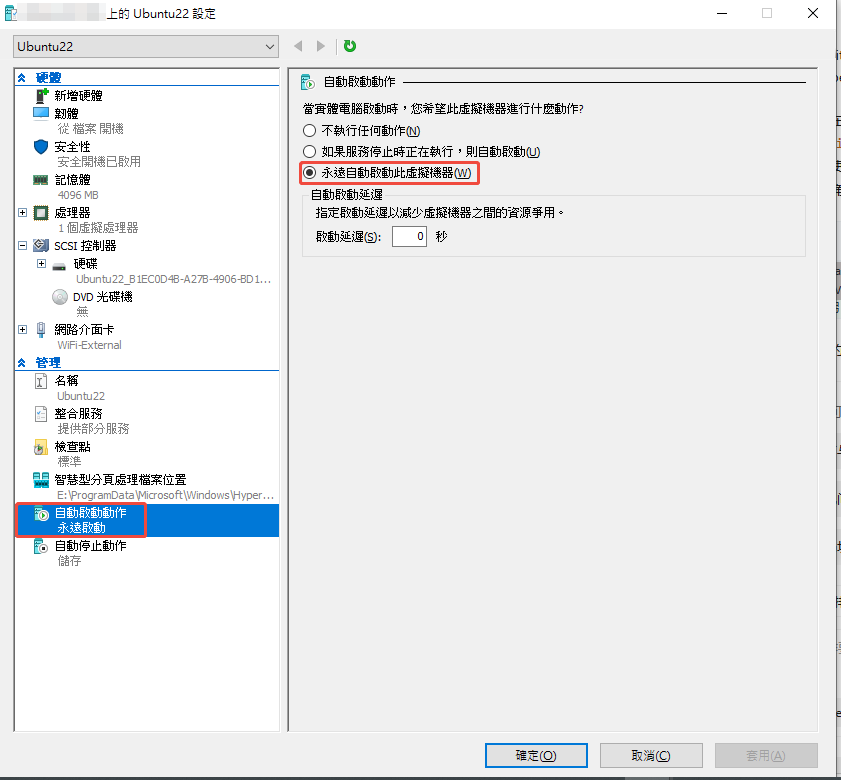
自动启动
Settings
Automatic Start Action
设置
Automatically start
八、改成外部交换机
这样 Ubuntu 会拿到和 Windows、手机同一个局域网 IP。
第一步:创建外部交换机
Windows:
打开:
Hyper-V 管理器
右侧:
虚拟交换机管理器
选择:
新建虚拟网络交换机
选择:
外部
点击:
创建虚拟交换机
名称例如:
WiFi-External
外部网络选择你的无线网卡:
例如:
Intel(R) Wi-Fi
或者:
Realtek Wireless LAN
确定。
第二步:绑定 Ubuntu
关闭 Ubuntu 虚拟机。
Hyper-V:
Ubuntu
↓
设置
↓
网络适配器
原来:
Default Switch
改成:
WiFi-External
保存。
第三步:重新启动 Ubuntu
打开终端:
ip addr
你应该看到类似:
inet 192.168.1.xxx
例如:
inet 192.168.1.80
实现
Windows
192.xx.xx.1
        │
Hyper-V External Switch
        │
Ubuntu
192.xx.xx.2
        │
Django
0.0.0.0:8000

openEuler 是由开放原子开源基金会孵化的全场景开源操作系统项目,面向数字基础设施四大核心场景(服务器、云计算、边缘计算、嵌入式),全面支持 ARM、x86、RISC-V、loongArch、PowerPC、SW-64 等多样性计算架构
更多推荐


 13
13 0
0- 0


 已为社区贡献1条内容

所有评论(0)