如何安装Windows操作系统?电脑重装系统步骤图解(2026版)
很多人遇到电脑卡顿、系统崩溃、中病毒、蓝屏死机,第一反应就是重装Windows系统。但大部分新手不敢动手,怕装错、怕丢数据、怕装完电脑用不了。今天给大家整理一套安装教程,可以轻松搞定重装、新装系统。
目录
一、准备工作
1、重要文件全部备份
2、准备工具:8 G以上空白U盘
3、准备一台正常上网的电脑
作用:用来下载微软官方系统工具、Windows镜像文件,制作启动U盘。
4、确认电脑适配系统版本
老旧低配电脑建议装Win10,流畅不卡顿;近两年新电脑、新硬件直接装Win11,适配性和兼容性更好。
二、操作步骤
第一步:制作官方系统启动U盘
1、浏览器打开微软官方下载页面,下载对应版本的「媒体创建工具」;
2、打开工具,同意许可条款,选择「为另一台电脑创建安装介质」;
3、选择系统版本、位数,点击下一步,插入空白U盘;
4、等待工具自动下载系统、写入U盘,全程不用操作,等待完成即可,大概15-20分钟。
第二步:U盘启动电脑,进入安装界面
1、把制作好的启动U盘,插入需要装系统的电脑;
2、开机瞬间连续按快捷键进入BIOS启动项(通用快捷键:F12、F11、Del、F2,不同品牌电脑略有区别);
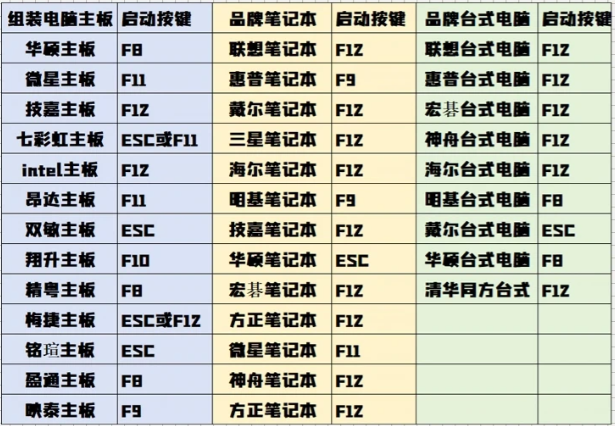
3、在启动项里,把U盘设置为第一启动项,保存设置重启电脑;
4、电脑自动进入Windows安装界面。
第三步:基础设置与系统安装
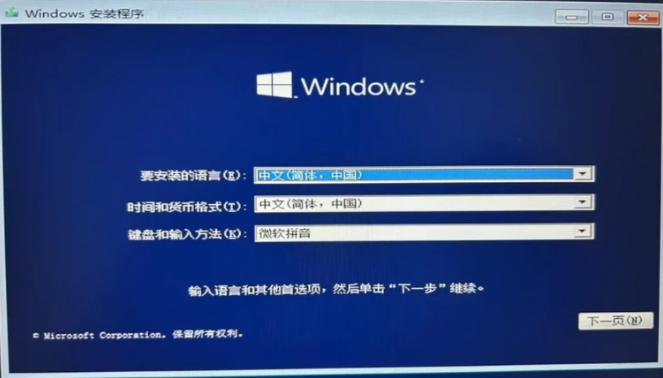
1、选择语言、时间、键盘格式,默认中文简体,直接下一步;
2、点击「现在安装」,如果有系统密钥可以输入,没有直接选择「我没有产品密钥」,后续可以再激活;
3、选择需要安装的系统版本(家庭版、专业版,按需选择),点击下一步;
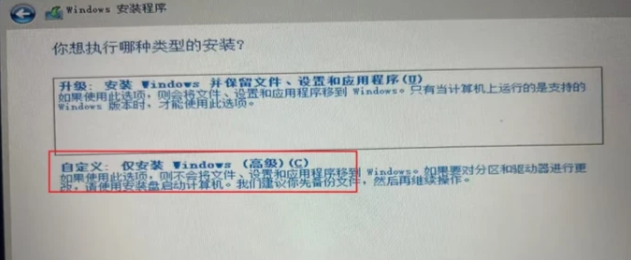
4、同意许可协议,重点选择自定义:仅安装Windows(高级),这是全新纯净安装;
第四步:磁盘分区与系统安装
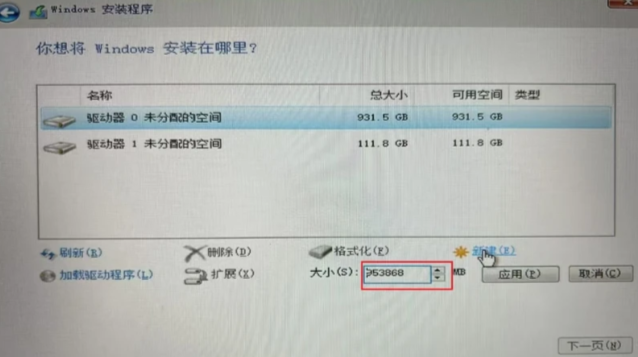
1、进入磁盘列表,找到要装系统的磁盘(一般是磁盘0);
2、如果是重装系统,选中旧的系统分区,删除分区,变成未分配空间;新机直接选中未分配空间;
3、选中磁盘0未分配空间,点击下一步;
4、系统开始自动安装,全程自动复制文件、部署系统,期间电脑会自动重启2次,全程不要拔U盘、不要关机。
第五步:开机初始化设置
1、系统部署完成后,进入初始化界面,选择地区、键盘、网络;
2、没有网络也可以跳过,后续再连接;
3、设置用户名、密码(密码可空),进入全新桌面;
4、进入桌面后,拔掉U盘,系统安装正式完成。

第六步:补齐驱动与系统更新
装好系统后,很多电脑会没声音、没网、屏幕分辨率异常,都是缺少驱动导致的。直接用驱动总裁等正规工具,一键扫描安装所有硬件驱动,重启电脑,电脑就能正常流畅使用。
三、注意事项
这些细节不注意很容易翻车:
1、千万不要装错磁盘
安装分区一定要选C盘/系统盘,不要选错D盘、E盘,否则会清空全盘数据,造成文件丢失。
2、全程保持通电,严禁中途断电
台式机、笔记本安装过程中,绝对不能断电、强制关机、拔U盘,一旦中断,系统会彻底损坏,甚至导致硬盘分区出错,需要重新安装。
3、优先装官方纯净版系统
尽量用微软官方工具制作系统,不要装网上乱七八糟的精简版、破解版,自带捆绑软件、病毒木马,不仅卡顿,还会泄露电脑数据。
4、分区不要乱删
磁盘列表里的系统保留分区、ESP分区、MSR分区不要手动删除、修改,乱删会导致系统无法启动、硬盘故障。
5、安装后先杀毒、再装软件
新装系统后,先开启系统自带防护,或者安装正规杀毒软件扫描一遍,再安装办公、娱乐软件,避免捆绑垃圾软件。
6、系统激活不用急
刚装好系统可以正常使用,不用立刻激活,后续通过正规方式激活即可,不要随便用不知名激活工具,容易携带病毒、篡改系统文件。
四、总结
安装Windows系统其实就是:备份数据→制作启动U盘→U盘启动→自定义安装→部署系统→装驱动这一套流程。只要做好前期准备、不乱操作磁盘分区,基本不会翻车。
学会之后,电脑卡顿、中毒、蓝屏再也不用求人,自己十分钟就能搞定,省心又省钱!

openEuler 是由开放原子开源基金会孵化的全场景开源操作系统项目,面向数字基础设施四大核心场景(服务器、云计算、边缘计算、嵌入式),全面支持 ARM、x86、RISC-V、loongArch、PowerPC、SW-64 等多样性计算架构
更多推荐


 3
3 0
0- 0


 已为社区贡献1条内容

所有评论(0)