DevEco Studio 安装与配置完全指南:从零搭建 HarmonyOS 开发环境
文章目录

每日一句正能量
生命是时时刻刻不知如何是好。
人生没有一劳永逸的答案,每一个当下都可能面临选择的困惑、意义的追问。不必假装永远坚定,允许自己犹豫、摸索、甚至犯错。活着本身就是边走边看的过程。
一、前言
HarmonyOS(鸿蒙操作系统)作为华为面向万物互联时代的全场景分布式操作系统,正迎来前所未有的生态爆发期。截至 2026 年,HarmonyOS 已覆盖手机、平板、智能穿戴、智慧屏、车机、IoT 等数十亿设备,开发者生态持续壮大。对于每一位希望投身鸿蒙生态的开发者而言,DevEco Studio 是官方唯一指定的集成开发环境(IDE),其重要性不言而喻。
本文将从零开始,手把手带你完成 DevEco Studio 的下载、安装、配置与优化全过程。无论你是 Windows 用户还是 macOS 用户,无论你是初次接触 IDE 的新手,还是从 Android Studio 迁移过来的资深开发者,都能通过本文快速搭建起一套高效、稳定、符合个人习惯的 HarmonyOS 开发环境。
二、系统环境要求
在安装之前,请先确认你的开发机器满足以下最低配置要求:
| 操作系统 | 最低要求 | 推荐配置 |
|---|---|---|
| Windows | Windows 10(64位) | Windows 11(64位) |
| macOS | macOS 10.15 | macOS 13 及以上 |
| 内存 | 8 GB | 16 GB 或更高 |
| 磁盘空间 | 100 GB 可用空间 | 200 GB SSD |
| JDK | OpenJDK 17(DevEco Studio 内置) | — |
| 分辨率 | 1280 × 800 | 1920 × 1080 或更高 |
特别提醒:HarmonyOS 模拟器基于 Hyper-V / HAXM 虚拟化技术运行,请确保你的 CPU 支持虚拟化(Intel VT-x / AMD-V),并在 BIOS 中已开启该功能。
三、DevEco Studio 下载
3.1 官方下载渠道
DevEco Studio 的唯一官方下载渠道是华为开发者联盟官网:
下载地址:https://developer.harmonyos.com/cn/develop/deveco-studio
进入下载页面后,根据你的操作系统选择对应的安装包:
- Windows(64位):
deveco-studio-x.x.x.xxx-windows.exe - macOS(Intel):
deveco-studio-x.x.x.xxx-mac.dmg - macOS(Apple Silicon):
deveco-studio-x.x.x.xxx-mac-aarch64.dmg
截至本文撰写时,DevEco Studio 最新稳定版本为 5.0.7.200,支持 HarmonyOS 5.0(API 14)及 OpenHarmony 5.0 开发。建议始终下载最新版本以获得最佳体验。
3.2 版本选择建议
| 版本类型 | 适用场景 | 说明 |
|---|---|---|
| 稳定版(Release) | 生产环境、商业项目 | 经过充分测试,稳定性最高 |
| 预览版(Beta) | 体验新特性、技术预研 | 包含最新 API,但可能存在 Bug |
| 每日构建(Nightly) | 参与开源贡献 | 最新代码构建,不稳定 |
建议:日常开发选择稳定版,如需体验 HarmonyOS 6(API 23)新特性可安装预览版作为辅助环境。
四、Windows 平台安装步骤
4.1 运行安装程序
双击下载的 .exe 安装包,启动安装向导。首次运行时,Windows 可能会弹出"用户账户控制"(UAC)提示,点击"是"继续。
4.2 选择安装路径
安装向导启动后,首先进入"选择安装位置"界面:
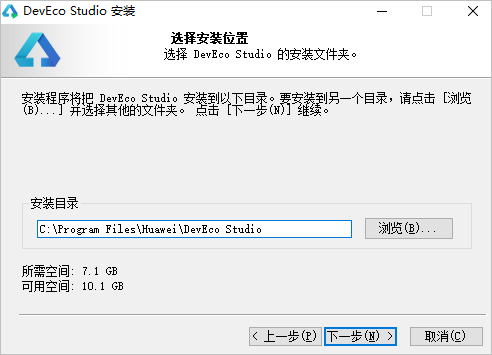
建议:
- 安装路径不要包含中文或特殊字符,推荐
C:\Program Files\Huawei\DevEco Studio - 确保目标磁盘至少有 100 GB 的可用空间(SDK、模拟器镜像、Gradle 缓存会占用大量空间)
- 如果 C 盘空间紧张,可安装到 D 盘等其他分区
4.3 安装选项配置
在安装选项界面,建议勾选以下组件:
- ✅ 创建桌面快捷方式:方便快速启动
- ✅ 添加到系统 PATH:便于命令行调用相关工具
- ✅ 关联 .ets / .hml 文件:双击项目文件可直接打开
4.4 完成安装
等待安装进度条完成,最后会显示"安装程序结束"界面:
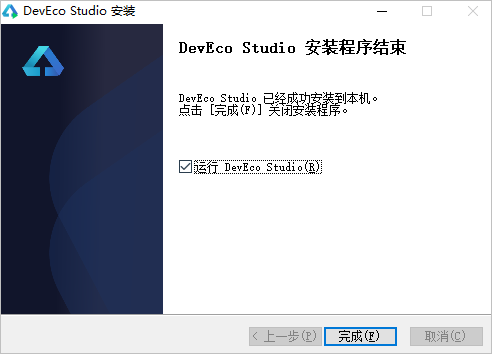
勾选"运行 DevEco Studio",点击"完成"即可启动 IDE。
五、macOS 平台安装步骤
5.1 挂载 DMG 镜像
双击下载的 .dmg 文件,系统会自动挂载磁盘镜像。
5.2 拖拽安装
在打开的窗口中,将 DevEco Studio 图标拖拽到 Applications 文件夹中:
┌─────────────────────────────────────┐
│  DevEco Studio  →  Applications     │
│     💻               📁              │
└─────────────────────────────────────┘
5.3 首次启动授权
由于 DevEco Studio 并非来自 Mac App Store,首次启动时 macOS 可能会阻止运行。请前往 系统设置 → 隐私与安全性,点击"仍要打开"允许运行。
5.4 启动 IDE
在 Launchpad 或 Applications 文件夹中找到 DevEco Studio,双击启动。
六、首次启动与基础配置
6.1 导入设置
首次启动时,DevEco Studio 会询问是否导入已有设置:
- 不导入设置:全新安装,从零开始配置
- 从 Android Studio 导入:如果你之前使用过 Android Studio,可以导入其快捷键、代码风格等设置
- 从配置文件导入:选择已有的
settings.zip配置文件
建议:如果你从 Android Studio 迁移过来,选择导入设置可以大幅减少配置时间。
6.2 选择 UI 主题
DevEco Studio 提供两种主题:
- Darcula(深色主题):默认主题,适合长时间编码,减少眼部疲劳
- Light(浅色主题):明亮风格,适合演示或光线充足的环境
选择后可在 File → Settings → Appearance & Behavior → Appearance 中随时切换。
七、SDK 安装与配置
SDK(Software Development Kit)是 HarmonyOS 开发的核心组件,包含编译器、构建工具、模拟器镜像、API 文档等。
7.1 启动 SDK Manager
首次启动 DevEco Studio 后,会自动弹出 SDK 管理器。你也可以通过以下路径手动打开:
菜单路径:File → Settings → SDK(Windows)或 DevEco Studio → Preferences → SDK(macOS)
7.2 选择 SDK 安装路径
SDK 默认安装在用户目录下:
- Windows:
C:\Users\<用户名>\AppData\Local\OpenHarmony\Sdk - macOS:
~/Library/OpenHarmony/Sdk
建议:如果 C 盘空间不足,可将 SDK 路径修改到 D 盘或其他大容量分区。
7.3 安装核心 SDK 组件
在 SDK Manager 中,勾选以下必装组件:
| 组件 | 说明 | 必装 |
|---|---|---|
| HarmonyOS SDK | HarmonyOS 官方 SDK | ✅ |
| OpenHarmony SDK | 开源鸿蒙 SDK | ✅ |
| ArkTS / JS SDK | ArkTS 语言编译工具链 | ✅ |
| Native SDK | C/C++ 原生开发工具链 | 按需 |
| Previewer | 实时预览工具 | ✅ |
| Emulator | 模拟器镜像 | ✅ |
版本选择建议:
- 开发 HarmonyOS 应用:安装 API 14(HarmonyOS 5.0)
- 开发 OpenHarmony 应用:安装 API 12(OpenHarmony 5.0)
- 兼容旧设备:额外安装 API 9 和 API 11
7.4 配置 Gradle 与构建工具
DevEco Studio 使用 Gradle 作为构建系统。首次同步项目时会自动下载 Gradle 依赖,建议配置国内镜像加速:
打开项目根目录下的 build-profile.json5,添加 Maven 仓库配置:
{
  "app": {
    "signingConfigs": [],
    "compileSdkVersion": 14,
    "compatibleSdkVersion": 14,
    "products": [
      {
        "name": "default",
        "signingConfig": "default"
      }
    ],
    "buildOption": {
      "strictMode": {
        "caseSensitiveCheck": true,
        "useNormalizedOHMUrl": true
      }
    }
  },
  "modules": [
    {
      "name": "entry",
      "srcPath": "./entry",
      "targets": [
        {
          "name": "default",
          "applyToProducts": ["default"]
        }
      ]
    }
  ]
}
同时,在 hvigorfile.ts 中配置国内镜像:
// hvigorfile.ts
import { hapTasks } from '@ohos/hvigor-ohos-plugin';

export default {
    system: hapTasks,
    plugins: []
}
八、中文界面汉化配置
DevEco Studio 原生支持中文界面,但默认以英文启动。对于习惯中文环境的开发者,可按以下步骤切换:
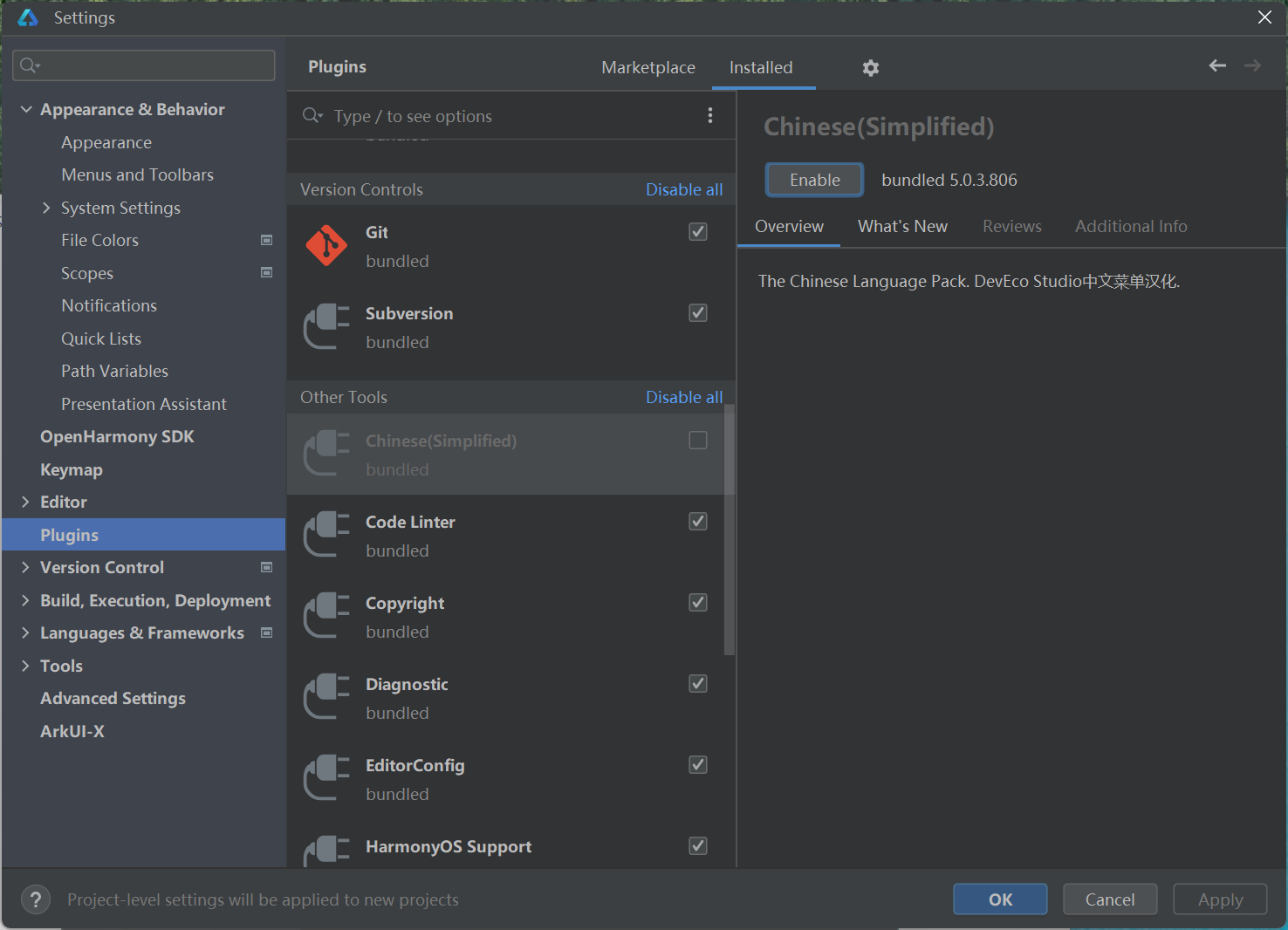
8.1 安装中文语言包
- 打开 File → Settings → Plugins(macOS 为 DevEco Studio → Preferences → Plugins)
- 在 Marketplace 中搜索 “Chinese” 或 “中文”
- 找到 Chinese (Simplified) Language Pack,点击 Install
8.2 启用中文插件
安装完成后,在 Installed 标签页中找到 Chinese (Simplified),确保其已勾选启用:
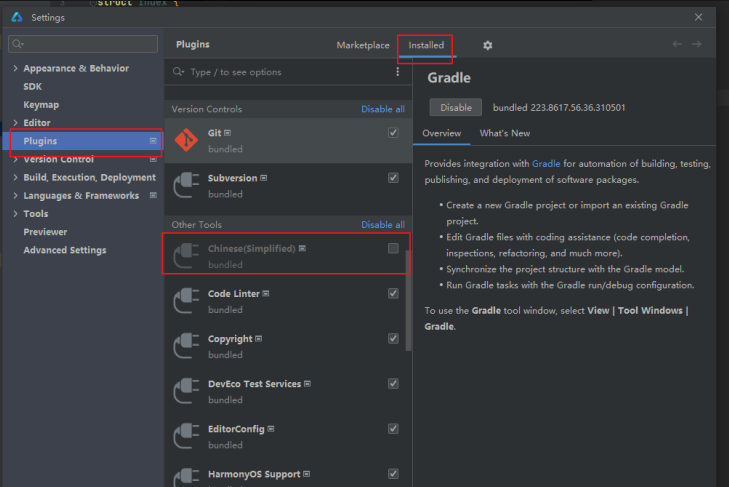
8.3 重启 IDE
点击 Apply → OK,然后重启 DevEco Studio。重启后界面将切换为中文。
提示:如果你更习惯英文界面,可随时在插件管理中禁用中文语言包并重启 IDE。
九、创建第一个 HarmonyOS 项目
9.1 新建项目向导
启动 DevEco Studio 后,在欢迎界面点击 Create Project:
9.2 选择项目模板
DevEco Studio 提供了丰富的项目模板:
| 模板类型 | 适用场景 |
|---|---|
| Empty Ability | 空白项目,最常用 |
| Full Screen Ability | 全屏应用 |
| Login Ability | 登录页面模板 |
| Tab Ability | 底部 Tab 导航应用 |
| Grid Ability | 网格布局应用 |
| Service Widget | 服务卡片(元服务) |
建议:初学者选择 Empty Ability 模板,从零开始构建应用。
9.3 配置项目信息
在配置界面填写以下信息:
- Project name:项目名称(如
HelloHarmony) - Bundle name:应用包名(如
com.example.helloharmony) - Save location:项目保存路径
- Compile SDK:选择 5.0.0(14)
- Model:选择 Stage(推荐,支持最新特性)
- Enable Super Visual:是否启用低代码开发(可选)
- Language:选择 ArkTS(推荐)或 JS
9.4 项目结构概览
创建完成后,项目目录结构如下:
HelloHarmony/
├── entry/                          # 主模块
│   ├── src/
│   │   └── main/
│   │       ├── ets/                # ArkTS 源码目录
│   │       │   └── entryability/
│   │       │       └── EntryAbility.ets
│   │       ├── resources/          # 资源文件
│   │       │   ├── base/
│   │       │   │   ├── element/    # 颜色、字符串等常量
│   │       │   │   ├── media/      # 图片资源
│   │       │   │   └── profile/    # 配置文件
│   │       │   └── rawfile/        # 原始资源
│   │       └── module.json5        # 模块配置
│   └── build-profile.json5         # 构建配置
├── AppScope/                       # 应用级配置
│   └── app.json5                   # 应用信息
├── build-profile.json5             # 项目构建配置
├── hvigorfile.ts                   # Hvigor 构建脚本
└── oh-package.json5                # 依赖管理
十、模拟器配置与使用
10.1 打开 Device Manager
点击工具栏右侧的设备下拉菜单,选择 Device Manager。
10.2 创建模拟器
- 在 Device Manager 中点击 Create Emulator
- 选择设备类型:
- Phone:手机
- Tablet:平板
- Wearable:智能穿戴
- TV:智慧屏
- Car:车机
- 选择系统镜像版本(如 HarmonyOS 5.0)
- 配置模拟器参数(内存、存储、分辨率等)
- 点击 Finish 创建
10.3 启动模拟器
创建完成后,在 Device Manager 列表中点击模拟器右侧的 启动按钮(▶️)。首次启动需要几分钟初始化时间。
10.4 运行项目
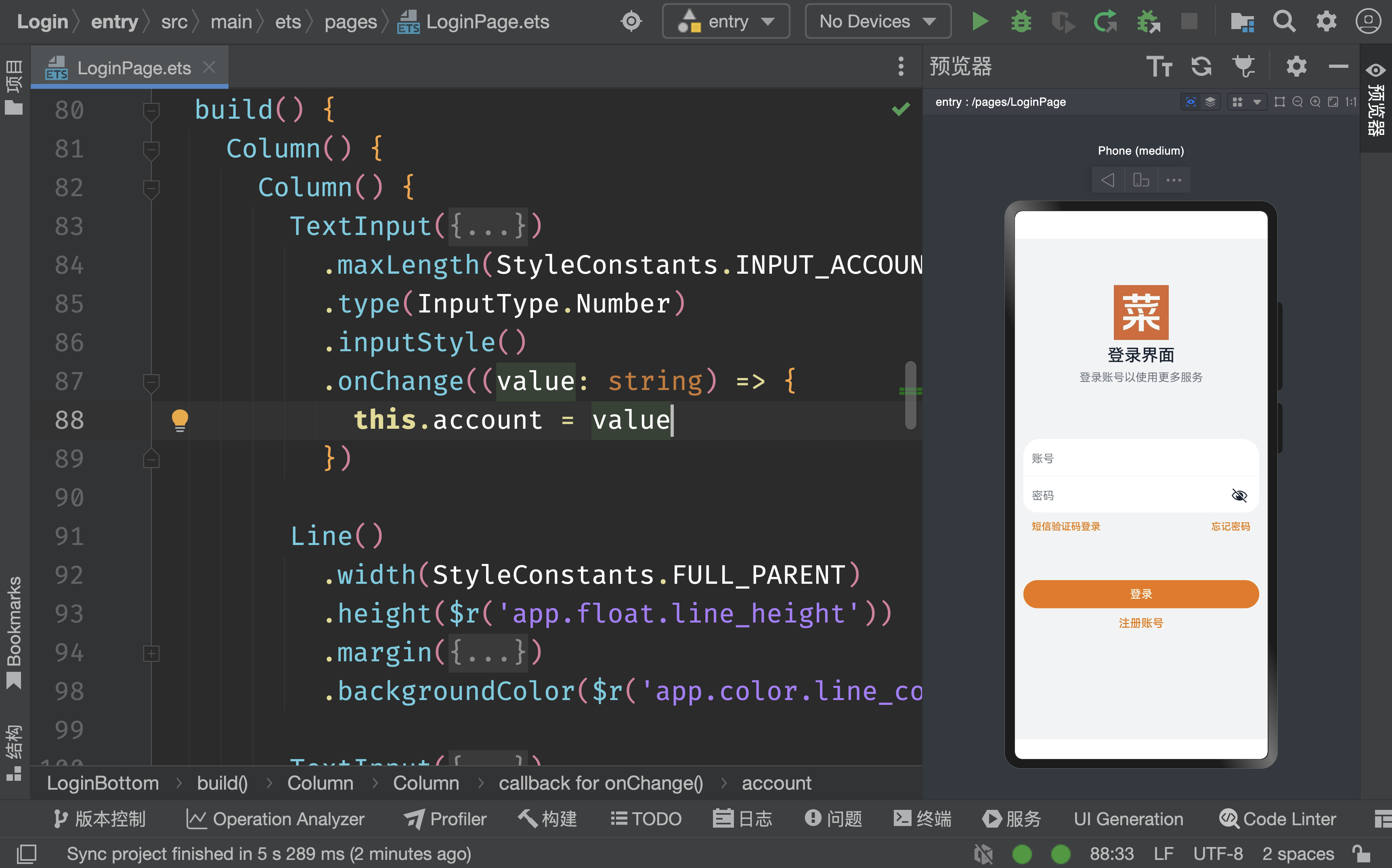
模拟器启动后,在工具栏设备下拉菜单中选择该模拟器,点击 Run(▶️)按钮运行项目:
十一、真机调试配置
11.1 开启开发者模式
在 HarmonyOS 设备上:
- 打开 设置 → 关于手机
- 连续点击 版本号 7 次,开启开发者模式
- 返回 设置 → 系统和更新 → 开发人员选项
- 开启 USB 调试
11.2 连接设备
使用 USB 数据线将设备连接到电脑,DevEco Studio 会自动识别设备。
11.3 签名配置
真机调试需要配置数字签名:
- 打开 File → Project Structure → Project → Signing Configs
- 勾选 Automatically generate signing
- 点击 OK 自动生成调试签名
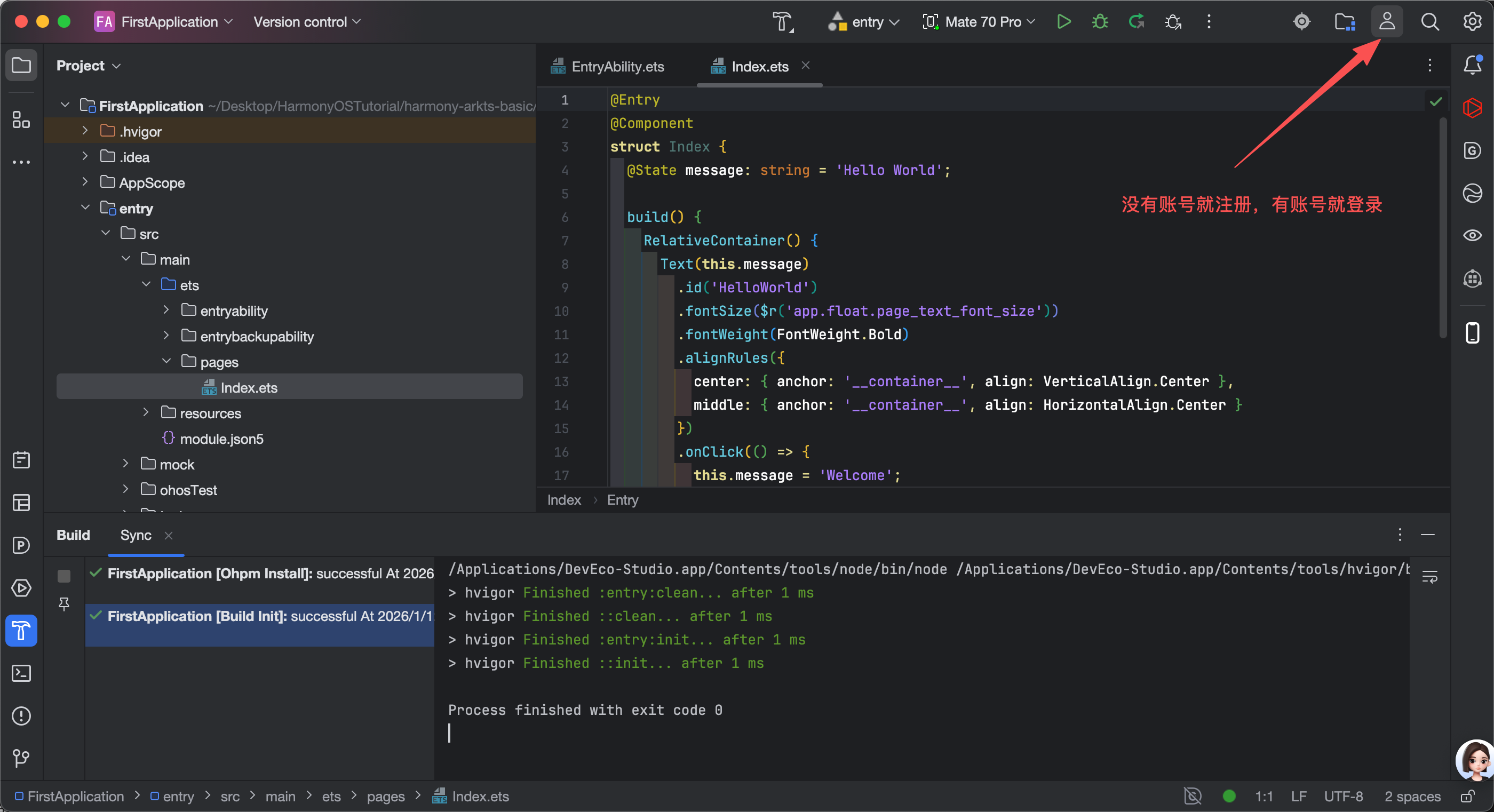
11.4 运行调试
在工具栏设备列表中选择已连接的真机设备,点击 Run 按钮即可将应用部署到真机上运行。
十二、代码编辑器优化配置
12.1 代码风格设置
路径:File → Settings → Editor → Code Style → ArkTS
推荐配置:
| 选项 | 推荐值 | 说明 |
|---|---|---|
| Tab size | 2 | ArkTS 官方推荐缩进 |
| Indent | 2 spaces | 使用空格缩进 |
| Continuation indent | 4 | 续行缩进 |
| Line separator | Unix (\n) | 统一换行符 |
12.2 代码模板(Live Templates)
DevEco Studio 支持自定义代码模板,提高编码效率:
路径:File → Settings → Editor → Live Templates
常用自定义模板示例:
// 模板缩写: logd
// 模板内容:
console.info('[DEBUG] $EXPR$: ' + JSON.stringify($EXPR$));
12.3 自动导入优化
路径:File → Settings → Editor → General → Auto Import
建议勾选:
- ✅ Add unambiguous imports on the fly:自动导入无歧义的类
- ✅ Optimize imports on the fly:自动优化未使用的导入
12.4 代码检查(Code Linter)
DevEco Studio 内置了 HarmonyOS 代码规范检查工具,可在 Settings → Editor → Inspections 中配置检查规则。
十三、常用快捷键速查
| 快捷键(Windows) | 快捷键(macOS) | 功能 |
|---|---|---|
Ctrl + Shift + A |
Cmd + Shift + A |
查找操作 |
Ctrl + N |
Cmd + O |
查找类 |
Ctrl + Shift + N |
Cmd + Shift + O |
查找文件 |
Ctrl + Alt + L |
Cmd + Option + L |
格式化代码 |
Ctrl + / |
Cmd + / |
注释/取消注释 |
Ctrl + D |
Cmd + D |
复制当前行 |
Ctrl + W |
Option + Up |
扩展选择 |
Shift + Shift |
Shift + Shift |
全局搜索 |
Alt + Enter |
Option + Enter |
快速修复 |
Ctrl + Shift + F10 |
Ctrl + Shift + R |
运行 |
Shift + F9 |
Ctrl + D |
调试 |
Ctrl + F12 |
Cmd + F12 |
文件结构 |
十四、常见问题与解决方案
14.1 安装失败:磁盘空间不足
问题:安装过程中提示磁盘空间不足。
解决:
- 清理系统临时文件:
Win + R输入%temp%,删除所有文件 - 将 SDK 安装路径修改到空间充足的分区
- 卸载不必要的软件释放空间
14.2 模拟器启动失败
问题:点击启动模拟器后无反应或报错。
解决:
- 确认 CPU 虚拟化已开启(BIOS 中设置)
- Windows 用户确认 Hyper-V 已启用:
# 以管理员身份运行 PowerShell dism.exe /Online /Enable-Feature /FeatureName:Microsoft-Hyper-V /All - 检查模拟器日志:
Help → Show Log in Explorer
14.3 Gradle 同步失败
问题:项目打开后 Gradle 同步报错。
解决:
- 检查网络连接,确保能访问华为 Maven 仓库
- 配置国内镜像加速(见 7.4 节)
- 删除
.gradle缓存目录后重新同步
14.4 真机无法识别
问题:USB 连接设备后 DevEco Studio 无法识别。
解决:
- 确认已开启 USB 调试(见 11.1 节)
- 更换 USB 数据线(部分数据线仅支持充电)
- 安装华为 USB 驱动(Windows)
- 在设备上允许 “USB 调试” 授权弹窗
14.5 中文乱码
问题:代码中中文显示为乱码。
解决:
路径:File → Settings → Editor → File Encodings
- Global Encoding:UTF-8
- Project Encoding:UTF-8
- Default encoding for properties files:UTF-8
- 勾选 Transparent native-to-ascii conversion
十五、进阶配置建议
15.1 内存优化
如果你的机器内存充足(16GB+),可以调整 IDE 内存分配以获得更好的性能:
路径:Help → Edit Custom VM Options
-Xms1024m
-Xmx4096m
-XX:ReservedCodeCacheSize=512m
-XX:+UseG1GC
15.2 插件推荐
| 插件名 | 功能 | 推荐度 |
|---|---|---|
| Chinese Language Pack | 中文界面 | ⭐⭐⭐⭐⭐ |
| Rainbow Brackets | 彩虹括号 | ⭐⭐⭐⭐⭐ |
| CodeGlance | 代码缩略图 | ⭐⭐⭐⭐ |
| .ignore | Git 忽略文件管理 | ⭐⭐⭐⭐ |
| String Manipulation | 字符串处理工具 | ⭐⭐⭐⭐ |
15.3 Git 版本控制配置
路径:File → Settings → Version Control → Git
确保 Git 路径正确配置,建议使用系统自带的 Git 或自行安装的 Git:
Path to Git executable: C:\Program Files\Git\bin\git.exe
十六、总结
通过本文的详细指引,你应该已经成功完成了 DevEco Studio 的安装、SDK 配置、中文汉化、模拟器搭建以及真机调试环境的准备。作为 HarmonyOS 开发之旅的第一步,一个稳定、高效的开发环境将为你后续的学习和项目开发奠定坚实基础。
后续学习建议:
- 阅读官方文档:HarmonyOS 开发者文档
- 学习 ArkTS 语言基础语法
- 尝试开发一个简单的 “Hello World” 应用
- 深入了解 ArkUI 声明式 UI 开发范式
- 探索 HarmonyOS 分布式能力
HarmonyOS 生态正在蓬勃发展,每一位开发者的加入都在为这个万物互联的时代添砖加瓦。期待你在鸿蒙开发之路上不断精进,创造出优秀的应用!
转载自:https://blog.csdn.net/u014727709/article/details/163173634
欢迎 👍点赞✍评论⭐收藏,欢迎指正

openEuler 是由开放原子开源基金会孵化的全场景开源操作系统项目,面向数字基础设施四大核心场景(服务器、云计算、边缘计算、嵌入式),全面支持 ARM、x86、RISC-V、loongArch、PowerPC、SW-64 等多样性计算架构
更多推荐

 2
2 0
0- 0


 已为社区贡献19条内容

所有评论(0)