第一个HarmonyOS应用——Hello World
文章目录

每日一句正能量
这世界本就没有任何一句话可以让你醍醐灌顶,真正让你醍醐灌顶的只能是一段经历。
再精辟的道理,若没有亲身经历做底子,都只是别人的故事。听来如风过耳,无法真正改变行为。只有自己痛过、输过、失去过,那些话才会突然从纸面上站起来,击中你。所以不要迷信金句,要去生活。
系列导读:本系列文章面向HarmonyOS开发者,从开发环境搭建到企业级应用实战,系统讲解HarmonyOS NEXT(API 23)应用开发核心技术。第一篇介绍了开发环境搭建,第二篇深入讲解了DevEco Studio配置与模拟器使用。本文将带领读者创建第一个HarmonyOS应用——Hello World,掌握项目创建、目录结构、ArkTS声明式UI开发以及真机运行调试的完整流程。
一、前言:从零到一的跨越
在完成了HarmonyOS开发环境的搭建和DevEco Studio的配置之后,我们终于迎来了开发者旅程中最具仪式感的时刻——创建第一个HarmonyOS应用。正如学习任何编程语言时都会从"Hello World"开始,这个看似简单的应用却蕴含着HarmonyOS应用开发的核心范式:ArkTS声明式UI、Stage应用模型、状态驱动视图等关键技术理念。
HarmonyOS NEXT(API 23)作为华为自研操作系统的纯血版本,彻底摒弃了AOSP兼容层,采用全新的ArkUI框架和方舟编译器,为开发者提供了更加高效、流畅的原生开发体验。本文将基于HarmonyOS 6.1.0(23)版本,手把手教你创建并运行第一个HarmonyOS应用,同时深入解析其背后的技术原理。
二、创建新项目
2.1 启动项目创建向导
打开DevEco Studio,在欢迎界面点击**“Create Project”**按钮,启动项目创建向导。
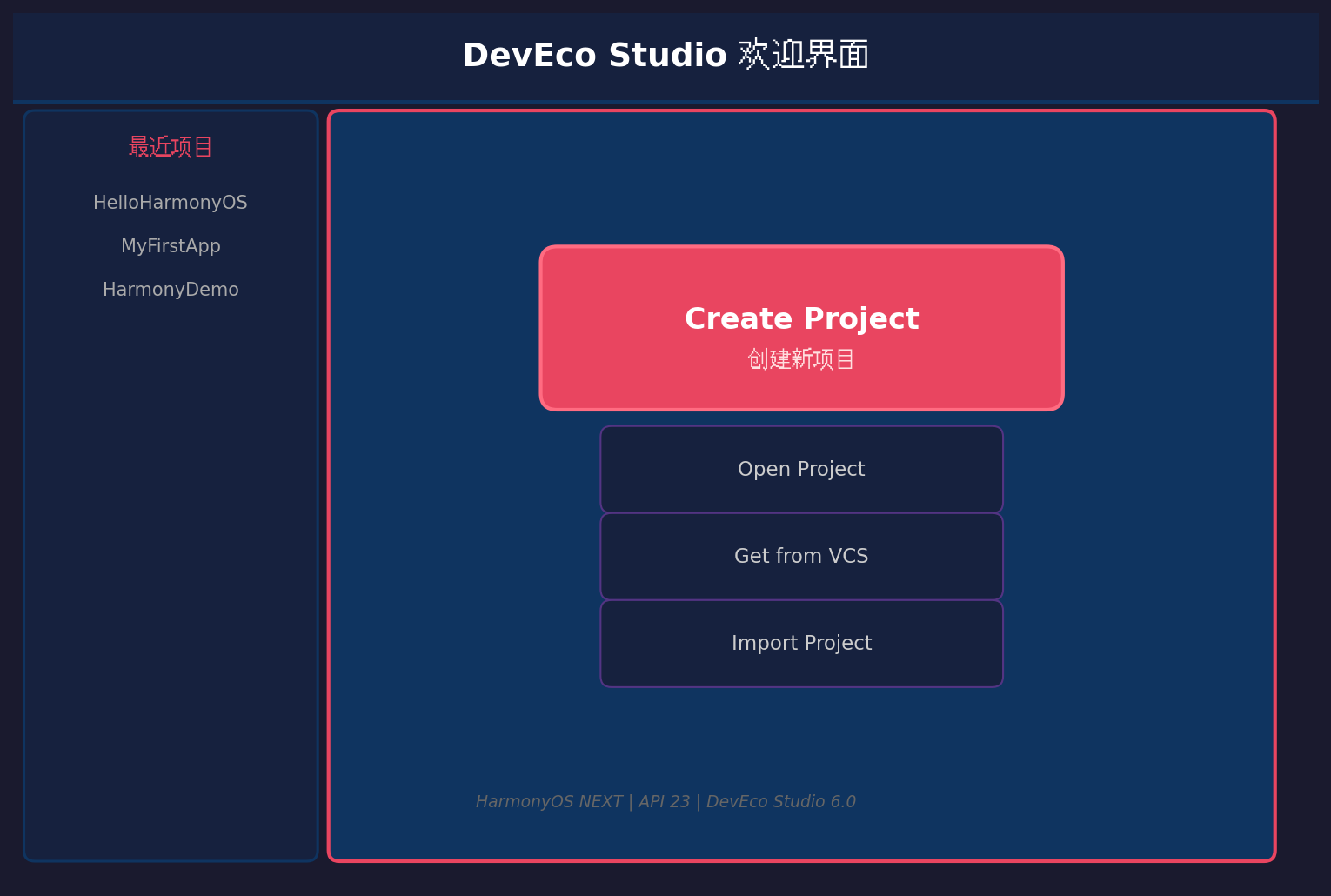
图1:DevEco Studio欢迎界面
欢迎界面提供了多种快捷入口,包括创建新项目、打开已有项目、从版本控制系统获取代码等。对于初学者,我们选择**“Create Project”**开始创建新工程。
2.2 选择项目模板
在模板选择界面,左侧选择**“Application”(应用),然后在右侧选择"Empty Ability"**模板。这是HarmonyOS应用开发中最基础、最常用的模板,适合作为入门学习的起点。
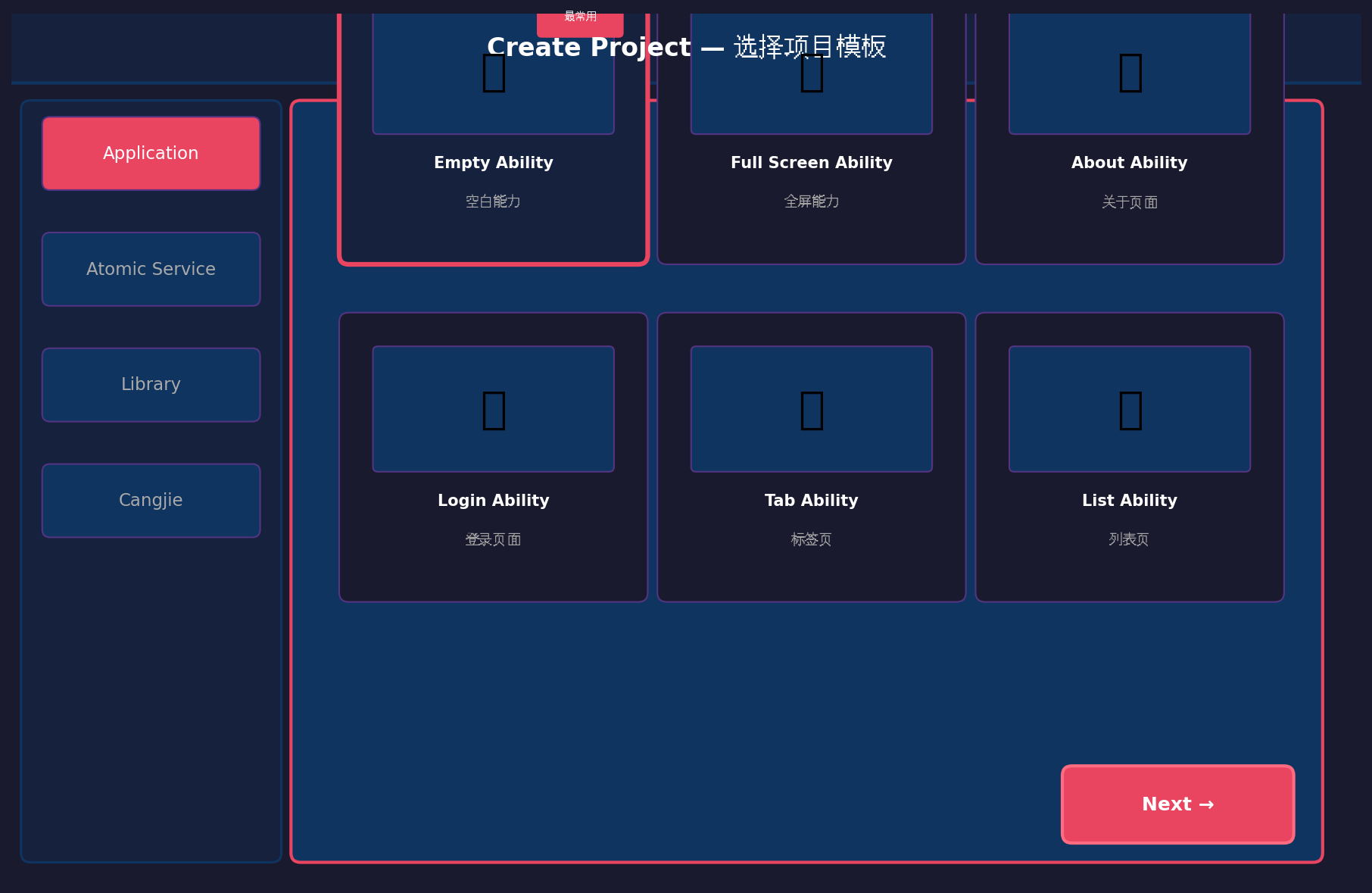
图2:项目模板选择界面
模板说明:
- Empty Ability:空白能力页面,最基础的模板
- Full Screen Ability:全屏展示模板
- About Ability:关于页面模板
- Login Ability:登录页面模板
Ability是HarmonyOS应用的基本组成单元,类似于Android中的Activity,代表一个独立的用户界面或功能模块。Stage模型下,Ability分为UIAbility(带界面的能力)和ExtensionAbility(扩展能力)两大类。
2.3 配置项目信息
点击"Next"进入项目配置页面,需要填写以下关键信息:
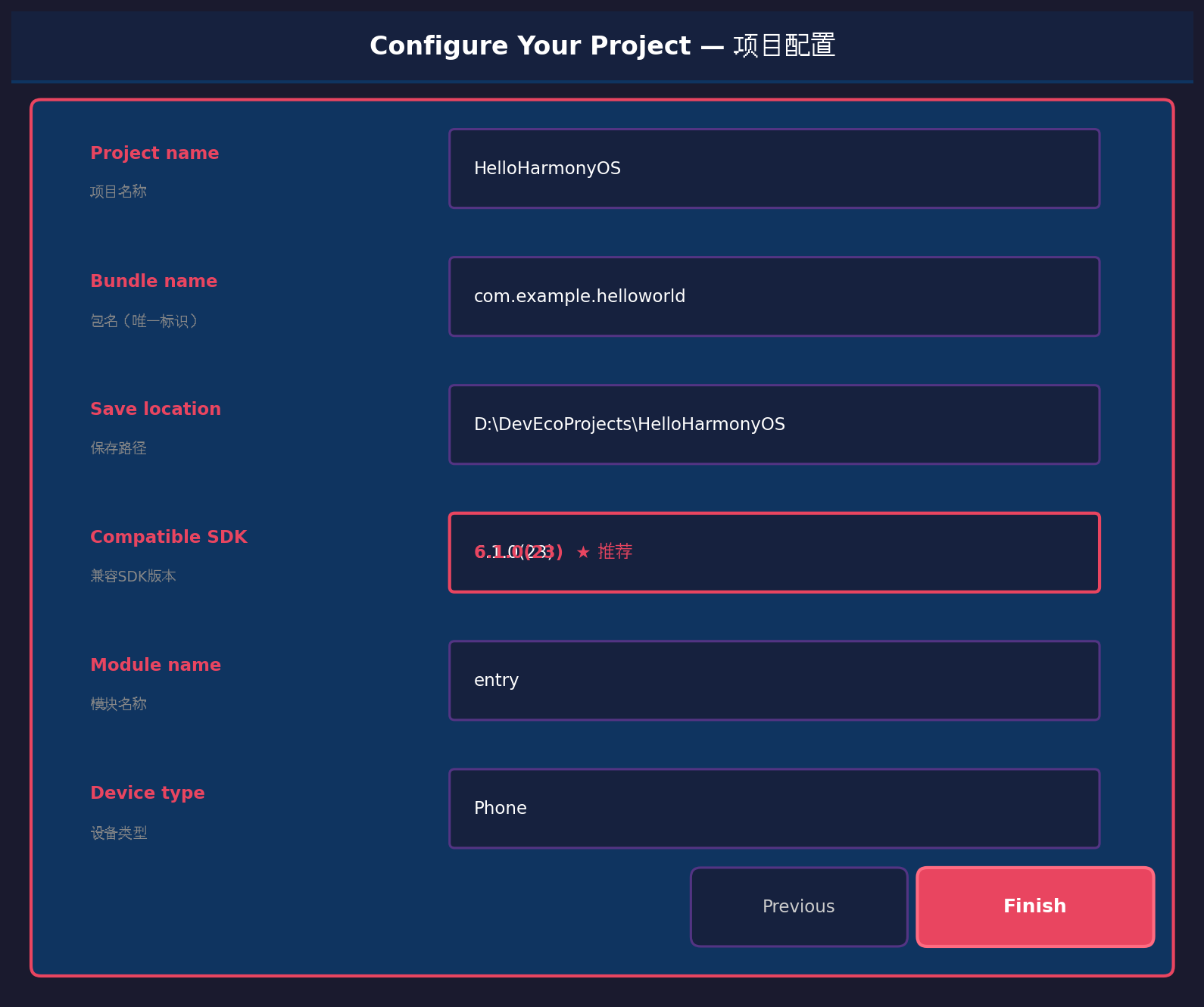
图3:项目配置界面
| 配置项 | 说明 | 推荐值 |
|---|---|---|
| Project name | 项目名称 | HelloHarmonyOS |
| Bundle name | 应用包名(全局唯一标识) | com.example.helloworld |
| Save location | 项目保存路径 | D:\DevEcoProjects\HelloHarmonyOS |
| Compatible SDK | 兼容的SDK版本 | 6.1.0(23) ★推荐 |
| Module name | 模块名称 | entry(默认) |
| Device type | 支持的设备类型 | Phone |
关键配置解析:
-
Bundle name:采用反向域名命名规范,如
com.example.helloworld。该标识在华为应用市场全局唯一,一旦确定不可随意更改。 -
Compatible SDK:选择6.1.0(23)以支持HarmonyOS NEXT最新特性。API 23引入了全新的沉浸光感悬浮组件、FaceAR/BodyAR能力、平行视界多设备适配等特性。
-
Module name:
entry是应用的主入口模块。HarmonyOS支持多模块架构,可在entry之外添加feature模块实现动态交付。 -
Device type:支持多选,本文选择Phone作为目标设备。
点击**“Finish”**,DevEco Studio将自动完成项目初始化和依赖下载。首次创建项目时,工具会自动下载必要的SDK组件和构建工具,请耐心等待。
三、认识项目目录结构
项目创建完成后,我们来认识HarmonyOS应用的目录结构。理解项目结构是高效开发的基础。
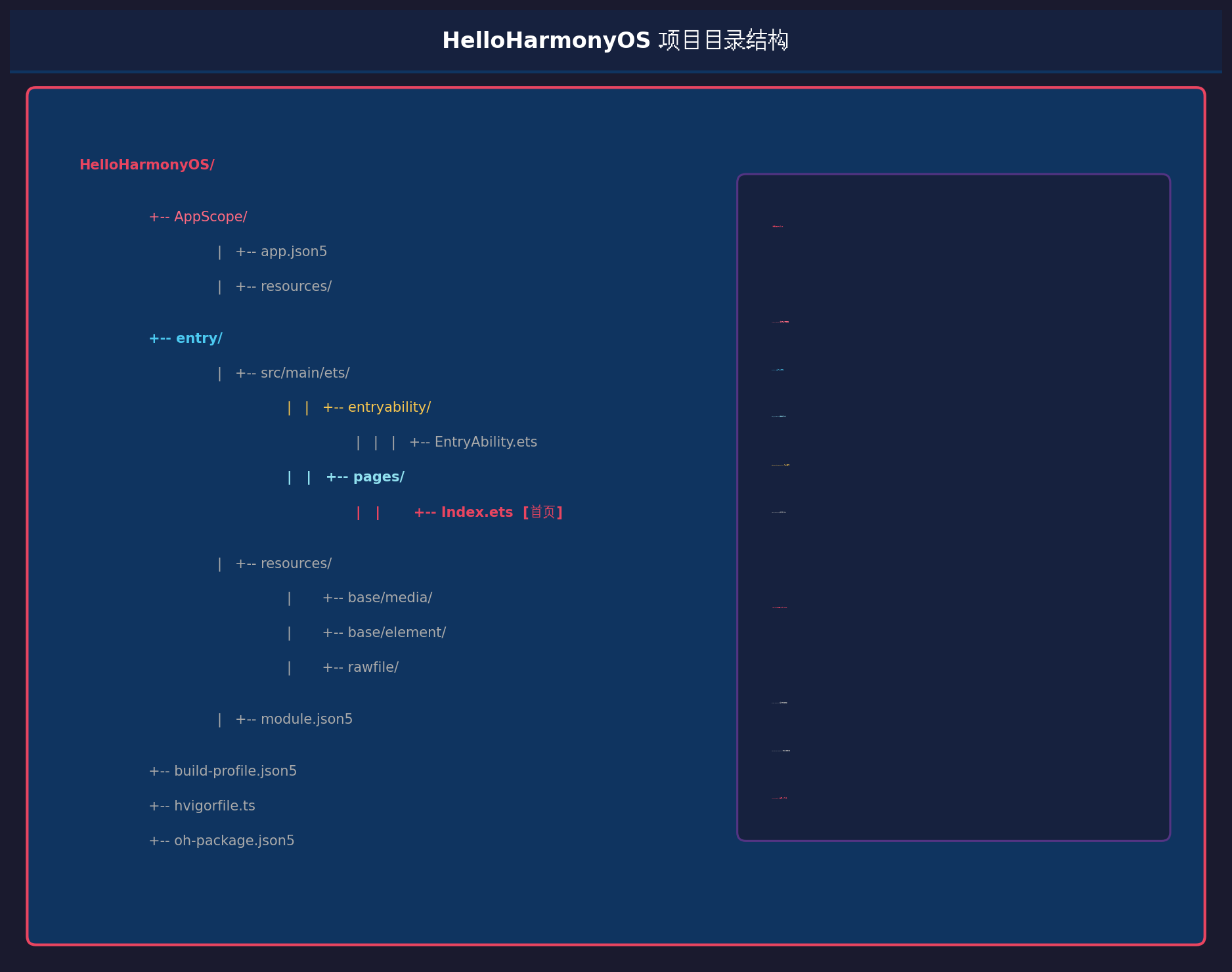
图4:HelloHarmonyOS项目目录结构
3.1 核心目录解析
HelloHarmonyOS/
├── AppScope/                    # 应用全局配置
│   ├── app.json5               # 应用级配置文件
│   └── resources/              # 应用级资源
├── entry/                       # 主入口模块(核心)
│   ├── src/main/ets/           # ArkTS源代码
│   │   ├── entryability/       # 入口Ability
│   │   │   └── EntryAbility.ets
│   │   └── pages/              # 页面目录
│   │       └── Index.ets       # 首页(★核心)
│   ├── resources/              # 模块级资源
│   │   ├── base/media/         # 图片资源
│   │   ├── base/element/       # 字符串、颜色定义
│   │   └── rawfile/            # 原始文件
│   └── module.json5            # 模块级配置文件
├── build-profile.json5         # 构建配置
├── hvigorfile.ts               # 构建脚本
└── oh-package.json5            # 依赖管理
3.2 Stage模型核心文件
HarmonyOS采用Stage应用模型,这是从API 9开始引入的新一代应用架构,相比早期的FA(Feature Ability)模型具有更清晰的职责划分:
| 文件 | 层级 | 作用 |
|---|---|---|
| app.json5 | 应用级 | 定义应用全局信息:bundleName、版本号、图标、应用名称等 |
| module.json5 | 模块级 | 定义模块信息:Ability列表、入口页面、设备类型、权限等 |
| EntryAbility.ets | 代码级 | 应用入口Ability,控制生命周期和页面路由 |
| Index.ets | 代码级 | 首页UI组件,使用ArkTS声明式语法定义界面 |
app.json5示例:
{
  "app": {
    "bundleName": "com.example.helloworld",
    "versionCode": 1000000,
    "versionName": "1.0.0",
    "icon": "$media:app_icon",
    "label": "$string:app_name"
  }
}
module.json5示例:
{
  "module": {
    "name": "entry",
    "type": "entry",
    "description": "$string:module_desc",
    "mainElement": "EntryAbility",
    "deviceTypes": ["phone"],
    "pages": "$profile:main_pages",
    "abilities": [
      {
        "name": "EntryAbility",
        "srcEntry": "./ets/entryability/EntryAbility.ets",
        "description": "$string:EntryAbility_desc",
        "icon": "$media:layered_image",
        "label": "$string:EntryAbility_label",
        "startWindowIcon": "$media:startIcon",
        "startWindowBackground": "$color:start_window_background"
      }
    ]
  }
}
四、编写Hello World代码
4.1 认识Index.ets
打开entry/src/main/ets/pages/Index.ets,这是应用的首页组件文件。DevEco Studio提供了强大的代码编辑功能,包括语法高亮、智能提示、实时预览等。
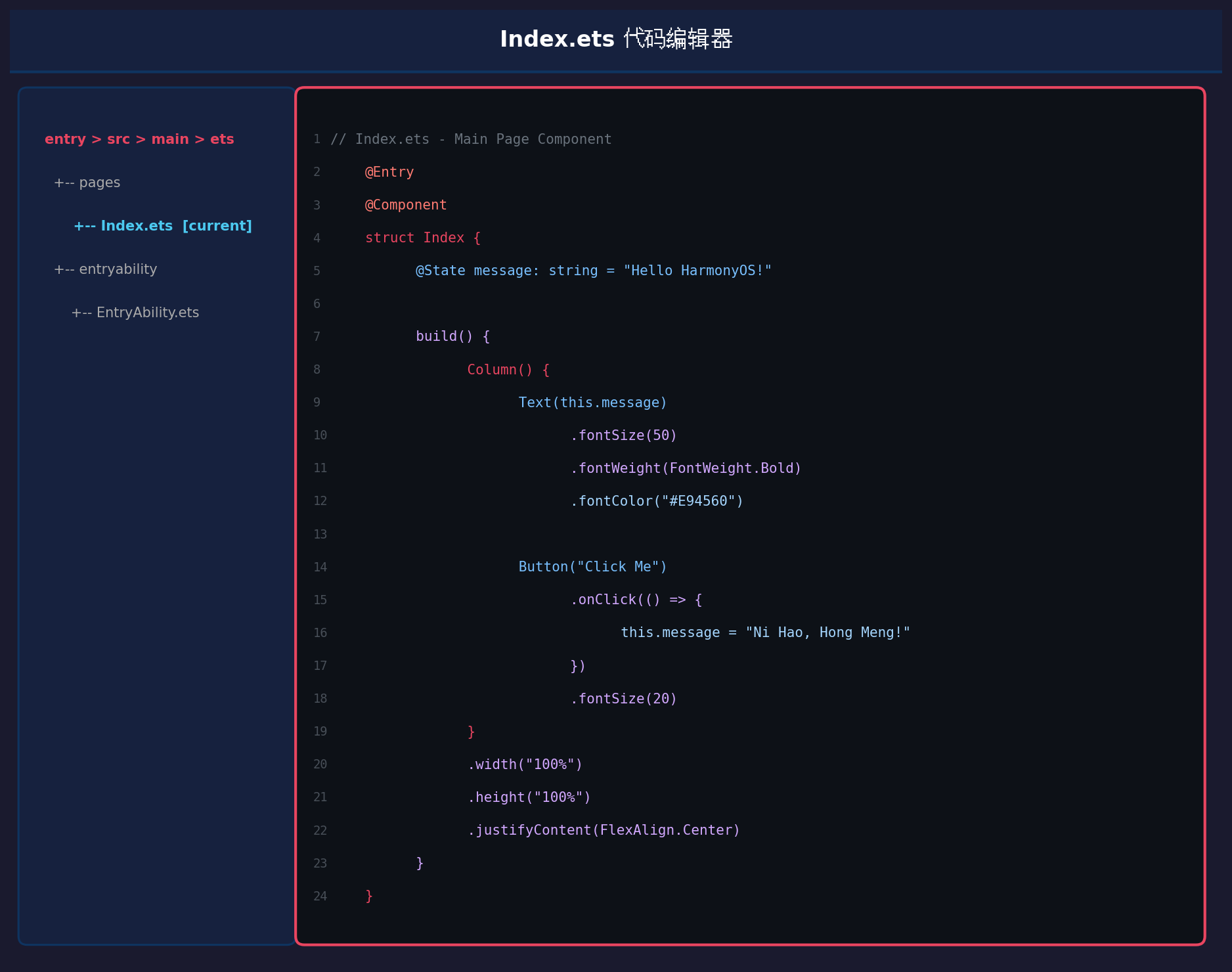
图5:Index.ets代码编辑器
4.2 ArkTS声明式UI语法
ArkTS是HarmonyOS应用开发的核心语言,基于TypeScript扩展,专为声明式UI设计。以下是Hello World的完整代码:
// Index.ets - 首页组件
@Entry
@Component
struct Index {
  @State message: string = "Hello HarmonyOS!"

  build() {
    Column() {
      // 显示文本
      Text(this.message)
        .fontSize(50)
        .fontWeight(FontWeight.Bold)
        .fontColor("#E94560")

      // 间距
      Blank()
        .height(30)

      // 交互按钮
      Button("点击我")
        .onClick(() => {
          this.message = "你好,鸿蒙!"
        })
        .fontSize(20)
        .width(200)
        .height(50)
        .backgroundColor("#16213E")
    }
    .width("100%")
    .height("100%")
    .justifyContent(FlexAlign.Center)
    .backgroundColor("#F0F2F5")
  }
}
4.3 核心语法解析
| 语法元素 | 说明 |
|---|---|
@Entry |
标记该组件为页面入口,可被路由跳转 |
@Component |
声明一个自定义组件 |
struct Index |
定义组件结构体,名称可自定义 |
@State |
状态装饰器,标记响应式数据。数据变化自动触发UI刷新 |
build() |
构建UI的方法,必须返回一个根组件 |
Column() |
垂直布局容器,子组件纵向排列 |
Text() |
文本组件 |
Button() |
按钮组件 |
.onClick() |
点击事件回调 |
| 链式调用 | 属性设置采用链式语法,如.fontSize(50).fontColor("#E94560") |
4.4 状态管理原理
@State是ArkTS最核心的特性之一,实现了数据驱动视图的响应式编程范式:
@State message: string = "Hello HarmonyOS!"
当message的值发生变化时(如点击按钮后),ArkUI框架会自动检测状态变更,并精准更新对应的UI元素,无需手动操作DOM。这种机制带来了三大优势:
- 开发效率提升:开发者只需关注数据状态,无需处理UI更新逻辑
- 性能优化:框架自动计算最小更新范围,避免全量刷新
- 代码可维护性:UI与状态逻辑分离,结构清晰
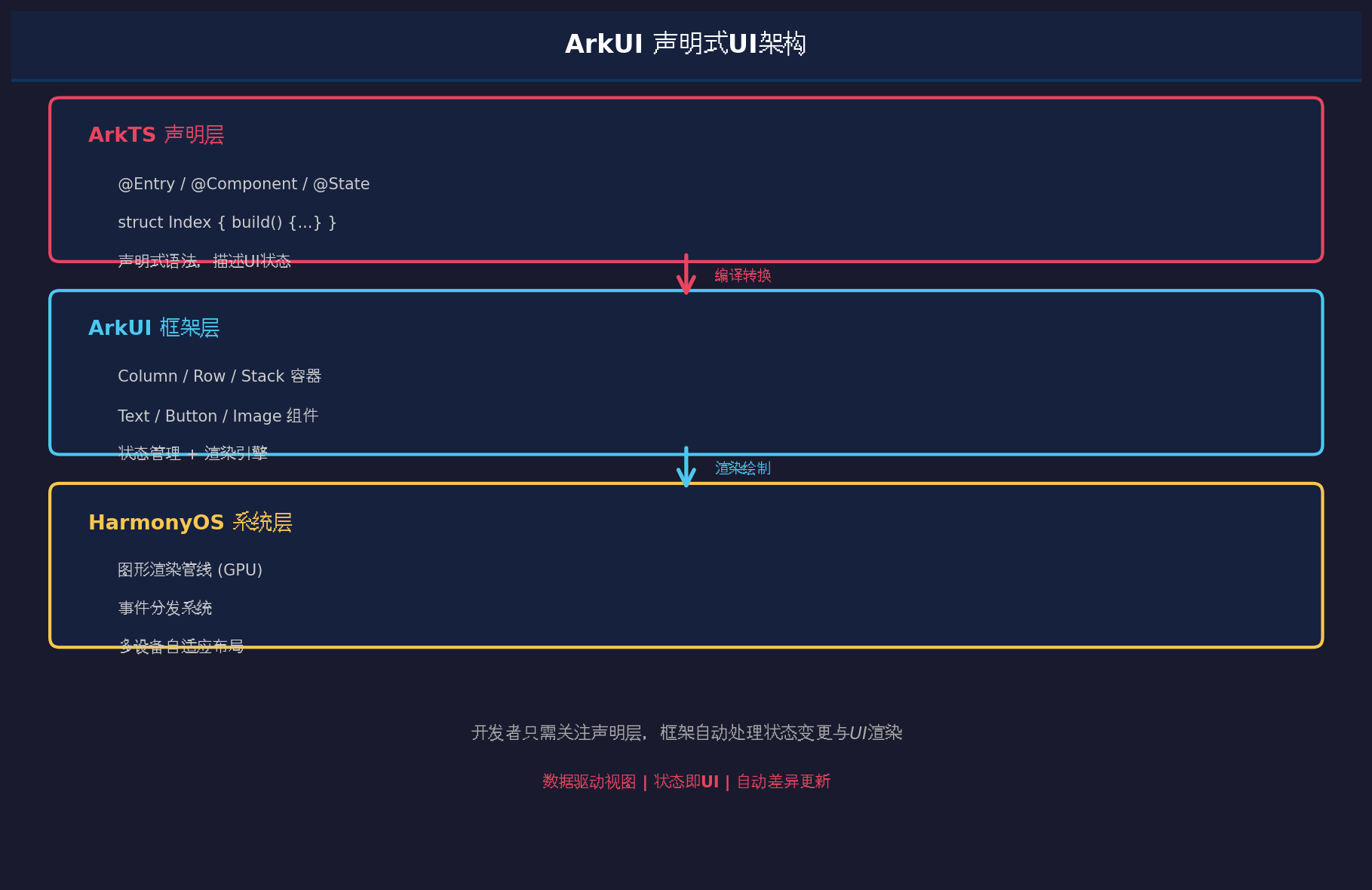
图6:ArkUI声明式UI三层架构
五、运行应用
5.1 使用模拟器运行
在DevEco Studio工具栏,点击Run按钮(绿色三角形),选择已创建的模拟器设备,即可编译并运行应用。
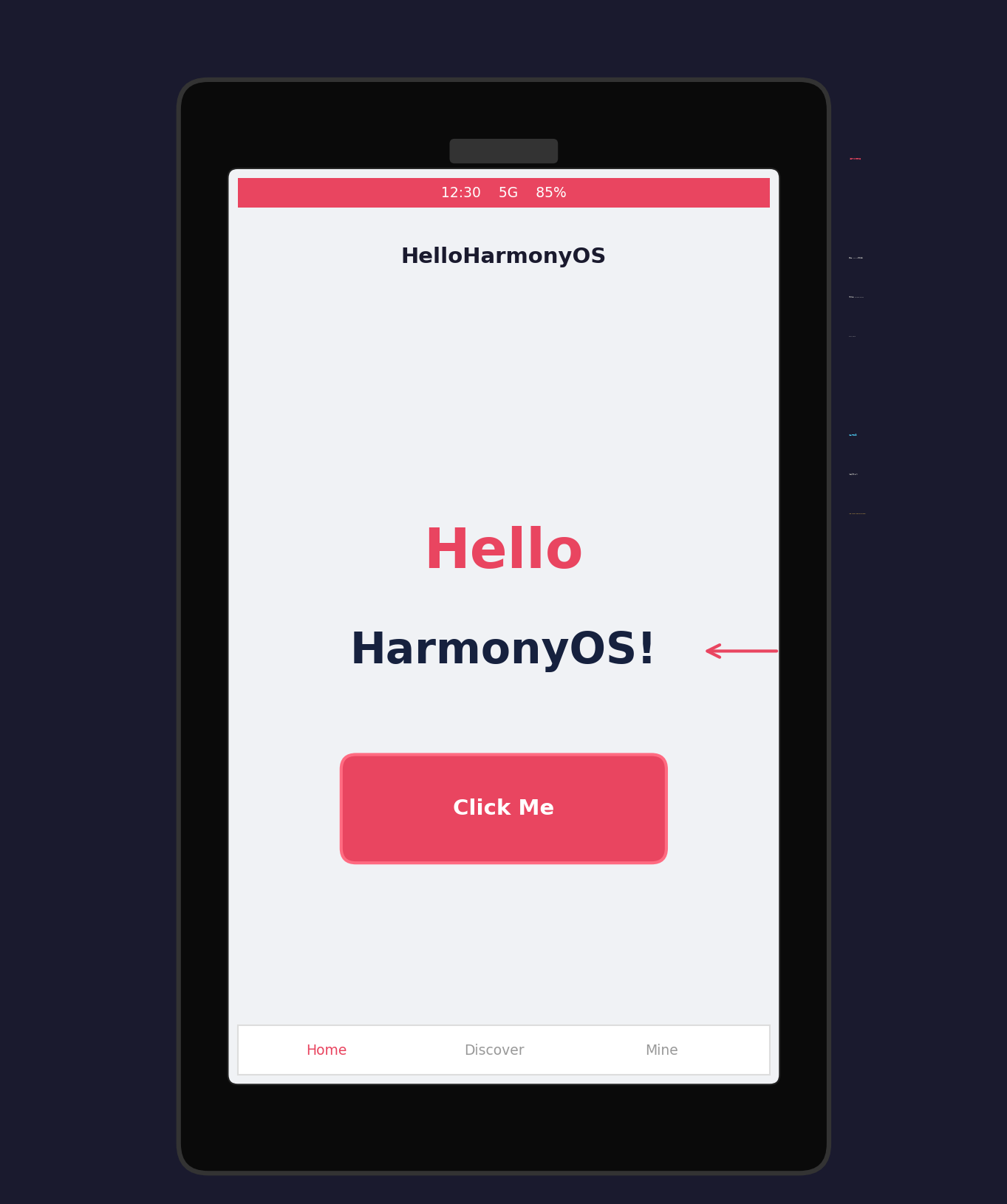
图7:模拟器运行效果预览
模拟器特性:
- 支持多种设备类型:Phone、Tablet、Foldable(折叠屏)、Wearable(穿戴)
- 支持多屏协同:同一镜像可创建不同分辨率、DPI的屏幕
- 支持旋转、折叠等物理操作模拟
- 支持GPS、传感器等硬件模拟
5.2 使用真机调试
真机调试是应用开发的重要环节,能验证真实设备上的性能表现和兼容性。
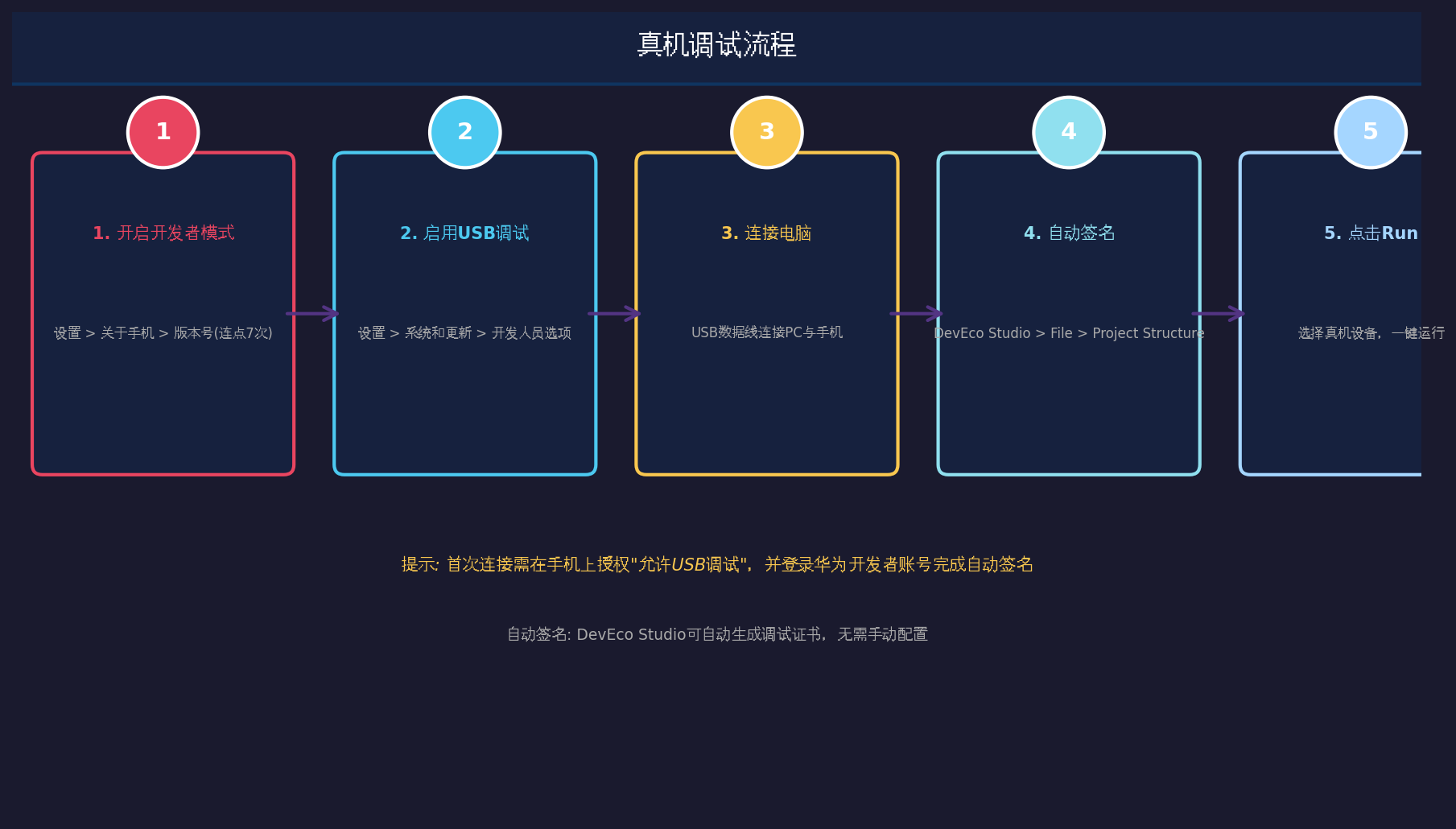
图8:真机调试流程
详细步骤:
步骤1:开启开发者模式
- 手机设置 → 关于手机 → 连续点击"版本号"7次
- 提示"您已处于开发者模式"
步骤2:启用USB调试
- 设置 → 系统和更新 → 开发人员选项
- 开启"USB调试"开关
步骤3:连接电脑
- 使用USB数据线连接手机与PC
- 手机上弹出授权提示,选择"允许"
步骤4:配置自动签名
- DevEco Studio → File → Project Structure → Project → SigningConfigs
- 勾选"Support HarmonyOS"和"Automatically generate signature"
- 点击"Sign In"登录华为开发者账号
- 等待自动签名完成,点击"OK"
步骤5:运行应用
- 点击工具栏Run按钮,选择已连接的真机设备
- DevEco Studio自动编译、签名、安装、启动应用
注意:自动签名功能需要联网验证开发者身份。企业开发者也可配置手动签名,使用华为颁发的正式证书。
六、代码进阶:增强Hello World
6.1 添加动画效果
让文字出现时有缩放动画:
import { curves } from '@kit.ArkUI'

@Entry
@Component
struct Index {
  @State message: string = "Hello HarmonyOS!"
  @State scaleValue: number = 0.5
  @State opacityValue: number = 0

  aboutToAppear() {
    // 页面出现时触发动画
    animateTo({
      duration: 1000,
      curve: curves.springCurve()
    }, () => {
      this.scaleValue = 1.0
      this.opacityValue = 1
    })
  }

  build() {
    Column() {
      Text(this.message)
        .fontSize(50)
        .fontWeight(FontWeight.Bold)
        .fontColor("#E94560")
        .scale({ x: this.scaleValue, y: this.scaleValue })
        .opacity(this.opacityValue)

      Blank().height(30)

      Button("点击我")
        .onClick(() => {
          // 点击时切换文字并触发弹性动画
          animateTo({
            duration: 500,
            curve: curves.springCurve()
          }, () => {
            this.message = this.message === "Hello HarmonyOS!"
              ? "你好,鸿蒙!"
              : "Hello HarmonyOS!"
          })
        })
        .fontSize(20)
        .width(200)
        .height(50)
    }
    .width("100%")
    .height("100%")
    .justifyContent(FlexAlign.Center)
  }
}
6.2 使用系统资源
将硬编码的颜色和字符串提取到资源文件,便于多语言适配:
entry/src/main/resources/base/element/color.json:
{
  "color": [
    { "name": "primary", "value": "#E94560" },
    { "name": "background", "value": "#F0F2F5" }
  ]
}
entry/src/main/resources/base/element/string.json:
{
  "string": [
    { "name": "hello_text", "value": "Hello HarmonyOS!" },
    { "name": "click_me", "value": "点击我" }
  ]
}
代码中引用:
Text($r('app.string.hello_text'))
  .fontColor($r('app.color.primary'))
七、常见问题排查
| 问题现象 | 可能原因 | 解决方案 |
|---|---|---|
| 项目创建失败,提示SDK缺失 | SDK未下载或版本不匹配 | 打开SDK Manager,下载对应版本的SDK和工具链 |
| 模拟器启动失败 | HVM服务未启动或内存不足 | 检查BIOS虚拟化设置,确保分配足够内存 |
| 真机连接后无设备显示 | USB调试未开启或驱动问题 | 重新插拔USB,检查开发者选项中的USB配置 |
| 签名失败 | 未登录华为账号或网络问题 | 检查网络连接,重新登录开发者账号 |
| 编译报错"ArkTS语法错误" | 使用了不支持的语法特性 | 检查SDK版本,确保与代码语法兼容 |
| 应用安装后闪退 | Ability配置错误或资源缺失 | 检查module.json5中pages路径配置 |
八、总结与展望
本文从项目创建、目录结构、ArkTS声明式UI语法、状态管理、模拟器/真机运行等方面,完整讲解了第一个HarmonyOS应用的开发流程。通过Hello World这个简单示例,我们掌握了HarmonyOS应用开发的核心范式:
- 声明式UI:用ArkTS描述界面状态,框架自动处理渲染
- 状态驱动:@State装饰器实现响应式数据绑定
- Stage模型:清晰的Ability生命周期和页面路由管理
- 一次开发,多端部署:同一套代码适配手机、平板、折叠屏等多种设备
在后续文章中,我们将深入探索HarmonyOS的分布式能力、服务卡片、AI原生开发等高级特性,逐步构建复杂的企业级应用。
转载自:https://blog.csdn.net/u014727709/article/details/163173987
欢迎 👍点赞✍评论⭐收藏,欢迎指正

openEuler 是由开放原子开源基金会孵化的全场景开源操作系统项目,面向数字基础设施四大核心场景(服务器、云计算、边缘计算、嵌入式),全面支持 ARM、x86、RISC-V、loongArch、PowerPC、SW-64 等多样性计算架构
更多推荐

 5
5 0
0- 0


 已为社区贡献26条内容

所有评论(0)