电脑越来越慢卡顿怎么办?4个小技巧帮你解决问题
现代人的共同烦恼:
生活节奏越来越快,奈何电脑总是越用越慢!
辛苦了一天做的表格文档,卡在那里,动也动不了,
气不气?急不急?

心平气和之后,是不是特别想说:
电脑,你已经很成熟了,该学会自己解决卡顿问题了!

体贴温柔的小编搜刮各平台整理了“解决电脑卡顿常见的4个方法”,操作简单又好用。
方法1:清理缓存垃圾
安装软件时,会习惯性将软件装在系统盘(C盘)内的,但因为系统盘已经放一个操作系统,安装应用软件后,很容易出现磁盘空间爆满。这不仅仅会让电脑运行变得非常卡,就连开机速度也会受到非常大的影响。
处理方式
1) 将里面的应用程序转移去其他非系统盘,或者对C盘进行扩容。
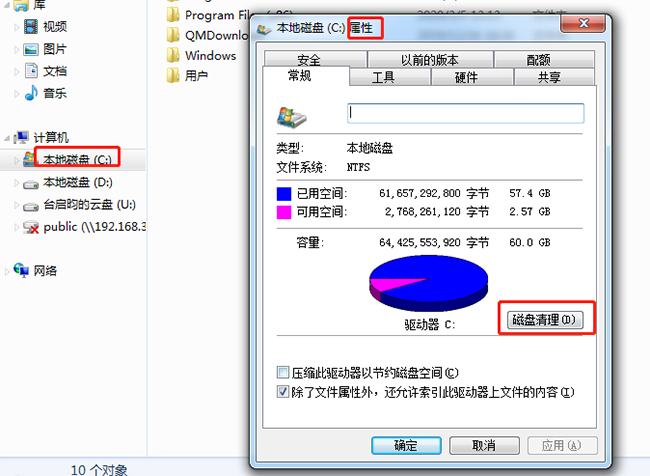
2) 清理C盘中的一些垃圾软件。右击C盘,选择属性,点击磁盘清理,选择需要清理的文件,点击确定。删除文件即可。
方法2:优化启动项目
如果下载了很多的自启动应用,这些应用在开机时会自行启动,虽然一个软件可能占据的是一点点内存,但是如果电脑上大多数应用都有着自动启动的设置的话,那电脑自然也将会很卡,就算是新电脑也照样会出现这样的情况。
处理步骤
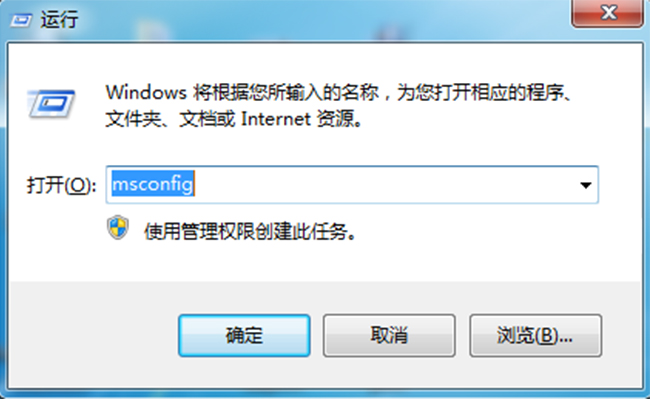
如果属于非 Windows 10 系统打开任务管理器,依次使用 Win+R 组合键打开运行,输入 msconfig 后将打开系统配置窗口,切换启动标签页,即可对系统启动项进行管理。
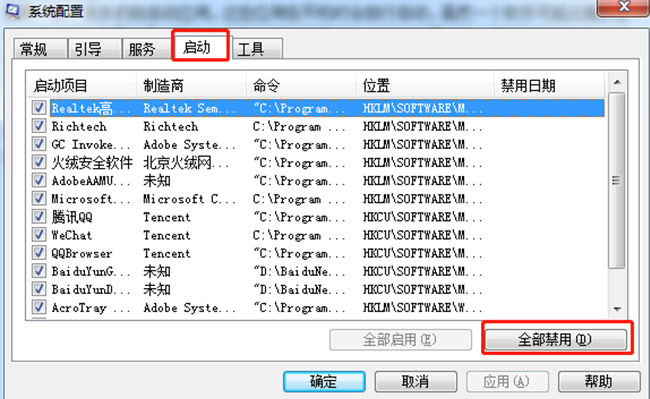
Windows 10 系统已经取消了从系统配置窗口中管理启动项的功能,直接打开任务管理器后,切换至「启动」标签页。
方法3:关闭大进程
当电脑CPU占用太多,比如同时打开的很多文件、网页、应用软件造成电脑卡顿问题,可以关闭一些不常用的电脑程序,或者重启电脑。
处理步骤
非Win10系统:右击任务栏,选择任务管理器。选择进程选项,右击不需要的程序,点击结束进程。
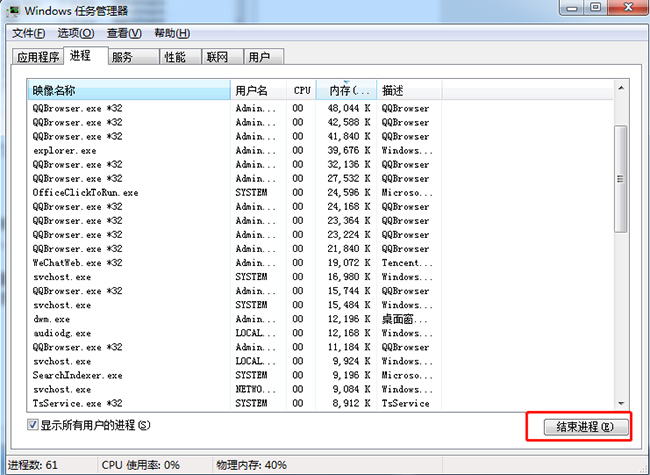
Win10系统:右击任务栏,选择任务管理器。选择性能选项,点击下方的打开资源管理器。选择CPU选项,右击不需要的程序,点击结束进程。
最简单的方法:重装系统或者在操作系统新建一个用户
点击开始菜单→设置→账户→家庭和其他成员→将其他人添加到这台电脑→选择“我没有这个人的登录信息”→“添加一个没有Microsoft账户的用户”→输入用户名和密码完成创建。

openEuler 是由开放原子开源基金会孵化的全场景开源操作系统项目,面向数字基础设施四大核心场景(服务器、云计算、边缘计算、嵌入式),全面支持 ARM、x86、RISC-V、loongArch、PowerPC、SW-64 等多样性计算架构
更多推荐


 1
1 0
0- 0


 已为社区贡献3条内容

所有评论(0)