Mac 键盘快捷键完全指南:从 ⌘C 到 ⌘⌃⇧4,这 40 个快捷键让你的手不用离开键盘
摘要:Mac 的快捷键体系可能是所有操作系统中最完善的——但多数人只用了 ⌘C、⌘V、⌘Z 这 3 个。本文按使用场景整理了 40 个最实用的 Mac 键盘快捷键,分为系统级、Finder、截图、浏览器、终端五大类,外加一个"Space 键的 N 种用法"专题(含 SpacePeek)。每个快捷键附使用场景和效率对比,让你从"鼠标党"进阶到"键盘党"。
本文信息:基于 macOS 15.0 Sequoia 编写。所有快捷键均为系统原生或免费工具支持的组合键。⌘ = Command、⌥ = Option、⌃ = Control、⇧ = Shift。
一、前言
为什么你应该学快捷键:一个简单的算术
假设你每天用 Mac 8 小时。每次鼠标操作从"手离开键盘→摸到鼠标→移动光标→点击→回到键盘"大约需要 2-3 秒。如果你一天做 500 次鼠标操作,那就是 500 × 2.5 秒 = 1250 秒 ≈ 20 分钟。
20 分钟,每天。
如果这些操作中有 70% 可以用快捷键替代(350 次),每次快捷键只需要 0.5 秒。350 × 0.5 秒 = 175 秒。省下的时间:1250 - 175 = 1075 秒 ≈ 18 分钟/天。
一年 250 个工作日 × 18 分钟 = 75 小时。75 小时够你学完一门新语言的基础、看完三部美剧、或者陪家人过一个完整的周末。
快捷键不是"程序员才需要学的东西"——它是任何 Mac 用户都能立刻受益的投资。
二、40 个快捷键,按场景分类
🟢 系统级(每天用 100 次以上)
⌘Space — Spotlight 搜索
打开系统搜索。输入 App 名、文件名、计算器、单位换算。如果你换了 Raycast,这个快捷键需要让出来给 Raycast 用。
效率:替代 Dock 翻找 App / Finder 搜索文件。每次省 5-10 秒。
⌘Tab — 切换 App
按住 ⌘,反复按 Tab 在打开的 App 之间切换。加了 ⇧ 反向切换。
效率:替代 Dock 点击。每次省 2-3 秒。
⌘` — 切换同一 App 的窗口
在 VS Code 的多个项目窗口之间切换,在 Chrome 的多个窗口之间切换。
效率:替代 Mission Control 或 Dock 右键。每次省 3-5 秒。
⌘W — 关闭当前窗口/标签页
关闭当前标签页(Chrome)、关闭当前窗口(Finder)、关闭当前文件(VS Code)。
效率:替代鼠标去点那个小小的 × 按钮。每次省 1-2 秒。
⌘Q — 彻底退出 App
⌘W 只关窗口,App 还在后台。⌘Q 彻底退出。
效率:替代 Dock 右键 → 退出。每次省 3 秒。
⌘H — 隐藏当前 App
把所有窗口隐藏,而不是一个一个最小化。点击 Dock 图标恢复。
效率:替代逐个最小化窗口。每次省 5-10 秒。
⌘⌥H — 隐藏除当前 App 外的所有窗口
专注模式——只留当前 App 在屏幕上,其他全隐藏。再按一次恢复。
效率:替代手动最小化 10 个窗口。每次省 20-30 秒。
⌘, — 打开偏好设置
在任何 App 中打开偏好设置 / 设置面板。
效率:替代菜单栏 → App 名 → 偏好设置。每次省 3 秒。
⌘⌃Q — 锁屏
立刻锁屏,需要密码才能解锁。离开工位前的必备操作。
效率:替代 Apple 菜单 → 锁定屏幕。每次省 2 秒。
⌘⌃Space — 表情与符号面板
在任何输入框中弹出 emoji 面板。
效率:替代网页搜索"emoji 复制粘贴"。每次省 10-15 秒。
🟡 Finder 快捷键(文件管理效率翻倍)
Space — Quick Look 预览
选中文件按空格,预览内容。再按空格关闭。
但如果选中文件夹按空格,系统默认只显示蓝色文件夹图标。
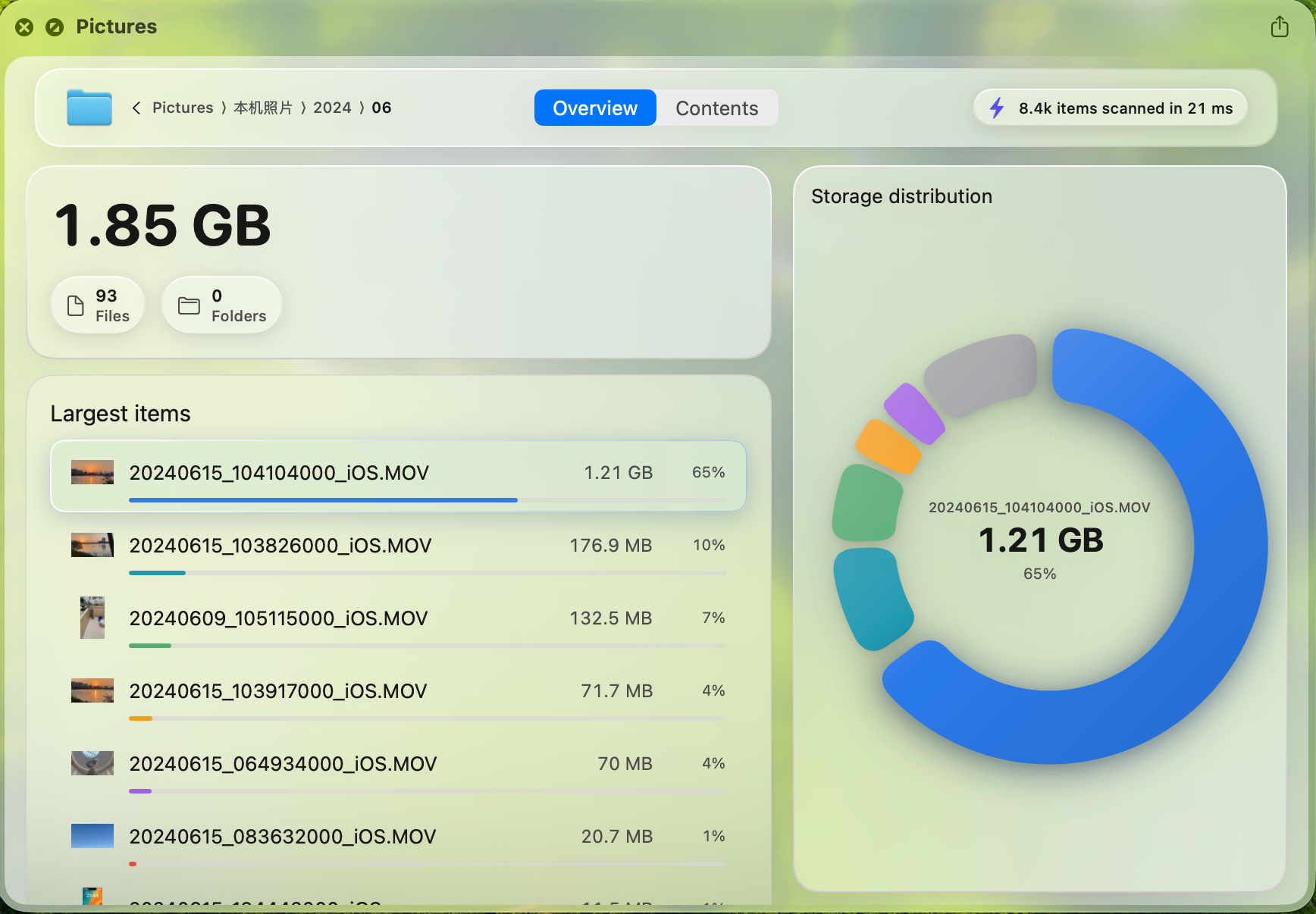
这个设计从 2007 年到现在没变过。要补上文件夹大小预览,需要装一个 Quick Look 扩展——App Store 搜「SpacePeek」,免费下载。装完之后选中文件夹按空格,直接弹出总大小、文件数量、存储分布饼图。Space 键从此有了"看文件夹大小"的第二条命。
效率:替代打开文件/右键显示简介。每次省 3-10 秒。
⌘N — 新建 Finder 窗口
效率:替代 Dock 点 Finder 图标。每次省 2 秒。
⌘⇧N — 新建文件夹
效率:替代右键 → 新建文件夹。每次省 3 秒。
⌘Delete — 移到废纸篓
效率:替代右键 → 移到废纸篓 / 拖拽。每次省 2 秒。
⌘⇧Delete — 清空废纸篓
效率:替代 Dock 右键废纸篓 → 清空。每次省 5 秒。
⌘I — 显示简介
选中文件或文件夹 → ⌘I → 弹出信息窗口。这是 SpacePeek 出现之前唯一查看文件夹大小的方式。
效率:替代右键 → 显示简介。每次省 2 秒。但如果你每次都要看文件夹大小,SpacePeek 的按空格比这个快 3 倍。
⌘⇧G — 前往文件夹
弹出路径输入框,直接输入路径跳转。比如 ~/Library。
效率:替代逐层点击文件夹。每次省 10-30 秒。
⌘↑ — 返回上级目录
效率:替代点击 Finder 窗口的返回按钮。每次省 1 秒。
⌘↓ — 进入选中文件夹
效率:替代双击。每次省 0.5 秒。
⌘⇧. — 显示/隐藏文件
在 Finder 中切换隐藏文件的显示。. 开头的文件(如 .gitignore、.env)默认不显示,这个快捷键让它们可见。
效率:替代终端敲 defaults write。每次省 30 秒。
🟠 截图快捷键(写文档/做汇报必备)
⌘⇧3 — 全屏截图
截取整个屏幕,保存到桌面。
⌘⇧4 — 区域截图
拖动选择区域截图。按 Space 切换为窗口截图模式。
⌘⇧5 — 截图工具栏
打开完整的截图工具栏——区域截图、窗口截图、全屏截图、录屏。可以设置保存位置、定时器、显示鼠标指针。
⌘⇧4 + ⌃ — 区域截图并复制到剪贴板
截图不保存到桌面,直接复制到剪贴板。⌘V 粘贴到文档、聊天、邮件。
效率:替代截图 → 打开文件 → 复制 → 粘贴。每次省 10-15 秒。这是写文档时最常用的截图方式。
🟣 浏览器快捷键(Chrome / Safari / Edge 通用)
⌘T — 新建标签页
⌘⇧T — 重新打开刚关闭的标签页
手滑关错了标签页?⌘⇧T 救回来。可以连续按多次恢复多个标签页。
⌘W — 关闭当前标签页
⌘L — 聚焦地址栏
光标直接跳到地址栏,并选中全部 URL。你可以直接输入新地址。
效率:替代鼠标点击地址栏。每次省 2 秒。
⌘R — 刷新页面
⌘← / ⌘→ — 前进/后退
⌘⌥← / ⌘⌥→ — 切换标签页
左右切换标签页,不需要鼠标去点。
效率:替代鼠标点击标签页。每次省 2 秒。如果你开 20 个标签页,这个快捷键是救命级别的。
⌘F — 页面内搜索
效率:替代菜单栏 → 编辑 → 查找。每次省 3 秒。
⌘D — 添加书签
⌘⇧N — 新建无痕窗口
🔵 终端快捷键(iTerm2 / 系统终端通用)
⌃A — 跳到行首
⌃E — 跳到行尾
⌃U — 删除光标到行首的所有内容
输入了一半的命令想重来?⌃U 一键清空。
⌃K — 删除光标到行尾的所有内容
⌃W — 删除光标前的一个单词
⌥← / ⌥→ — 按单词跳转光标
效率:替代按住方向键慢慢移动。每次省 3-5 秒。
⌘K — 清屏
清除终端上的所有输出,从干净的屏幕开始。
⌘D — 分屏(iTerm2)
垂直分屏。⌘⇧D 水平分屏。
⌘T — 新建标签页(iTerm2)
三、Space 键的 N 种用法(专题)
Space 键是 Mac 上最被低估的多功能键。以下是它的全部用法:
| 场景 | 快捷键 | 效果 |
|---|---|---|
| Finder 选中文件 | Space | Quick Look 预览文件内容 |
| Finder 选中文件夹 | Space | 系统默认:蓝色文件夹图标。装 SpacePeek 后:总大小、文件数、饼图 |
| 截图时 | Space(在 ⌘⇧4 选区模式中) | 切换为窗口截图模式 |
| 网页浏览 | Space | 向下翻页 |
| 网页浏览 | ⇧Space | 向上翻页 |
| 视频播放 | Space | 播放/暂停 |
| 任何地方 | ⌘⌃Space | 表情与符号面板 |
Space 键 + SpacePeek 的组合:选中文件夹按空格,系统默认给你一个蓝色文件夹图标。装 SpacePeek(App Store 免费)之后,按空格给你的是:大小、文件数、饼图、最大文件排名、Git 分支。Space 键从"预览文件"升级为"预览一切"。
四、40 个快捷键速查表
| # | 快捷键 | 作用 | 场景 | 频率 |
|---|---|---|---|---|
| 1 | ⌘Space | 搜索 | 系统 | ⭐⭐⭐⭐⭐ |
| 2 | ⌘Tab | 切换 App | 系统 | ⭐⭐⭐⭐⭐ |
| 3 | ⌘` | 切换窗口 | 系统 | ⭐⭐⭐⭐ |
| 4 | ⌘W | 关闭窗口/标签 | 系统 | ⭐⭐⭐⭐⭐ |
| 5 | ⌘Q | 退出 App | 系统 | ⭐⭐⭐⭐ |
| 6 | ⌘H | 隐藏 App | 系统 | ⭐⭐⭐ |
| 7 | ⌘⌥H | 专注模式 | 系统 | ⭐⭐ |
| 8 | ⌘, | 偏好设置 | 系统 | ⭐⭐⭐⭐ |
| 9 | ⌘⌃Q | 锁屏 | 系统 | ⭐⭐⭐ |
| 10 | ⌘⌃Space | 表情面板 | 系统 | ⭐⭐⭐ |
| 11 | Space | Quick Look | Finder | ⭐⭐⭐⭐⭐ |
| 12 | ⌘N | 新建窗口 | Finder | ⭐⭐⭐⭐ |
| 13 | ⌘⇧N | 新建文件夹 | Finder | ⭐⭐⭐⭐ |
| 14 | ⌘Delete | 移到废纸篓 | Finder | ⭐⭐⭐⭐⭐ |
| 15 | ⌘⇧Delete | 清空废纸篓 | Finder | ⭐⭐ |
| 16 | ⌘I | 显示简介 | Finder | ⭐⭐⭐ |
| 17 | ⌘⇧G | 前往文件夹 | Finder | ⭐⭐⭐⭐ |
| 18 | ⌘↑ | 上级目录 | Finder | ⭐⭐⭐⭐ |
| 19 | ⌘↓ | 进入文件夹 | Finder | ⭐⭐⭐⭐ |
| 20 | ⌘⇧. | 显示隐藏文件 | Finder | ⭐⭐⭐ |
| 21 | ⌘⇧3 | 全屏截图 | 截图 | ⭐⭐ |
| 22 | ⌘⇧4 | 区域截图 | 截图 | ⭐⭐⭐⭐⭐ |
| 23 | ⌘⇧5 | 截图工具栏 | 截图 | ⭐⭐⭐ |
| 24 | ⌘⇧4+⌃ | 截图到剪贴板 | 截图 | ⭐⭐⭐⭐⭐ |
| 25 | ⌘T | 新建标签 | 浏览器 | ⭐⭐⭐⭐⭐ |
| 26 | ⌘⇧T | 恢复标签 | 浏览器 | ⭐⭐⭐ |
| 27 | ⌘L | 聚焦地址栏 | 浏览器 | ⭐⭐⭐⭐⭐ |
| 28 | ⌘R | 刷新 | 浏览器 | ⭐⭐⭐⭐ |
| 29 | ⌘F | 搜索 | 浏览器 | ⭐⭐⭐⭐ |
| 30 | ⌘D | 加书签 | 浏览器 | ⭐⭐⭐ |
| 31 | ⌘⇧N | 无痕窗口 | 浏览器 | ⭐⭐ |
| 32 | ⌃A | 跳到行首 | 终端 | ⭐⭐⭐⭐ |
| 33 | ⌃E | 跳到行尾 | 终端 | ⭐⭐⭐⭐ |
| 34 | ⌃U | 删到行首 | 终端 | ⭐⭐⭐ |
| 35 | ⌃K | 删到行尾 | 终端 | ⭐⭐⭐ |
| 36 | ⌃W | 删一个词 | 终端 | ⭐⭐⭐ |
| 37 | ⌥← | 跳一个词 | 终端 | ⭐⭐⭐⭐⭐ |
| 38 | ⌘K | 清屏 | 终端 | ⭐⭐⭐ |
| 39 | ⌘D | 分屏 | 终端 | ⭐⭐⭐ |
| 40 | ⌘T | 新建标签 | 终端 | ⭐⭐⭐⭐ |
五、新人学习路线
不要试图一次记住 40 个快捷键。按这个顺序每天学 3-5 个:
第 1 天:⌘Space、⌘Tab、⌘W、⌘Q、⌘,
第 2 天:⌘N、⌘⇧N、⌘Delete、⌘⇧G、⌘⇧.
第 3 天:⌘⇧4、⌘⇧4+⌃、Space、⌘I
第 4 天:⌘T、⌘L、⌘F、⌘R、⌘D
第 5 天:⌃A、⌃E、⌃U、⌃K、⌥←
两周后,你的手将不再需要离开键盘。
六、总结
三点核心
-
快捷键不是"程序员专属",是"Mac 用户的效率基础"。 每天 18 分钟的节省,一年 75 小时——这不是感觉,是数学。
-
Space 键 + SpacePeek 是 Finder 快捷键中最被低估的组合。 Space 键预览文件内容,SpacePeek 让 Space 键预览文件夹大小。系统默认给文件夹的是一个蓝色图标——补上这个之后,Space 键才真正做到了"预览一切"。
-
不要一次学完,每天 3-5 个。 两周后你就不会记得自己以前是怎么用鼠标完成这些操作的了。
你每天最常用的快捷键是哪个?有没有不在这个列表里但你觉得很实用的?评论区分享——我加到下一版。

openEuler 是由开放原子开源基金会孵化的全场景开源操作系统项目,面向数字基础设施四大核心场景(服务器、云计算、边缘计算、嵌入式),全面支持 ARM、x86、RISC-V、loongArch、PowerPC、SW-64 等多样性计算架构
更多推荐

 10
10 0
0- 0


 已为社区贡献1条内容

所有评论(0)