SSH连接linux之linux文件或文件目录相关的指令喵~
提示:文章写完后,目录可以自动生成,如何生成可参考右边的帮助文档
文章目录
前言
在linux操作系统中,有两种获取文件的方法,分别是绝对路径和将对路径
•绝对路径:从根目录 / 开始的完整路径,全局通用,不会出错。
eg:/home/king/asd.txt
•相对路径:相对于当前工作目录的路径,仅当前目录生效。
eg:king/asd.txt
提示:以下是本篇文章正文内容,下面案例仅供参考
一.linux文件或文件目录相关的指令
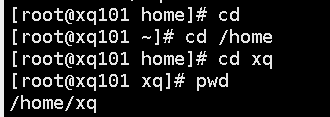
1.pwd 查看当前工作目录
作用:打印当前终端所在的绝对路径,无任何参数依赖,日常高频使用。
语法:pwd [选项]
2.cd 切换工作目录
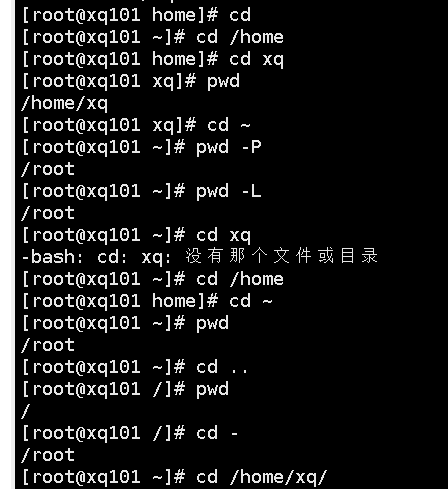
作用:切换终端当前的工作目录,Linux最基础的导航指令。
语法:cd [路径]
高频实战用法:
1>切换到家目录(三种等价写法):
cd
cd ~
cd /home/root( 也能用于切换到指定的目录)
ps:这里的root为登录的用户名
2>切换到上一级目录
cd …
3>切换到上一条命令所在目录(快速来回切换目录)
cd -
4>切换到指定的目录(绝对路径)
cd /home/root
5>切换到当前目录下的指定子目录(相对路径
)
cd dog
3.ls 查看目录内容
作用:列出指定目录下的所有文件、子目录,是Linux的“目录眼睛”。
语法:ls [选项] [路径],默认查看当前目录内容
核心常用参数(必记):
•-l:长格式展示,显示权限、所有者、大小、修改时间等详细信息
•-a:显示所有文件,包含隐藏文件(以 . 开头的文件)
•-h:人性化显示文件大小(自动换算KB/MB/GB,搭配 -l 使用)
•-t:按修改时间排序,最新文件在前
•-r:倒序排序
实战案例:
1>简单查看当前目录文件
ls
2>详细查看所有文件(含隐藏文件)+ 人性化大小显示(最常用组合)
ls -lah
3>查看指定目录内容
ls -l /etc
4>按修改时间倒序查看文件
ls -lth
ps:
ls -l可以简写为ll
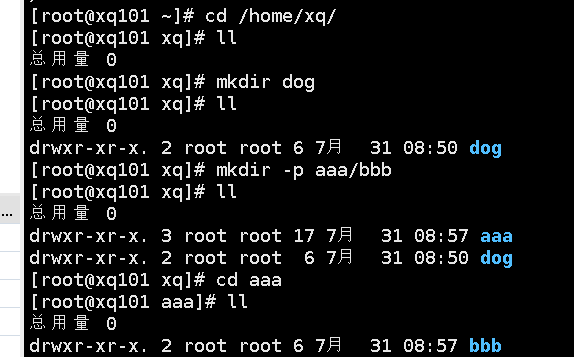
4.mkdir 创建目录
作用:新建空白目录(文件夹)。
语法:mkdir [选项] 目录名
核心参数:
•-p:递归创建多级目录(核心参数,最常用),上级目录不存在时自动创建,不会报错
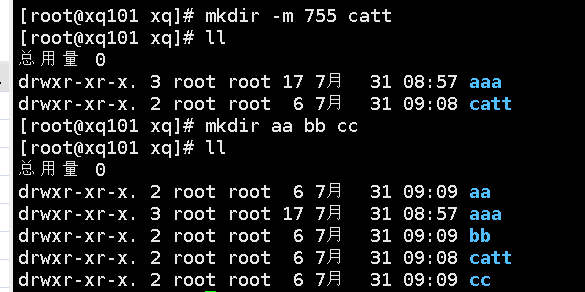
•-m:创建目录时直接指定权限
实战案例:
1>创建单个目录
mkdir test_dir
2>递归创建多级目录(重点!日常高频使用)
mkdir -p a/b/c/d
3>创建目录并指定权限为755
mkdir -m 755 my_dir
4>一次性创建多个同级目录
mkdir dir1 dir2 dir3
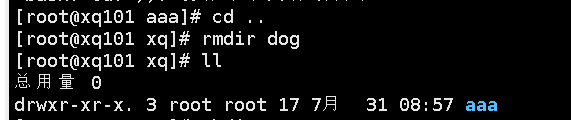
5.rmdir 只能删除空的或嵌套的文件夹,其余如何删除见下文
6.touch 创建空文件/更新时间戳
作用:① 创建空白普通文件;② 修改已有文件的访问、修改时间戳,不改变文件内容。
语法:touch [选项] 文件名
常用参数:
•-a:仅修改访问时间
•-m:仅修改修改时间
实战案例:
1>创建单个空文件
touch test.txt
2>一次性创建多个空文件
touch 1.log 2.txt 3.sh
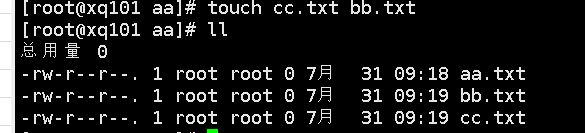
3>更新已有文件的时间戳为当前时间
touch test.txt
7.文件/目录复制指令 cp
作用:复制文件或目录,支持批量复制、重命名复制。
语法:cp [选项] 源文件/目录 目标路径
核心参数:
•-r / -R:递归复制目录(复制非空文件夹必须加此参数,否则报错)
•-f:强制覆盖目标文件,不提示确认
•-i:覆盖前提示确认(默认开启)
•-p:保留文件原有权限、时间戳、所有者信息
实战案例:
1>复制文件到指定目录
cp test.txt /home/ubuntu/
2>复制文件并重命名
cp test.txt new_test.txt
3>递归复制整个目录(重点)
cp -r dir1 dir2
4>强制覆盖复制,无提示
cp -rf test.log /tmp/
5>批量复制多个文件到目标目录
cp 1.txt 2.sh 3.log /home/
8.文件/目录移动与重命名 mv
作用:两大核心功能——① 移动文件/目录(剪切);② 重命名文件/目录,不复制原文件,仅改变文件位置或名称。
语法:mv [选项] 源文件/目录 目标路径/名称
常用参数:
•-f:强制覆盖,不提示
•-i:覆盖前提示确认
实战案例:
1>重命名文件/目录
mv old_name.txt new_name.txt
mv old_dir new_dir
2>移动文件到指定目录
mv test.txt /tmp/
3>移动整个目录
mv dir1 /home/ubuntu/
4>强制覆盖移动文件
mv -f test.log /tmp/
核心区别:cp 是复制(保留原文件),mv 是移动(删除原文件,仅保留目标文件),类似于剪切
9.文件/目录删除指令 rm
作用:永久删除文件或目录,Linux无回收站,删除不可逆,谨慎操作!
语法:rm [选项] 文件/目录
核心参数:
•-r:递归删除,用于删除目录及目录内所有内容
•-f:强制删除,忽略不存在的文件,无任何提示
•-rf:递归强制删除(日常删除目录万能组合)
实战案例:
1>删除单个文件(带提示)
rm test.txt
[图片]
2>强制删除单个文件(无提示)
rm -f test.log
3>递归删除空目录
rm -r dir1
4>强制递归删除非空目录(最常用)
rm -rf dir2
5>批量删除多个文件
rm -f 1.txt 2.sh 3.log
10. cat 查看小文件全部内容
作用:一次性读取并打印文件全部内容,适合查看小文件、配置文件。
1>查看文件内容
cat test.txt
2>显示行号查看内容
cat -n test.txt
11.less 分页查看大文件
作用:分页浏览文件,支持上下翻页、搜索,适合超大日志文件,退出按 q。
less big_log.log
12.head 查看文件头部
作用:默认查看文件前10行,可自定义行数。
1>查看前10行
head test.txt
2>查看前20行
head -n 20 test.txt
13.tail 查看文件尾部(日志神器)
作用:默认查看文件最后10行,核心用于实时监控日志。
1>查看最后10行
tail log.log
2>实时监控文件新增内容(运维高频!)
tail -f log.log
3>查看最后30行
tail -n 30 log.log
14.echo 文本输出与文件写入(高频实用指令)
作用:echo 是Linux超高频基础指令,核心两大能力:① 在终端打印输出文本内容;② 结合重定向符号,实现创建文件、写入内容、覆盖/追加文件内容,无需编辑器即可快速操作文本文件,日常改配置、写日志、创建脚本极度好用。
语法:echo [选项] [文本内容]
核心常用参数:
•-n:不自动换行,默认echo输出内容后会自动换行,加该参数可取消换行
•-e:启用转义字符解析,支持 \n(换行)、\t(制表符缩进)、\(反斜杠)等特殊符号
•-E:禁用转义字符(默认模式)
核心重定向符号(必记):
•>:覆盖写入,清空文件原有内容,写入新内容(文件不存在则新建)
•>>:追加写入,在文件末尾新增内容,不覆盖原有内容
实战案例(全覆盖场景):
1>终端普通打印输出
echo Hello Linux
输出:Hello Linux
2>不换行打印
echo -n 不换行内容
3>启用转义字符,实现换行、缩进
echo -e “第一行内容\n第二行换行内容\t缩进内容”
4>创建空文件(等价于touch)
echo “” > empty.txt
5>覆盖写入内容到文件(文件不存在自动创建)
echo “hello world” > test.txt
6>追加内容到文件末尾(不覆盖原内容)
echo “新增一行文本” >> test.txt
7>输出系统环境变量
echo $PATH
echo $HOME
重点避坑要点:
•区分覆盖与追加:单大于号 > 会清空原有文件内容,生产环境修改配置、写入日志优先用 >> 追加,避免数据丢失;
•输出带空格、特殊符号的文本时,建议用双引号包裹内容,避免解析异常;
•echo 适合简短文本写入,大文件、复杂文本编辑建议使用 vi/vim。
二.高频实用进阶技巧
8.1 通配符批量操作
•*:匹配任意多个字符
•?:匹配单个字符
1.删除所有txt文件
rm -rf *.txt
2.复制所有日志文件
cp *.log /tmp/
8.2 目录快速清理
3.清空目录所有内容,保留目录本身
rm -rf dir/*
8.3 查看文件/目录大小
4.查看当前目录总大小
du -sh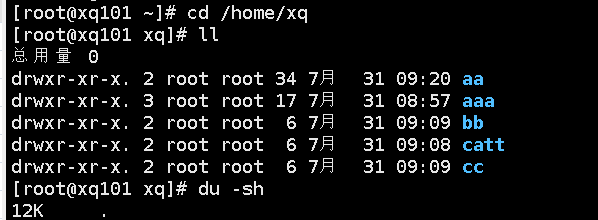
查看指定目录大小
du -sh /home/ubuntu
总结
Linux文件、目录指令是所有进阶操作的基石,没有复杂的逻辑,核心在于多实操、记参数、避高危操作。日常使用中,优先掌握本文标注的高频指令和参数,足以应对99%的基础运维、开发场景。后续可基于这些基础指令,拓展文件权限、查找检索(find)、压缩解压等进阶操作,逐步打通Linux命令行体系。

openEuler 是由开放原子开源基金会孵化的全场景开源操作系统项目,面向数字基础设施四大核心场景(服务器、云计算、边缘计算、嵌入式),全面支持 ARM、x86、RISC-V、loongArch、PowerPC、SW-64 等多样性计算架构
更多推荐


 13
13 0
0- 0


 已为社区贡献1条内容

所有评论(0)